이 글의 내용

김희준
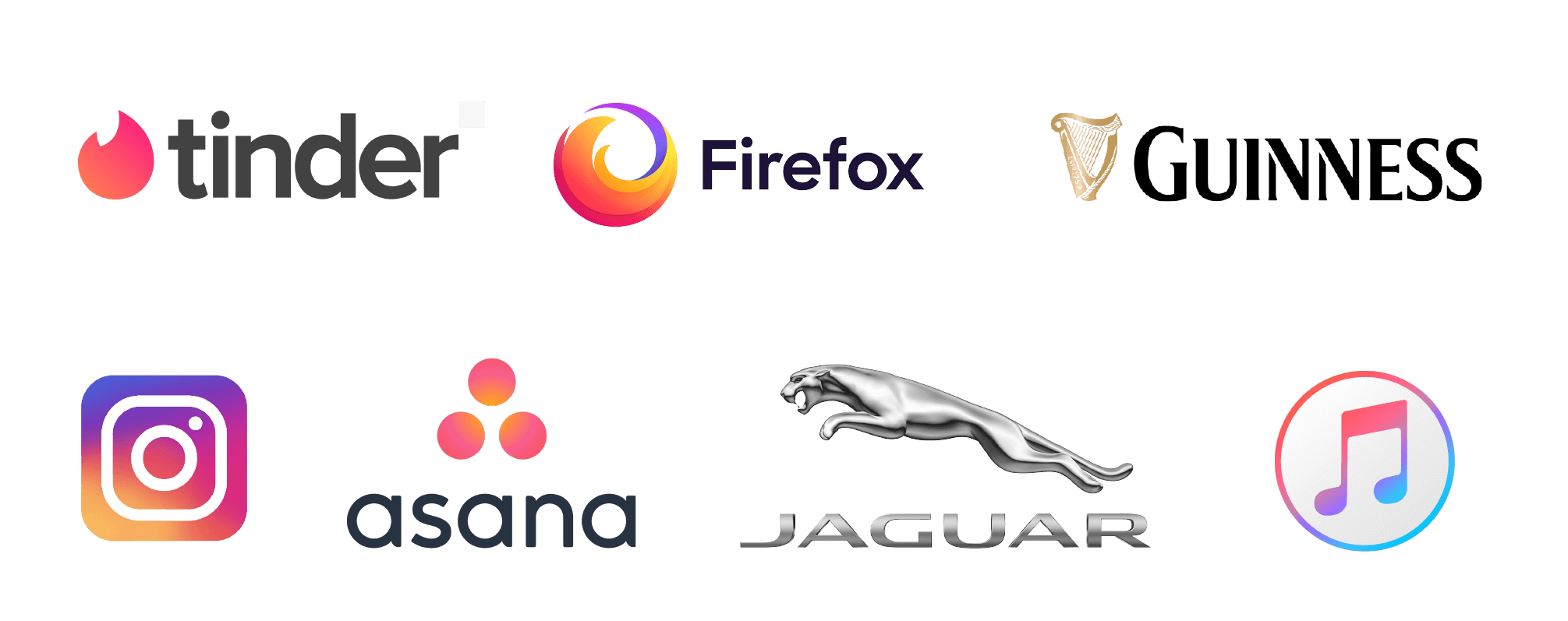
디자인에서 색상은 가장 중요한 요소이며 색상에 대한 인식은 끊임없이 변화하고 있습니다. 단색이 갖는 단조로움과 깔끔함을 벗어나 두 색 이상을 조합하여 신선하고 혁신적인 느낌을 줄 수 있습니다. 약간의 변화만으로도 입체감과 생동감을 줄 수 있기 때문에 그라데이션은 디자이너들이 가장 선호하는 디자인 기법입니다. 우리 일상 속에서 애플, 스포티파이, 인스타그램 등 그라데이션을 활용한 브랜드 로고나 디자인을 자주 접할 수 있습니다. 그라데이션에 관해 자세히 알아보겠습니다.
그라데이션을 적용한 UI 디자인에서는 배경의 색뿐 아니라 그 위에 놓이는 제목, 가격, 버튼이 잘 읽히는지도 함께 봐야 합니다. 보기 좋은 배경과 읽기 쉬운 화면은 같은 조건이 아닙니다.
Part 1: 그라데이션 정의와 종류
그라데이션이란?
그라데이션은 색상 전환을 의미하며 한 색상이 단계적으로 매끄럽게 희미해져서 다른 색상으로 바뀌는 디자인 기법입니다. 단색을 그라데이션하거나 두 가지 이상 다양한 색상 또는 음영을 혼합하여 그라데이션하는 등 다양하게 표현할 수 있습니다. 색상 혹은 음영 관계없이 그라데이션 디자인은 조화롭고 부드럽게 표현되어야 하며, 색상을 잘 배합하면 새롭고 현대적인 느낌을 주기 때문에 독특한 인상을 줄 수 있습니다.
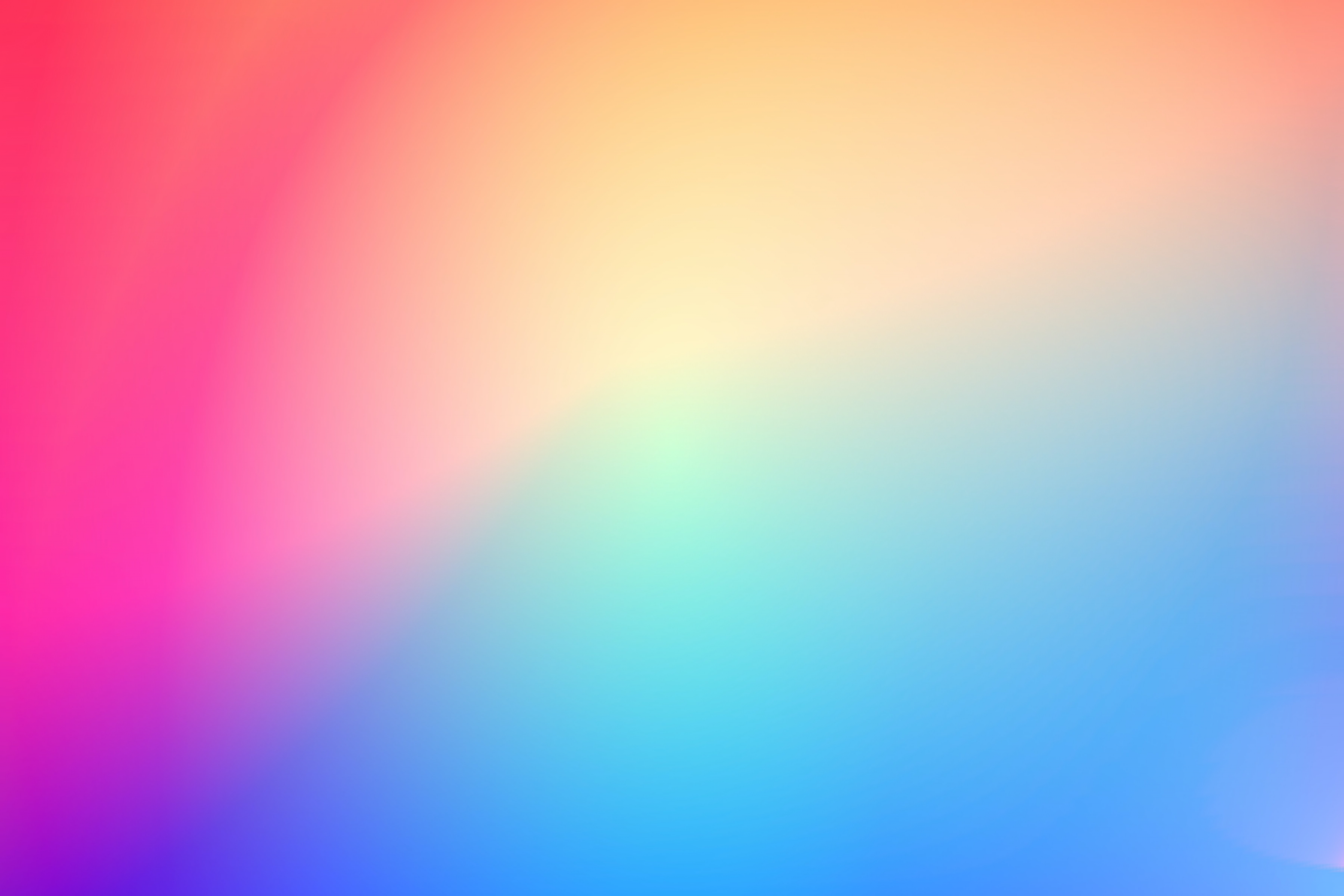
출처: https://unsplash.com/
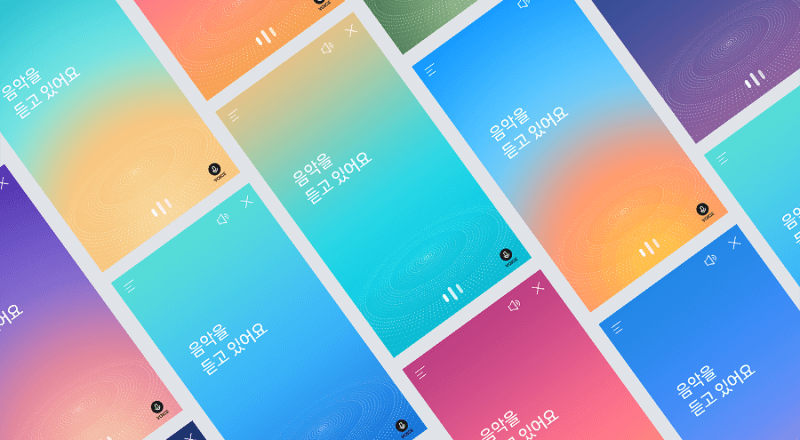
출처: https://blog.naver.com/nvr_design/221186353849
[용어 정리] 그라데이션&그라디언트
한국어 디자인 글에서는 색이 점진적으로 변하는 표현을 흔히 ‘그라데이션’이라고 부릅니다. 도구나 CSS에서는 Gradient라는 이름을 많이 사용합니다. 문맥에 따라 표현이 다를 수 있지만, 둘을 반드시 인지적 관점과 기술적 관점으로 나눌 필요는 없습니다. 실제 작업에서는 색상, 색상 정지점, 방향과 형태를 구체적으로 지정하는 편이 정확합니다.
그라데이션 종류
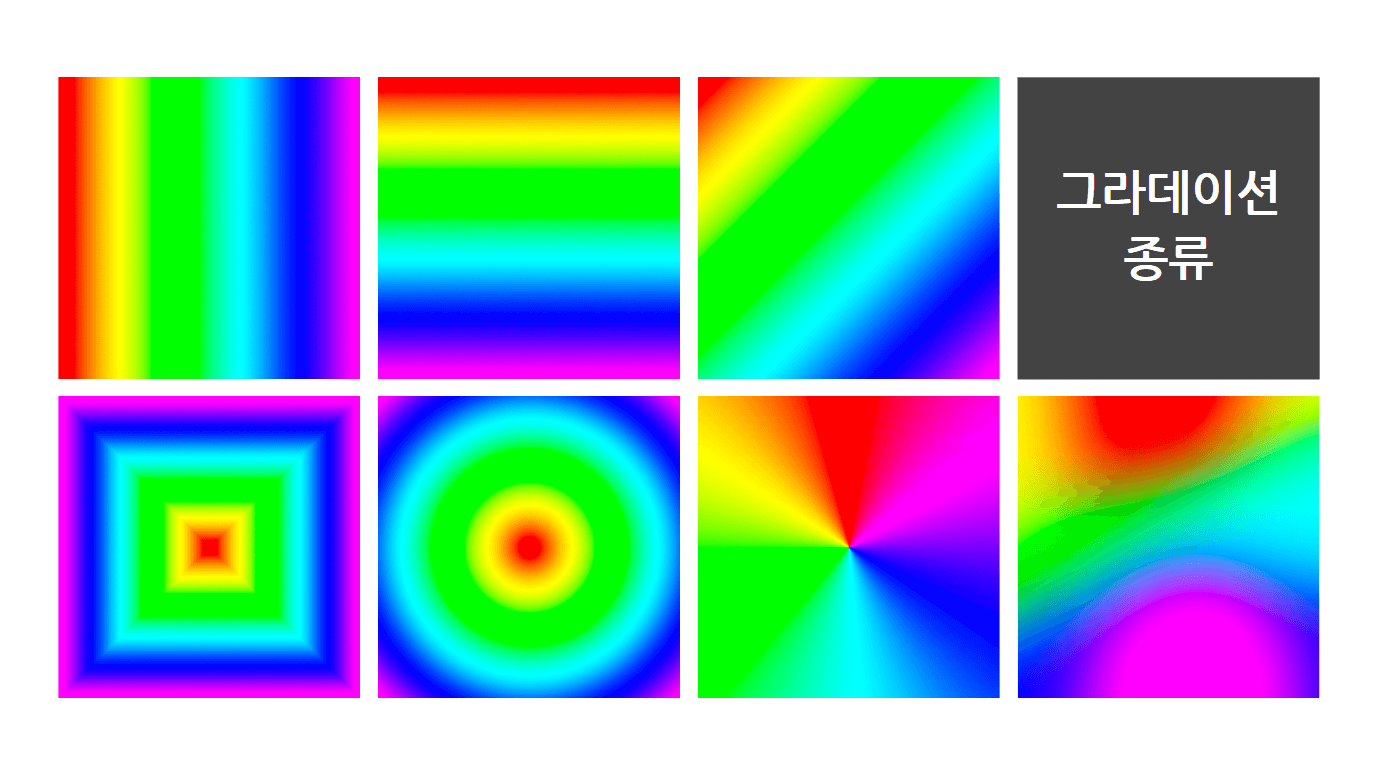
대표적인 그라데이션 유형으로 다음 네 가지를 살펴볼 수 있습니다.
- 선형(Linear): 가장 기본적인 그라데이션입니다. 수평, 수직, 사선 등 일직선 방향으로 색이 변화됩니다.
- 방사형(Radial): 가운데에서 바깥으로 뻗어나가는 형태의 그라데이션입니다. 원형이나 타원형으로 색이 변화됩니다.
- 극좌표형(Conical): 한 좌표를 기준으로 한 바퀴 돌아가는 형태의 그라데이션입니다.
- 자유형(Freeform): 지정한 방법으로 색상이 자유롭게 분포되는 그라데이션입니다.
Part 2: 그라데이션 디자인이 꾸준히 사랑받는 이유
그라데이션은 자연스럽고 생동감 넘친다.
실제 사물은 빛과 그림자 때문에 같은 표면에서도 밝기가 다르게 보일 수 있습니다. 예를 들어 노란 레몬도 빛을 받는 부분과 그늘진 부분의 색이 다르게 보입니다. 그라데이션은 이런 밝기와 색의 변화를 표현하는 한 가지 방법이며, 단색과 함께 목적에 맞게 사용할 수 있습니다.
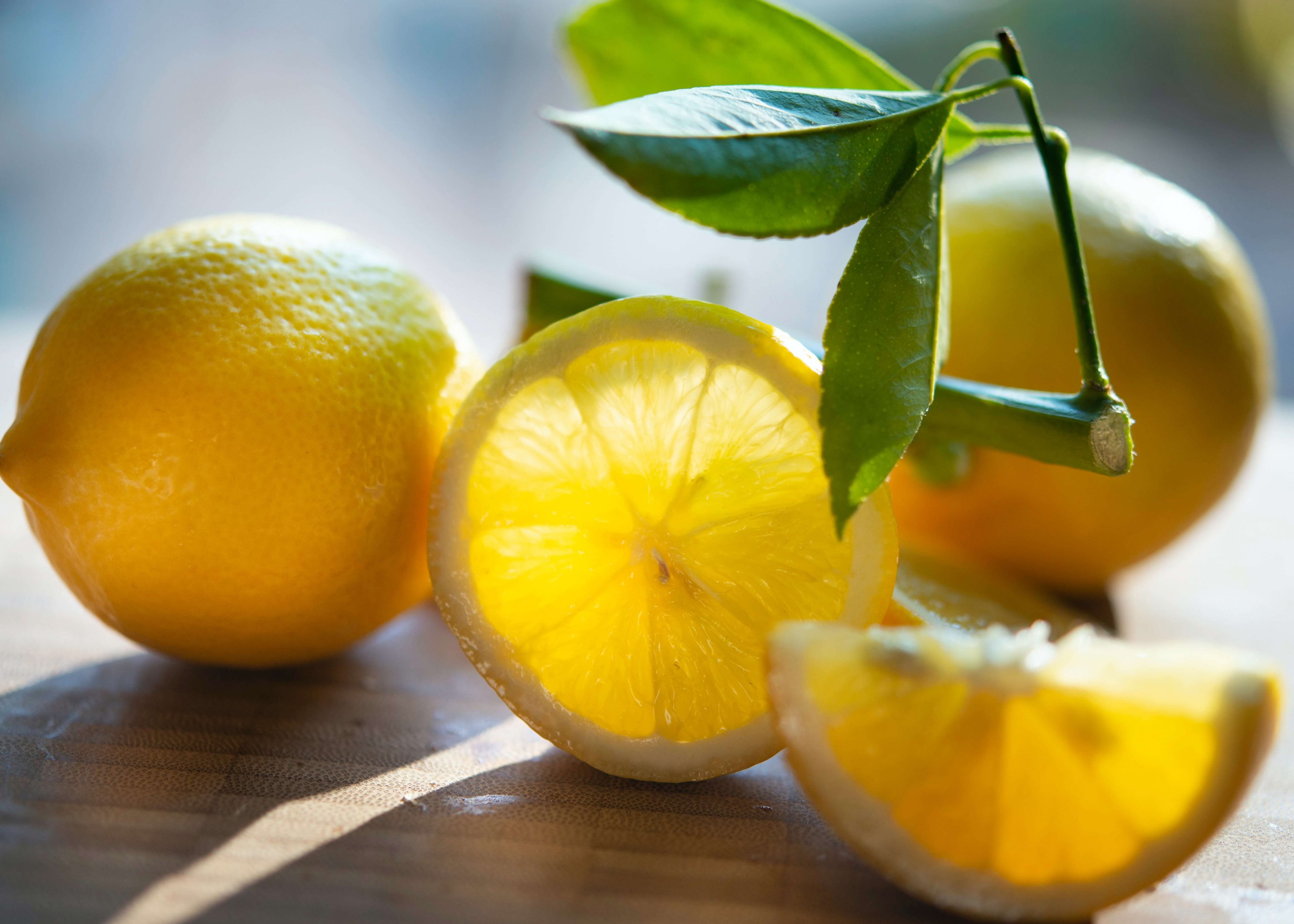
출처:https://unsplash.com/
그라데이션으로 브랜드의 특성을 표현할 수 있다.
브랜드는 같은 파란색 계열을 쓰더라도 밝기, 채도, 배색과 형태를 다르게 조합합니다. 그라데이션은 그 선택지를 넓혀 주지만, 사용했다고 해서 자동으로 더 오래 기억되는 것은 아닙니다. 단색으로 표시해야 하는 작은 아이콘이나 인쇄 환경에서도 브랜드를 구분할 수 있는지 함께 확인하세요.
그라데이션은 감정적, 구조적 접근이 가능하다.
그라데이션은 두 개 이상의 다중 색상으로 구성되어 있습니다. 변화하는 컬러와 속도감 있는 움직임이 있는 그라데이션을 적절히 사용하면 일정한 톤을 구현해서 감정적 접근이 가능합니다. 시간에 따른 변화, 유기적임, 다채로운 콘텐츠를 효과적으로 보여 줄 수 있습니다. 또 플랫한 단색보다 시각적 강도가 강한 그라데이션 톤을 적절히 설정하면 카테고리 구분 등 목적에 따른 시각적 구분이 가능하기 때문에 UX/UI 인지적인 측면에서 탁월합니다.
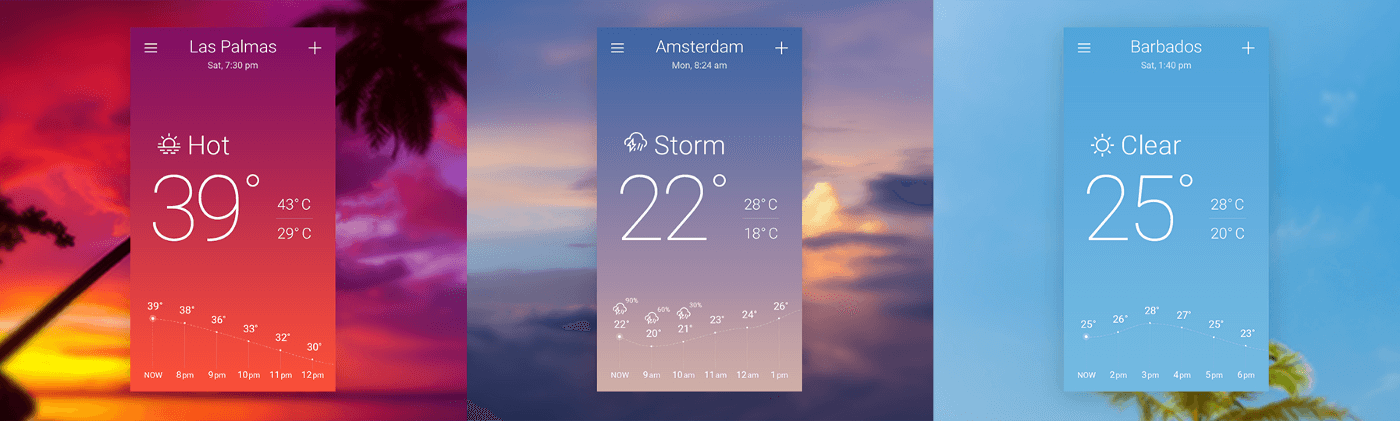
출처:https://uxplanet.org/
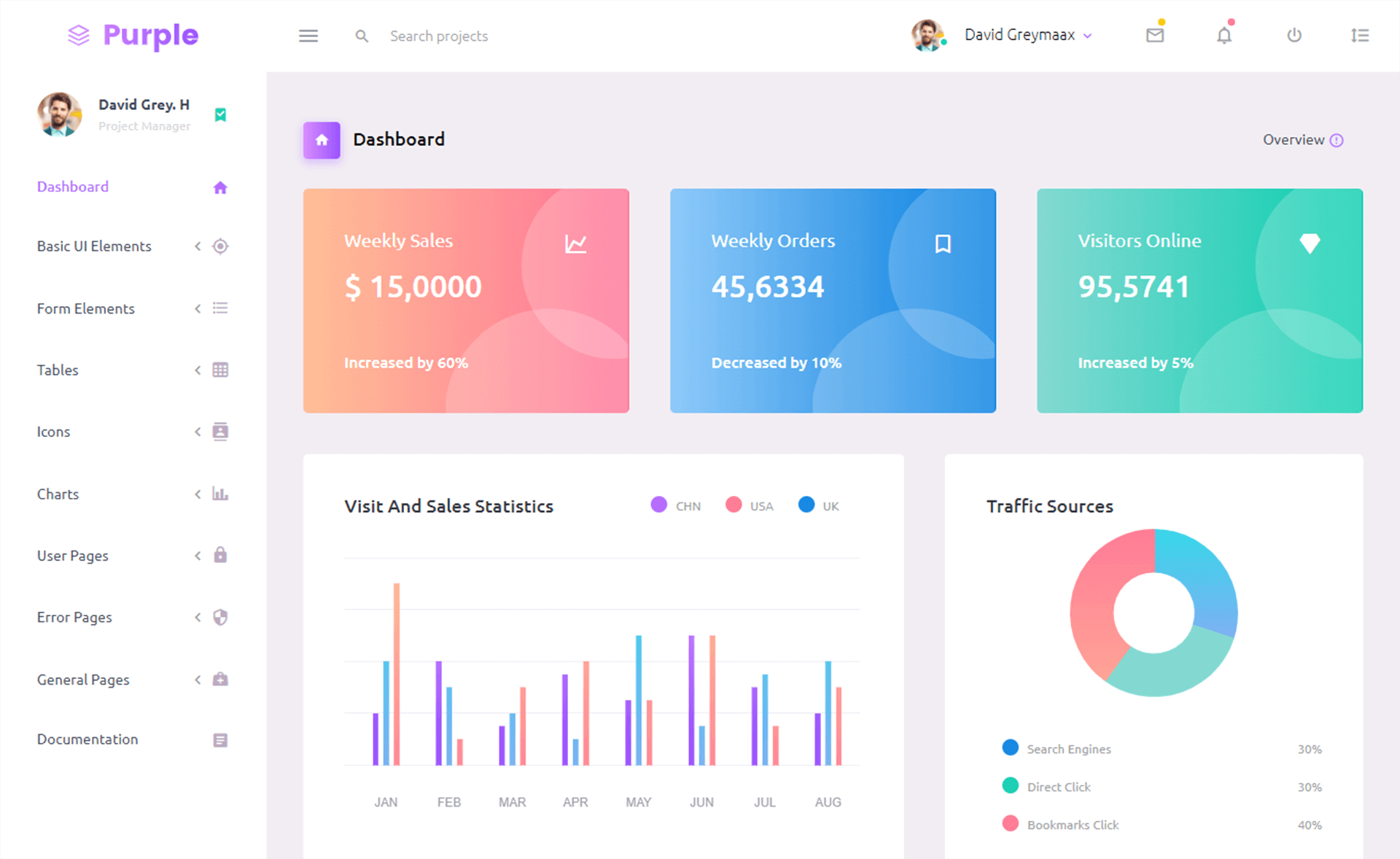
출처: https://themewagon.com/
Part 3: 그라데이션 디자인
1. 그라데이션 디자인 예시
그라데이션은 로고, 패키지, 웹사이트, 인쇄물에서 서로 다른 방식으로 사용됩니다. 아래 예시를 볼 때는 색 조합뿐 아니라, 무엇을 강조하기 위해 어디에 배치했는지 살펴보세요. 작은 면적의 장식과 화면 전체 배경은 필요한 대비와 정보량이 다릅니다.
- 로고
- 패키지
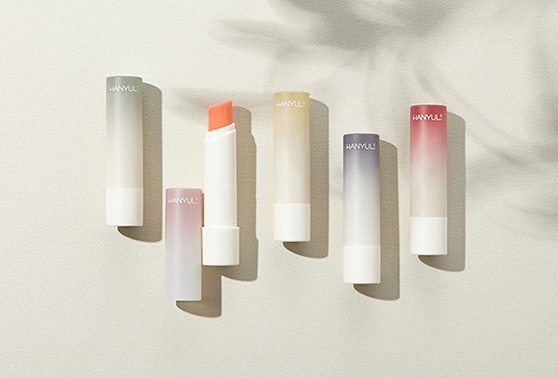
출처: https://www.hanyul.com/
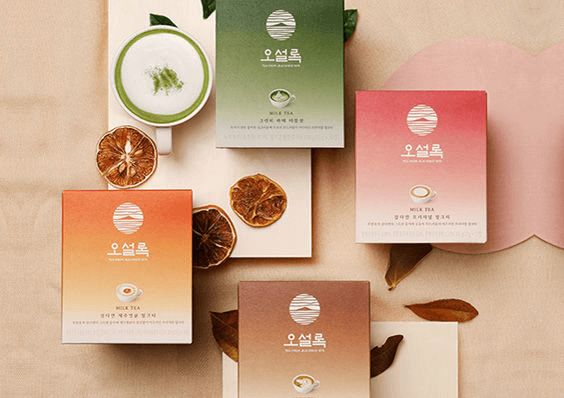
출처: https://www.osulloc.com/
- 웹사이트
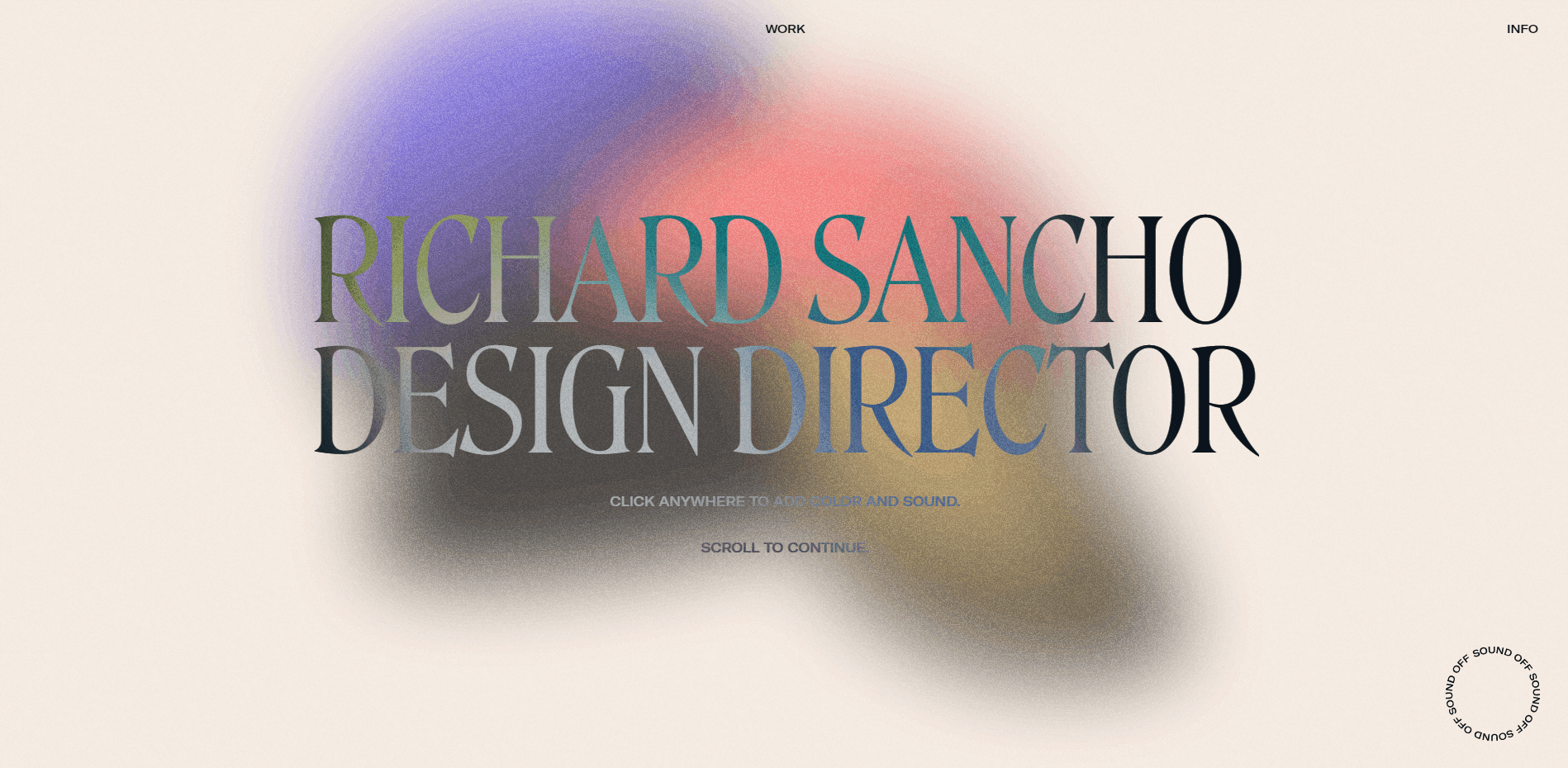
출처: https://www.richardsancho.com/
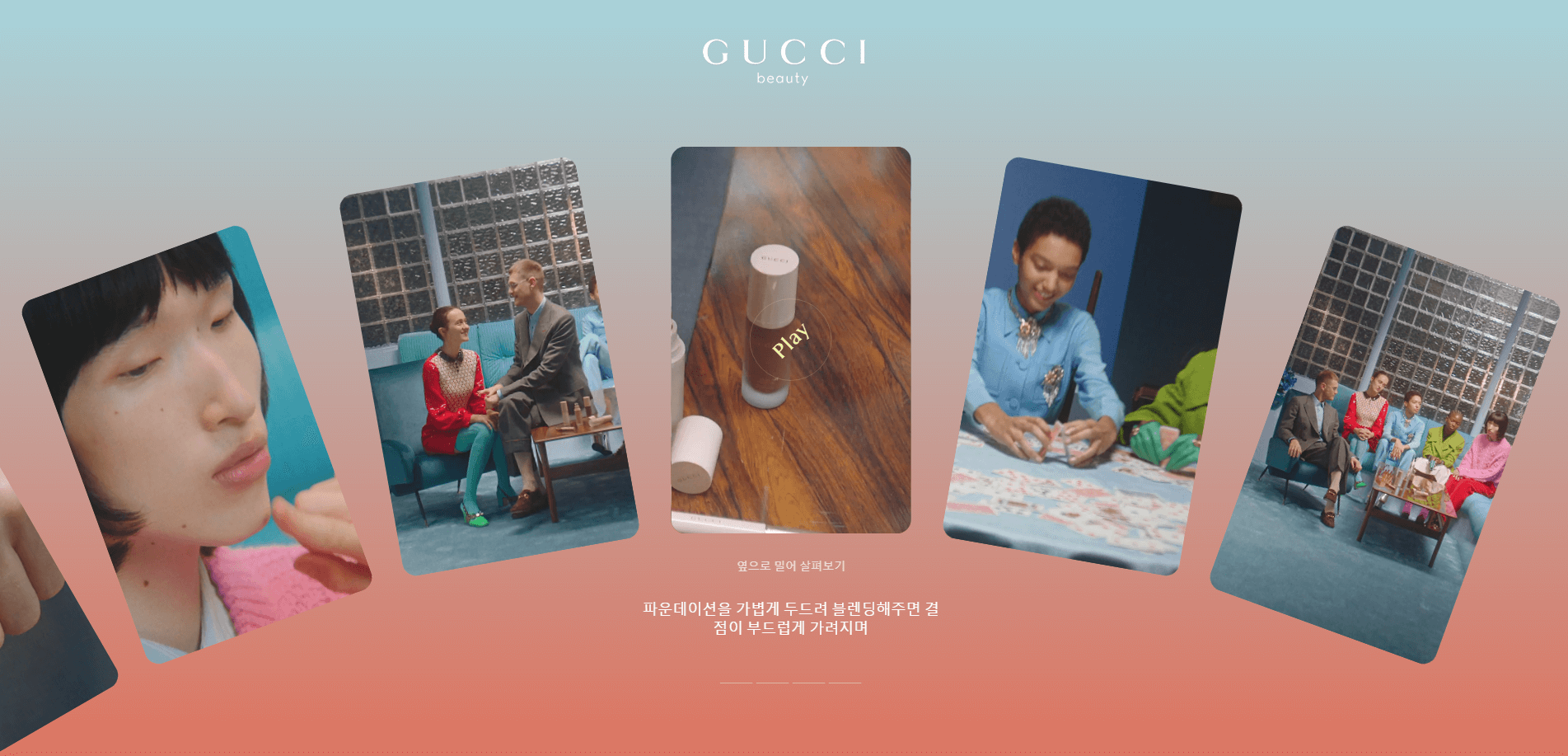
출처: https://foundation.gucci.com/
- 프린트
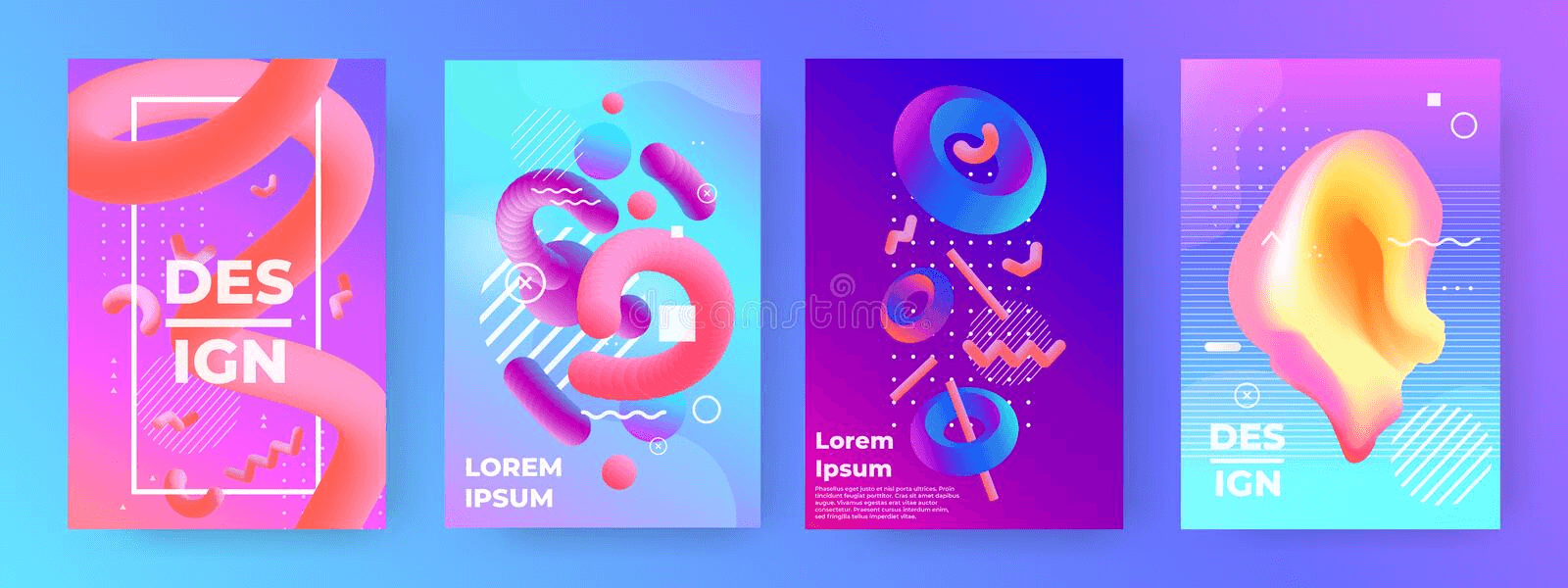
출처: https://www.dreamstime.com/
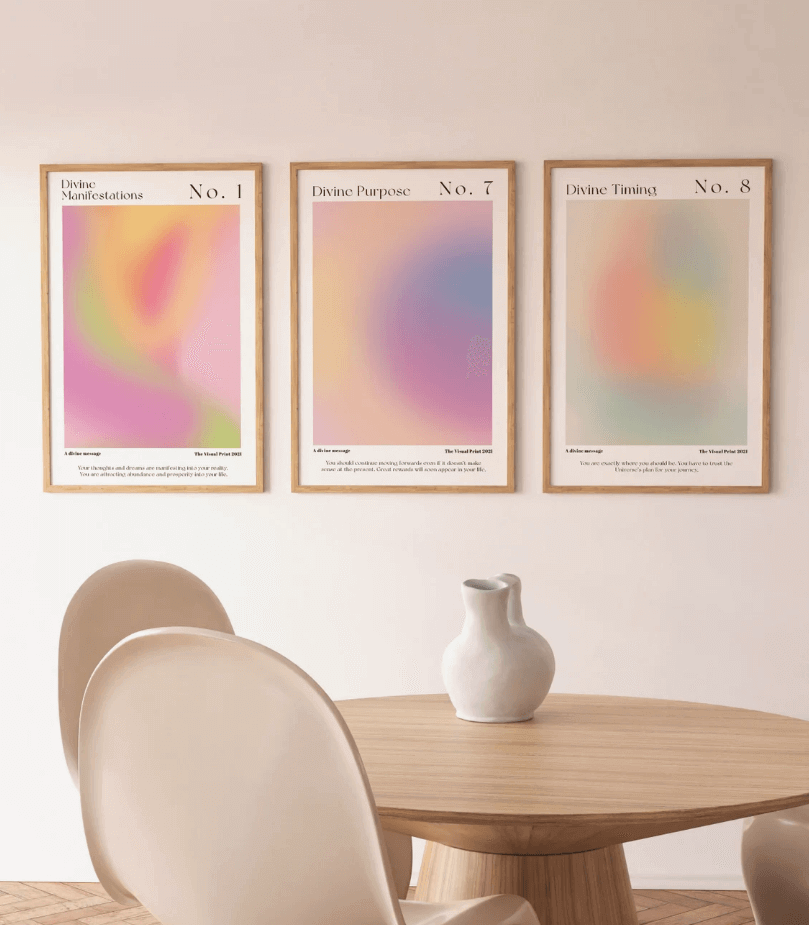
출처: https://www.etsy.com/
2. 그라데이션 디자인 주의사항
2.1 올바른 색상 선택
그라데이션은 색상으로 시각적 임팩트와 감정적 호소력을 전달하기 때문에 상황 혹은 대상자를 고려하여 색상을 잘 선택해야 합니다. 색상 이론을 따르는 게 좋습니다. 연한 파란색에서 진한 파란색으로 흐려지는 것처럼 음영과 색조가 유사한 색상을 선택하거나, 색상환에서 서로 반대되는 보색을 선택하거나, 색상환에서 세 가지 색상이 균등하게 놓여있는 삼중 색상을 선택할 수 있습니다. 컬러 선택이 어렵다면 그라데이션을 추천하는 사이트에서 도움을 받는 게 좋습니다.
- WebGradients:https://webgradients.com
- Blend: http://www.colinkeany.com/blend
- uiGradients:https://uigradients.com/#BetweenTheClouds
2.2 적절하게 그라데이션 사용
그라데이션은 평면 디자인에 깊이감을 주고 단색 배경에 오버레이로 시각적 흥미를 추가할 수 있습니다. 약간의 변화만으로도 시각적 효과를 톡톡히 내기 때문에 다재다능합니다. 하지만 모든 곳에 그라데이션을 적용한다면 너무 화려해서 보기가 어렵고 촌스러운 인상을 줄 수 있습니다. 무엇이든 지나치면 좋지 않습니다. 전반적으로 디자인을 단순하게 유지하고 그라데이션을 현명하게 사용해야 합니다.
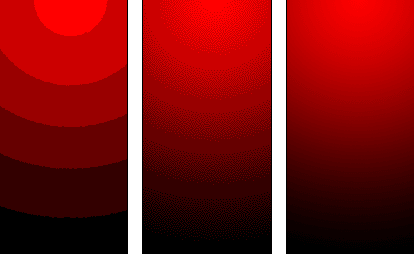
2.3 컬러밴딩(Color Banding) 주의
비트 깊이, 압축, 출력 환경 등에 따라 매끄러워야 할 색상 전환에 띠가 보일 수 있습니다. 색상 정지점과 내보내기 설정을 조정하고, 실제로 사용할 최종 파일에서 전환이 자연스러운지 확인합니다.
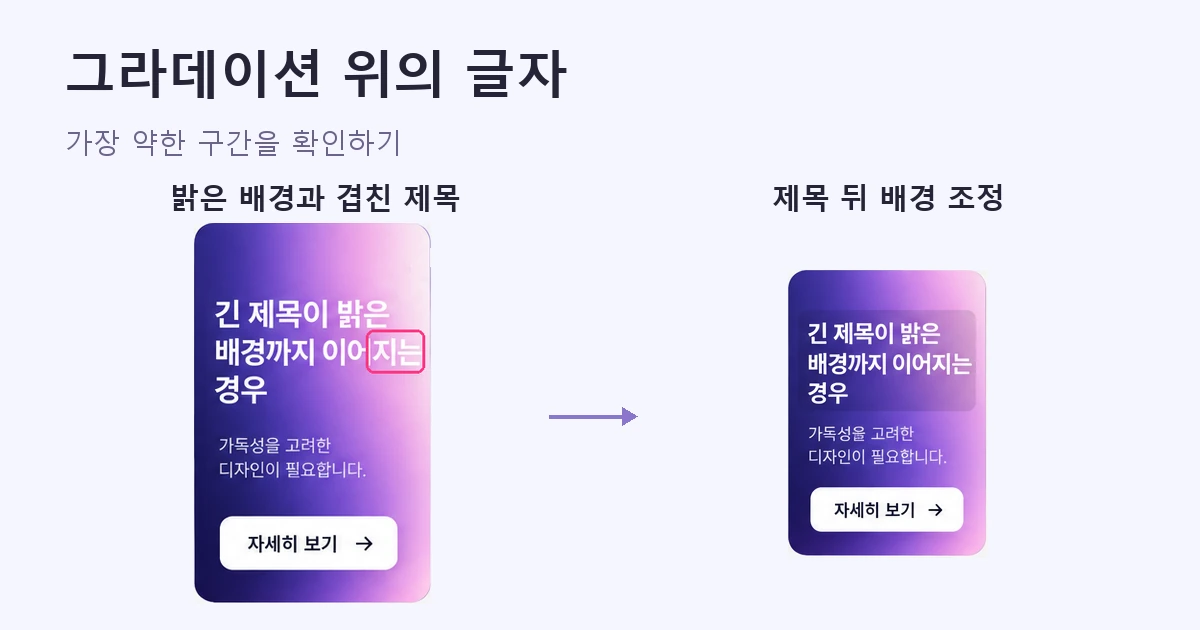
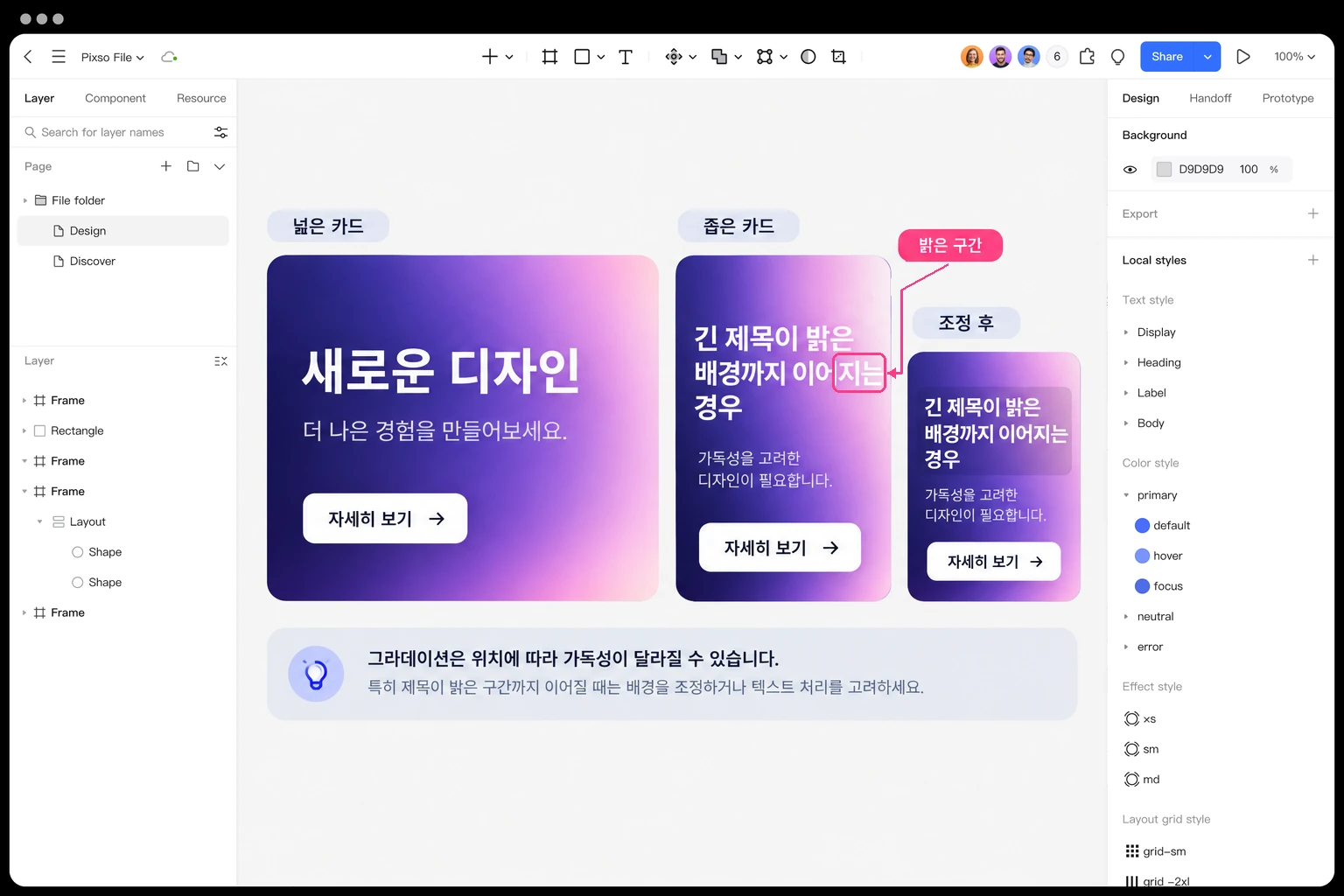
글자가 놓이는 가장 약한 구간을 확인하기
왼쪽은 짙은 보라색, 오른쪽은 연한 분홍색인 카드에 흰색 제목을 놓는다고 가정해 보세요. 왼쪽에서 잘 보이는 글자도 오른쪽의 밝은 구간에서는 읽기 어려울 수 있습니다. 배경의 양 끝만 확인하지 말고, 글자와 겹치는 영역 중 대비가 가장 약한 위치를 점검해야 합니다.
| 확인할 장면 | 문제가 생기는 이유 | 조정하는 방법 |
|---|---|---|
| 짧은 제목과 긴 제목 | 긴 제목이 밝은 구간까지 이어짐 | 제목 영역의 배경을 어둡게 하거나 텍스트 색을 조정한다 |
| 넓은 화면과 좁은 화면 | 줄바꿈과 크롭으로 글자 뒤의 색이 달라짐 | 두 너비에서 실제 문구를 넣고 다시 확인한다 |
| 기본 버튼과 포커스 상태 | 배경 변화에 따라 윤곽과 포커스가 묻힘 | 필요한 경계와 포커스 표시가 계속 보이도록 설계한다 |
| 압축한 최종 이미지 | 원본에는 없던 색 띠가 나타남 | 최종 파일의 크기와 압축 설정을 바꿔 비교한다 |
WCAG의 최소 명암 대비 설명(영어)에서는 일반적인 텍스트에 4.5:1, 큰 텍스트에 3:1을 기준으로 제시하며 예외도 구분합니다. 그라데이션에서는 글자 뒤 배경이 일정하지 않으므로, 한 지점의 수치만으로 전체 문구가 읽기 쉽다고 판단하지 마세요.
색상 정지점의 위치와 투명도를 바꾸면 같은 두 색으로도 전환 구간이 달라집니다. MDN의 CSS 그라디언트 안내(영어)처럼 선형·방사형·원뿔형은 서로 다른 방향으로 색을 배치합니다. 구현할 형태를 이름과 값으로 전달하면, 이미지의 인상만 설명하는 것보다 결과를 비교하기 쉽습니다.
Pixso에서 같은 카드를 두 조건으로 비교하기
Pixso에서 같은 제목과 버튼을 담은 넓은 카드와 좁은 카드를 만듭니다. 배경을 복제한 뒤 한쪽에는 긴 제목을 넣고, 다른 쪽에는 짧은 제목을 넣어 밝은 영역과 겹치는 위치를 비교하세요. 필요한 수정은 배경의 색, 글자색, 텍스트 위치 중 어느 것인지 댓글로 남깁니다.
색 띠는 색 공간만이 아니라 비트 깊이, 압축, 디스플레이 등 여러 조건과 관련될 수 있습니다. 최종 내보내기 파일을 실제 크기로 열어 보고, 웹에 쓰는 압축본까지 확인해야 합니다. 원본만 매끄럽다고 공개 이미지도 같다고 가정하지 마세요.
Part 4: 마무리
이렇게 그라데이션 디자인에 대해 자세히 알아보았습니다. 그라데이션은 잘 사용하면 아주 쉽게 트렌디하고 생동감 있는 아이덴티티를 표현할 수 있기 때문에 지금까지도 꾸준히 사랑받고 있습니다. 위에 알려드린 팁을 참고하여 멋지게 디자인해 보세요!


![[가이드]디자인 기초--타이포그래피 디자인](https://pixso.net/kr/assets/editorial/20261007/typography-design/hero-ko-fa248433836c9fc9.webp)


