快速开始
D2C Plus(以下简称 D2C⁺)是企业研发模式下的设计转代码能力:选中页面、组件或图层后,即可生成可落地的前端代码。
D2C⁺ 主要提供以下能力:
- 高保真还原:按设计稿的结构、布局与样式生成代码。不绑定代码库时,无需编写任何配置即可使用。
- 多框架输出:支持 React、Vue、Flutter。
- 对接设计系统:需要时,可在 DSM 中通过组件解析器,把设计稿里的组件实例映射为项目中的组件标签和属性。
除了在 Pixso 客户端的研发模式中直接生成,也可以通过 本地 MCP 或 远程 MCP 调用 design_to_code,获取同一套 D2C⁺ 生成结果。工具说明见 工具与指令。
使用前提
- 需要企业版 全功能席位 或 研发席位。
- 仅企业空间中的文件支持 D2C⁺。企业空间内的文件(包括该空间下的个人草稿)可以使用;不在企业空间内的文件无法使用。
启动研发模式
打开企业空间中的目标设计文件,点击右上角的 研发模式 开关即可进入研发模式。
选择 D2C⁺ 并生成代码
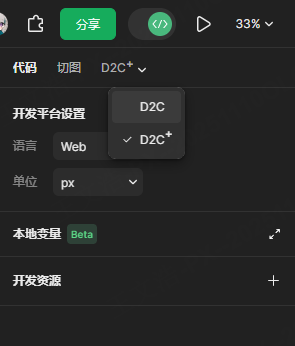
在研发模式下,点击右栏 D2C 选项的下拉菜单,选择 D2C⁺。然后选中任意一个设计稿或者元素,即可生成对应的代码。
小提示
如果你不需要将设计稿中的组件实例和代码库绑定,则无需编写任何配置文件。
解析和映射
如果需要把设计组件映射到项目组件库(例如将 Button 输出为 el-button),需要一份组件解析器配置。不需要绑定时,可跳过本节。
配置可以从两条路径获得:
- 用 MCP 根据组件库文件自动生成(推荐):打开对应的 Pixso 组件库文件,通过 本地 MCP 或 远程 MCP 让 Agent 读取组件并生成配置,再粘贴到 DSM。说明目标代码组件库(本地路径或开源库名称 / 文档)后,可直接让 Agent 生成映射。相关工具见
read_component_config_data。 - 在 DSM 中手动配置:按下方步骤打开 DSM,参考 组件解析器 编写 JSON。
打开 DSM
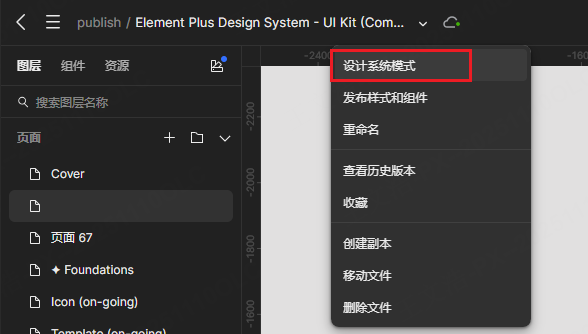
点击顶栏的下拉菜单,打开 DSM 面板。
小提示
DSM 只能在设计模式下打开,且需要有编辑权限才能进行编辑配置。
新建/编辑配置文件
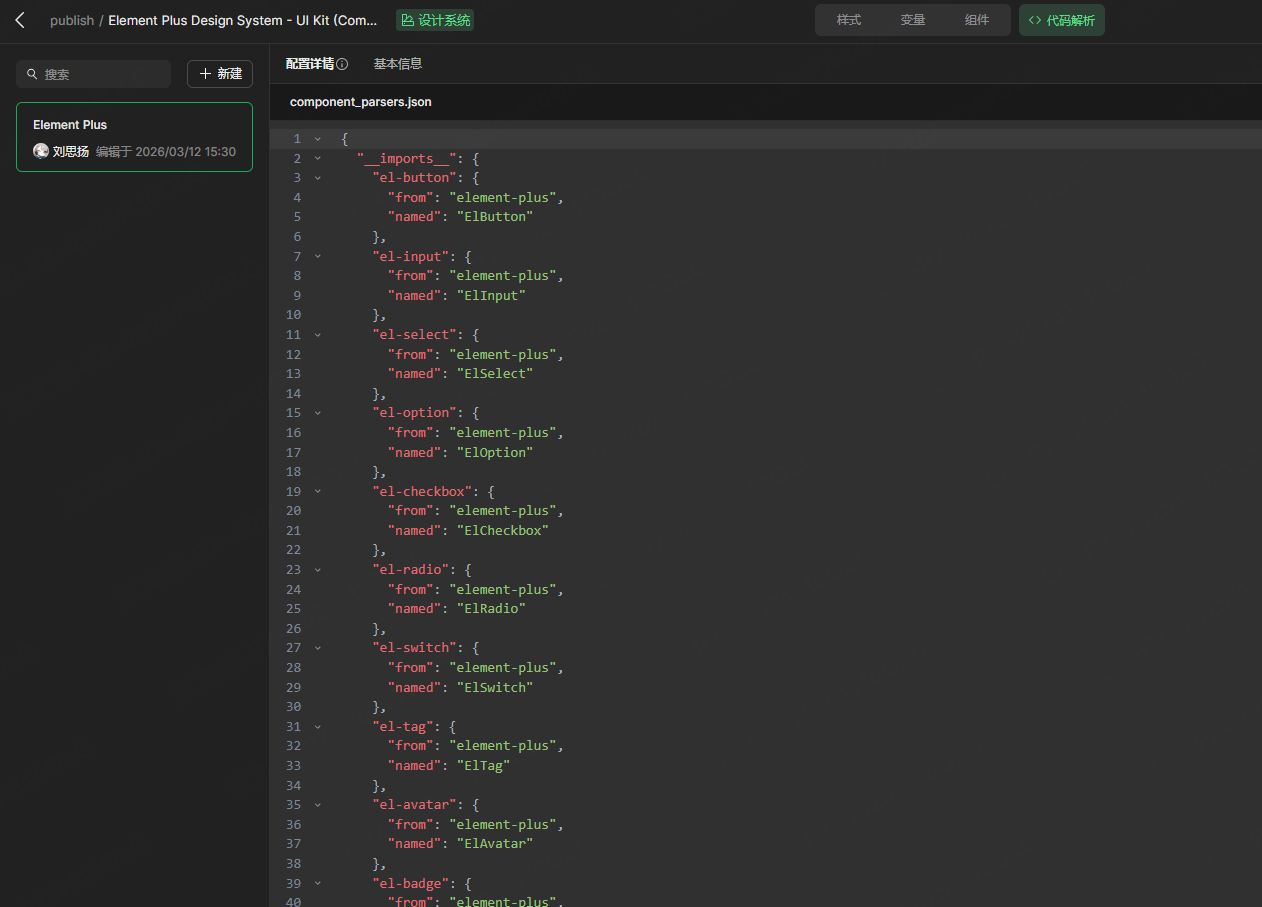
以下是将设计稿中的 Button 映射为 el-button 的最小示例(完整字段见 组件解析器):
json
{
  "Button": {
    "name": "el-button",
    "props": { "filter": ["md", "default"] },
    "text": { "nodeName": "_text" },
    "icon": {
      "nodeName": { "name": "icon", "deepFind": true },
      "attrName": "icon"
    }
  }
}