如何使用远程 MCP
远程 MCP 已升级
本文档描述的是新版远程 MCP。服务能力与工具范围已升级,配置方式见下方说明。
兼容说明: 若你仍使用旧版连接配置,在完成 OAuth 授权 后,仍可正常连上新版远程 MCP。
建议优先按本文档中的新版方式接入( OAuth 2.1 授权),以便获得完整能力与后续更新支持。工具范围变化请同时参阅 工具与指令。
远程 MCP 运行在 Pixso 云端服务器上,无需打开 Pixso 网页端即可使用。支持通过 OAuth 2.1(推荐) 或访问令牌进行身份验证,即可在各类 Agent 工具中接入 Pixso 远程 MCP 服务。
Pixso 远程 MCP 服务器地址为: https://pixso.cn/mcp
适用范围
本文档中的远程 MCP 地址仅支持 公网用户 使用。
私有化用户 配置时请以实际环境的 内网域名 作为远程服务器地址,不要直接使用上方公网地址。
第一步:配置
远程 MCP 支持两种配置方式。推荐优先使用方式一:OAuth 2.1;也可按需使用访问令牌。
兼容说明
只要 IDE / Agent 支持 Streamable HTTP,即可接入 Pixso 远程 MCP,不限于下方列出的产品。
方式一:OAuth 2.1(推荐)
仅填写服务器地址,客户端会引导完成授权登录,无需手动填写令牌:
{
  "mcpServers": {
    "pixso-oauth-mcp": {
      "url": "https://pixso.cn/mcp"
    }
  }
}
方式二:访问令牌
先获取个人访问令牌:
- 在 Pixso 工作台界面,点击右侧用户头像,选择 "用户中心",找到 "个人访问令牌"
- 点击 "生成令牌",并将生成的令牌复制一次,妥善保存
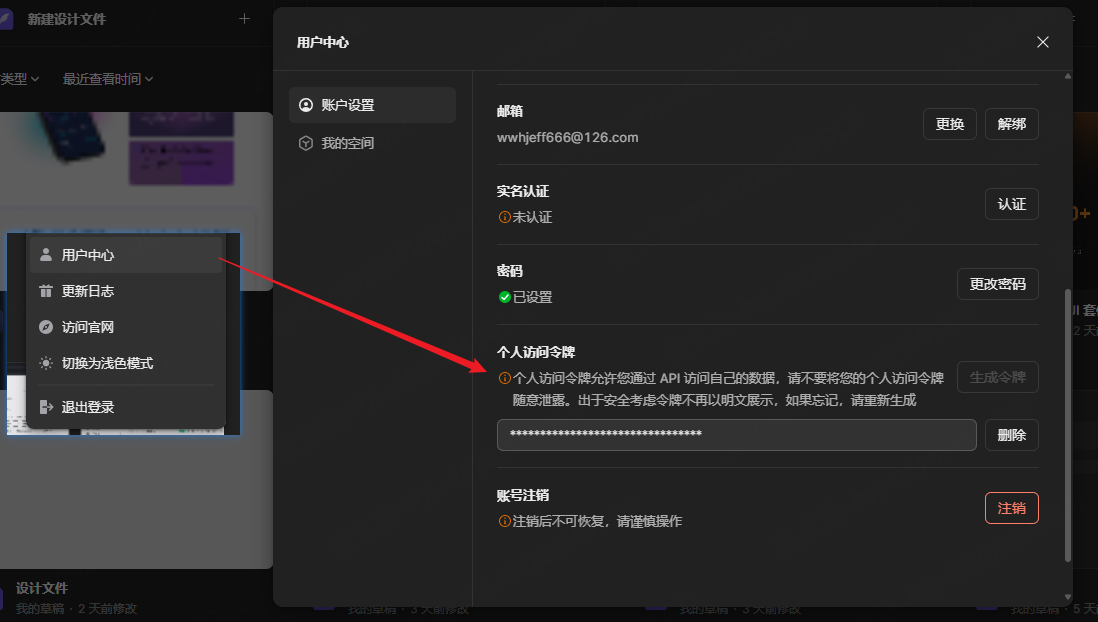
再在配置中填写服务器地址和个人访问令牌:
{
  "mcpServers": {
    "pixso-oauth-mcp": {
      "url": "https://pixso.cn/mcp",
      "token": "xxxx"
    }
  }
}
注意
访问令牌是您访问 Pixso 远程 MCP 的凭证,请妥善保管。如果令牌泄露,请及时重新生成。
令牌仅在首次生成时可以复制完整内容,如果忘记,需要重新生成。
Claude Code (CLI)
在终端中执行以下命令快速配置:
OAuth 2.1 方式(推荐):
claude mcp add --transport http pixso-oauth-mcp https://pixso.cn/mcp访问令牌方式:
claude mcp add --transport http pixso-oauth-mcp https://pixso.cn/mcp --header "Token:个人访问令牌"Codex / ChatGPT
手动配置
OAuth 2.1 授权登录(推荐)
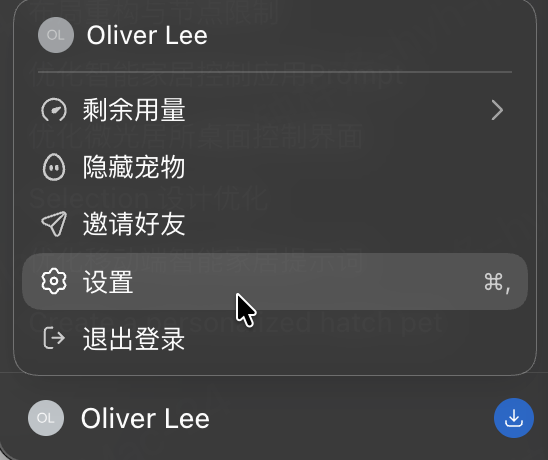
- 打开 Codex 左下角账号菜单,进入 设置:
- 在 集成 → 插件 中切换到 MCP,点击 + 添加服务器:
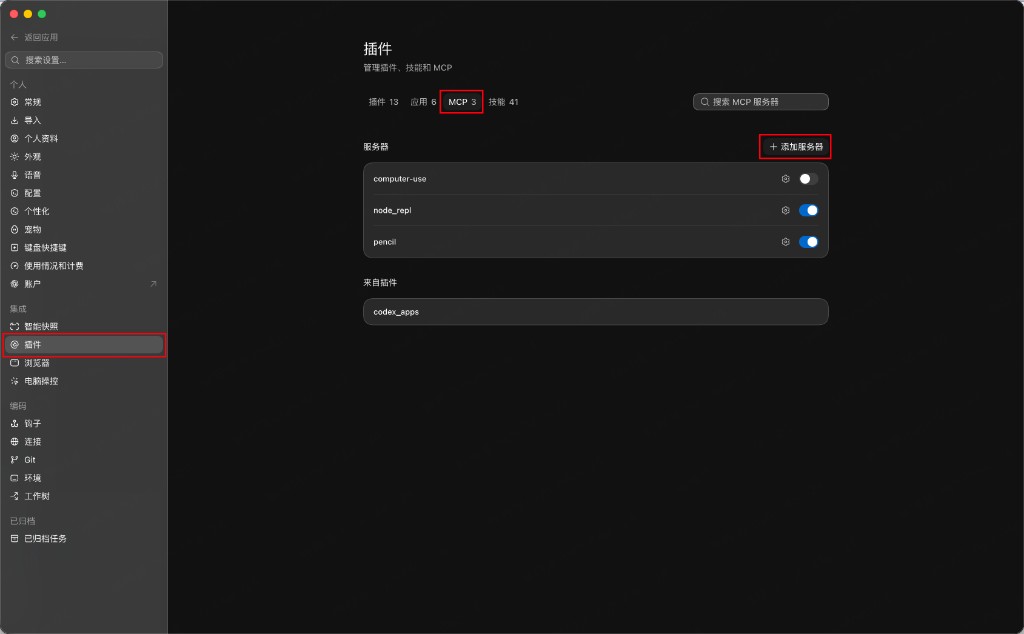
- 选择类型为 流式 HTTP,填写名称,并将 URL 设置为
https://pixso.cn/mcp后保存:
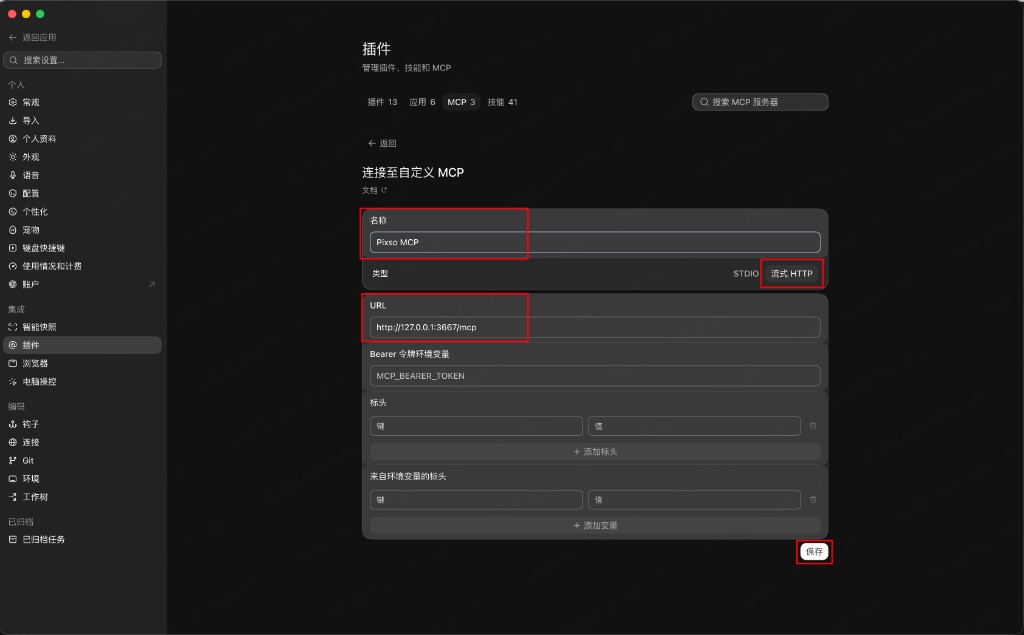
- 保存后,MCP 服务器显示需要认证,点击连接 / 认证后,客户端会引导完成授权登录,确认授权后即可使用 Pixso 远程 MCP
Cursor
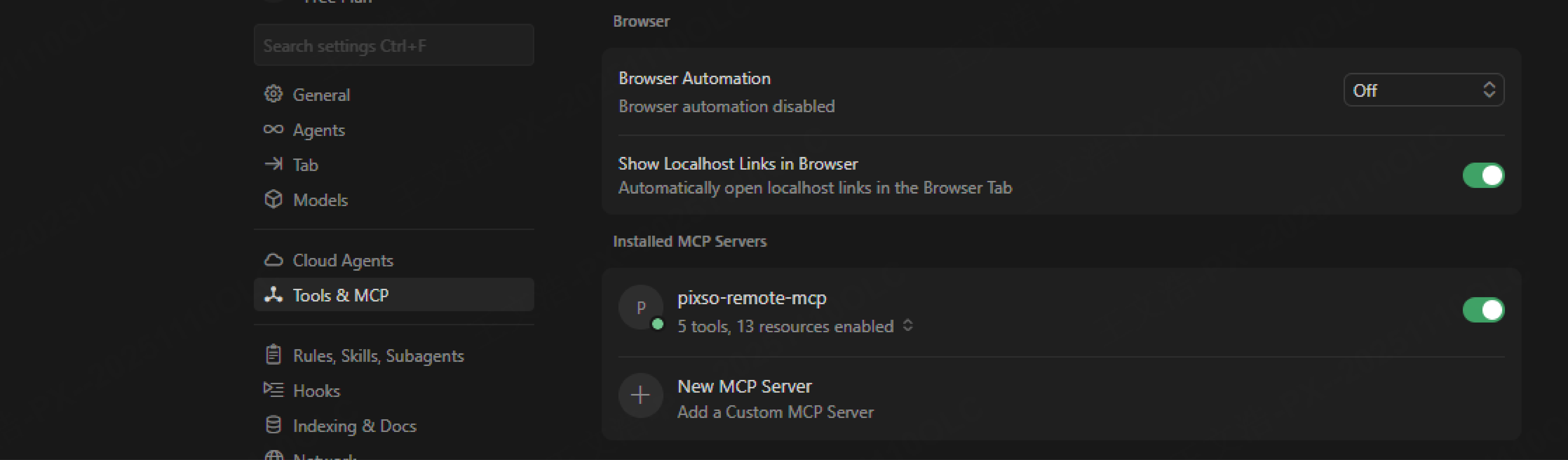
打开 Cursor -> Settings -> MCP Tools。
点击 New MCP Server。
名称可自定义(如
pixso-oauth-mcp)。编辑
mcp.json文件,按需添加以下配置之一:OAuth 2.1 方式(推荐):
json{ "mcpServers": { "pixso-oauth-mcp": { "url": "https://pixso.cn/mcp" } } }访问令牌方式:
json{ "mcpServers": { "pixso-oauth-mcp": { "url": "https://pixso.cn/mcp", "token": "用户个人访问令牌" } } }保存后,当
pixso-oauth-mcp状态为绿色,表示连接成功;红色表示故障,不可用。若使用 OAuth 2.1,首次连接时请按客户端提示完成授权。
VS Code
VS Code 原生 MCP 的配置结构与其他 IDE 不同,使用 servers 字段而非 mcpServers。远程 MCP 支持两种配置方式,任选其一即可。
手动配置
方式一:OAuth 2.1 授权登录(推荐)
- 打开 VS Code -> 管理 -> 配置文件 -> 双击 MCP 服务器
- 添加如下内容并保存:
{
  "servers": {
    "pixso-oauth-mcp": {
      "url": "https://pixso.cn/mcp"
    }
  }
}
方式二:访问令牌连接
- 在 Pixso 工作台界面,点击右侧用户头像,选择 用户中心,找到 个人访问令牌
- 点击 生成令牌,并将生成的令牌复制一次,妥善保存
- 打开 VS Code -> 管理 -> 配置文件 -> 双击 MCP 服务器
- 添加如下内容并保存:
{
  "servers": {
    "pixso-oauth-mcp": {
      "url": "https://pixso.cn/mcp",
      "token": "访问令牌"
    }
  }
}
保存后启动 MCP。若使用 OAuth 2.1,客户端会引导完成授权登录,确认授权后即可使用 Pixso 远程 MCP。
Trae IDE
Trae v1.3.0 及以上版本原生支持 MCP。
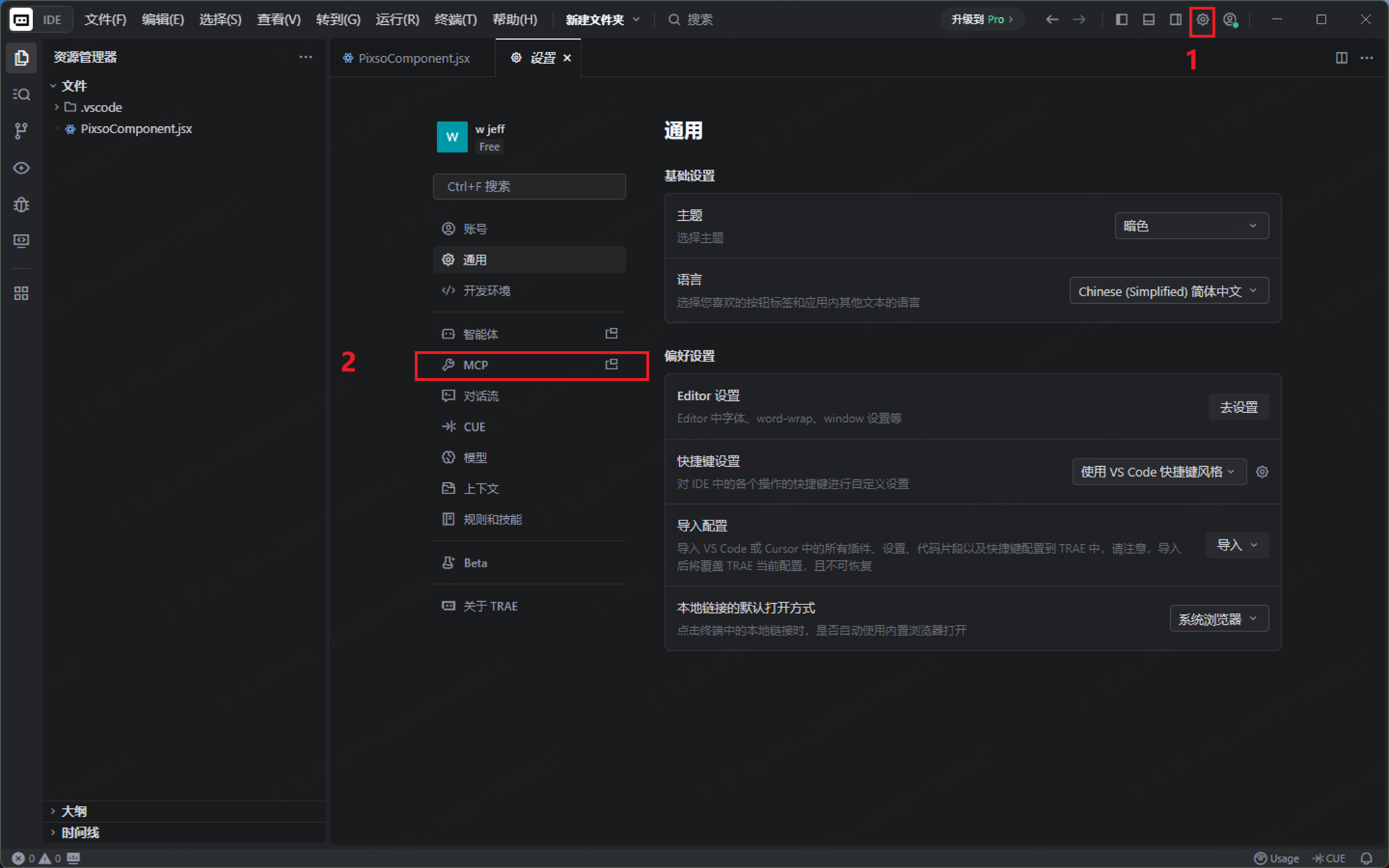
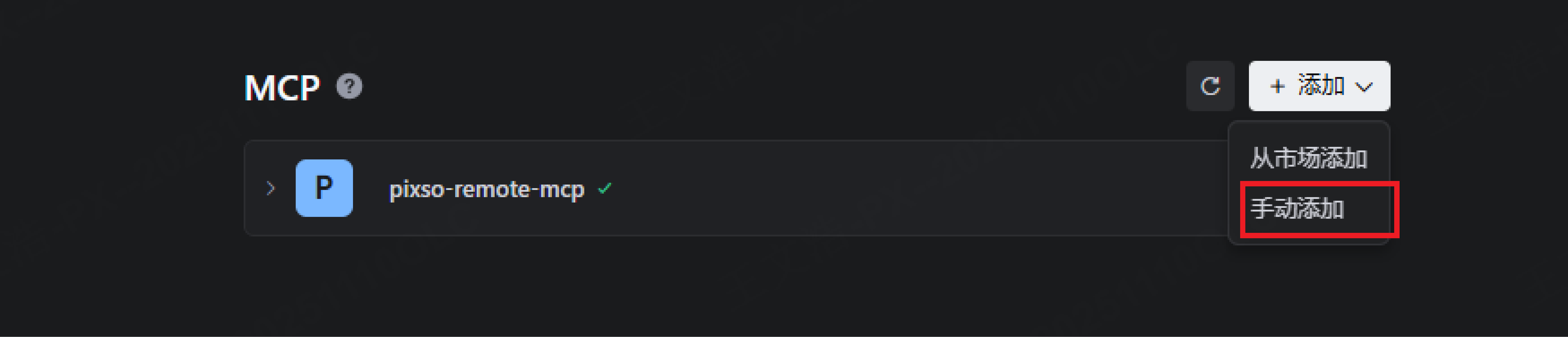
- 打开 trae -> Settings -> MCP-> 手动添加。
在配置文件中按需添加以下配置之一:
OAuth 2.1 方式(推荐):
json{ "mcpServers": { "pixso-oauth-mcp": { "url": "https://pixso.cn/mcp" } } }访问令牌方式:
json{ "mcpServers": { "pixso-oauth-mcp": { "url": "https://pixso.cn/mcp", "token": "用户个人访问令牌" } } }保存文件,连接成功后即可在 Trae 对话中使用。
Kiro
Kiro 也支持通过 MCP 连接外部工具:
- 打开kiro,打开一个文件夹(任意文件夹、空文件夹也可以)
- 点击设置,搜索
MCP - 点击
Open User MCP Config (JSON)
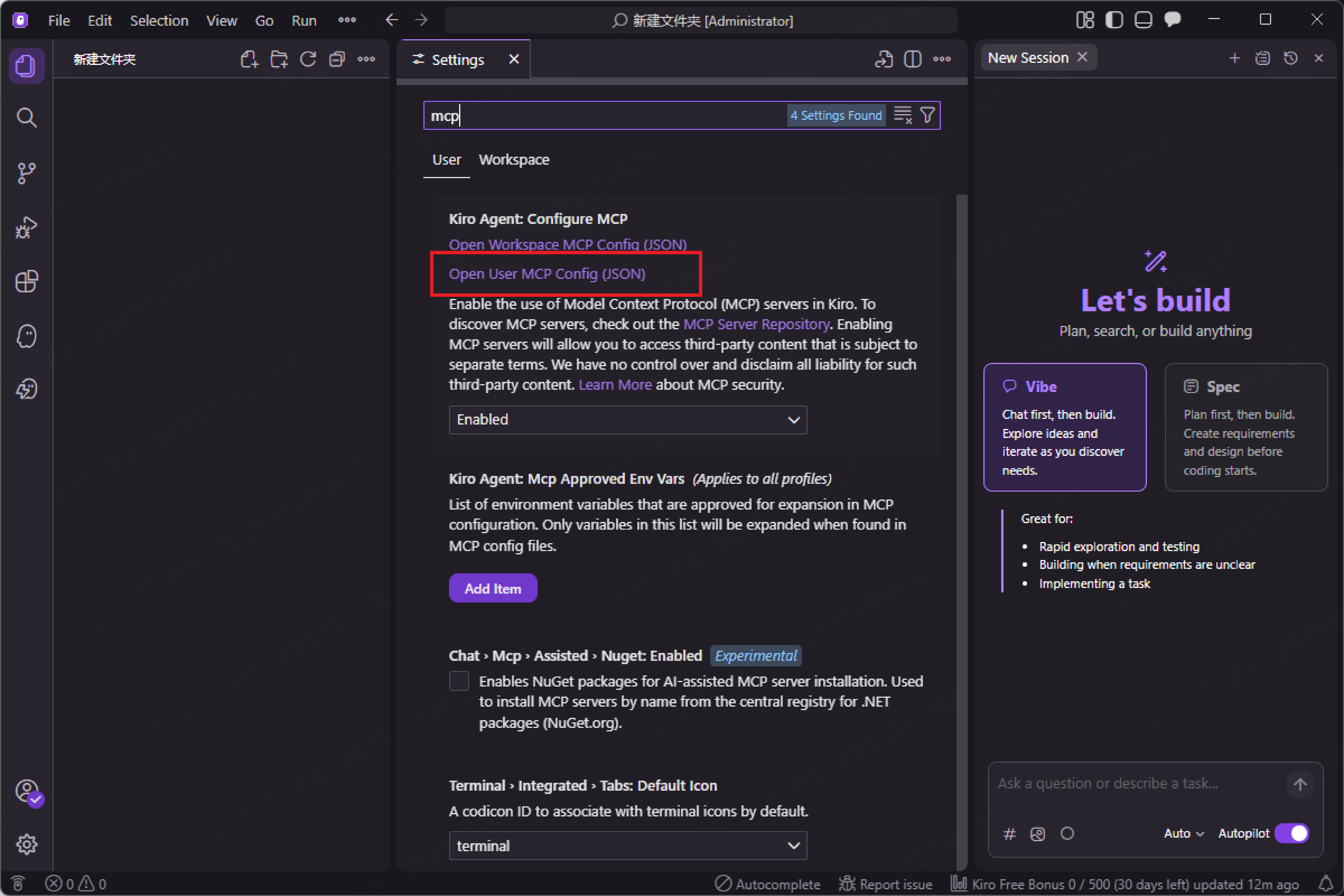
将以下配置之一粘贴进去,保存。
OAuth 2.1 方式(推荐):
json{ "mcpServers": { "pixso-oauth-mcp": { "url": "https://pixso.cn/mcp" } } }访问令牌方式:
json{ "mcpServers": { "pixso-oauth-mcp": { "url": "https://pixso.cn/mcp", "token": "用户个人访问令牌" } } }(可选)如果您不希望频繁被询问是否允许调用 Pixso 工具,可以在配置中加入
"autoApprove": ["getCode", "getNodeDSL"]等参数。保存并重新加载 Kiro 即可。
Windsurf
打开
Windsurf Settings,进入MCP Servers面板,点击Manage MCPs。点击
View raw config打开mcp_config.json。按需添加以下配置之一并保存:
OAuth 2.1 方式(推荐):
json{ "mcpServers": { "pixso-oauth-mcp": { "serverUrl": "https://pixso.cn/mcp" } } }访问令牌方式:
json{ "mcpServers": { "pixso-oauth-mcp": { "serverUrl": "https://pixso.cn/mcp", "token": "用户个人访问令牌" } } }返回配置页点击刷新,显示绿色状态即连接成功。若使用 OAuth 2.1,首次连接时请按客户端提示完成授权。
第二步:在 Agent 客户端中对话
与 Pixso 远程 MCP 服务器成功连接后,即可在网页端通过图层链接获取 Pixso 设计稿数据,使用大模型进行对话。
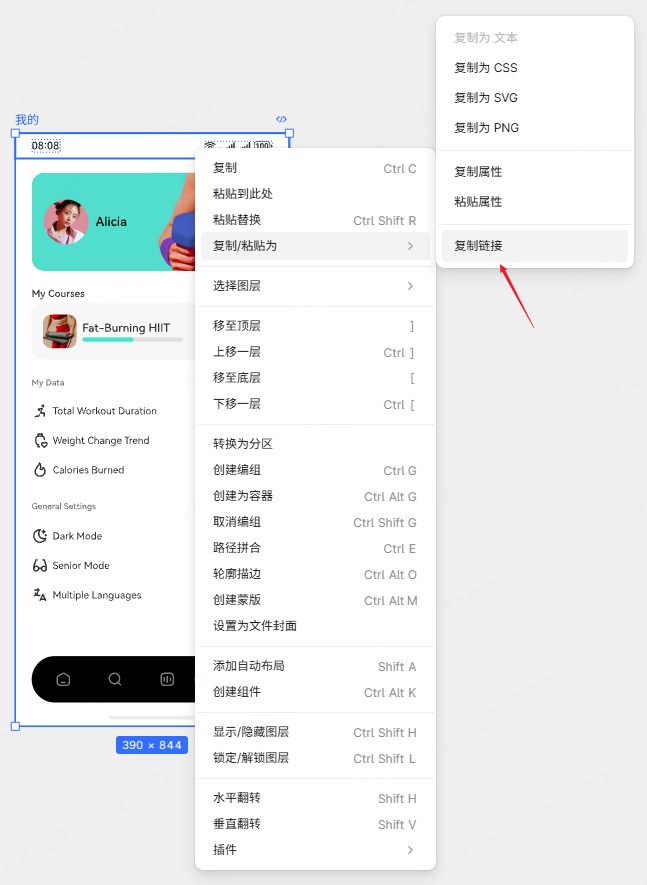
复制文件链接
- 在 Pixso 工作台中打开设计文件
- 右键复制容器图层的链接
注意事项
图层的链接通过右键图层,选择“复制链接”获取
图层的链接不是文件的分享链接,也不是页面的链接
链接上的 "item-id" 用于帮助 Agent 找到你想要的图层
提示
远程 MCP 无需保持 Pixso 网页端开启,只需确保身份验证(OAuth 授权或访问令牌)和图层链接有效即可使用 推荐使用先进的大模型(如 Claude-4.6-sonnet 等)
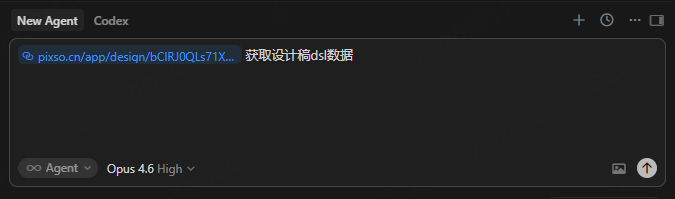
- 在客户端 IDE(如 Cursor)中打开对话模式,在对话中粘贴容器链接,并给出相关指令,如:获取设计稿 dsl 数据