如何使用本地 MCP
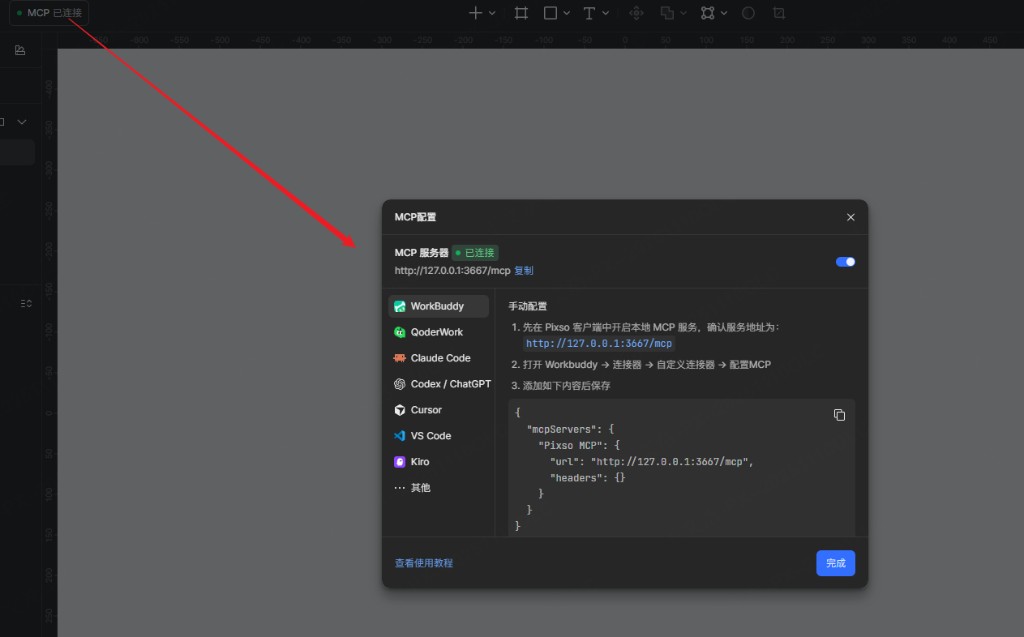
Pixso MCP 服务器的本地地址为: http://127.0.0.1:3667/mcp
使用注意
- 本地地址与端口:默认端口为
3667,但并非一直固定。配置 IDE / Agent 时,请以 Pixso 客户端中实际显示的地址为准。若同时打开 Pixso IDE 插件 与 Pixso 客户端,可能出现端口占用并导致端口变化;连接失败时请先核对客户端当前地址再更新配置。建议日常只保留一端提供本地 MCP 服务,避免双开冲突。 - 保持服务可用:使用本地 MCP 期间,请保持 Pixso 客户端(或 Pixso IDE 插件)开启并已登录;关闭后 IDE 将无法继续调用工具。
- 保持目标文件激活:目标设计文件需保持打开,且所在页签处于激活状态。切换到其他文件页签或关闭文件后,基于当前文件 / 选区的调用可能失败。
- 选区依赖:若指令依赖「当前选中图层」,请先在画布中明确选中目标图层(建议单选容器)。也可改用带
item-id的图层链接定位,详见下文「第三步」。 - 席位与权限:调用工具还需满足账号席位与文件权限要求(如全功能 / 研发席位;写入需可编辑权限)。详见 工具与指令 中的权限说明。
- 客户端版本:本地 MCP 要求 Pixso 客户端版本不低于 2.2.0。
传输协议说明
本地 Pixso MCP 仅支持 HTTP / Streamable HTTP 方式接入,不支持 SSE。
第一步:启用客户端 MCP
- 安装并登录 Pixso 客户端(客户端版本不低于 2.2.0)
- 在 Pixso 客户端中新建或打开一个设计文件
- 点击设计文件的顶栏左上角 MCP 配置入口,开启开关
使用 D2C+
客户端中的 D2C+ 模式开关已下架,无需再通过开关控制。后续如需使用 D2C+,可在对话中通过提示语直接触发生成(例如在设计转代码时明确说明使用 D2C+)。
仅 Pixso 企业空间中的文件支持 D2C+;非企业空间文件无法使用。更多说明请参阅 D2C+。
第二步:在 IDE 中配置 Pixso MCP
请找到你使用的 IDE / Agent,按对应说明配置即可。
兼容说明
只要 IDE / Agent 支持 Streamable HTTP,即可接入 Pixso MCP,不限于下方列出的产品。
Claude Code (CLI)
在终端中执行以下命令快速配置:
claude mcp add --transport http pixso-desktop http://127.0.0.1:3667/mcpCodex / ChatGPT
手动配置
- 先在 Pixso 客户端中开启本地 MCP 服务
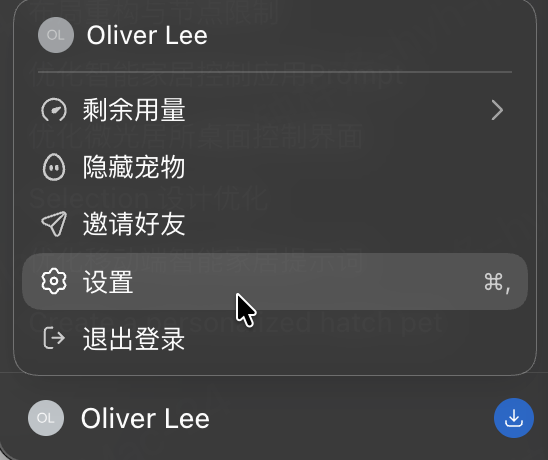
- 打开 Codex 左下角账号菜单,进入 设置:
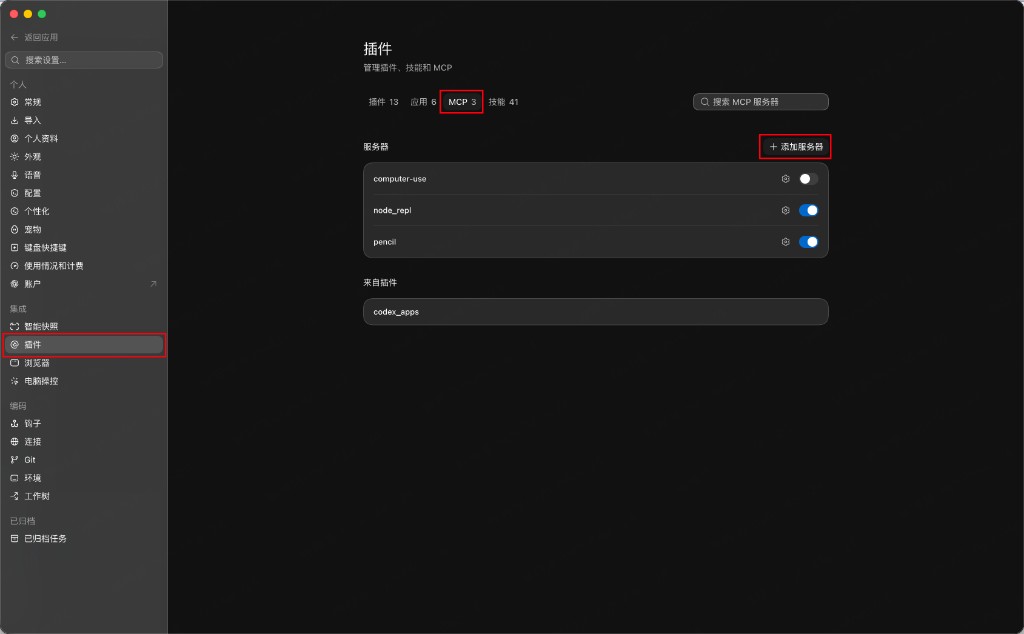
- 在 集成 → 插件 中切换到 MCP,点击 + 添加服务器:
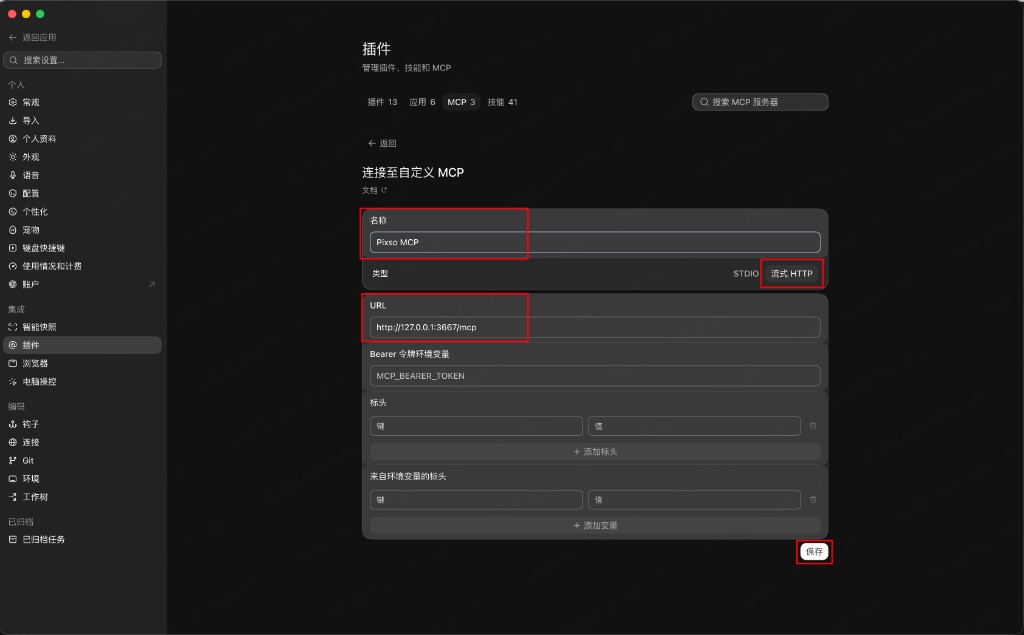
- 选择类型为 流式 HTTP,填写名称与本地地址
http://127.0.0.1:3667/mcp后保存:
Cursor
- 打开 Cursor -> Cursor Settings -> MCP & Integrations。
- 找到 MCP Tools 区域,点击 New MCP Server。
- 名称可自定义(如
Pixso MCP),类型选择http,并将 URL 设置为http://127.0.0.1:3667/mcp。 - 或者直接编辑
mcp.json,添加如下内容:json{ "mcpServers": { "Pixso MCP": { "url": "http://127.0.0.1:3667/mcp", "headers": {} } } } - 保存后,在设置面板点击启动。
VS Code
VS Code 原生 MCP 的配置结构与其他 IDE 不同,使用 servers 字段而非 mcpServers。
- 在 VS Code 中打开 MCP 配置文件(用户级或工作区
.vscode/mcp.json)。 - 添加如下内容并保存:json
{ "servers": { "pixso": { "url": "http://127.0.0.1:3667/mcp", "type": "http" } } } - 重新加载 VS Code 或在 MCP 面板中刷新,连接成功后即可在对话中使用 Pixso MCP。
CodeBuddy
CodeBuddy IDE 支持 MCP 服务器配置,用于扩展 Agent 能力。
- 在侧边栏对话面板右上角,点击 CodeBuddy 设置,切换到 MCP 标签页。
- 点击右侧 添加 MCP,在 JSON 配置文件中添加如下内容并保存:json
{ "mcpServers": { "pixso": { "type": "http", "url": "http://127.0.0.1:3667/mcp" } } } - 保存后,MCP 服务器显示绿色状态即表示连接成功;也可在 Craft 智能体 中直接使用 Pixso MCP 工具。
也可通过配置文件添加:用户级 ~/.codebuddy/.mcp.json,或项目级 .mcp.json。
Qoder
Qoder IDE 通过 MCP 扩展 Agent 能力,支持 STDIO、SSE 和 Streamable HTTP 等传输方式。本地 Pixso MCP 使用 HTTP 接入即可。
- 在 Qoder IDE 右上角点击用户图标,或使用快捷键
Ctrl + Shift + ,(Windows)/⌘ + Shift + ,(macOS),打开 Qoder 设置。 - 在左侧导航栏选择 MCP,进入 我的服务器 标签页。
- 点击右上角 添加,在 JSON 配置文件中添加如下内容并保存:json
{ "mcpServers": { "pixso": { "type": "http", "url": "http://127.0.0.1:3667/mcp" } } } - 保存后,服务器条目旁出现链接图标即表示连接成功;展开可查看可用工具列表。
也可通过配置文件添加:用户级 ~/.qoder/settings.json,项目本地级 ${project}/.qoder/settings.local.json,或项目级 ${project}/.mcp.json。
Cline 插件
Cline 是一款流行的 AI 编程插件。要将 Pixso MCP 接入 Cline:
- 在 Cline 侧边栏的顶部导航中,点击 MCP Servers 图标(或在 Configure 标签下点击 "Configure MCP Servers")。
- 这将打开
cline_mcp_settings.json文件。 - 在文件中添加基于 Streamable HTTP 的 MCP 服务配置:json
{ "mcpServers": { "pixso-mcp": { "type": "streamableHttp", "url": "http://127.0.0.1:3667/mcp" } } } - 保存文件,Cline 会自动连接到 Pixso MCP,连接成功后即可在 Cline 对话中使用。
Trae IDE
Trae v1.3.0 及以上版本原生支持 MCP。
- 打开 Trae 设置,进入 MCP 配置面板;或直接编辑配置文件:项目级
.trae/mcp.json,或全局级~/.cursor/mcp.json(Trae 兼容 Cursor 配置目录)。 - 在配置文件中添加 MCP 服务:json
{ "mcpServers": { "pixso": { "url": "http://127.0.0.1:3667/mcp" } } } - 重启 Trae,或在 MCP 面板中点击刷新即可连接。
Kiro
Kiro 也支持通过 MCP 连接外部工具:
- 打开 Kiro 的配置文件:全局级别的
~/.kiro/settings/mcp.json或工作区级别的.kiro/settings/mcp.json。 - 添加 Pixso 的 MCP 服务配置:json
{ "mcpServers": { "pixso-mcp": { "url": "http://127.0.0.1:3667/mcp" } } } - (可选)如果您不希望频繁被询问是否允许调用 Pixso 工具,可以在配置中加入
"autoApprove": ["getCode", "getNodeDSL"]等参数。保存并重新加载 Kiro 即可。
Windsurf
- 打开 Windsurf 设置,进入 MCP Servers 面板,点击 Manage MCPs。
- 点击 View raw config 打开
mcp_config.json。 - 添加如下内容并保存:json
{ "mcpServers": { "pixso": { "serverUrl": "http://127.0.0.1:3667/mcp" } } } - 返回配置页点击刷新,显示绿色状态即连接成功。
TIP
完成 MCP 连接后,建议继续安装 Pixso MCP Skill 插件,以获得更好的 Agent 使用体验。请参阅 Pixso MCP Skill。
第三步:在 Agent 客户端中对话
MCP 客户端与 Pixso MCP 服务器成功连接后,即可在客户端中使用。
Pixso MCP 支持以下两种方式获取 Pixso 设计稿数据:
复制链接
注意事项
图层的链接不是文件的分享链接,也不是页面的链接
链接上的 "item-id" 用于帮助 Agent 找到你想要的图层
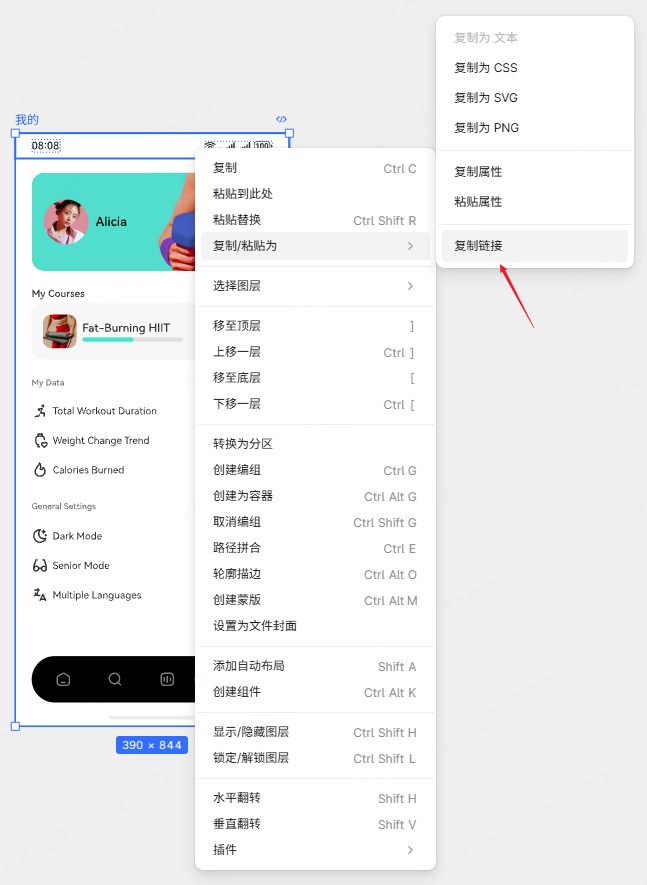
- 在 Pixso 客户端中打开设计文件
- 在设计文件中选中容器,复制容器链接
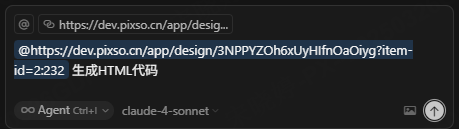
- 在客户端 IDE(如 Cursor)中打开对话模式,在对话中粘贴容器链接,并给出相关指令,如:生成 HTML 代码
将链接粘贴到 Agent 对话框中
选中容器
- 在 Pixso 客户端中打开设计文件
- 在设计文件画布内单选中容器图层
- 在客户端 IDE(如 Cursor)中打开对话模式,进行对话,如:生成 HTML 代码
注意事项:
为保证 MCP 服务的正常连接:
- 请保持 Pixso 客户端始终开启
- 请保持容器所处的设计文件始终处于激活页签