あやね
高忠実度プロトタイプは、実際の製品に近い画面と操作で、使い方を検討するための試作品です。色や文字を整えるだけでなく、画面遷移、入力後の反応、エラー表示までつなげると、静止画では気づきにくい問題を見つけられます。
最初からすべての画面を作り込む必要はありません。構成を比べる段階では簡単な画面を使い、操作の細部を確かめる部分だけを具体化します。Pixsoのプロトタイプ制作機能で画面をつなぐ前に、「どの判断を確かめるか」と「その判断に必要な状態」を決めると、作業の範囲を絞れます。
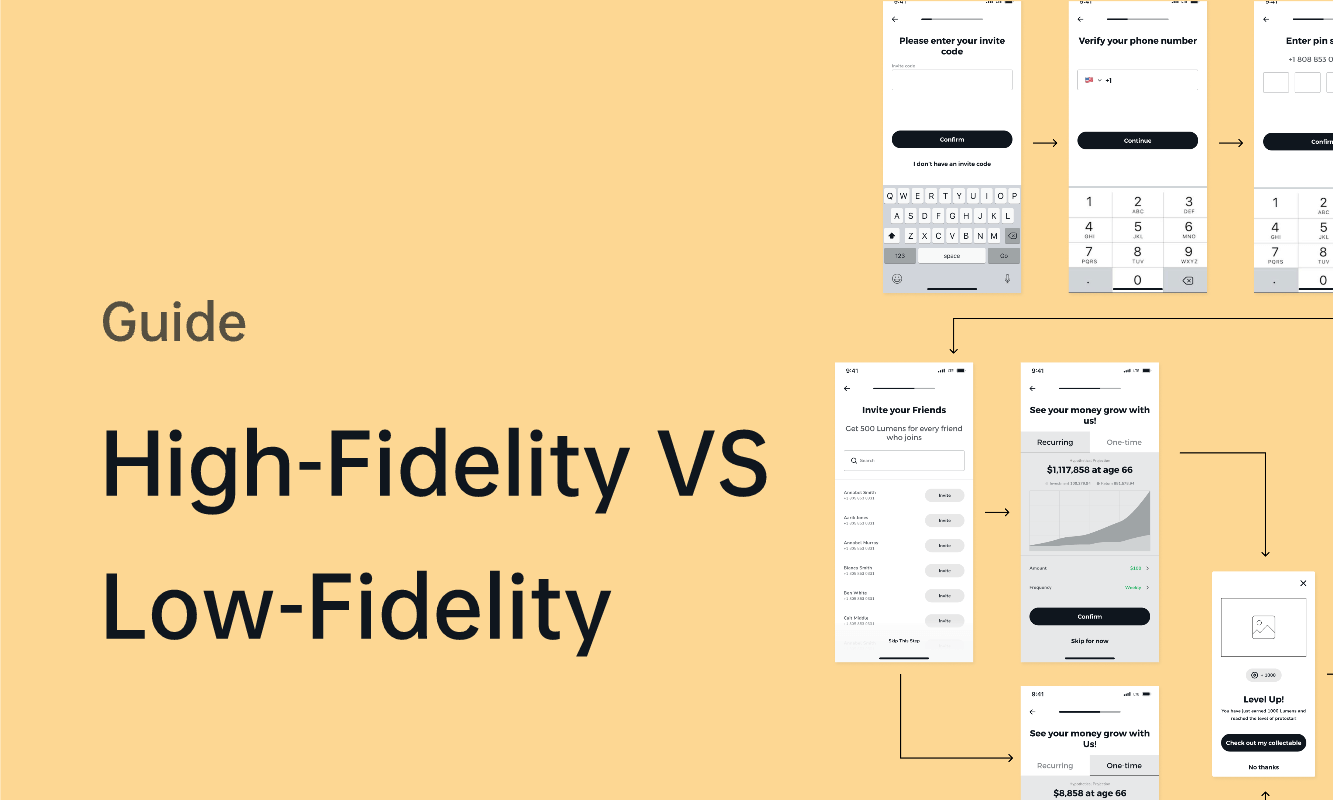
忠実度とは、見た目や動作が完成予定の製品にどれだけ近いかを表します。低忠実度プロトタイプでは、簡単な図形や紙のスケッチで、情報の順序と主要な操作を検討します。
例えば予約機能なら、初期段階では日付選択から確認までの流れを整理します。高忠実度の段階では、選択済みの日付、入力エラー、予約完了後の案内を実際に近い画面で確認します。
1. 高忠実度プロトタイプの特徴とメリット
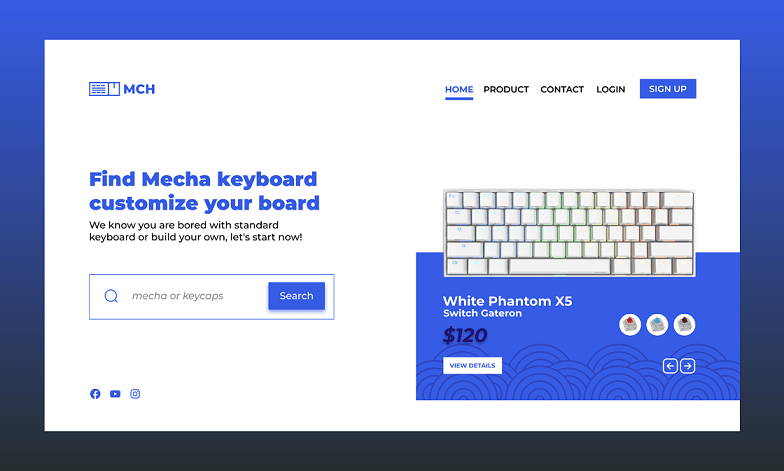
高忠実度プロトタイプは、配色、タイポグラフィ、画像、部品の状態、画面遷移などを具体化します。ユーザーに操作してもらい、案内を理解できるか、目的の作業を完了できるかを観察するために使います。
特に役立つのは、画面の細部が操作に影響する場面です。
入力欄の説明、ボタンの位置、エラーの出し方を実際に近い状態で試せます。どこで迷ったかを画面上で示せるため、チームでも修正する箇所を具体的に話し合えます。
開発者には、通常時だけでなく読み込み中、失敗時、完了時の状態も共有できます。画面と操作を一緒に見せることで、文章だけでは伝わりにくい動作を説明しやすくなります。
一方、細部を作り込むほど、変更にかかる作業も増えます。
画面構成が固まる前にすべての装飾や動きを作ると、大きな変更のたびに手直しが必要です。共通の部品をコンポーネントにしておくと、繰り返しの修正を減らせます。
確認したい操作に範囲を絞り、結果を見て次の画面を追加しましょう。例えば予約の新規作成を先に試し、その後で変更やキャンセルの流れを加える進め方ができます。
2. 低忠実度プロトタイプの使いどころ
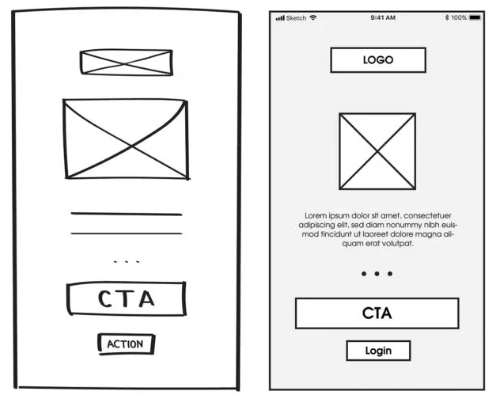
低忠実度プロトタイプは、簡単な図形や文字で情報と操作の骨格を表します。色や細かな装飾を省くことで、構成の違いに集中して比較できます。
紙の画面を順に見せる方法も、ワイヤーフレームをリンクでつなぐ方法もあります。予約フォームなら、必要な入力項目と順序を変えた複数案を短時間で用意できます。
強みは、案を作り替えやすいことです。
画面を描く負担が小さいため、企画担当者や開発者も早い段階で意見を出しやすくなります。項目を減らす、順序を入れ替えるといった構造の変更を試すのに適しています。
細かな操作を確認する段階では、表現する情報を増やします。
例えば押せる場所が分かるか、動きが速すぎないか、エラーに気づけるかは、抽象的な画面だけでは判断しにくい場合があります。調べたい疑問に合わせて、その部分の忠実度を上げましょう。
3. どの段階で高忠実度にするか
予約を確定する前に、何を判断してほしいか
例えば美容室の予約なら、利用者は「空いている日時」だけでなく、担当者、所要時間、料金とキャンセル条件を見て決めます。カレンダーだけを精密に作っても、確認画面で料金が変わる理由が分からなければ、予約体験の問題は見つけられません。まず一人分の予約を完了する経路に絞り、次の状態を用意します。
| 画面・状態 | 表示する情報 | 操作で確かめる点 |
|---|---|---|
| 日時の選択 | 選択中の日、空き時間、選べない時間の理由 | 押せる時間と満席の時間を区別できるか |
| 内容の確認 | 日時、担当者、合計金額、変更への入口 | 予約前に誤りに気づき、自分で直せるか |
| 入力エラー | 該当欄の説明と、保持されたほかの入力 | 最初からやり直さず修正できるか |
| 選択した枠が埋まった | 確定していないこと、別の空き時間 | 予約済みと誤認せず、候補を選び直せるか |
| 予約完了 | 確定した内容と変更・取消への入口 | 予約できたことと次の行動が分かるか |
この例で確認したいのは、予約内容の理解と修正のしやすさです。スタッフ紹介など今回の判断に関係しない画面は後回しにできます。画面上で料金を表示しても、決済や空き枠の確保が実装されたことにはなりません。設計で用意した分岐と、実装が必要な処理を区別して渡します。
選ぶ基準は、確認したい疑問です。情報の順序や画面数を比べるなら低忠実度、文字の読みやすさや状態の変化を調べるなら高忠実度が向いています。
重要なユーザーフローを一つ決め、どの操作と画面状態が必要かを先に書き出します。テストでは完了したかだけでなく、迷った場所、戻った理由、案内の読み違いも記録して修正につなげます。
4. Pixsoで高忠実度プロトタイプを作る
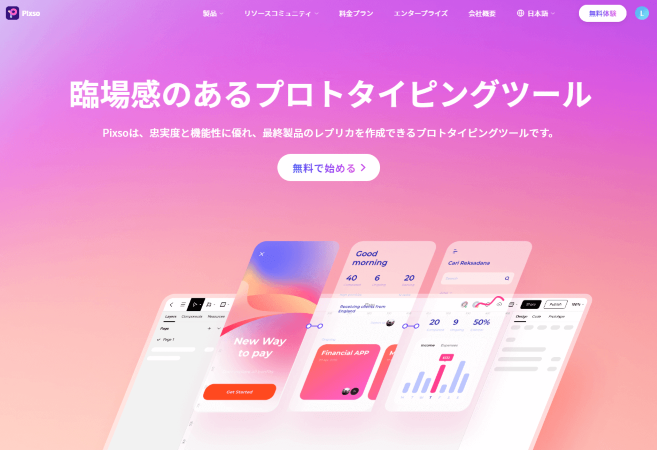
Pixsoで主要画面を作成し、コンポーネントとスタイルで文字、色、入力欄をそろえます。画面をつないでクリックやタップに応じた動作を設定し、通常時とエラー時の流れを用意しましょう。
同じ予約内容で、正常時と例外時をつなぐ
- 内容をそろえる。同じ日付、メニュー名、料金を選択画面と確認画面に置きます。文字量を仮の短文だけにせず、長い担当者名や注意事項も入れます。
- 状態を分ける。選択中、未選択、入力エラーを別の画面や部品の状態として用意します。単に色を変えるだけでなく、ラベルと説明の違いを残します。
- 戻る経路もつなぐ。「日時を変更」から戻ったときに、利用者が何を選び直すかが分かる流れにします。入力値が保持される想定は画面と注記で示します。
- 操作課題で共有する。「来週の土曜に予約し、確定前に時刻を変更してください」のような課題を伝えます。正解のボタン名を先に教えると、見つけやすさを確かめられません。
共有リンクを送り、操作中の迷いを画面上のコメントと結び付けます。「分かりにくい」で終わらせず、「合計金額に気づかず確定しようとした」のように、行動と対象を記録してください。修正後は同じ条件で操作してもらい、説明を読んだか、戻って直せたかを確かめます。
検証したい操作から具体化する
高忠実度にする目的は、細部まで飾ることではなく、実際に近い条件で操作を確かめることです。構造の検討は簡単な画面で進め、重要な疑問がある部分から具体化しましょう。
Pixsoで主要な操作をつなぎ、ユーザーが迷う場所を観察してみてください。得られたフィードバックを画面と仕様に反映し、次の制作や実装につなげられます。