Pixso · Webデザイン
レスポンシブWebデザインツール
ランディングページから製品サイト、Webアプリまで。デスクトップとスマートフォンのレイアウトを作り分け、コンポーネントを再利用。開発に渡す前に、実際に操作できるデザインをチームで確認できます。
オンラインでデザイン。ページ、コンポーネント、フィードバックを一つのファイルに。
Webデザインのデモを見る
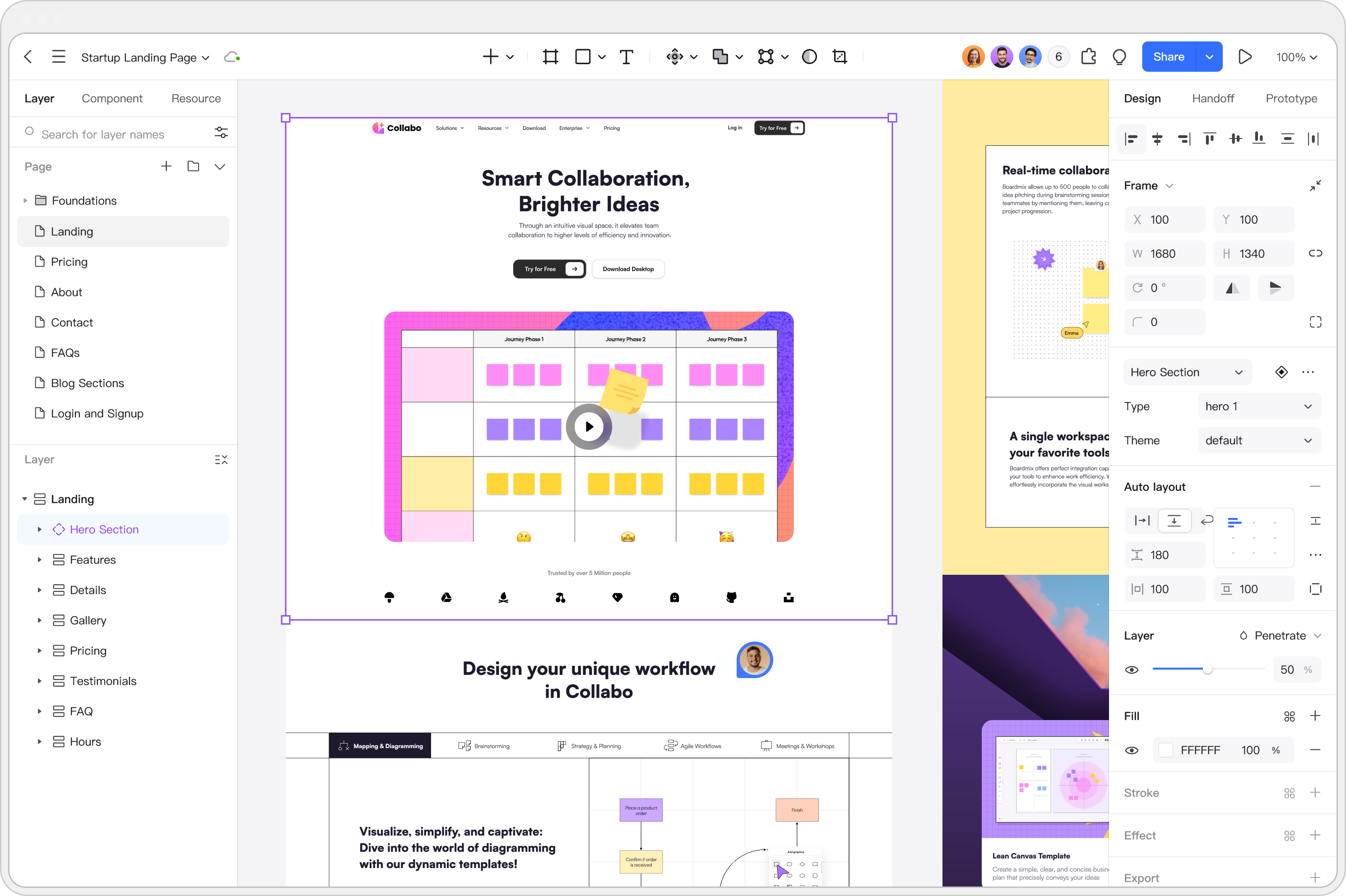
コンテンツに合わせて整うレイアウト
パソコンでも、手のひらの画面でも
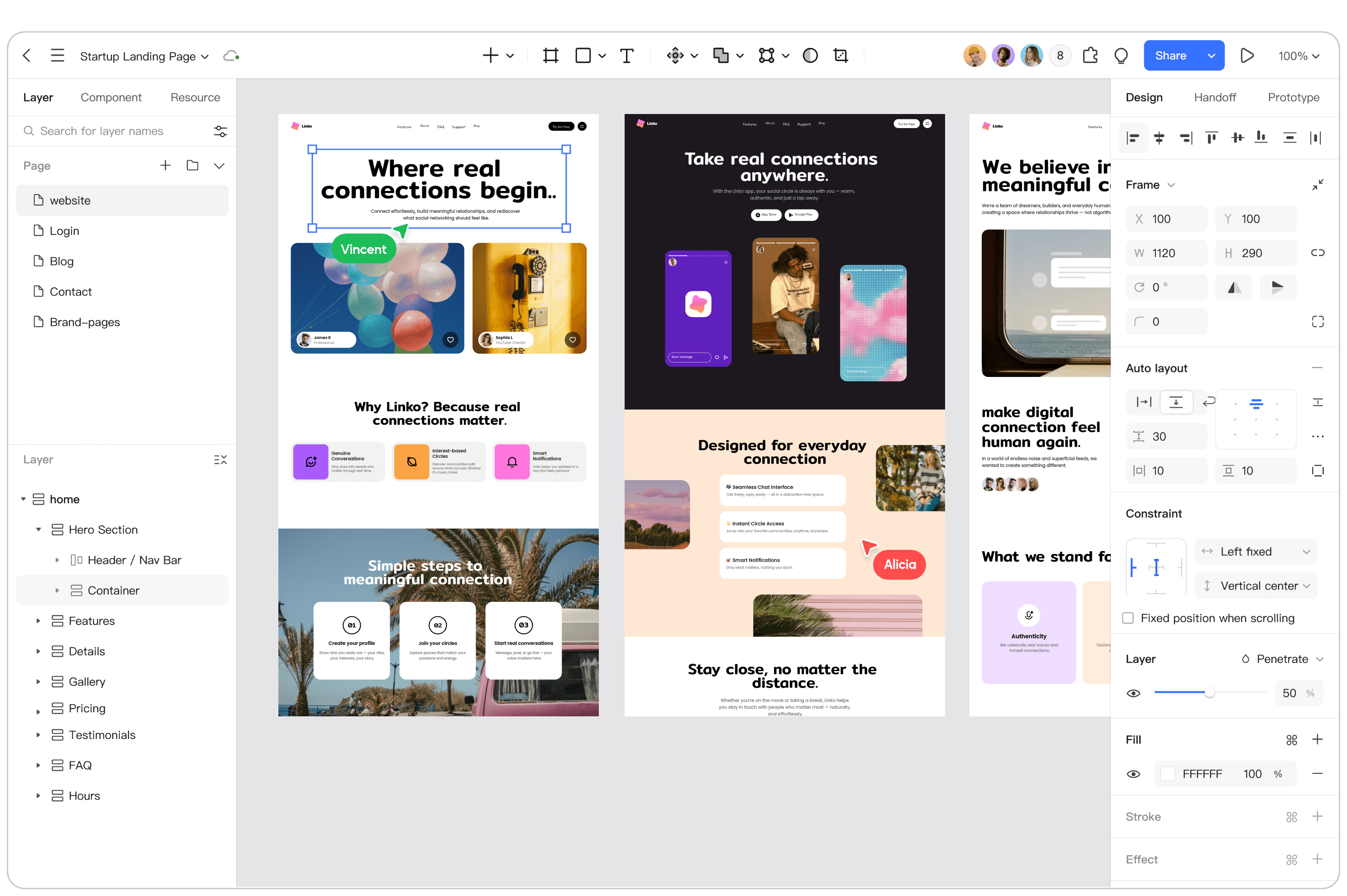
デスクトップ、タブレット、スマートフォンのレイアウトを並べてデザイン。編集可能なフレームとオートレイアウトを組み合わせれば、周囲の要素を一つずつ動かさずにページ構成を調整できます。
繰り返しの調整を、レイアウトのルールに
要素の間隔、余白、サイズの振る舞いを設定できます。見出しが長くなったときも、カードやボタンの文言が増えたときも、指定したルールに沿ってレイアウトを整えられます。
画面幅ごとに使いやすさを考える
Webサイトに必要な画面幅のフレームを作成。ナビゲーション、コンテンツの順序、画像の比率を調整し、同じキャンバスで各レイアウトを比較できます。
サイト全体に統一感を
どのページにも、同じサイトらしさを
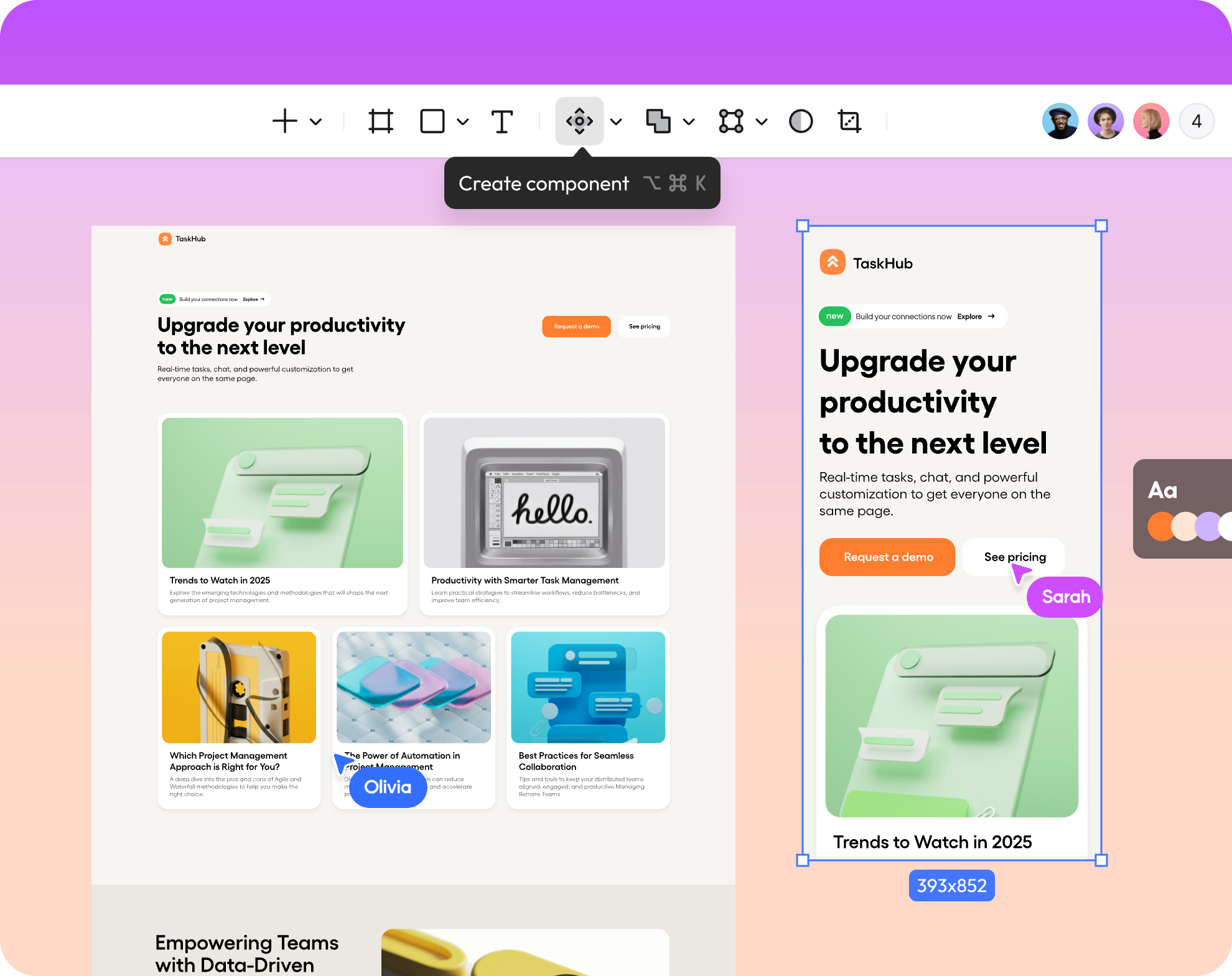
ナビゲーション、カード、フォーム、ボタンを再利用できるコンポーネントに。文字と色のスタイルを共有すれば、新しいページもサイト全体と同じデザインの基準で作成できます。
共通の構造を生かし、内容を作り分ける
繰り返し使う要素の統一感を保ちながら、ページの目的に合わせて内容を調整できます。バリアントを使えば、ボタンの通常・ホバー・無効など、関連する状態をまとめて管理できます。
白紙から始めなくても大丈夫
利用できるテンプレートやUIキットを、編集可能な出発点に。内容、画像、スタイルを自分たちのものに置き換え、チームで再利用できるコンポーネントライブラリに育てられます。
静止画では伝わらない体験まで
開発前に、Webサイトの使い心地を共有
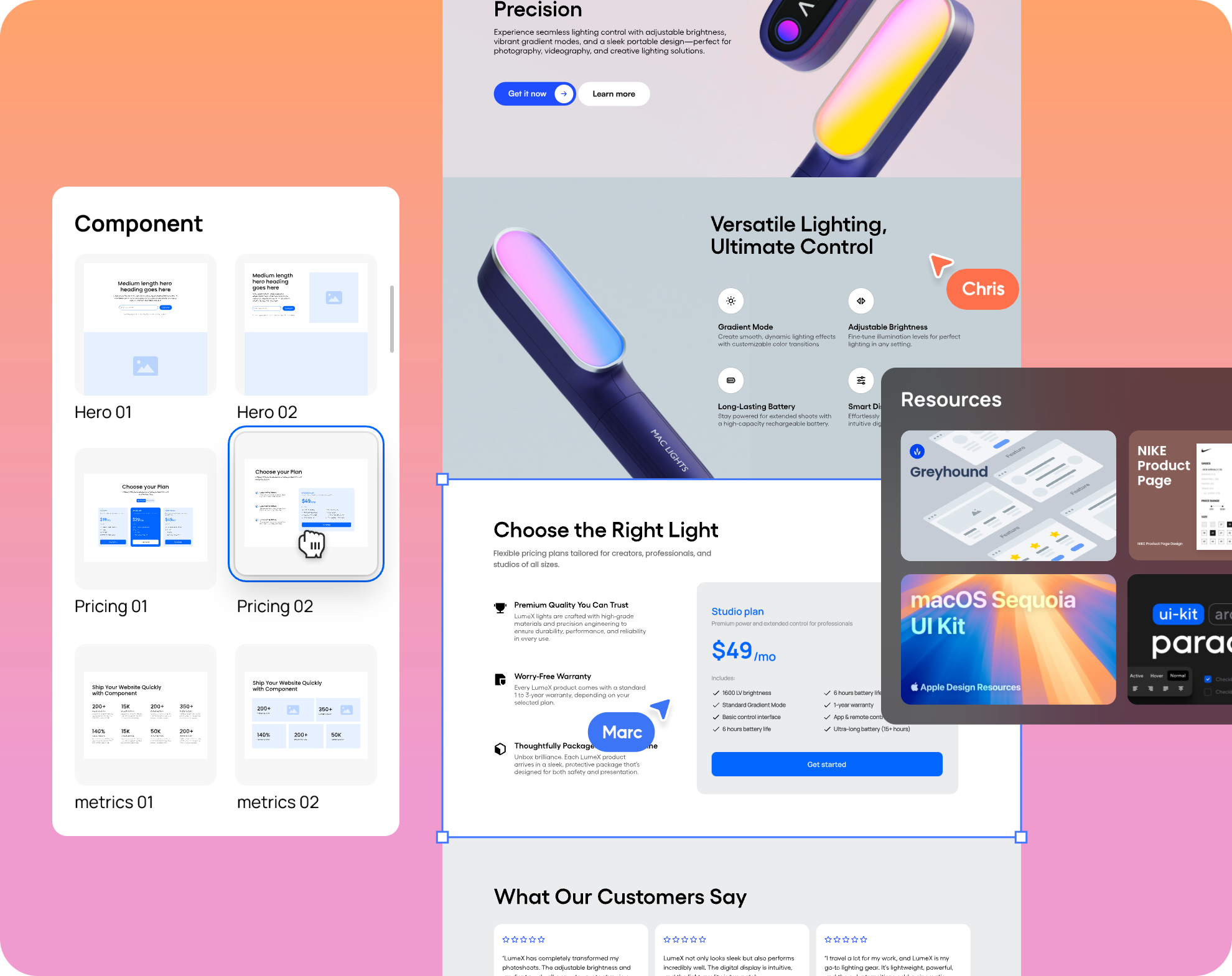
ページのデザインをつなぎ、操作できるプロトタイプに。ナビゲーション、オーバーレイ、スクロールの動きを示して、チームや関係者と体験を共有できます。
想定する動きを、見てわかる形に
クリックやホバーのトリガー、画面遷移、オーバーレイを使って、メニューやダイアログの動きを表現できます。ランディングページからフォーム、送信完了画面までの流れもつなげて確認できます。
フィードバックをデザインのそばに
同じキャンバスで共同作業し、該当する箇所にコメントを残せます。閲覧と編集の権限を使い分ければ、全員に同じアクセス権を渡すことなくレビューに参加してもらえます。
実装に必要な情報を共有
デザインの見た目だけでなく、仕様まで開発者へ
共有するのはページの画像だけではありません。開発者はデザインファイルで寸法、間隔、文字、色を確認し、素材やプロトタイプと併せて設計意図を把握できます。
デザインに紐づく仕様と素材
開発者モードでは、選択したレイヤーの寸法やスタイルを参照できます。実装に必要な画像やベクター素材も書き出せるため、デザイナーが値を一つずつ書き起こして渡す手間を減らせます。
AIを使う開発にも、デザインの情報を
Pixso MCPを通じて、対応するコーディングツールからデザインのノード、レイアウト、素材にアクセスできます。開発者はその情報を実装に生かし、プロジェクトのデータとの接続やブラウザーでの動作確認へ進められます。
アイデアからでも、今あるデザインからでも
自分たちの出発点から、デザインを進める
AIで編集可能な出発点をつくる
作りたいページを文章で伝えたり、参考のスクリーンショットをPixso AIに渡したり。生成後もキャンバス上でレイヤー、内容、レイアウトを編集し、デザインシステムを生かして見た目の方向性を整えられます。
Pixso AIを見る既存のデザインを引き継ぐ
対応するFigma、Sketch、Adobe XDのファイルを読み込み、レイヤーを編集できます。インポート後にフォント、効果、コンポーネント、インタラクションを確認してから、デザインを発展させられます。
読み込めるファイル形式を見るさまざまなWeb制作に
チームが必要とするページを、一つの場所で
シンプルなキャンペーンページから機能の多いWebアプリまで。プロジェクトが広がっても、編集できるデザインをチームで育てられます。
ランディングページ・製品サイト
第一印象をつくるヒーロー、機能紹介、行動を促すボタンをデザイン。関連するページでは、ヘッダー、フッター、コンテンツのブロックを再利用できます。
Webアプリ・ダッシュボード
ナビゲーション、テーブル、フィルター、状態を表すコンポーネントを整理。主要な画面をつないで、アプリの操作の流れをチームで確認できます。
コンテンツ・キャンペーンページ
再利用できるカード、記事レイアウト、フォームを作成。文字や間隔の統一感を保ちながら、新しいコンテンツに合わせて構成を調整できます。