あやね
ランディングページ(LP)は、資料請求や申し込み、購入など、一つの目的に向けて情報をまとめたページです。誰に何を伝え、どの行動につなげるかを決めてから、構成とデザインを考えます。
PixsoのWebデザイン機能で構成案を作るときも、最初に見せる情報と申し込みまでの流れを決めてから、色や装飾を整えましょう。
見た目を整えるだけでは、成果につながるとは限りません。広告から来た人が期待する内容、判断に必要な情報、申し込みの手順がつながっているか確認しましょう。
まず「誰が、何を判断して、どこで申し込むか」を短く書き出します。その順序を画面に落とし込むと、必要な説明と装飾を分けやすくなります。
1.ランディングページ(LP)デザインの手順
①目的を定める
最初に、訪問者に取ってほしい行動を一つ決めます。資料請求、無料体験、購入では、説明する内容もフォームの項目も変わります。
成果を確認する指標も目的に合わせます。申し込み数だけでなく、フォームの到達率や完了率を分けて見ると、改善すべき箇所を絞りやすくなります。
②対象となる読者を決める
誰が、どのような課題を抱えてページに来るのかを整理しましょう。検索、広告、メールなど流入元によって、すでに知っていることや期待する情報は異なります。
対象となる読者の目的が大きく異なる場合は、ページを分ける方法もあります。それぞれの課題に合う見出しと事例を使うと、伝えたい内容が明確になります。
③価値が伝わる見出しと本文を書く
最初の見出しでは、誰のどの課題に役立つかを具体的に示します。抽象的な強調語を重ねるより、利用場面や得られる結果がわかる言葉を選びましょう。
本文には、機能とその使い道、利用条件、よくある疑問への回答をまとめます。見出しだけを読んでも話の流れがつかめる構成にします。
④画像を活用する
画像は、製品の使い方や利用場面を伝えるために使います。文字の説明を補う画像を選び、装飾だけの大きな画像で主要な情報を押し下げないようにしましょう。
複数の画像を使う場合は、それぞれに役割を持たせます。操作、完成した成果物、導入の流れなど、読者の理解が進む順序で配置すると効果的です。
⑤ソーシャルプルーフ(社会的証拠)を加える
導入事例や利用者の声は、実際の利用場面を伝える材料になります。どのような課題に対して、何を行ったのかがわかる事例を選びましょう。
実績や数値を載せる場合は、対象と集計条件を示します。読者の状況に近い事例を、必要な説明とともに紹介することが大切です。
⑥次の行動がわかるCTAを置く
説明を読んだ後に何をすればよいか、ボタンの文言で明確に示します。「資料をダウンロード」「無料体験を申し込む」など、押した後の動作がわかる表現を使いましょう。
CTAは周囲から見分けやすくし、申し込み前に料金や必要事項を確認できるようにします。スマートフォンでも押しやすい大きさと間隔を確保します。
制作例:ワークショップの申し込みページを組み立てる
「初めてのUIデザインワークショップ」を告知するLPを考えます。読者は、内容に興味はあるものの、自分の経験でも参加できるか、必要な道具があるかを知りたい人です。目的は申し込みの完了ですが、その前に参加を判断できる情報が必要です。
| 表示する順番 | 入れる内容 | 読者が判断できること |
|---|---|---|
| 最初の画面 | 「はじめてのUIデザイン:予約画面を一緒に作る」、開催日時、オンライン開催、申し込みボタン | 何を作る会で、いつ参加するのか |
| 完成イメージ | 実際に取り組む予約画面と、当日扱う操作 | 自分が学びたい内容に合うか |
| 参加条件 | 必要なパソコン、準備するアカウント、前提知識、参加費 | 参加の準備と費用を負担できるか |
| 当日の流れ | 画面構成を考える、部品を配置する、参加者同士で確認する | 説明を聞くだけなのか、手を動かすのか |
| 申し込み | 連絡先など運営に必要な項目、送信後の案内、個人情報の扱い | 何を入力し、どのように参加案内を受け取るか |
この例では、抽象的な「スキルアップ」より、作る画面を見せる方が内容を判断しやすくなります。実際の募集ページでは、確定した日時・費用・条件を記載します。開催実績や参加者の声がない段階で、架空の評価を置く必要はありません。
パソコンでは完成イメージと説明を横に並べても、スマートフォンでは見出し、日時、概要、申し込みへの導線が先に読める順序にします。画像を大きくした結果、開催日が何画面も下に隠れていないかを確かめてください。申し込みフォームに進んだ後も、イベント名と日時を確認できるようにしておくと、別の回に申し込む間違いを防ぎやすくなります。
2. ランディングページのデザイン事例5選
掲載した5つの事例から、情報の優先順位、画像の役割、CTAへの導線を見ていきましょう。
①Shopify
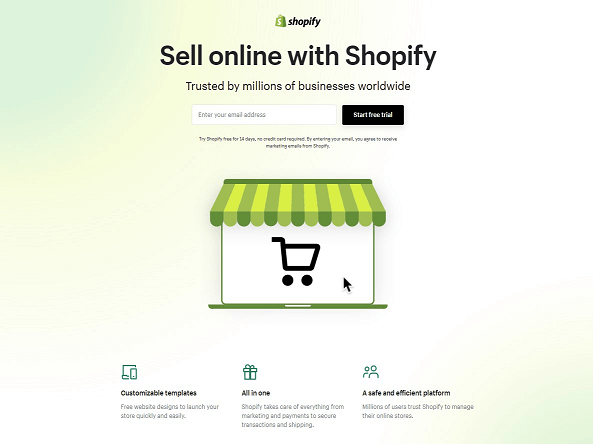
Shopifyの掲載例では、見出し、説明、登録への導線を短くまとめています。
要素の周囲に余白を取り、読んでほしい順番が伝わるように配置されています。
ショッピングカートの画像は、ECサイトを作るというサービスの用途を伝えます。製品の目的に結び付く画像を選ぶ例として参考になります。
短い機能説明と利用者の声で判断材料を補い、登録の操作につなげています。よくある質問を下部に置く構成は、申し込み前の疑問を解消するのに役立ちます。
②Wise
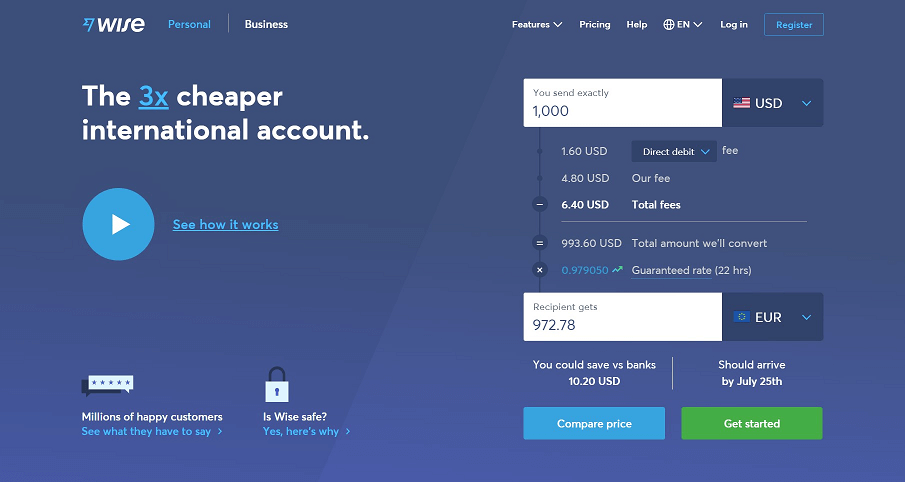
Wiseの掲載例は、送金の仕組みと利用条件を理解できるように情報を配置しています。
個人と企業など、利用目的に応じて入り口を分ける考え方が参考になります。換算機や短い説明は、利用者が自分の条件でサービスを検討する助けになります。
情報量が多いページでは、見出しと区切りが重要です。料金、仕組み、よくある質問を分けると、必要な情報を探しやすくなります。
③Netflix
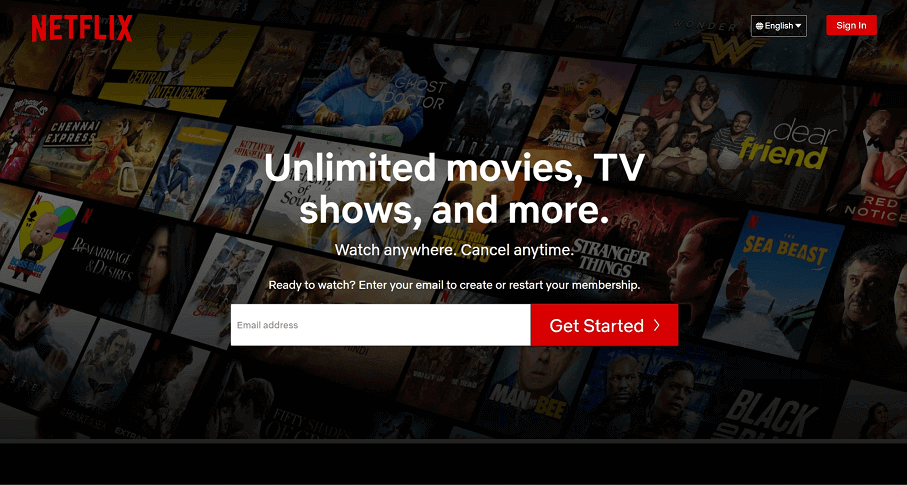
Netflixの掲載例からは、画像と短い見出しでサービスの内容を伝える方法を学べます。
作品の画像を背景に使い、視聴できるコンテンツへの期待を高めています。文字の読みやすさを保つために、画像と文字のコントラストにも注目しましょう。
赤いCTAは背景と区別しやすく、次に進む操作を示しています。ボタンの色は、ブランドの色と識別のしやすさの両方から検討します。
黒、白、赤を基調とした配色は、ページ全体の印象をそろえています。
短い説明とFAQを組み合わせると、最初の画面を簡潔にしつつ、詳しく知りたい人にも情報を提供できます。
④Airbnb
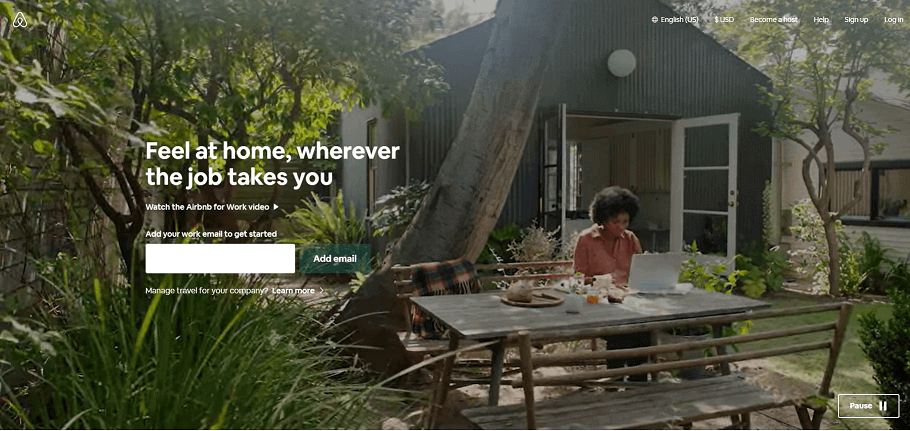
Airbnbの掲載例は、宿泊先で過ごす体験を大きな写真で伝えています。見出しと写真を組み合わせ、どのような滞在ができるかを想像しやすくする構成です。
写真や動画を使う際は、説明したい体験との関係を明確にします。大きなメディアを使う場合も、読み込みの負担と文字の読みやすさを確認しましょう。
⑤Skillshare
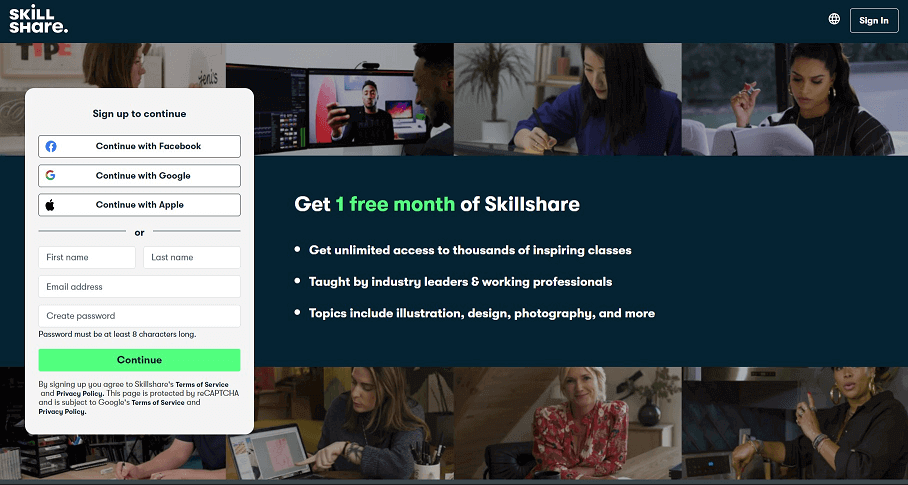
Skillshareの掲載例は、短いページに見出しと登録方法をまとめています。ページの長さより、判断に必要な情報がそろっているかが重要です。
背景色と文字色を絞り、体験の申し込みを目立たせています。期間や料金に関わる条件は、CTAの近くで読み取れるようにしましょう。
登録の手間を減らす工夫も参考になります。使えるログイン方法を明示し、選択した後に何が起きるかがわかる画面にします。
3. 成果を上げるランディングページデザインのコツまとめ
事例を自分のページに取り入れるときは、次の3点から見直します。
①読者にとっての価値を具体的に示す
何ができるかに加え、どのような場面で役立つかを伝えます。機能を列挙するより、読者の課題と対応させて説明すると判断しやすくなります。
②判断に必要な情報を整理する
情報を削ることだけを目的にせず、優先順位を付けましょう。要点を先に示し、仕様や条件、FAQは必要に応じて読めるように配置します。
見出し、段落、画像の役割が重複していないかも確認します。同じ説明の繰り返しを減らすと、ページの流れがわかりやすくなります。
③CTAを見つけやすくする
CTAは、内容を理解した人が次の行動に移れる場所に置きます。長いページでは説明の区切りにも配置し、同じ操作には同じ文言を使いましょう。
4. PixsoでLPの構成と画面を作る
Pixsoでは、テンプレートを参考にしながら、見出し、画像、CTAの配置を検討できます。まずは主要な情報の順序を決め、詳細な見た目を整えていきましょう。
コンポーネントを使ってボタンやカードをそろえ、チームのコメントを集めて修正できます。画面幅を変えたときの改行やフォームの使いやすさも確認しましょう。
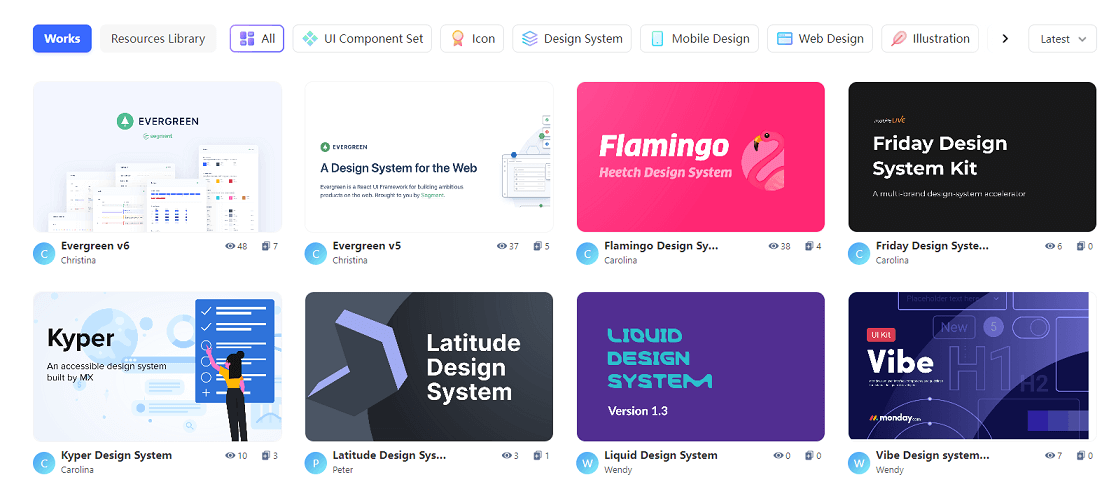
ワークショップのLPなら、まず見出し・日時・完成イメージ・参加条件・フォームを単純な枠で配置します。申し込みボタンを同じコンポーネントにそろえ、幅の狭いフレームでも文言が途切れないか確認しましょう。レビューでは「見た目はどうか」だけでなく、「参加できるかを判断する情報が足りるか」「申し込み後の連絡方法が分かるか」を尋ねると、修正点が具体的になります。
目的に合うLPを作り、使い方を確かめる
公開前には、代表的な読者の立場で内容と操作を確認します。広告とページの説明がつながっているか、条件がわかるか、申し込みを迷わず終えられるかを見ていきます。
Pixsoで複数の構成を作って比較し、チームで改善点を話し合いましょう。公開後の利用状況も踏まえて、情報の順序と導線を見直していきます。