あやね
iOSとAndroidの両方で同じサービスを提供するとき、ブランドの色や情報の内容はそろえたいものです。一方、戻る操作や編集画面の閉じ方まで一律にすると、各OSに慣れた利用者の予想と食い違うことがあります。共通化する対象と、プラットフォームに合わせる対象を分けることが設計の出発点です。
この記事では、iOSとAndroidのデザインシステムの違いを整理し、同じ「保存したスポットのメモを編集する」作業を両方で設計します。アイコンや装飾の比較にとどまらず、途中で戻る場合や保存に失敗する場合まで考えます。
1. iOSアプリとAndroidアプリのUIデザインの違い
1.1 OSと、アプリやブラウザーを区別する
iOSとAndroidはスマートフォンなどのOSです。Safariはブラウザー、Googleは企業名や各種サービスのブランド名であり、この二つをOSの操作体系と同列には比較できません。同じWebサイトを見る場合と、それぞれのOS向けにアプリを作る場合でも、設計の条件は異なります。
両OSのアプリで比べたいのは、主な機能間の移動、詳細画面からの戻り方、一時的な編集画面の閉じ方、キーボードとコンテンツの位置関係です。「iOSはシンプル、Androidは自由」といった形容だけでは、具体的な画面を決められません。実際に行うタスクと、対応するOS・端末・ウィンドウ幅を先に定めます。
1.2 デザインシステムとは
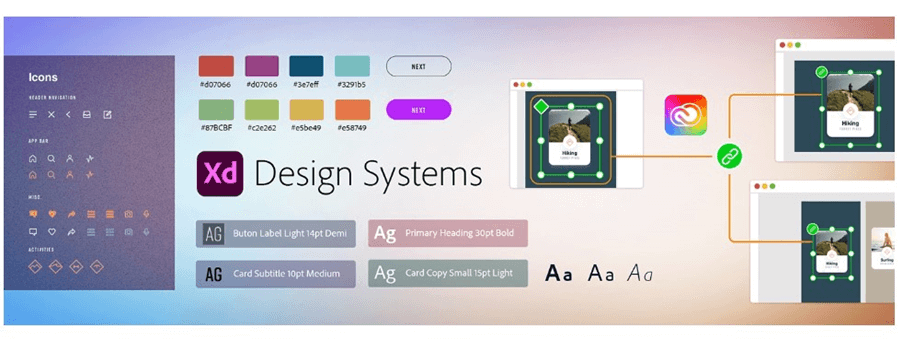
デザインシステムは、色や文字のスタイル、再利用する部品、操作の原則、使い方の説明などをまとめた仕組みです。チーム内の統一感を保つ役割がありますが、企業だけのものではありません。一人で作る場合でも、同じ入力欄の状態やボタンの役割を決めておくと、後から画面を追加しやすくなります。
自社のデザインシステムと、OSの公式ガイドは役割が異なります。自社側では「重要な操作をどう表現するか」「どの言葉を使うか」を共有し、OS側では標準的な操作や部品のふるまいを確認します。独自の見た目を持たせる場合も、利用者が予想する操作結果を壊していないか検討します。
1.3 iOSのHuman Interface Guidelines
AppleのHuman Interface Guidelinesは、Appleの各プラットフォームに向けたインターフェース設計の指針です。原則の数を暗記するより、作成する画面に関係する項目を参照するほうが実務に結び付きます。たとえばタブバーのガイドでは、タブをアプリ内の領域へ移動するために使い、現在の画面に対する操作とは分ける考え方が示されています。
「保存済み」「検索」「設定」は移動先の候補です。一方、「このメモを保存」は現在の内容を変更する操作です。両方を同じナビゲーションの列へ並べると、押した結果を予想しにくくなります。また、iPhoneでの配置をそのままiPadなどへ拡大せず、対象端末の指針を確認します。
1.4 AndroidとMaterial Design
Android向けの設計では、Android Developersの設計ガイドと、Material Designのコンポーネントを参照できます。Material Componentsの公式案内は、用途に応じた部品を選ぶ入口になります。影や色数といった一部の表現だけで、Material Design全体を説明するのは不十分です。
特に押さえたいのは、アプリ内の操作とOSの操作の関係です。Androidにはシステムの戻る操作があり、画面上の矢印だけを設計して終わりにはできません。ジェスチャーナビゲーションとボタンによるナビゲーション、画面下部のシステム領域やキーボードも含めて確認します。
1.5 市場全体の印象より、自分たちの利用環境を見る

どちらのOSを優先するかは、世界全体のシェアだけでは決まりません。対象サービスの利用者が使う端末、対応OS、アクセス環境、利用場面を調べます。業務用の支給端末を使うアプリと、幅広い人が個人端末で使うサービスでは、必要な検証範囲も変わります。
国や所得から端末を決めつけず、実際に分かっている条件と、まだ調査が必要な条件を分けましょう。設計段階で端末が確定していない場合も、狭い幅、文字拡大、キーボード表示の条件から検討を始められます。
2. 同じメモ編集を、iOSとAndroidで設計する
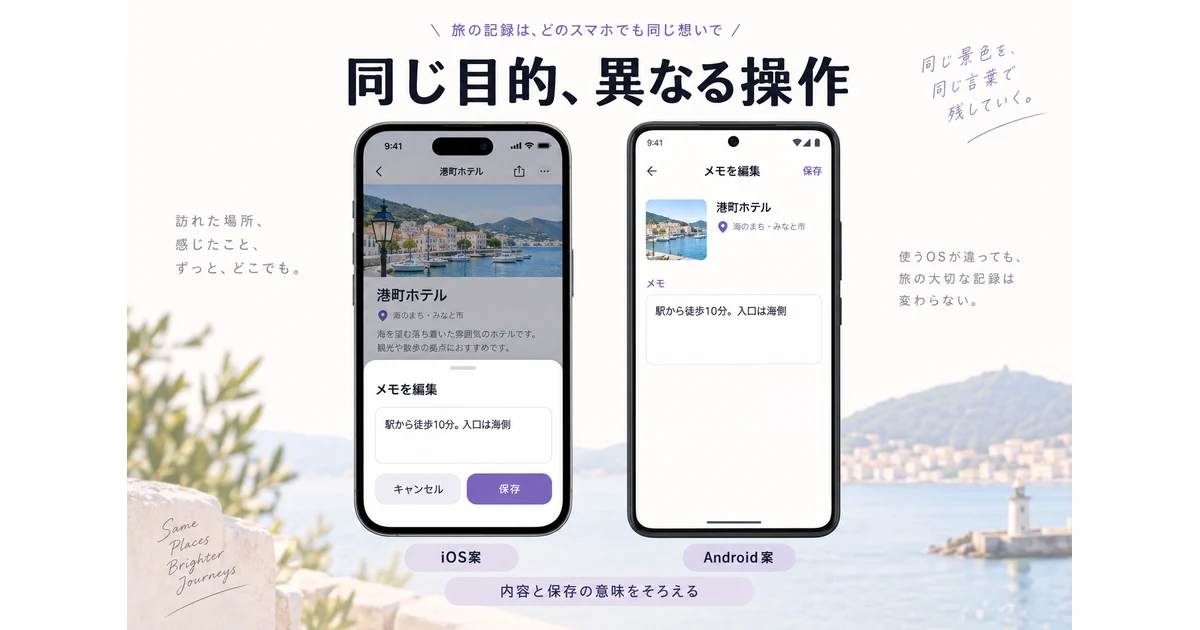
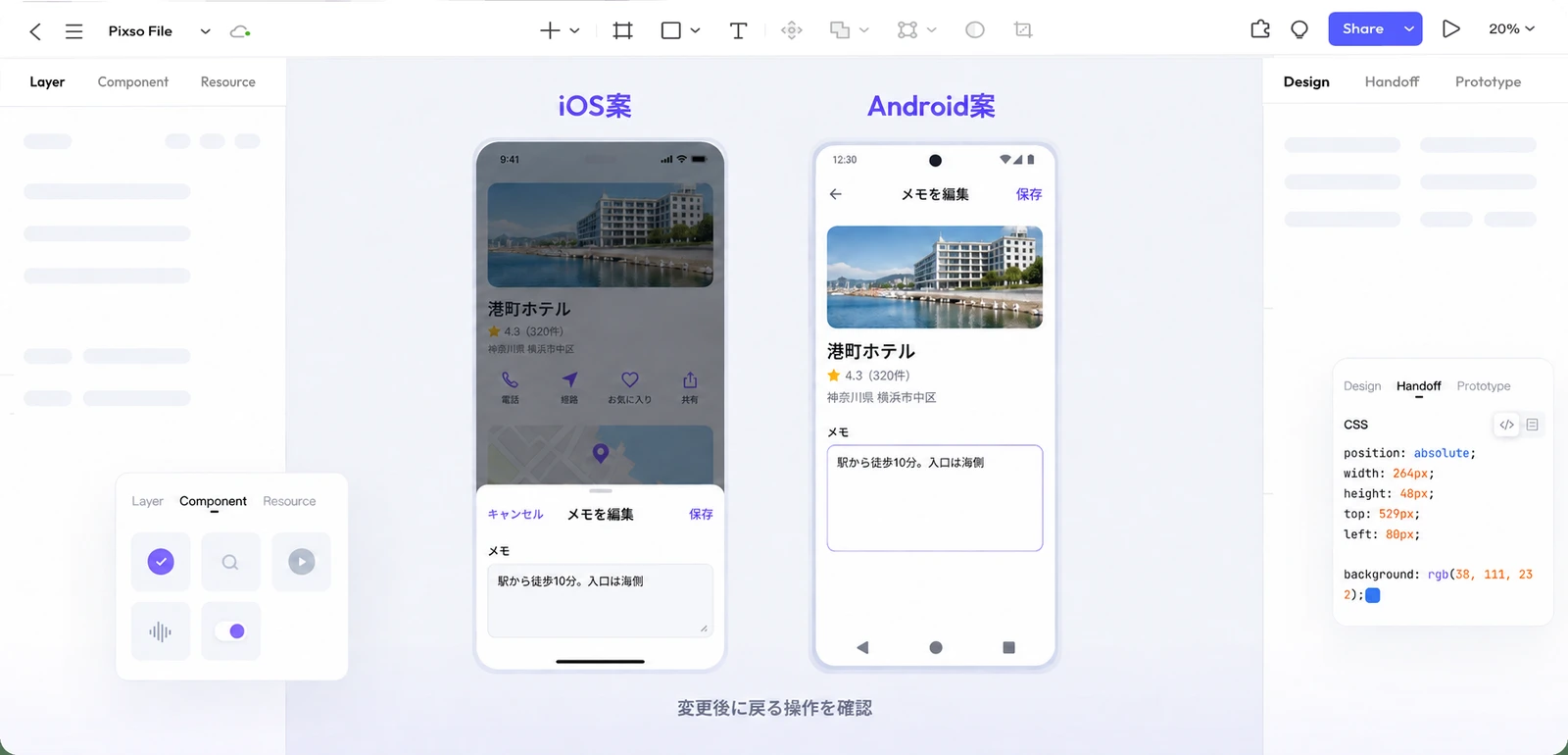
架空の旅行メモアプリを例にします。利用者は「保存済み」から「港町ホテル」の詳細を開き、メモを「駅から徒歩10分」から「駅から徒歩10分。入口は海側」に変更します。目的は、変更を保存してスポットの詳細に戻り、次回も同じ内容を確認できることです。
まず両OSで共通にする内容を決めます。スポット名、編集対象のメモ、保存・破棄の意味、エラー時に入力を残す方針は同じです。そのうえで、画面を開く方法と閉じる方法を各プラットフォームに合わせて検討します。
| 場面 | 共通にする結果 | プラットフォームごとに確認する点 |
|---|---|---|
| 保存済みから詳細へ | 同じスポットの情報を開く | ナビゲーションの位置、戻り先の表示、一覧の位置の復元 |
| メモを編集 | 既存の文章を読み、途中から直せる | 編集画面やシートの表示方法、キーボードとの重なり |
| 変更後に閉じる | 無言で変更を失わない | ボタン、スワイプ、システムの戻る操作からの終了 |
| 保存に失敗 | 修正した文章を保ち、再試行できる | エラー位置、フォーカス、画面を離れた後の再開 |
| 保存に成功 | 詳細に新しい文章が表示される | 完了の伝え方と、戻り先で維持する状態 |
2.1 iOS:編集を一時的な作業として区切る
この例のiOS案では、詳細の「メモを編集」から短い編集用シートを開きます。タイトルは「メモを編集」とし、キャンセルと保存を区別します。詳細の続きを閲覧する画面と、一時的に内容を変更する画面の境界を見せるためです。長い複数段階の作業なら、同じ小さなシートに押し込む必要はありません。
Appleのモダリティの指針では、モーダル表示を明確な利点がある場面に使い、閉じる方法を分かりやすくし、内容を失う場合は解決の選択肢を示すことが勧められています。本例でも、変更後にキャンセルや閉じるジェスチャーを使ったら、「編集を続ける」「変更を破棄する」を選べるようにします。ボタンから閉じたときだけ確認し、ジェスチャーでは消える、といった差を作りません。
保存前の文章と保存後の文章を並べて確認すると、保存の意味が明確になります。保存ボタンを押した直後に詳細へ戻して成功扱いするのではなく、保存中・成功・失敗のどの状態を表示するかを決めます。失敗した場合は、入力した「入口は海側」を残した編集画面から再試行できる案にします。
2.2 Android:画面の矢印とシステムの戻る操作を確認する
Android案でも、同じメモを編集して同じ詳細へ戻ります。ただし、上部の戻る矢印だけでなく、端末の戻る操作から離れる経路を設計します。画面上のボタンでは変更を守るのに、システム操作では下書きが消える状態を避けます。キーボードが開いているときは、最初の戻る操作が何を閉じるかも実機で確認します。
Androidのナビゲーション原則では、アプリのタスク内ではUpとBackは同じように動作する一方、Upはアプリの外へ出ず、別のアプリからディープリンクで開いた場合のBackとは行き先が異なることが説明されています。単純に「上の矢印とOSの戻るは常に同じ」と仕様化しないようにします。
たとえば旅行メモへのリンクを別アプリから開いた場合、詳細から戻る経路は「保存済み一覧から開いた場合」と同一とは限りません。レビュー用の遷移図には入口を二つ描き、どの入口でも未保存の変更を守る方針を共有します。予測型の戻る操作の見え方や実際の履歴は、対応OSと実装で確かめます。
3. ブランドの共通化と、操作部品の共通化を分ける
企業のブランドイメージを守るには、一貫した言葉、色、情報の順序が必要です。ただし「同じサービスだと分かること」と「すべて同じ部品を使うこと」は同じではありません。スポット名、写真、メモ本文は共通でも、上部バーや編集の閉じ方にはプラットフォームごとの調整が必要です。
共通部品は、共通の内容が本当に残る単位で作ります。たとえばスポットの情報カードを共有し、その周囲のナビゲーションはiOS用・Android用に分けます。一つの巨大な部品にOS、画面幅、編集状態、通信状態をすべて詰め込むより、情報部品と操作の枠を分けたほうが、変更の影響を追いやすくなります。
部品の見た目だけでなく、使う条件も記録します。「このタブは画面移動用」「この保存ボタンは変更の送信」「このラベルは端末に残る下書き」という意味が共有されていれば、別の担当者が画面を追加しても判断がぶれにくくなります。
4. Pixsoで両OSの画面を並べて検討する
Pixsoでは、画面デザイン、再利用するコンポーネント、プロトタイプを同じ作業の中で扱えます。旅行メモの例なら、左右にiOSとAndroidのフレームを置き、それぞれ「詳細」「編集中」「破棄の確認」「保存失敗」「保存後」を並べます。すべてに同じスポット名とメモを入れると、操作体系の違いを内容の差と混同せずに比較できます。
4.1 画面と部品の責任範囲をそろえる
共通の情報カードをコンポーネントにし、メモの短文・長文や保存失敗の状態を用意します。Auto Layoutで文章量が増えた場合の配置を確認し、狭い画面ではボタンと入力欄が重ならないかを見ます。文字を大きくした案も作り、文章の末尾や保存操作が画面外に押し出される場合のスクロールを検討します。
OSの部品を素材として取り入れるときは、対象のプラットフォームと更新時期、利用条件を確かめます。素材に含まれる部品を使うことと、実装で標準のふるまいが再現されることは別なので、デザイナーと開発者が同じ対象OSを見て話せる状態にしておきます。
4.2 共同レビューは、同じ操作から始める
Pixsoのプロトタイプ機能で、メモの編集開始から保存後までをつなぎます。レビュー担当者には「入口は海側を追記したあと、保存せずに戻ってください」と依頼します。「きれいか」ではなく、変更がどうなると思ったか、戻り先を予測できたかを確認します。
共同編集に使うツールを比較する際は、チームの人数、共有するファイル数、閲覧・編集権限、料金プランを確認しましょう。iOSとAndroidの両方を制作するチームでは、共通コンポーネントの管理方法も確認すると、運用の違いを判断しやすくなります。
両OSの担当者が同じファイルを見ながら、共通にする結果と個別に扱う操作にコメントを付けると、実装前の相談がしやすくなります。プロトタイプは設計案の確認に使い、OSの実際の戻る履歴、支援技術、文字入力、保存処理の検証は実装したアプリで行います。
4.3 日本語の内容と、実際の表示領域を確かめる
日本語の画面では、ラベルの長さや改行で操作の見え方が変わります。「キャンセル」だけでは何を取り消すか曖昧なら、確認画面では「変更を破棄する」と具体化します。使う書体の利用条件と実装側での再現も確認し、ツール上の見た目だけで判断しないようにします。
Androidのシステムバーのガイドが示すように、OSの領域や入力方法もレイアウトの条件です。iOSでも対象端末の表示領域を確認し、下部の操作がキーボードやシステム操作の領域に重ならないか、長いメモを入れた状態で見ます。
5. 両OSで、同じ目的にたどり着けるかを見る
iOSとAndroidのUIを比較するときは、色やアイコンに加え、移動先、未保存の変更、失敗後の再開を見てください。ブランドと情報は共通にし、操作は各プラットフォームの慣習を踏まえて組み立てます。同じタスクを最後まで通すことで、共通化してよい部分と、分ける必要のある部分が具体的になります。