あやね
日本語のUIを設計するときは、文字の読みやすさ、情報の優先順位、チームとの共有方法をまとめて考える必要があります。ツールを選ぶ際も、使う言語だけでなく、実際の画面を作ってレビューできるかが大切です。
同じ内容でも、フォント、行間、余白、改行位置によって読みやすさは変わります。日本語の見出しや長いボタン名を実際に配置すると、空のテンプレートでは気づきにくい問題が見えてきます。
この記事では、Pixsoを使った画面設計とチームでのレビューを紹介します。日本語のUIで確認したい点から、フォント、共同編集、ファイル移行まで順に見ていきましょう。
1. 日本語のUIに合うデザインツールの選び方

デザインツールを選ぶときは、日本語の文字を入力できるかだけでなく、使いたいフォント、文字の折り返し、コンポーネント、共同編集の流れを確認しましょう。既存のデザインファイルを取り込む場合は、代表的な画面から試すと判断しやすくなります。
まずは、実際のプロジェクトに近い画面を一つ作成してみてください。タイトル、本文、フォーム、エラー表示を含めると、文字組みと操作性を一緒に確認できます。
2. 日本語の画面で確認したいデザインのポイント
読みやすい画面には、ユーザーが探す情報を見つけ、次の操作を理解できる構造があります。文字量を減らすだけでなく、重要な情報から読める順序に整理しましょう。
ここでは、情報の優先順位、画像とのバランス、利用場面、文字組みの四つの観点を紹介します。
2.1 情報の優先順位を明確にする
一つの画面に複数の目的を詰め込むと、ユーザーがどこから読めばよいか迷いやすくなります。ページの目的と主要な操作を決め、見出し、本文、補足情報の順に整理しましょう。
例えば申込画面なら、必要な条件、入力項目、送信ボタンを順に配置します。補足説明は該当する入力欄の近くに置き、離れた場所へ探しに行かなくても理解できるようにします。
2.2 画像と文字の役割を分ける
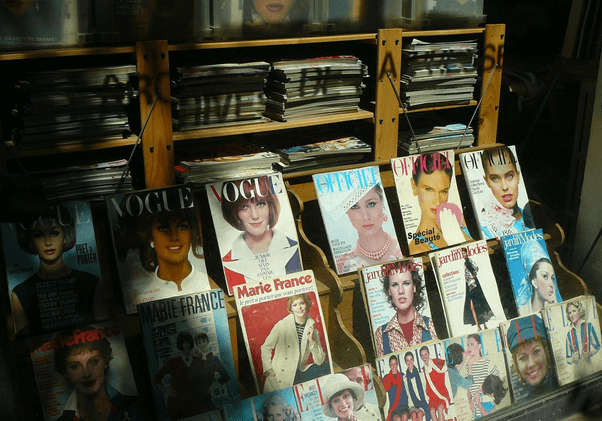
雑誌の表紙は、写真と見出しで情報の優先順位を作る例です。Webの画面でも、画像に伝えてもらう内容と、文字で明確に示す内容を分けて考えると整理しやすくなります。
写真やイラストで雰囲気を伝え、条件や操作方法は文字で示します。画像の上に文字を重ねる場合は、背景の明暗が変わっても読み取れるかを確認しましょう。
余白は、関連する情報をまとめ、異なる情報を分けるためにも使えます。見た目の好みだけで決めず、読み順や操作の流れに合わせて調整してください。
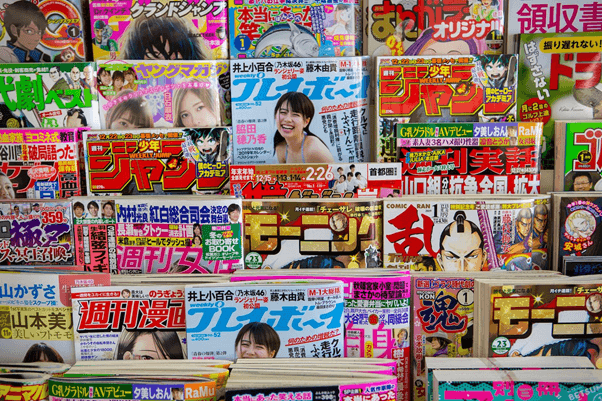
2.3 利用場面に合わせて情報を選ぶ
同じサービスでも、初めて使う人と繰り返し使う人では必要な説明が異なります。利用する端末、操作の目的、画面を読む時間に合わせて情報を選びましょう。
初回の申込画面には手順や入力条件の説明が必要です。一方、日常的に使う管理画面では、頻繁に行う操作へすばやく進める配置が役立ちます。
デザインを比較するときは、どちらが先進的かという印象だけで判断せず、ユーザーが目的の作業を終えられるかを見てください。画面を使ってもらい、迷った箇所を観察すると改善点が具体的になります。
2.4 日本語の文字組みを調整する
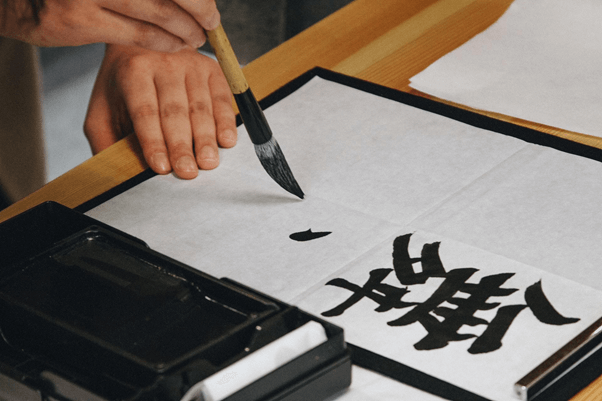
日本語のUIでは、漢字、かな、英数字が混在します。実際に使うフォントと文言を配置し、文字の大きさ、太さ、行間、改行位置を調整しましょう。
長い見出しやボタン名は、画面幅が狭くなると途中で折り返すことがあります。短い文言だけで確認せず、長い氏名や商品名、エラーメッセージも入れて、読める範囲と余白を確かめてください。
本文とボタン、補足説明で文字の役割を分け、共通のテキストスタイルとして管理すると、画面が増えても読みやすさをそろえやすくなります。
3. Pixsoで画面を作り、チームと検討する

3.1 Pixsoで実際の文言を使って設計
まずは、よく使う画面を一つ作成しましょう。見出し、本文、入力欄、主要なボタンを配置し、実際の日本語文言に合わせてレイアウトを調整します。
繰り返し使うボタンや入力欄はコンポーネントにすると、サイズや状態をまとめて管理できます。画面間の移動をつなげば、入力から完了までの流れも確認できます。
3.2 フォントと文字スタイルをそろえる
日本語の見出しや本文に使うフォントを決め、チームで共有しましょう。Font Assistantを接続すると、パソコンにインストールしたフォントをブラウザで使用できます。
文字サイズ、行間、色をスタイルとして保存すると、複数の画面に同じ基準を適用できます。フォントが変わったときは、長い見出しやボタンの折り返しも確認してください。
3.3 同じファイルで編集とレビューを進める
チームメンバーと同じファイルを編集し、変更内容をリアルタイムで確認できます。修正してほしい位置にコメントを残せるため、デザインと指摘を対応させて管理できます。
導入前には、編集する人数、扱うファイル数、共有ライブラリや履歴の使い方を整理しましょう。チームで小さなプロジェクトを試すと、日々の作業に必要な機能が見えてきます。
まとめ
日本語のUIでは、実際の文字と利用場面に合わせて画面を作り、チームで読みやすさと操作の流れを確認することが大切です。Pixsoで代表的な画面を一つ作り、フォント、レイアウト、レビューの進め方を試してみてください。