
김희준
AI에게 디자인 맥락을 하나하나 설명하는 데 얼마나 많은 시간을 낭비하고 계신가요? 레이어를 복사하고, 제약 조건을 나열하고, 코드 조각을 붙여넣는 단순 반복 작업은 생산성을 저하시키는 주범입니다. 이러한 문제를 해결하기 위해 등장한 표준이 바로 'Model Context Protocol(MCP)'입니다.
픽소(Pixso)는 UI/UX 팀을 위해 이 혁신적인 기술을 도입했습니다. 픽소가 안전한 MCP 서버 역할을 하여 AI 클라이언트와 실시간으로 연결됨으로써, AI가 직접 디자인 환경을 읽고 상호 작용할 수 있게 된 것입니다. 이제 번거로운 "중간 전달자" 역할은 사라집니다. 본문에서는 디자인 시스템을 효율화하고 업무를 자동화하는 Pixso MCP 사용법과 그 구체적인 활용 방안을 자세히 알아보겠습니다.
1부. 픽소(Pixso) MCP 소개
MCP(Model Context Protocol)는 LLM(대규모 언어 모델)이 외부 도구 또는 데이터 소스와 상호 작용할 수 있도록 지원하는 표준화되고 안전하며 확장 가능한 개방형 프로토콜 프레임워크입니다.
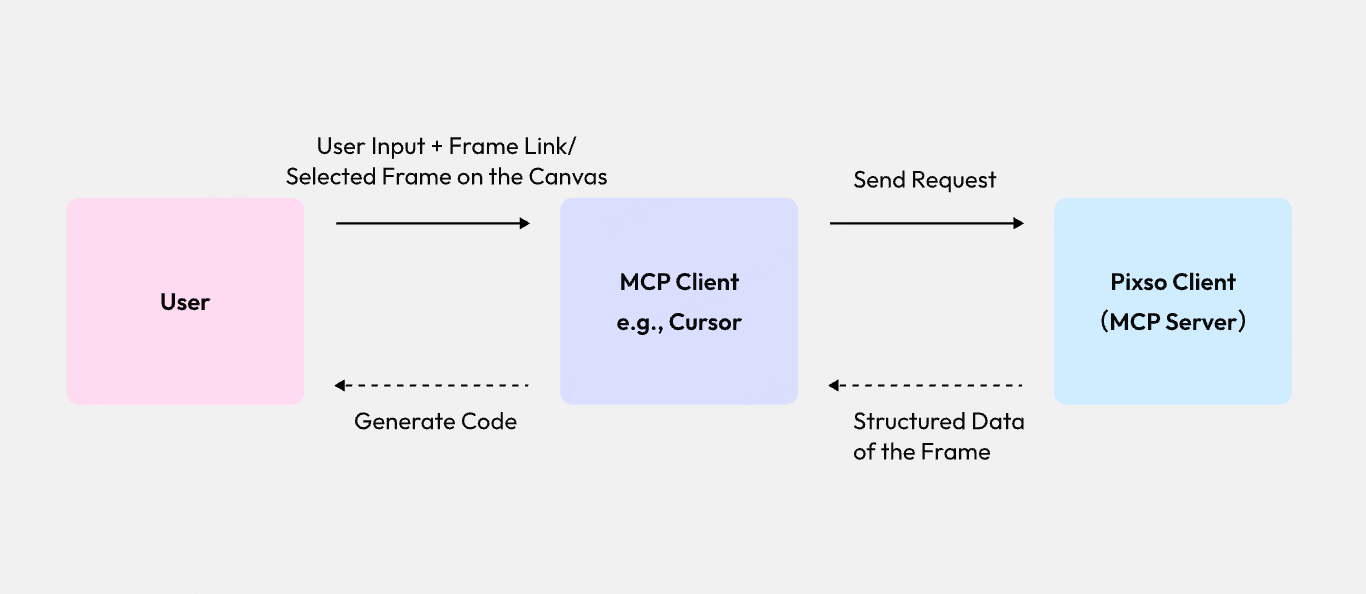
픽소(Pixso) MCP 서버는 픽소 디자인 파일 데이터를 AI 프로그래밍 도구(Cursor, VS Code, Windsurf 등)가 탑재된 로컬 IDE로 전송하여, 프론트엔드 코드를 지능적으로 생성하고 디자인을 코드로 효율적으로 변환할 수 있게 합니다.
- 픽소 MCP 기능은 픽소 클라이언트 내에서만 사용할 수 있습니다.
- 픽소 MCP를 통해 사용자는 다음을 수행할 수 있습니다:
선택한 프레임(디자인 파일)에 대한 코드를 생성하여 디자인에서 코드로의 원활한 전환을 가능하게 합니다.
구조화된 프레임 데이터 추출: 프레임에 해당하는 프론트엔드 코드와 이미지 자산을 클라이언트로 직접 전송합니다.
2부. 픽소(Pixso) MCP 사용 방법
아래에서 구체적인 사용 방법을 안내해 드립니다. 더 자세한 내용은 픽소 커뮤니티의 상세 가이드를 통해서도 확인하실 수 있습니다.
1단계. 픽소(Pixso) MCP 활성화
- 픽소 클라이언트를 설치하고 로그인합니다:
- 픽소 클라이언트에서 새 디자인 파일을 만들거나 기존 파일을 엽니다.
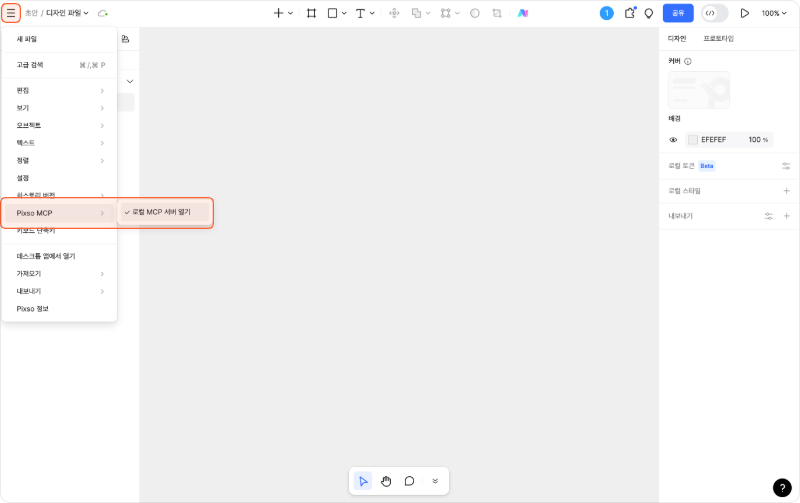
- 디자인 파일의 왼쪽 상단 '파일' 메뉴에서 픽소 MCP를 찾아 활성화합니다.
픽소 MCP가 성공적으로 활성화되면, 현재 캔버스 하단에 픽소 MCP가 활성화되었음을 알리는 알림이 나타납니다.
픽소 MCP 서버의 로컬 주소는 다음과 같습니다: http://localhost:3667/mcp
2단계. 클라이언트에 픽소(Pixso) MCP 통합
픽소 MCP 서버가 성공적으로 시작되면, MCP 클라이언트 내에서 서버에 연결하도록 구성합니다.
지원되는 클라이언트 및 구성 지침은 아래 내용을 참조하세요:
🔵Cursor:
- Cursor 실행 → Cursor Settings(설정) → MCP & Integrations(통합)으로 이동합니다.
- MCP & Integrations 페이지에서 MCP Tools를 찾아 'New MCP Server'를 클릭합니다.
- mcp.json 파일에 다음 구성을 붙여넣고 저장합니다.
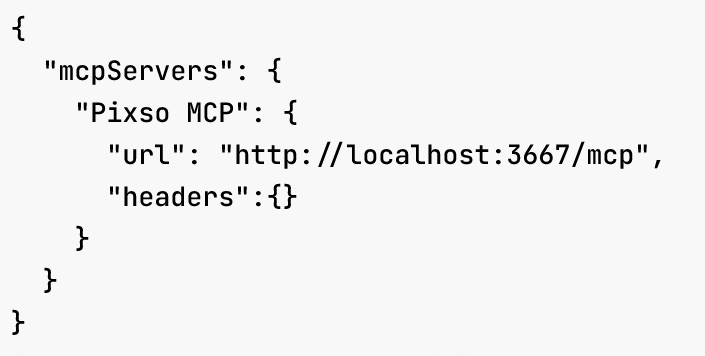
저장 후 MCP & Integrations 페이지로 돌아가 픽소 MCP를 시작합니다. 도구가 로드되고 화면에 나타나면 픽소 MCP 서버와의 연결이 성공적으로 수립된 것입니다.
🔵Visual Studio Code:
VS Code 실행 → 채팅 창 열기 (Ctrl+Alt+I) → Configure Tools(도구 구성)
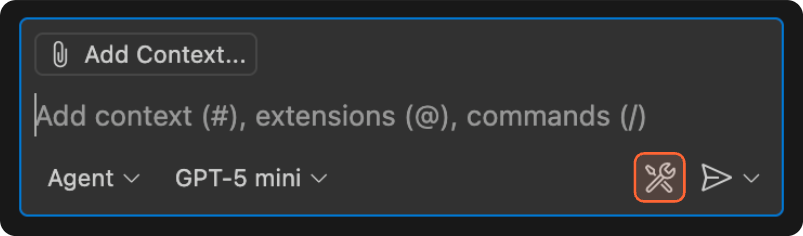
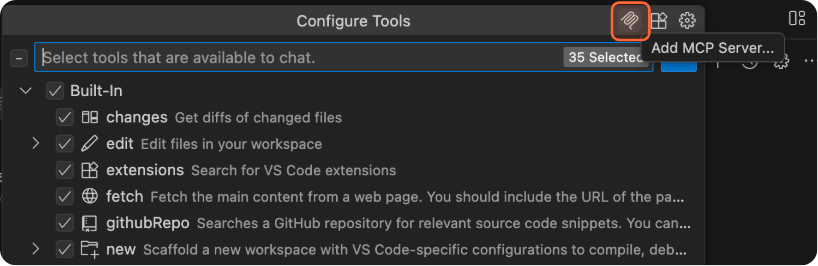
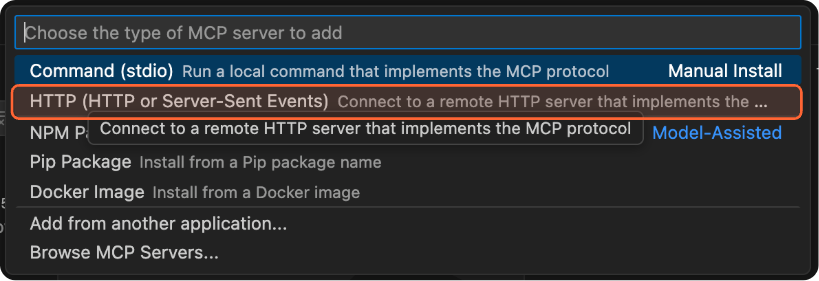
Configure Tools 페이지에서 'Add MCP Server' 선택 → 'HTTP'를 선택합니다. 처음 사용하는 경우 아무 내용이나 입력하여 mcp.json 파일을 엽니다.

mcp.json 파일에 다음 구성을 붙여넣고 저장합니다.
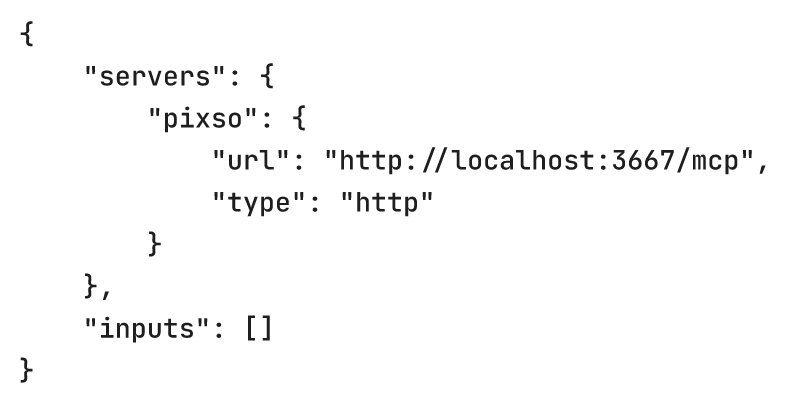
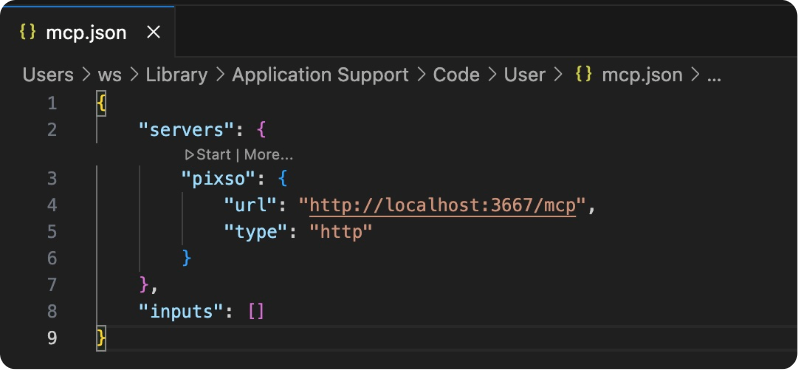
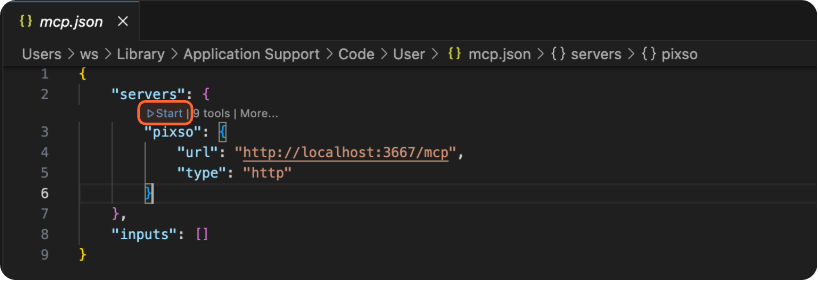
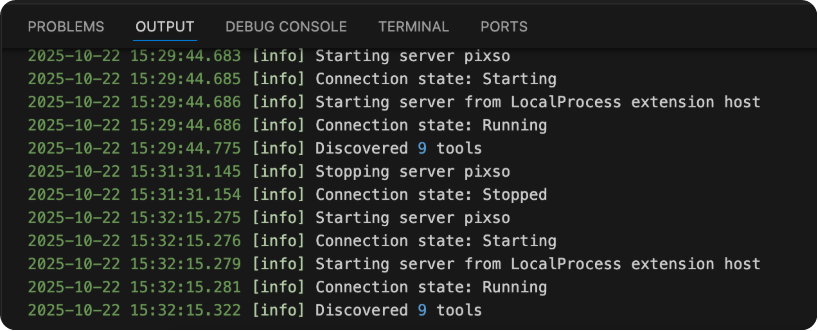
- 저장 후 MCP 서버 설정이 입력 상자에 나타납니다. Settings 클릭 → 'Start Server'를 클릭하여 클라이언트 내에서 MCP 서비스를 실행합니다. 콘솔에 'Connection state: Running'이 표시되면 연결 성공입니다.
💡참고: MCP는 VS Code 1.99 이상 버전에서만 지원됩니다. 사용 전 버전을 반드시 확인해 주세요.
🔵Windsurf:
- Windsurf 실행 및 로그인 → Settings(설정) 클릭 → Windsurf Settings 열기
- General(일반) 페이지에서 MCP Servers 찾기 → 'Manage MCPs'를 클릭하여 MCP 구성 패널 열기
- MCP 구성 패널에서 'View raw config'를 클릭하여 mcp_config.json 파일을 엽니다. JSON 파일에 다음 구성을 붙여넣고 저장합니다.
💡참고: 다음 구성은 다른 IDE와도 호환됩니다.

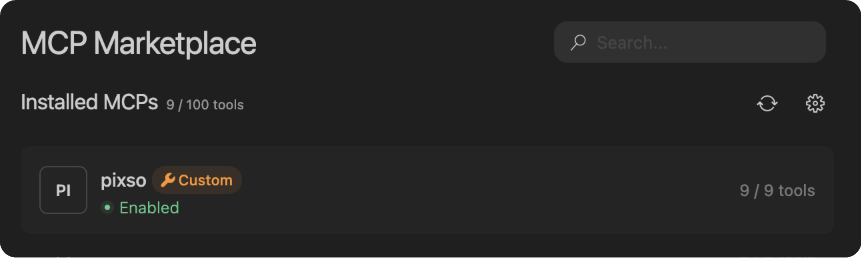
- 저장 후 Manage MCPs 페이지로 돌아가 'Refresh'를 클릭합니다. 다음 내용이 로드되면 구성이 성공적으로 완료된 것입니다.
🔵Claude:
- 터미널에서 다음 명령어를 사용하여 구성합니다:

3단계. MCP 클라이언트 내에서 상호 작용
MCP 클라이언트가 픽소 MCP 서버에 성공적으로 연결되면, 클라이언트 내에서 바로 사용을 시작할 수 있습니다.
픽소 MCP는 픽소 디자인 데이터를 검색하기 위해 다음 두 가지 방법을 지원합니다:
- 링크 복사 (Copy Link)
- 프레임 선택 (Select Frame)
💡참고 사항:
1.안정적인 MCP 서비스 연결을 보장하려면:
a.픽소 클라이언트를 항상 실행 상태로 유지하세요.
b. 프레임이 포함된 디자인 파일이 활성 탭에 있는지 확인하세요.
2.고급 대규모 언어 모델(예: Claude 4.0 Sonnet 등)을 사용하세요.
방법 1: 링크 복사
- 픽소 클라이언트에서 디자인 파일을 엽니다.
- 디자인 파일에서 프레임을 선택하고 링크를 복사합니다.
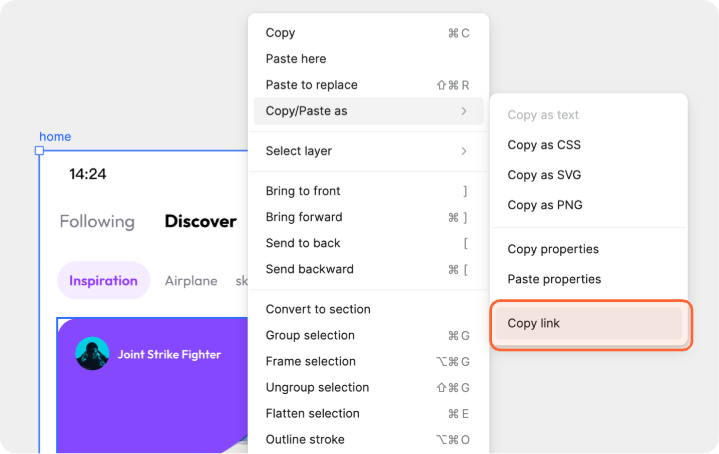
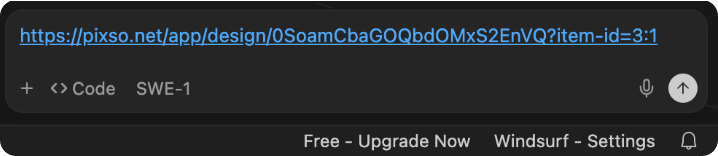
- 클라이언트 IDE(예: Cursor)에서 채팅 모드를 열고, 대화창에 프레임 링크를 붙여넣은 뒤 관련 지침(예: HTML 코드 생성)을 입력합니다.
방법 2: 프레임 선택
- 픽소 클라이언트에서 디자인 파일을 엽니다.
- 디자인 파일 캔버스에서 단일 프레임 레이어를 선택합니다.
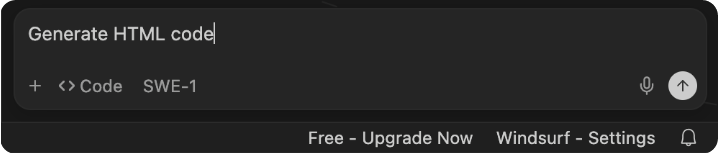
- 클라이언트 IDE(예: Cursor)에서 채팅 모드를 열고 상호 작용합니다(예: HTML 코드 생성).
3부. 픽소 MCP에 관한 FAQ
Q1: 픽소 MCP 서버는 어떤 데이터 형식을 제공하나요?
픽소 MCP 서버는 LLM이 디자인 데이터를 검색하고 해석할 수 있도록 다음 도구를 제공합니다:
① get_code: 디자인 파일에 해당하는 HTML 데이터를 얻을 수 있습니다.
② get_image: 디자인 파일에서 이미지 자산을 검색할 수 있습니다.
Q2: MCP 클라이언트 IDE(예: Cursor)에서 코드 생성이 실패하고 픽소 디자인 파일 데이터를 가져올 수 없다고 나오면 어떻게 해야 하나요?
MCP 클라이언트에서 코드 생성이 실패하는 경우, 가능한 원인과 해결 방법은 다음과 같습니다:
① 픽소 클라이언트가 열려 있지 않거나 제대로 실행되지 않음: 픽소 클라이언트가 열려 있고 정상적으로 작동하는지 확인하세요. 필요시 클라이언트를 다시 시작하세요.
② 픽소 MCP 서버 또는 클라이언트가 제대로 실행되지 않음: 픽소 클라이언트와 IDE 양쪽의 MCP 관련 설정을 확인하여 MCP 서비스가 실행 중이고 성공적으로 연결되었는지 확인하세요.
③ 픽소 클라이언트 내 디자인 파일이 열려 있지 않거나 비활성 탭에 있음: 링크되거나 선택된 프레임이 포함된 디자인 파일이 픽소 클라이언트에서 열려 있고 활성 탭에 있는지 확인하세요.
④ 프레임 모드에서 여러 프레임 선택됨: 현재 프레임 선택 모드는 단일 프레임 레이어 선택만 지원합니다.
⑤ 선택한 대규모 언어 모델이 MCP를 지원하지 않음: 일부 모델은 MCP 프로토콜과 호환되지 않습니다. Claude 시리즈나 Qwen3 시리즈와 같이 MCP를 지원하는 고급 모델을 사용하세요.
Q3: 생성된 코드가 기대에 미치지 못하면 어떻게 해야 하나요?
생성된 코드의 품질은 다음을 포함한 여러 요인의 영향을 받을 수 있습니다:
① 디자인 콘텐츠의 복잡성: 디자인이 지나치게 복잡하거나(예: 다중 마스크 포함) 레이어가 많은 경우 LLM의 컨텍스트 처리 용량을 초과하여 컨텍스트 오버플로가 발생할 수 있습니다. 이로 인해 디자인 재현 충실도가 떨어지거나 잘못된 코드가 생성될 수 있습니다.
② 생성되는 코드 유형: 픽소 MCP 서버는 고충실도 프론트엔드 코드 생성을 돕기 위해 디자인에 해당하는 HTML 데이터를 LLM으로 전송합니다. HTML이 아닌 프레임워크로 코드를 요청하면 결과물에 영향을 줄 수 있습니다.
③ LLM의 지능 수준: 모델마다 지능 수준이 다르며, 이는 입력 의미 이해 및 코드 생성 능력에 영향을 미칩니다. 결과를 개선하려면 코딩 능력이 뛰어난 고급 LLM을 사용하세요.
Q4: 클라이언트 IDE에서 MCP 구성 항목을 찾을 수 없으면 어떻게 해야 하나요?
클라이언트 IDE에서 MCP 관련 옵션을 찾을 수 없다면 현재 IDE 버전이 MCP를 지원하지 않을 가능성이 높습니다. IDE 버전을 확인하고 MCP를 지원하는 버전으로 업데이트되었는지 확인하세요.
결론.
기술은 창의성을 복잡하게 만드는 것이 아니라, 온전히 지원해야 합니다. 픽소(Pixso)와 MCP의 만남은 이러한 철학을 증명하며 창작 과정을 더 빠르고 스마트하게 변화시켰습니다. 이제는 단순히 개념을 이해하는 것을 넘어, 앞서 소개한 Pixso MCP 사용법을 통해 그 진정한 가치를 실무에 적용해 볼 차례입니다. 지루한 '복사-붙여넣기'의 시대는 끝났습니다. 복잡한 디자인 시스템 구축이든 빠른 프로토타입 제작이든, 픽소와 AI가 하나의 언어로 소통하는 이 혁신적인 워크플로우를 직접 경험해 보시기 바랍니다.
![무드보드를 제작해보자! [단계별 가이드]](https://cms.pixso.net/images/kr/articles/cover/how-to-design-a-moodboard.png)

![[가이드]디자인 기초--타이포그래피 디자인](https://cms.pixso.net/images/kr/articles/cover/typography-design.png)