Pixso MCP Skill
完成 本地 MCP 连接后,建议继续安装 Pixso 官方 AI 插件(Skill)。插件内置设计转代码、设计编辑、代码转设计、D2C+ 组件解析等 Skills,以及 MCP 调用最佳实践,能帮助 Agent 更准确地理解任务并选择合适的 Pixso MCP 工具。
插件仓库
Pixso 提供两个插件仓库,请根据你使用的 IDE / Agent 选择:
| 适用平台 | GitHub 仓库 |
|---|---|
| Codex(CLI / App) | PixsoLtd/pixso-ai-integration-codex |
| Claude Code、Cursor 等其他 IDE | PixsoLtd/pixso-ai-integration |
TIP
Codex 用户请使用 pixso-ai-integration-codex;其他 IDE 请使用 pixso-ai-integration。两个仓库的 Skills 能力一致,但安装方式因平台而异。
下载适配当前 Pixso 版本的 Skill
不同 Release 对应不同的 Pixso 客户端版本。下载前,请先对照 Release 说明,确认该版本适用于你正在使用的 Pixso。版本不匹配时,Skill 可能无法正常工作。
- 在对应仓库首页右侧点击 Releases。
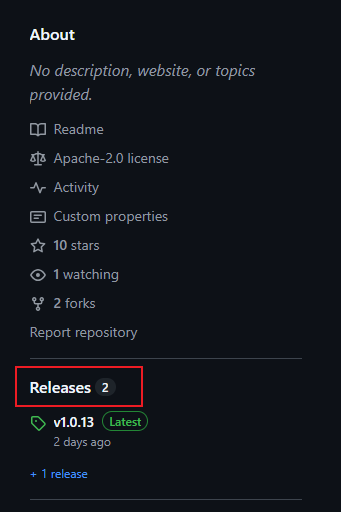
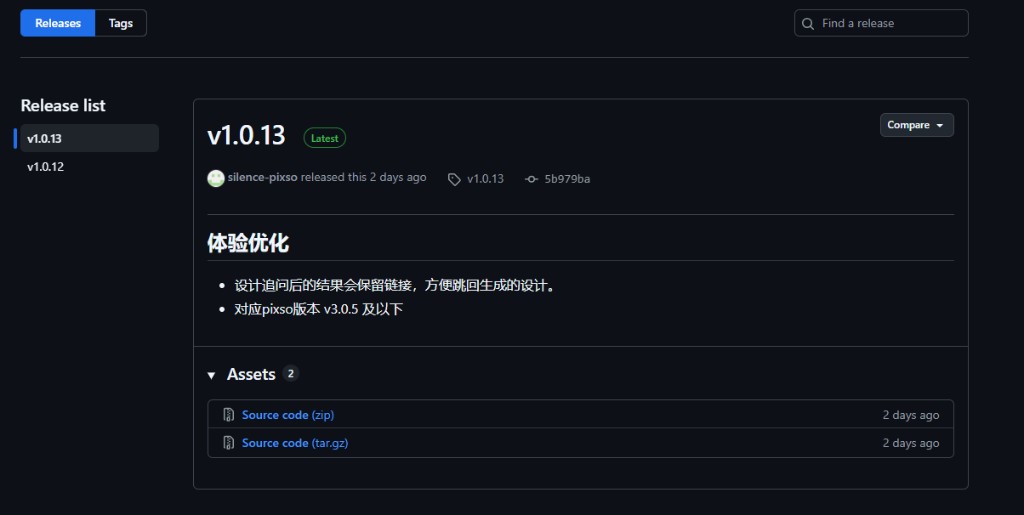
- 查看 Release 说明中的 Pixso 版本适配范围,选择与当前客户端匹配的版本。例如
v1.0.13对应 Pixsov3.0.5及以下。 - 展开 Assets,下载
Source code (zip)并解压,再按下方方式安装。
方式一(推荐):让 Agent 帮助添加
如果你不熟悉插件安装流程,可以直接在对话中让 Agent 代为完成。向 Agent 说明你的 IDE 类型,并提供对应仓库链接即可。
Codex 用户示例:
请帮我安装 Pixso AI 插件,我使用的是 Codex。
仓库地址:https://github.com/PixsoLtd/pixso-ai-integration-codex
安装完成后帮我检查 MCP 是否连接成功。
Cursor / Claude Code / Gemini CLI 用户示例:
请帮我安装 Pixso AI 插件,我使用的是 Cursor。
仓库地址:https://github.com/PixsoLtd/pixso-ai-integration
安装完成后告诉我如何在对话中使用 Pixso 设计转代码能力。
Agent 会根据仓库 README 执行 clone、安装、配置等步骤,并在完成后提示你重启会话。
方式二:自行添加
按仓库 README 手动 clone 或从 GitHub 安装插件即可。
Codex 示例(GitHub 安装):
codex plugin marketplace add PixsoLtd/pixso-ai-integration-codex
codex plugin add pixso@pixso
Claude Code 示例(本地目录加载):
git clone https://github.com/PixsoLtd/pixso-ai-integration.git
claude --plugin-dir ./pixso-ai-integration
Cursor 示例:
- 打开 Cursor 设置 → Plugins / 插件 相关页面。
- 选择从本地目录安装,指向
pixso-ai-integration仓库根目录。 - 重启或刷新 Cursor,使插件配置重新加载。
Gemini CLI 示例:
gemini extensions install https://github.com/PixsoLtd/pixso-ai-integration安装或更新插件后,请重启 Agent 会话或新开 thread,避免旧缓存导致 Skills 或 MCP 配置未生效。
安装后检查 Skill 是否开启
以 Cursor 为例,安装插件并重启 Cursor 后,按以下步骤检查:
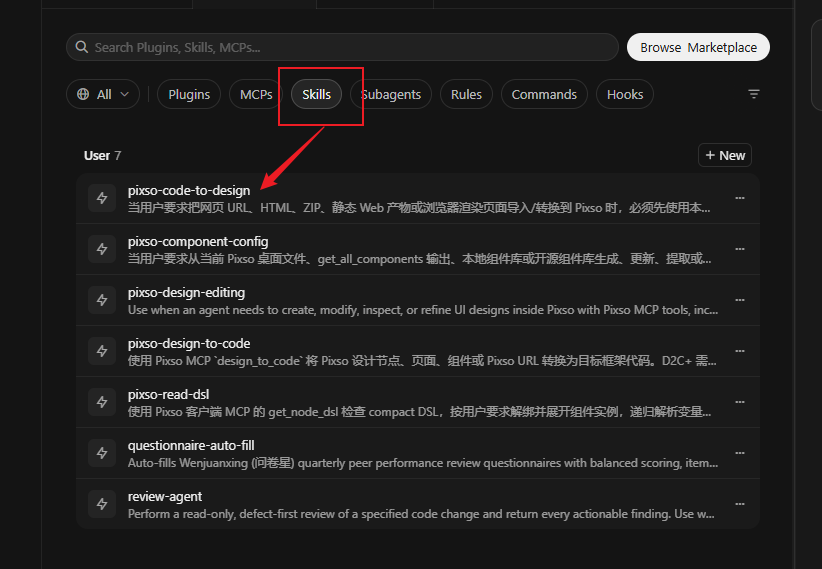
- 打开 Cursor 设置 → Customize 页面。
- 切换到 Skills 标签。
- 在列表中看到
pixso-code-to-design、pixso-component-config、pixso-design-editing、pixso-design-to-code、pixso-read-dsl等 Pixso Skills,即表示已成功加载。
NOTE
若 Skills 列表中未出现 Pixso 相关条目,请确认插件已正确安装,并重启 Cursor 或新开对话后再检查。更完整的排查步骤请参阅 pixso-ai-integration 仓库的 README。