あやね
TwitterやInstagramのアイコン、あるいはLINEのプロフィール画像。ふと見かけた誰かの投稿で、実写ではなくアニメ風・カートゥーン風に加工された顔写真を目にしたことはないでしょうか。顔出しに抵抗がある人でも、こうした加工なら気軽にSNSで自分らしさを表現できますし、同人イラストやアバター文化に慣れている日本のユーザーにとっては、むしろ実写よりも自然に受け入れられる表現方法かもしれません。
こうしたアニメ風アイコンは、以前は手描きイラストや3Dモデリングで作るのが一般的でした。しかし今は、AIを使えば数秒から数十秒で仕上げることができます。とはいえ「AIカートゥーン顔生成」で検索すると無数のツールが出てきて、どれを選べばいいか迷ってしまう方も多いはずです。
この記事では、実際に日本語UIや日本からの決済に対応しているかどうかを一つひとつ確認したうえで、おすすめのAIツールを7つ紹介します。無料で試せるものから、細かいカスタマイズができる本格派まで幅広く取り上げているので、自分の用途に合ったものを見つける参考にしてください。
Pixso AI
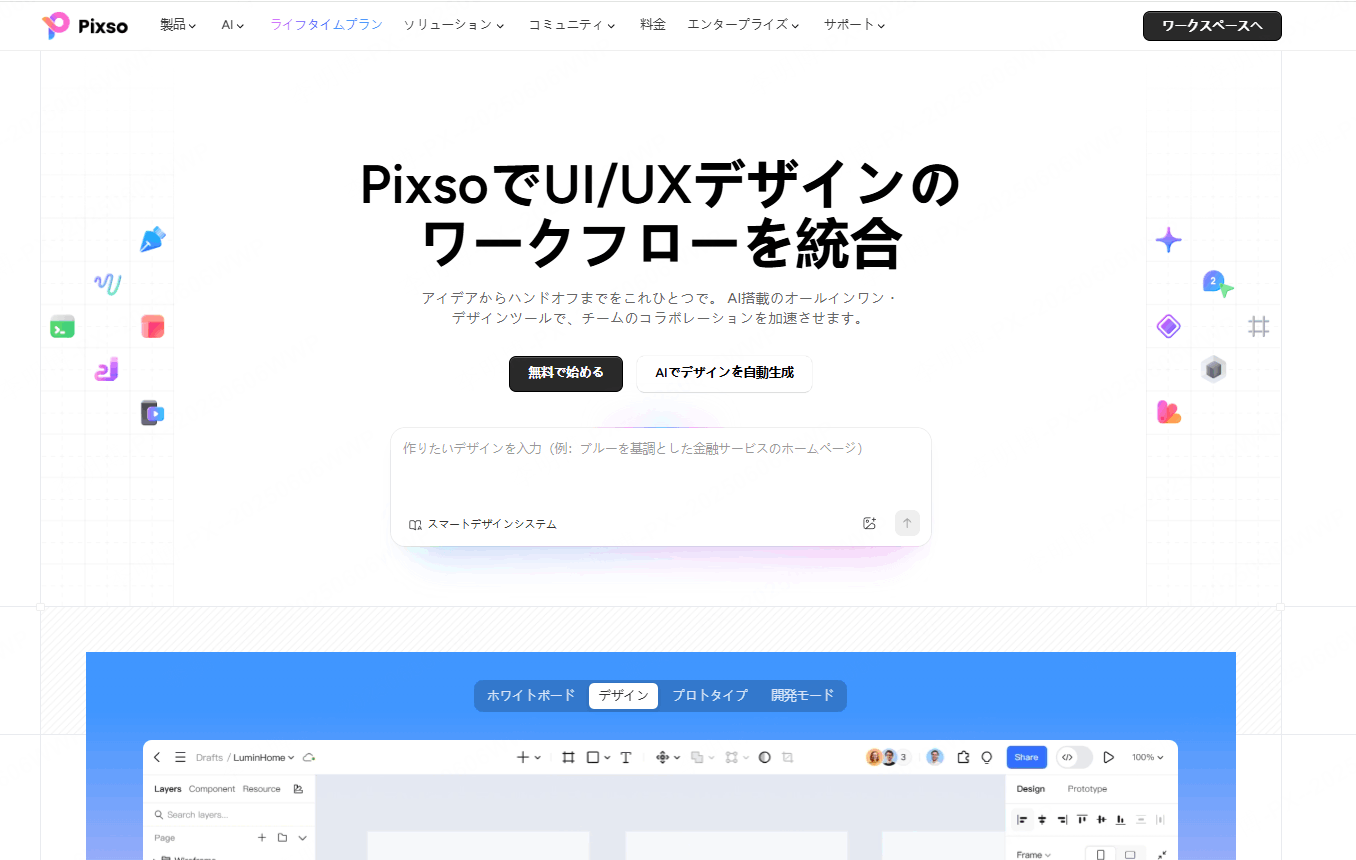
Pixsoは、Figmaの代替ツールとしても紹介されることが多いオンラインデザインプラットフォームです。UI/UXデザイン、プロトタイピング、チームでのリアルタイム共同編集をひとつの画面で完結できることから、国内のデザイナーやプロダクトチームの間でも徐々に名前が知られてきています。日本語サイト(Pixso.net/jp)が用意されており、ソフトのインストールも不要で、ブラウザから「無料で始める」を押すだけですぐに使い始められるので、企業のチーム利用だけでなく、個人が試しに触ってみるハードルも低めです。
このPixsoに標準搭載されているのが「Pixso AI」というアシスタント機能です。現在は大きく分けて6つの役割を担っており、テキストから画像を生成する機能、ロゴやアイコンを自動デザインする機能、デザイン内のテキストをその場で多言語に翻訳する機能、デザインの方向性やアイデアを提案してくれる機能、デザイン仕様書を自動で書き出す機能、そして完成度を確認するためのチェックリストを自動生成する機能がひとつのワークスペースにまとまっています。カートゥーン風の顔を作りたい場合は、このうち「画像生成」の機能を使うことになります。
実際に使ってみた人の紹介記事を見ると、日本語のプロンプトをそのまま入力しても問題なく反応してくれるようです。たとえば「可愛い猫が遊んでいる絵を描いてください」といった、そのままの日本語文章を打ち込むだけで画像が生成されたという報告もあり、英語でプロンプトを組み立てるのが苦手な人でも扱いやすいという点は覚えておいて損はないでしょう。
使い方の流れとしては、まずPixsoのアカウントを作ってワークスペースを開き、AIアシスタントのポップアップから画像生成のメニューを選びます。ベースとなるモデルは、2.5Dレンダリング風、アニメ風、リアルな人物写真風など複数用意されているので、目的のアニメ風アイコンに合ったスタイルをここで選択します。そのあとは「どんな顔にしたいか」を文章で説明するテキストモードか、手持ちの写真をアップロードしてそれを元に仕上げてもらうテキスト&画像モードのどちらかを選び、生成ボタンを押すだけです。数秒待てば結果が表示され、気に入らなければプロンプトの言葉を変えたり、参考にしたい要素を書き足したりして何度でも作り直せます。ちなみにアイコン生成の機能では、フラット、2.5Dフロストガラス、3D、スキューモーフィックなど複数のビジュアルスタイルが選べることも確認できており、画像生成の機能にも同様の幅広さが期待できます。操作画面はすべて視覚的に組まれているため、AIツールを触るのが初めての人でも迷いにくい作りになっています。
良い点としては、画像生成の質が高く仕上がりが自然なこと、日本語のプロンプトがそのまま通ること、そしてベースモデルとスタイルの組み合わせが豊富なため、同じ「アニメ風」でもかっちりしたイラスト調から柔らかいタッチまで幅広く調整できることが挙げられます。また、デザインツールとしての機能もそのまま使えるので、生成したカートゥーン顔をそのままバナーやSNS投稿画像のレイアウトに配置して仕上げる、といった作業も同じ画面内で完結できるのは他のツールにはない強みです。チームで使う場合は、生成した画像をそのままワークスペース内で他のメンバーと共有し、コメントを付け合いながら仕上げていくこともできます。
Toongineer Cartoonizer(VanceAI)
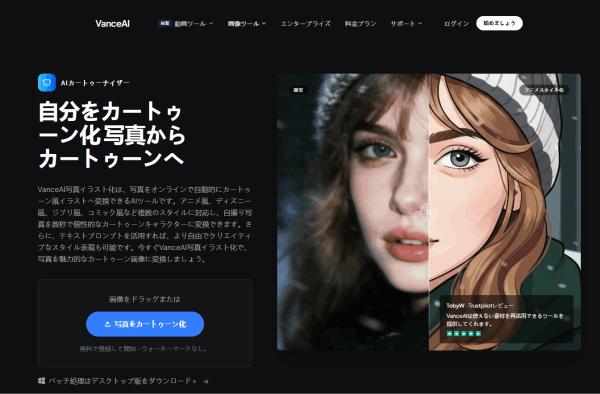
Toongineer Cartoonizerは、VanceAIという会社が提供している画像加工サービスの一つです。VanceAIは日本語サイト(vanceai.com/ja)を持っており、写真の高画質化やノイズ除去といった機能と並んで、この写真をカートゥーン風に変換する機能も提供しています。
使い方はいたってシンプルで、ブラウザ上から写真をアップロードするだけ。ソフトのインストールは不要で、複数枚の画像をまとめて処理するバッチ処理にも対応しているため、SNS用に何パターンも作りたいときや、チームで大量の素材を処理したいときにも便利です。
ただし、背景が複雑な写真だと、輪郭の認識がうまくいかず仕上がりが今ひとつになることがあります。人物がはっきり写っていて背景がシンプルな写真のほうが、きれいな結果が出やすい傾向にあります。料金は写真100枚あたり4.95ドルからのプランが用意されており、日本円にするとおおよそ700円台からというイメージです(為替レートにより変動します)。少ない枚数だけ試したい場合は、まず無料クレジットで一度使ってみるのがおすすめです。
SNOW(スノー)
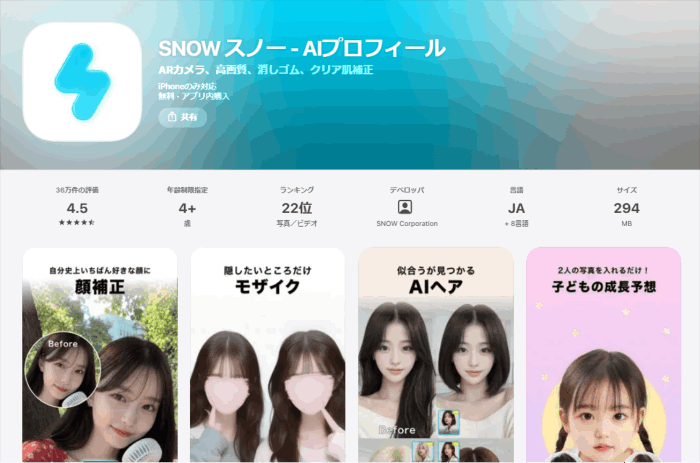
海外の顔変換ツールの中には、日本語に対応していないものや、日本からのクレジットカード決済がうまく通らないものも少なくありません。そこで代わりにおすすめしたいのが、日本でもすでにおなじみのカメラアプリ「SNOW」です。
SNOWはもともと美顔・盛れる自撮り加工アプリとして人気を集めていましたが、現在はAIによるアバター生成機能やアニメ風フィルターも充実しています。アプリを開いて自分の写真を選び、アニメ風やイラスト風などのスタイルを選択するだけで、数秒でカートゥーン顔ができあがります。人気クリエイターが手がけたフィルターやスタンプも豊富にあり、推し活やイベント用のアイコン作りにもよく使われています。
日本語UIはもちろん、iPhone・Androidどちらのアプリストアからもダウンロードでき、支払いもストア経由のアプリ内課金なので迷うことがありません。基本的な機能は無料で使えますが、4K画質での書き出しや一部のARフィルター、追加のAIアバター生成には課金が必要です。世界で4億人が利用しているという実績もあり、初めてこの手のツールを使う人にとっても安心感のある選択肢だと思います。
Cutout.pro
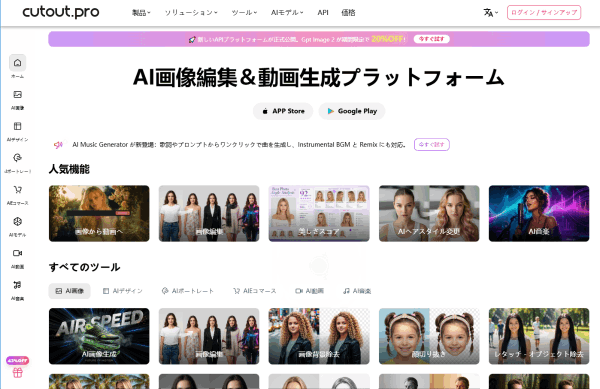
Cutout.proは、背景除去や画像修復、証明写真作成など幅広い画像編集機能をひとつにまとめたAIプラットフォームです。日本語サイト(cutout.pro/ja)が用意されており、ヘルプセンターや料金ページもすべて日本語で読めるため、海外サービスにありがちな「翻訳がわかりにくい」という不安は少なめです。
カートゥーン顔の生成機能に加えて、背景の切り抜きや画像の高画質化、写真の色調補正など多彩な機能を一つのアカウントで使えるのが特徴です。SNSアイコンだけでなく、証明写真やECサイトの商品画像づくりにも使われているサービスなので、複数の用途で画像編集ツールを探している人にはまとめて導入する価値があります。バッチ処理にも対応しており、複数枚をまとめて変換できます。
気になる点としては、無料枠で作れる画像の解像度に制限があることです。高解像度で書き出したい場合は、有料プランへの加入が必要になります。料金体系はクレジット制と月額制のどちらも用意されており、まずは無料の5クレジットで試してから、自分の使用頻度に合わせてプランを選ぶとよいでしょう。
Image to Cartoon
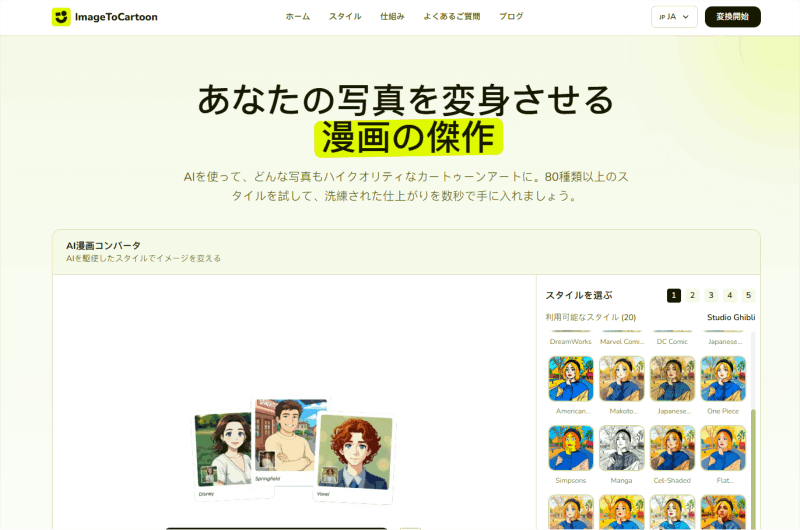
Image to Cartoonも、先ほど紹介したToongineer Cartoonizerと同じくVanceAIが提供しているサービスです。同じ会社の製品ですが、こちらは変換できるスタイルの種類が非常に多く、写真をアップロードすると29種類のカートゥーンスタイルから選べる仕組みになっています。ジブリ風、ディズニー風といった雰囲気の違いを一度に比較できるので、「どんな雰囲気が自分に合うかまだ決めていない」という人にも向いています。
高解像度出力にも対応しており、最大3000×3000ピクセルまでの書き出しが可能です。印刷物やグッズ用のデータとして使いたい場合でも画質が粗くならず安心して使えます。UI自体もシンプルで、写真をアップロードしてスタイルを選ぶだけという流れなので、操作に迷うことはほとんどありません。
一方で、細かいカスタマイズ機能は控えめで、色味や強さを微調整したい人にはやや物足りなく感じられるかもしれません。料金は1日単位のプランで4.9ドルからと、短期間だけ集中して使いたい人には向いた価格設定になっています。日本語表示にも対応しているので、英語のメニューに戸惑うことなく操作できます。
Imgkits
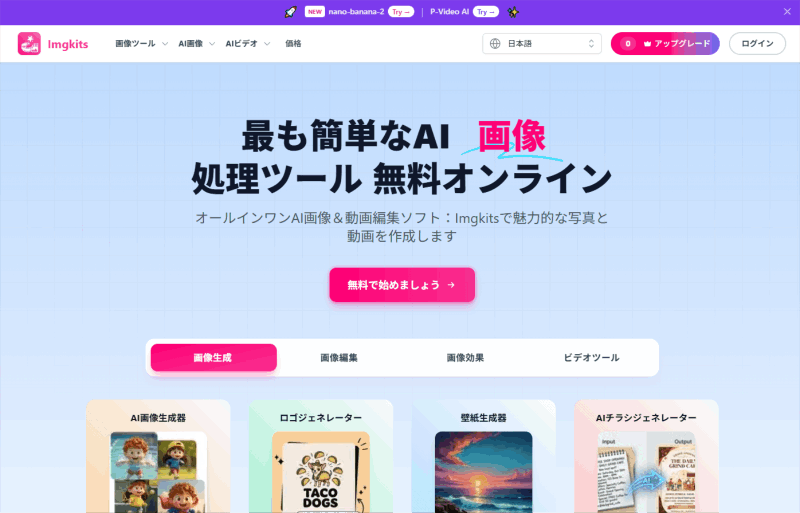
Imgkitsは、画像生成から背景除去、画像の拡張まで幅広く扱えるオンラインAI画像編集ツールです。日本語ページ(imgkits.com/jp)が用意されており、サイト内の説明もほぼすべて自然な日本語で読めます。専門知識がなくても直感的に使える設計になっているのが特徴で、テキストを入力してスタイルを選び、生成ボタンを押すだけでカートゥーン風の画像を作ることができます。
商品写真の背景除去や画像の高画質化などにも使われており、SNS用のアイコン作りだけでなく、副業やハンドメイド販売用の画像加工にも役立つ場面が多いツールです。アプリやデスクトップソフトはまだ提供されておらず、ブラウザからの利用に限られる点は事前に知っておくとよいでしょう。
料金は月額12ドルからのサブスクリプション形式です。無料トライアルのクレジットも用意されているので、まずは少し触ってみて、自分の作業フローに合うかどうかを確かめてから継続を検討するのがおすすめです。
ToonMe
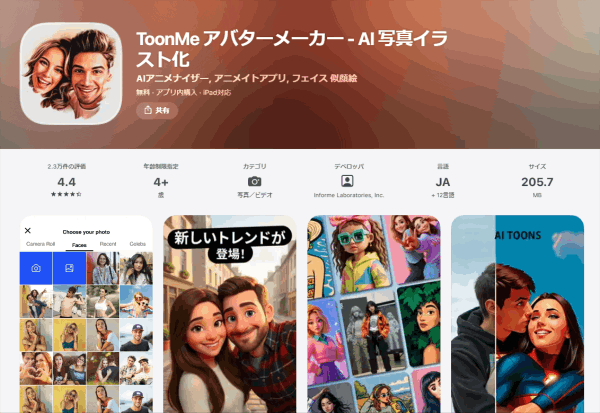
ToonMeは、AIが顔を自動認識して、ディズニー風やジブリ風、2Dアニメ風など複数のスタイルに変換してくれる写真加工アプリです。日本でもすでに知名度が高く、SNS上で「ToonMe やってみた」といった投稿が話題になったこともあり、日本語での紹介記事や使い方ガイドも豊富に見つかります。
3Dカートゥーン風、2Dアニメ風、アメコミ風といった複数のフィルターが用意されており、同じ写真でも雰囲気の違うバリエーションを何パターンも作れるのが魅力です。iPhone・Android両方のアプリとして提供されているため、外出先でも気軽に撮った写真をその場で加工できます。
注意点としては、ブラウザ版が提供されておらず、アプリのダウンロードが必須であることです。パソコンからサクッと使いたいという人には少し不便に感じられるかもしれません。料金は3日間の無料トライアルのあと、月額4.99ドルの課金に切り替わる仕組みになっているので、トライアル終了のタイミングは忘れずにチェックしておきましょう。
まとめ
以上、日本からでも安心して使える7つのAIカートゥーン顔生成ツールを紹介しました。無料で気軽に試したいならSNOWやToonMe、デザイン作業の一環としてまとめて使いたいならPixso AIやCutout.proのように機能が豊富なプラットフォーム、といった具合に、目的によって向き不向きが分かれます。どのツールも数分あれば試せるものばかりなので、まずは気になったものをいくつか触ってみて、仕上がりの雰囲気や使い勝手を比べてみるのがよいと思います。
AIによる画像生成は日々進化しており、今後さらに自然で表現力豊かなカートゥーン顔が作れるようになっていくはずです。SNSのアイコンを新しくしたいとき、あるいは自分やペット、友人のちょっとしたイラストが欲しいとき、こうしたツールをうまく使いこなせば、デザインの知識がなくても短時間で満足のいく一枚を作ることができます。