INVISIONの代替ツール
プロトタイプもデザインレビューも、次へ進める
PixsoでUIを作り、クリックできるプロトタイプをつなぎ、キャンバス上で変更点を話し合えます。保管してある元デザインからでも、新しいアイデアからでも、チームで制作を続ける場所になります。
ブラウザで、デザイン、プロトタイプ、レビューを一緒に。
クリックして試せる画面遷移
画面をつなぎ、操作を設定し、チームが体験できるプロトタイプを共有できます。
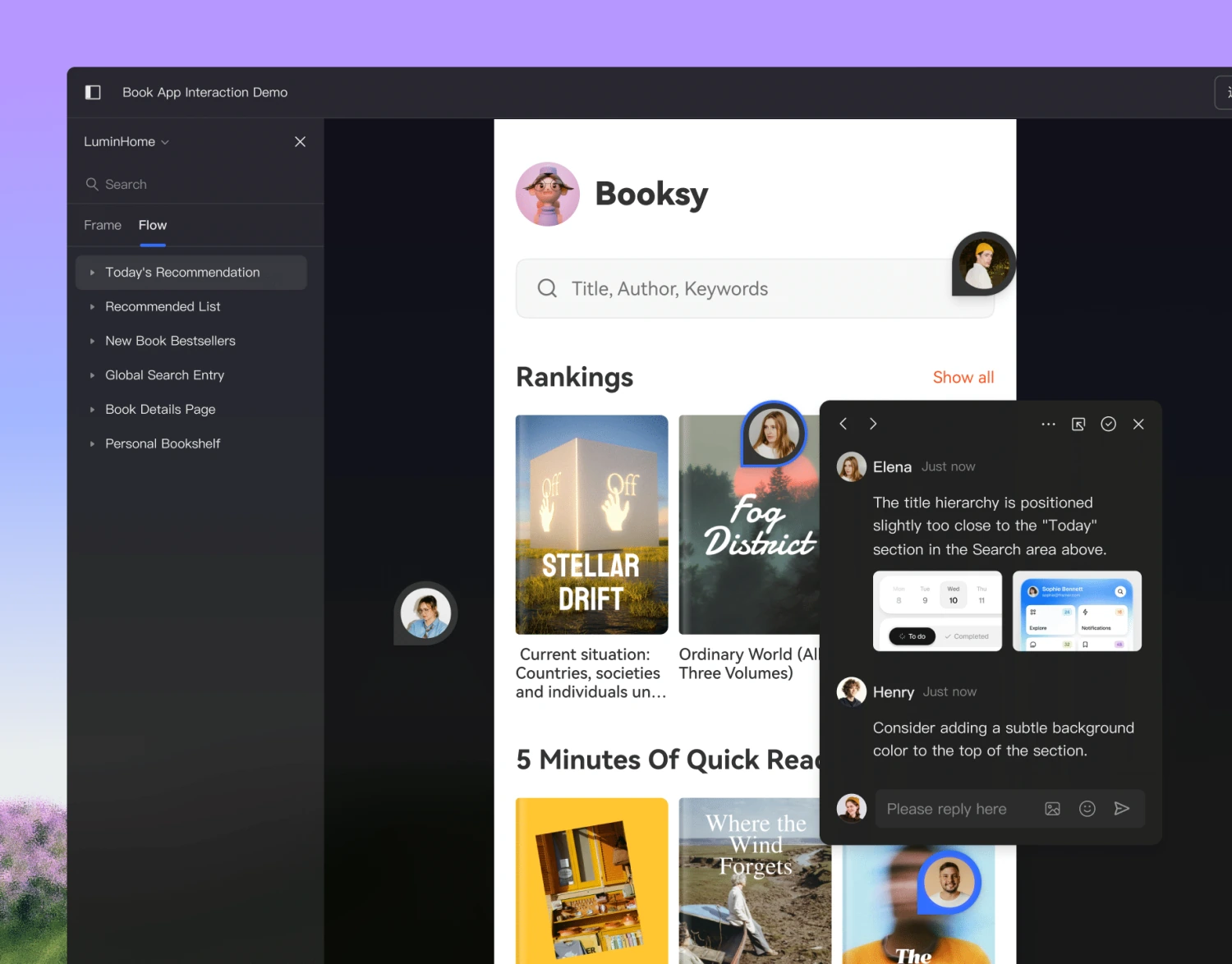
デザインのそばにフィードバック
確認が必要な画面や細部のそばに、コメントを残せます。
レビューから実装へ
編集可能なUI、再利用するコンポーネント、開発用の詳細情報をひとつの場所で扱えます。
必要な仕事を、これからも
InVisionで行っていた作業を、Pixsoで続ける
これからも必要な作業を基準に、代替ツールを選べます。PixsoはUI編集、プロトタイプ、フィードバック、開発連携をつなぎます。制作の土台になるのは保管済みの元ファイルや判断の記録であり、旧クラウドリンクは移行用のファイル形式ではありません。
| これまでの作業 | Pixso | 引き継ぐもの |
|---|---|---|
| Prototype:画面をつなぐ | フレームやレイヤーをつなぎ、操作を設定して、再生できるプロトタイプを共有できます。 | 保存済みの元デザインや画面素材を使い、必要なナビゲーションや操作を作り直します。 |
| デザインレビュー:変更を話し合う | UIにコメントし、メンバーに返信し、対応したやり取りを解決済みにできます。 | 役立つ意見や決定事項を保管してください。旧InVisionのコメントやアクセス権限は自動では移行されません。 |
| Studio:UIを編集する | 文字、ベクターツール、コンポーネント、オートレイアウトでUIを作成・編集できます。 | 対応する元デザインや書き出し済みの素材を使います。Pixsoに.studioを直接取り込むことはできません。 |
| DSM:デザイン基準を共有する | コンポーネントやスタイルを共有ライブラリに公開し、チームで再利用できます。 | 保存したコンポーネントの元データとガイドラインを用意し、新しい環境に必要な参照関係と権限を再設定します。 |
| 開発連携:デザインを伝える | プロトタイプの動きとともに、ファイル内の寸法、スタイル、用意された素材を確認できます。 | 実装用のメモや決定事項を保管してください。古いInspectリンクは、参照できる元デザインの代わりにはなりません。 |
| チームのアクセス:一緒に進める | 適切なファイル権限でメンバーを招待し、役割に合うシートを選べます。 | プロジェクトの所有者と利用するメンバーを整理し、今後の作業用に新しい共有リンクを設定します。 |
InVisionは現在購入できる選択肢ではありません。今のチームに必要な作業に合わせて、Pixsoのシートとリソースを選べます。
手元にあるものから続ける
次のバージョンは、これまでのデザインから
元のデザインファイルがあれば編集できる内容を引き継ぎ、画面画像があれば見た目を参考にできます。Pixsoではどちらからも始められますが、作り直す範囲は異なります。
編集できる元ファイルがある場合
対応するSketch、Figma、Adobe XDのファイルをPixsoに取り込めます。画面の調整を続け、コンポーネントを整理し、見せたい操作をつなげられます。
画面画像がある場合
フレームに画像を配置し、クリックできるレイヤーを加えてデモを再構築できます。編集する文字やコントロールは作り直してください。スクリーンショットが編集可能なコンポーネントライブラリになるわけではありません。
Pixsoは.studioファイルの直接インポートや、旧InVisionリンクからのプロジェクト復元には対応していません。元ファイルと、保管してあるコメント、仕様、録画をプロジェクト資料として残してください。
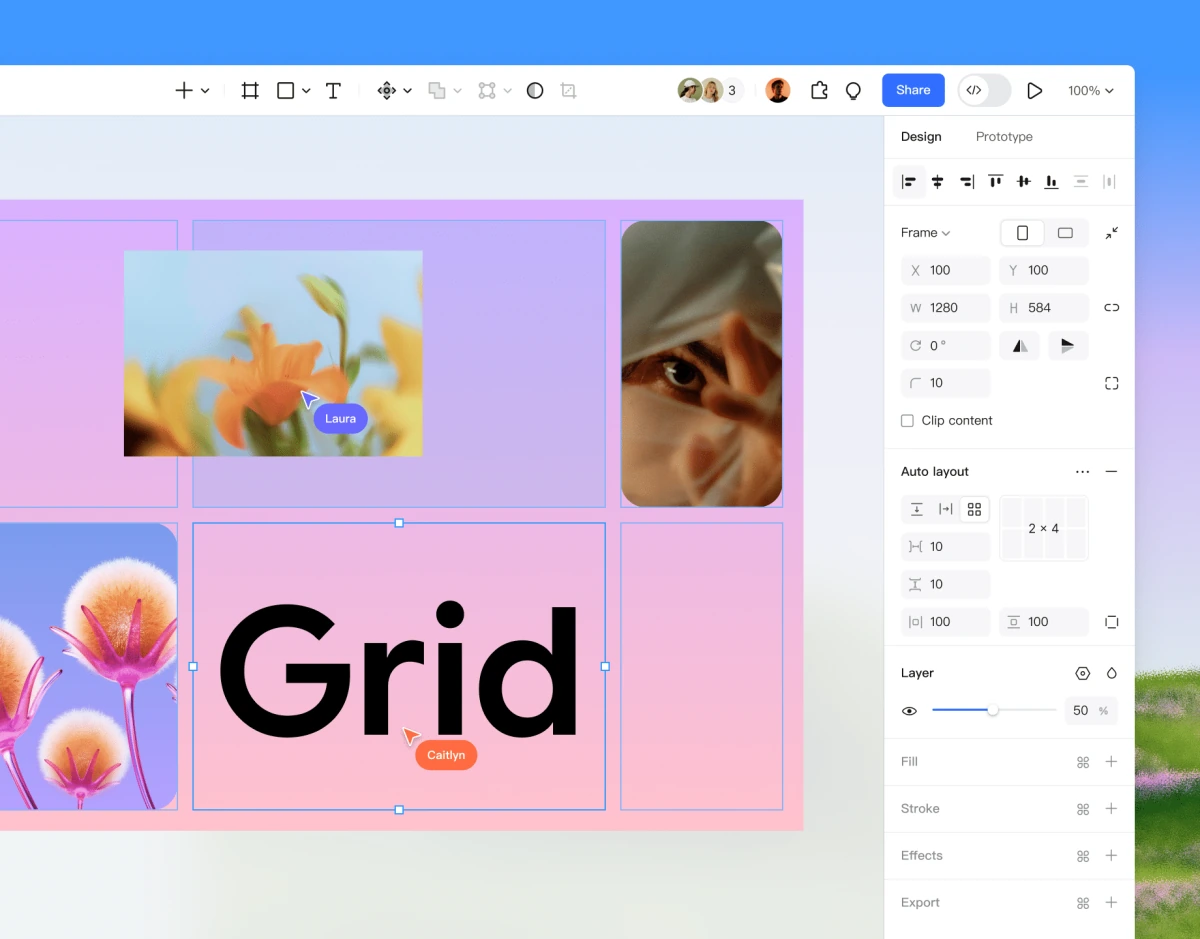
画面の集まりを、チームの対話へ
操作を試して、デザインに意見を返す
クリックできるプロトタイプで、レビュー担当者が操作を体験できます。コメントで、意見の対象も明確になります。どちらもチームが修正しているUIのそばに置けます。
意図した体験を見せる
主要な経路、戻る操作、オーバーレイをつないでプロトタイプを再生できます。理解に必要な状態も加えてから、レビュー用に共有できます。
フィードバックを次の版へつなぐ
対象の画面にコメントを残し、文脈を共有して返信し、対応後は解決済みにできます。開発者は適切なファイル権限でデザインの詳細と素材を確認できます。
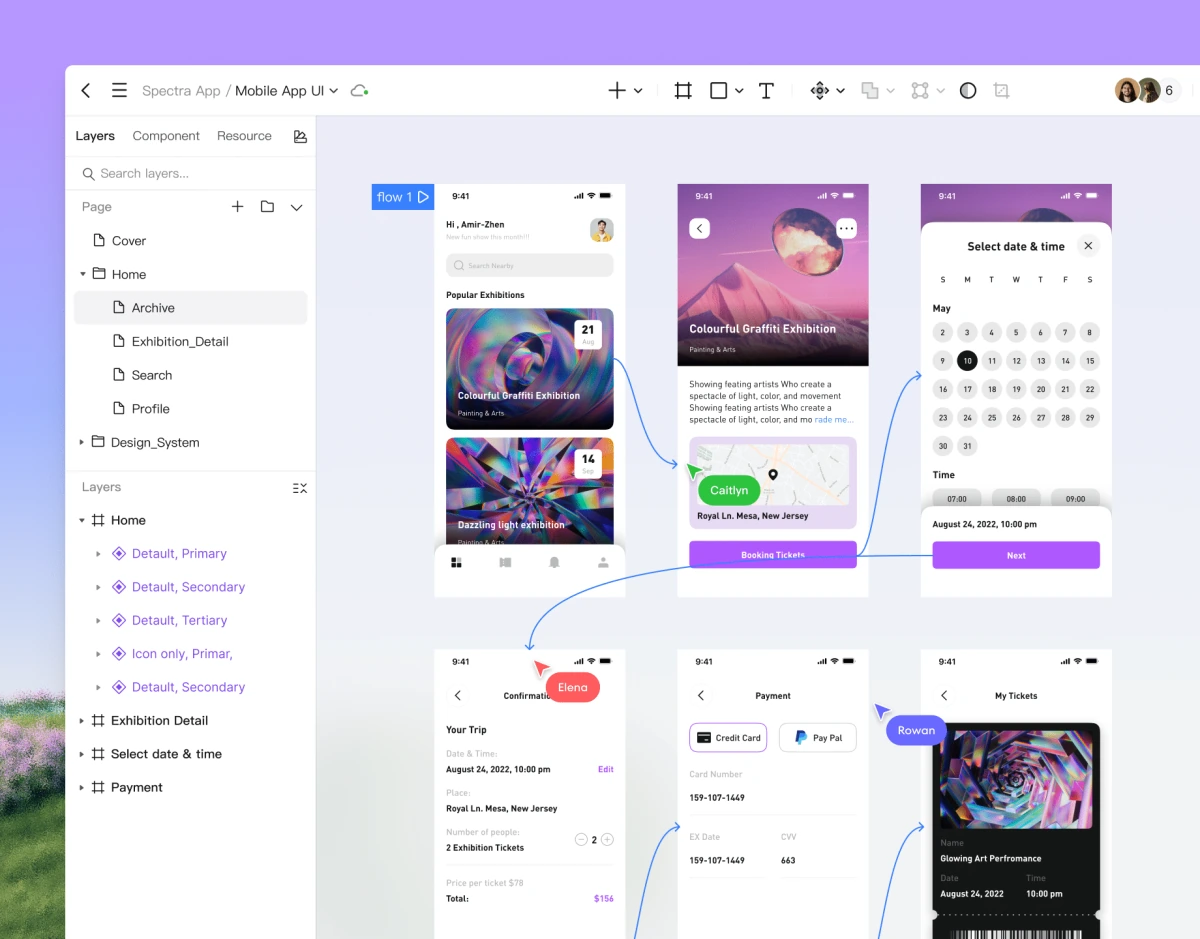
画像の先に、再利用できるデザインを
次のリリースに生かせるデザインの土台を
繰り返し使うコントロールをコンポーネントと共有スタイルに整理できます。ライブラリを管理することで、次の画面を作る人も共通のデザイン判断を使えます。
デザイン基準を引き継ぐ
保管したコンポーネントの元データやガイドラインを使い、Pixsoのライブラリを整理できます。更新を公開すれば、チームが各ファイルで適用できます。旧DSMのドキュメントは自動でライブラリに取り込まれるものではありません。
編集できる形で、新しい案を加える
Pixso AIでレイアウトの案を生成し、レイヤーを引き続き編集できます。AI利用を許可した公開済みライブラリも生成に活用できます。AIは新しい画面づくりを支援しますが、失われたInVisionプロジェクトを復元する機能ではありません。
次のレビューを進める場所
今のメンバーとプロジェクトから始める
プロトタイプを作るプロダクトチームに
ファイルを作成し、利用できるデザインを取り込んで、レビュー担当者を招待できます。無料プランで始め、作業の広がりに応じて編集、開発、チーム向けの機能を選べます。
次のプロトタイプを作る企業のデザイン組織に
ファイルの所有者、共有ライブラリ、メンバーの権限を含めて導入を計画できます。イントラネットやプライベートクラウドが必要な場合は、Pixsoの企業向け導入をご相談ください。
プライベートデプロイを見る