AIによる画像生成技術の急速な進化にともない、多くのデザイナーがこれをビジネスデザインに活用し、業務効率を高める方法を模索しています。かつては専門的なデザインスキルと多くの時間が必要だったロゴ制作も、AIツールの登場によって、アイデアをすばやくビジュアルに落とし込めるようになりました。今回はPixsoのデザイナーが、AIを活用したロゴ作成の方法をステップごとに詳しく解説するとともに、実務でよく使われるAIデザインツールもご紹介します。AIツールを日々のデザイン業務に取り入れ、生産性を向上させるヒントとしてお役立てください。
オンラインロゴ作成ツールとは?

Pixso AIは、オンラインベクター編集ツール「Pixso」に組み込まれたAIアシスタント機能です。別のアプリを開いたり、外部のAIサービスと行き来したりする必要がなく、デザイン作業とAI生成をひとつの画面上でシームレスに進められます。これにより、アイデア出しから仕上げまでの工程を大幅に短縮することができます。
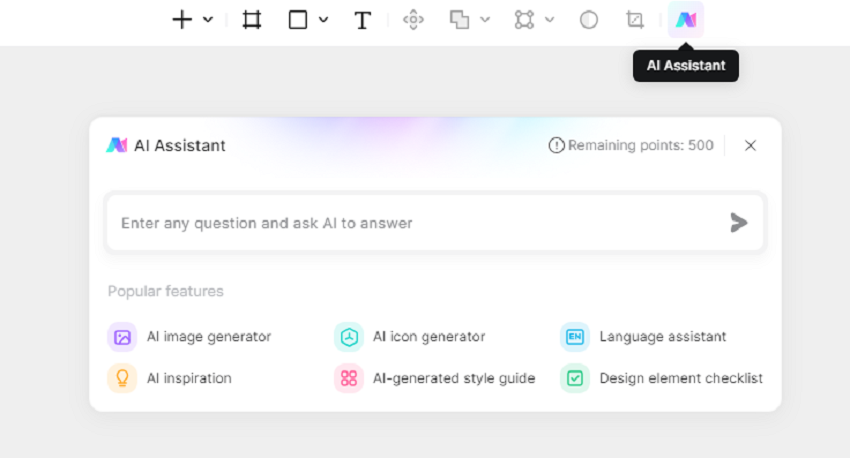
現在、Pixso AIは以下の6つの主要機能を提供しています。
- テキストから画像を生成(Text to Image):テキストのプロンプトをもとに画像やグラフィックを自動生成
- アイコン生成:ロゴやアイコンをAIが自動でデザイン
- AI翻訳:デザイン内のテキストをリアルタイムで多言語に翻訳
- インスピレーション提案:デザインの方向性やアイデアをAIが提案
- デザイン仕様書の自動生成:デザインデータから仕様書を自動で作成
- デザイン要素チェックリスト:デザインの完成度を確認するためのリストを自動生成
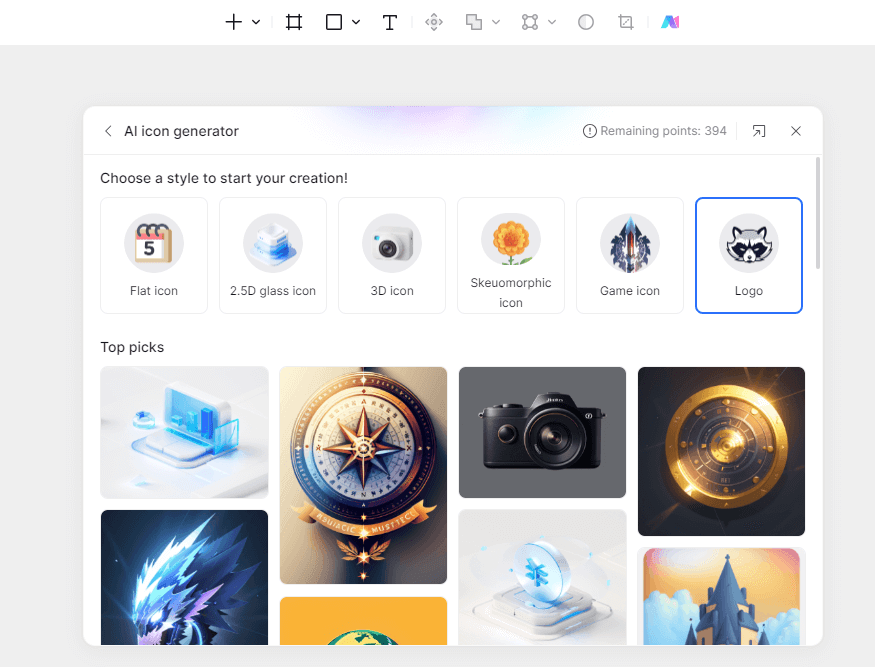
AIによって生成されるアイコンやロゴは、フラット・2.5Dフロストガラス・3D・スキューモーフィック・ゲーム・ロゴスタイルなど、多様なビジュアルスタイルに対応しており、業種やブランドの個性に合わせて自由に選択できます。テック系スタートアップから伝統的な小売業まで、幅広いビジネスシーンでの活用が可能です。
AIを使ったロゴ作成チュートリアル
ステップ1:Pixsoにログインする
PixsoはWebブラウザ上で動作するオンラインデザインツールです。専用ソフトのインストールは不要で、WindowsでもMacでも同じ環境で利用できます。Pixsoの公式サイトにアクセスし、「オンラインで使う」ボタンをクリックするだけで、アカウントの登録またはログインができます。登録はメールアドレスがあれば数分で完了し、すぐにワークスペース画面へ進むことができます。すでにGoogleアカウントをお持ちの場合は、ソーシャルログインで手間なくサインインすることも可能です。
ステップ2:新しいPixsoファイルを作成する
Pixsoのワークスペース画面が表示されたら、「新規ファイルを作成」ボタンをクリックします。新しいファイルが作成され、Pixsoのエディター画面へ自動的に移動します。ファイルはクラウド上に自動保存されるため、作業途中でブラウザを閉じてしまっても、次回ログイン時にそのまま続きから再開できます。このエディター上で、ロゴのデザイン作業を進めていきます。
ステップ3:Pixso AIアシスタントを開く
Pixsoのエディター画面を開いたら、画面上部のナビゲーションバーにある「Pixso AIアシスタント」のアイコンをクリックします。クリックするとポップアップウィンドウが表示され、AIの各種機能にアクセスできるようになります。このパネルはエディター画面を開いたまま操作できるため、デザインの編集とAI機能の利用を行き来しながらスムーズに作業を進められます。
ステップ4:アイコン生成ページへ移動する

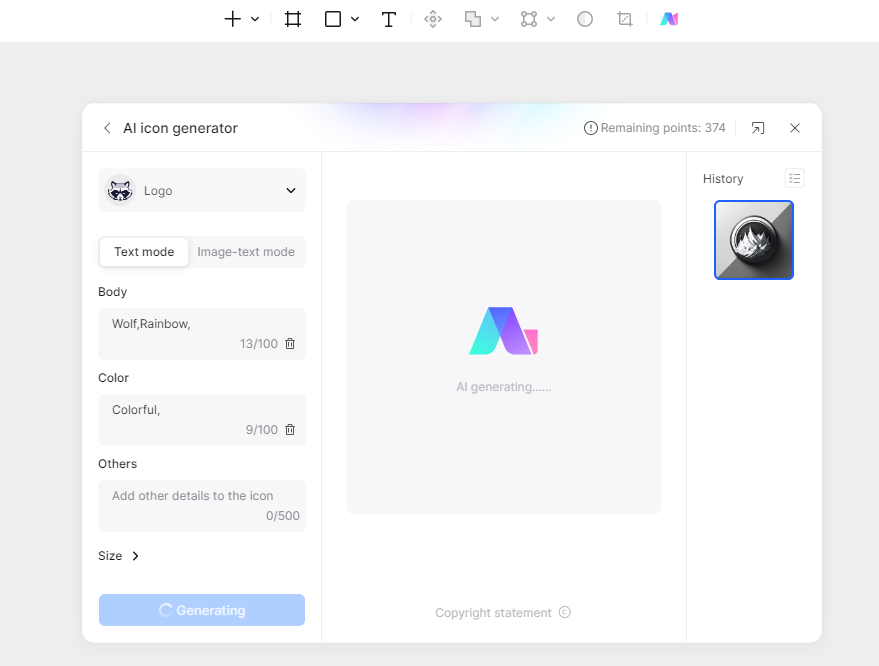
Pixso AIアシスタントのポップアップウィンドウ内で、「アイコン生成」を選択します。アイコン生成ページが開いたら、生成スタイルとして「ロゴ(Logo)」を選択してください。スタイルの選択は、完成するロゴのビジュアルクオリティに直結する重要なステップです。目的のブランドイメージや業種に合ったスタイルを慎重に選びましょう。
ステップ5:AIでロゴを生成する
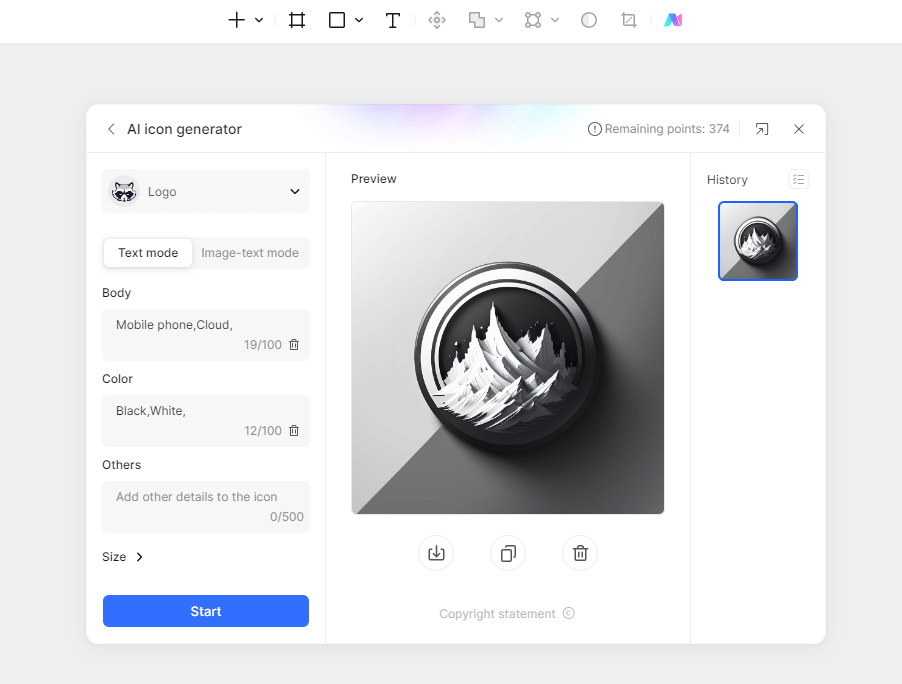
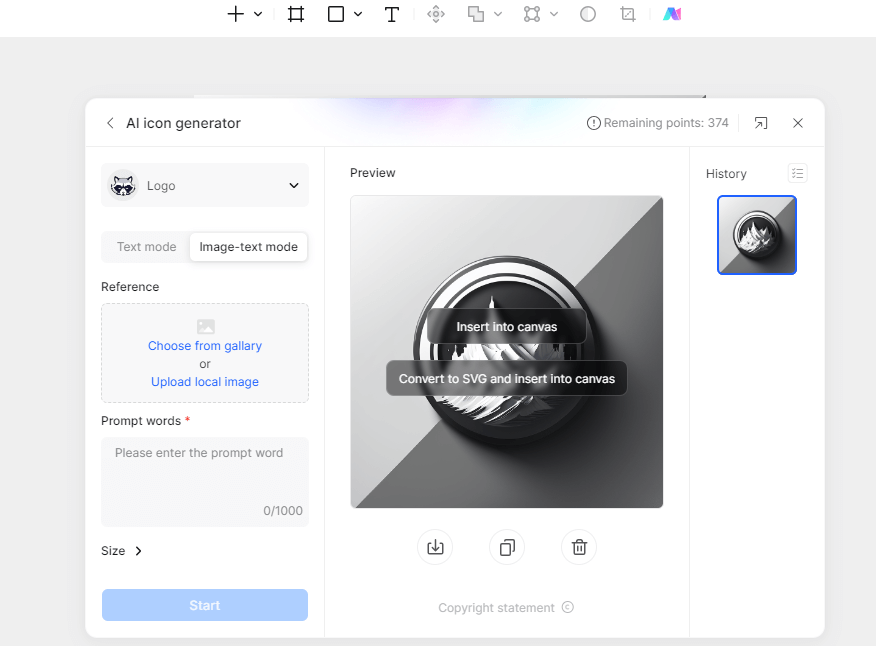
ロゴ生成ページには、「テキストモード」と「テキスト&画像モード」の2つの生成方式が用意されています。

- テキストモード:プロンプト(テキスト)を入力するだけで、AIが自動的にロゴを生成します。ロゴのコンセプトやキーワード、業種などを具体的に記述するほど、より意図に近い結果が得られます。
- テキスト&画像モード:参考画像(リファレンス)をアップロードし、それをもとにAIがロゴを生成します。既存のビジュアルイメージに合わせたロゴを作りたい場合や、特定のデザイン方向性がある場合に有効です。
アイデアが固まっていない場合は、まずテキストモードで複数のロゴ案を生成し、そのなかから気に入ったものをベースにテキスト&画像モードで細部を調整していくという使い方がおすすめです。
ステップ6:ロゴ画像を調整する
AIによってロゴ画像が生成されたら、Pixsoエディターの「ペンツール(Pen Tool)」を使って細部を手動で調整します。ペンツールを活用することで、ベジェ曲線を使った精度の高いパス編集が可能になり、AIが生成したラフな形状を、より洗練されたデザインへと仕上げることができます。フォルム・太さ・バランスなどを細かく整えながら、ブランドの個性を表現するロゴに近づけていきましょう。
ステップ7:Pixso AIのテキスト&画像モードでさらに精度を高める

ペンツールで形を整えたロゴ画像を、今度はPixso AIのテキスト&画像モードに読み込みます。調整済みのロゴ画像をアップロードし、ステップ5で入力したプロンプトを再入力(または改良して入力)することで、AIがさらに細部を磨き上げたロゴを生成します。この工程を繰り返すことで、手動編集とAI生成を組み合わせた高品質なロゴに仕上げることができます。
ステップ8:ロゴに対応するブランド名を追加する
最終的に完成したロゴ画像をPixsoのエディターページに挿入します。次に、テキストツール(ショートカットキー:T)を使って、ロゴに対応するブランド名やキャッチコピーを追加します。フォントの種類・サイズ・色・配置などをロゴのデザインに合わせて調整することで、ブランドとしての統一感が生まれ、完成度の高いロゴセットができあがります。ロゴマークとブランド名が一体となったデザインは、名刺・Webサイト・SNSなどさまざまな場面でそのまま活用できます。
このチュートリアルで紹介した8つのステップを通じて、デザイン経験が少ない方でも、AIと手動編集を組み合わせることで短時間でクオリティの高いロゴを作成できます。また、Pixso AIはロゴ作成だけでなく、マーケティング用のバナーやポスターの生成、デザインのインスピレーション探しにも幅広く活用できます。まだ試したことがない方は、ぜひ無料クレジットを使って体験してみてください。
おすすめのロゴデザインツール比較
Pixso
おすすめ度:★★★★★

Pixsoは、ブラウザ上で動作するオンラインベクター編集ツールです。ロゴデザインをはじめ、UIデザイン・プレゼン資料・マーケティング素材など、幅広いデザイン作業に対応しています。直感的なインターフェースと豊富なテンプレートを備えており、デザインの専門知識がない方でもすぐに使い始めることができます。
さらに、チームメンバーとのリアルタイムコメント・共同編集・ファイル共有などのコラボレーション機能も充実しており、チームでのロゴ制作プロジェクトにも最適です。
主な特長:
- ロゴデザイン用のテンプレートやアイコン、フォントが豊富に揃っている
- シンプルな操作性で、デザイン未経験者でもすぐに使える
- AIによるロゴ・アイコン自動生成機能を内蔵
- チームでのリアルタイム共同編集に対応
こんな方におすすめ:
デザイン初心者・スタートアップ企業・個人事業主・チームでデザインを進めたい方
Adobe Illustrator
おすすめ度:★★★★★

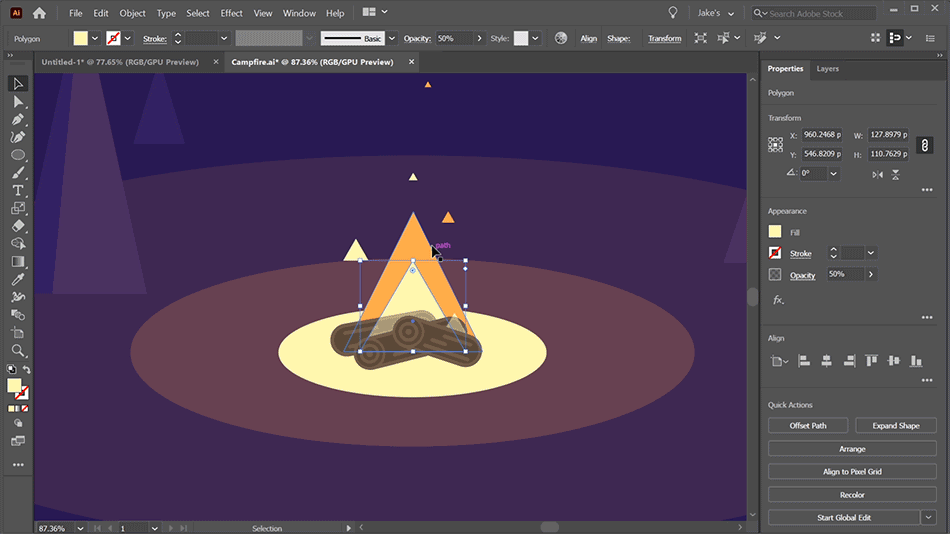
Adobe Illustratorは、ベクターグラフィックデザインの業界標準ソフトウェアです。高品質なロゴやアイコンの制作において、プロのデザイナーから長年にわたって信頼されています。豊富な描画ツール・タイポグラフィ機能・精密なパス編集など、クリエイティブな表現に必要なあらゆる機能が揃っています。
また、Adobe Creative Cloudとの連携により、PhotoshopやInDesignなど他のAdobeアプリとのシームレスなワークフローが実現できる点も大きな強みです。
主な特長:
- プロフェッショナル向けの高精度なベクター描画ツールを搭載
- タイポグラフィ機能が充実しており、ロゴのテキスト表現の幅が広い
- Adobe Creative Cloudとの統合で、他アプリとの連携がスムーズ
こんな方におすすめ:
プロのデザイナー・複雑で高品質なロゴを制作したい方・Adobe製品を既に使用している方
CorelDRAW
おすすめ度:★★★★☆

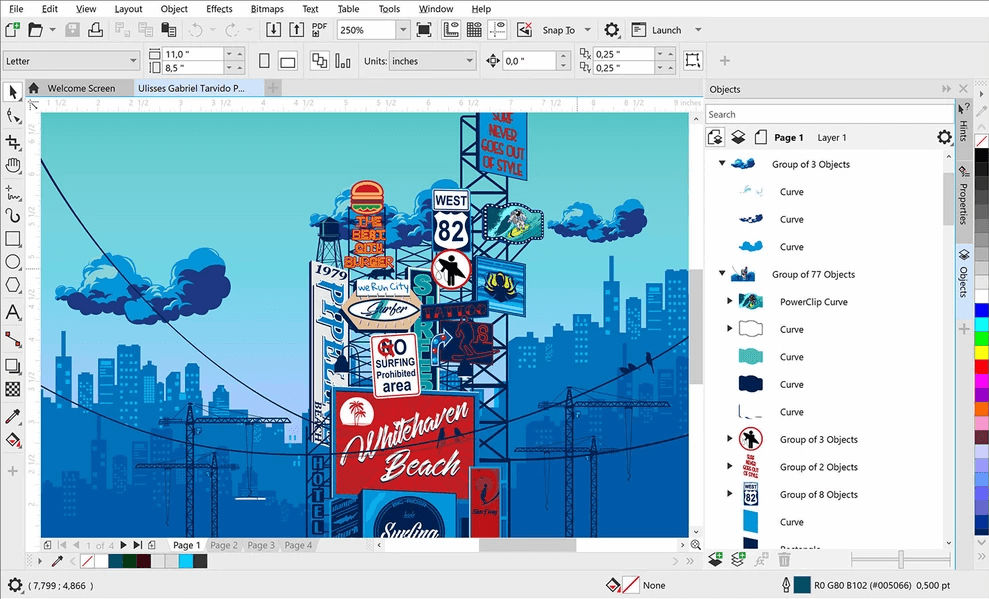
CorelDRAWは、ロゴ・イラスト・ベクターアートなど、さまざまなグラフィックの制作に対応したベクターデザインツールです。直感的なインターフェースと幅広い機能セットを持ち、Adobe Illustratorに次ぐ選択肢として世界中のデザイナーに使用されています。
印刷業界での利用実績が特に豊富で、名刺・パンフレット・ポスターなどの印刷物と連携したロゴ制作にも向いています。
主な特長:
- 直感的なUIで、Adobe製品よりも学習コストが低い
- ロゴをはじめ、さまざまな種類のグラフィック制作に対応
- 印刷物向けのデザインとの相性がよく、CMYKカラー管理も得意
こんな方におすすめ:
初心者から中級者のデザイナー・印刷物との連携を重視する方・Adobe製品以外のツールを探している方
Inkscape
おすすめ度:★★★★☆

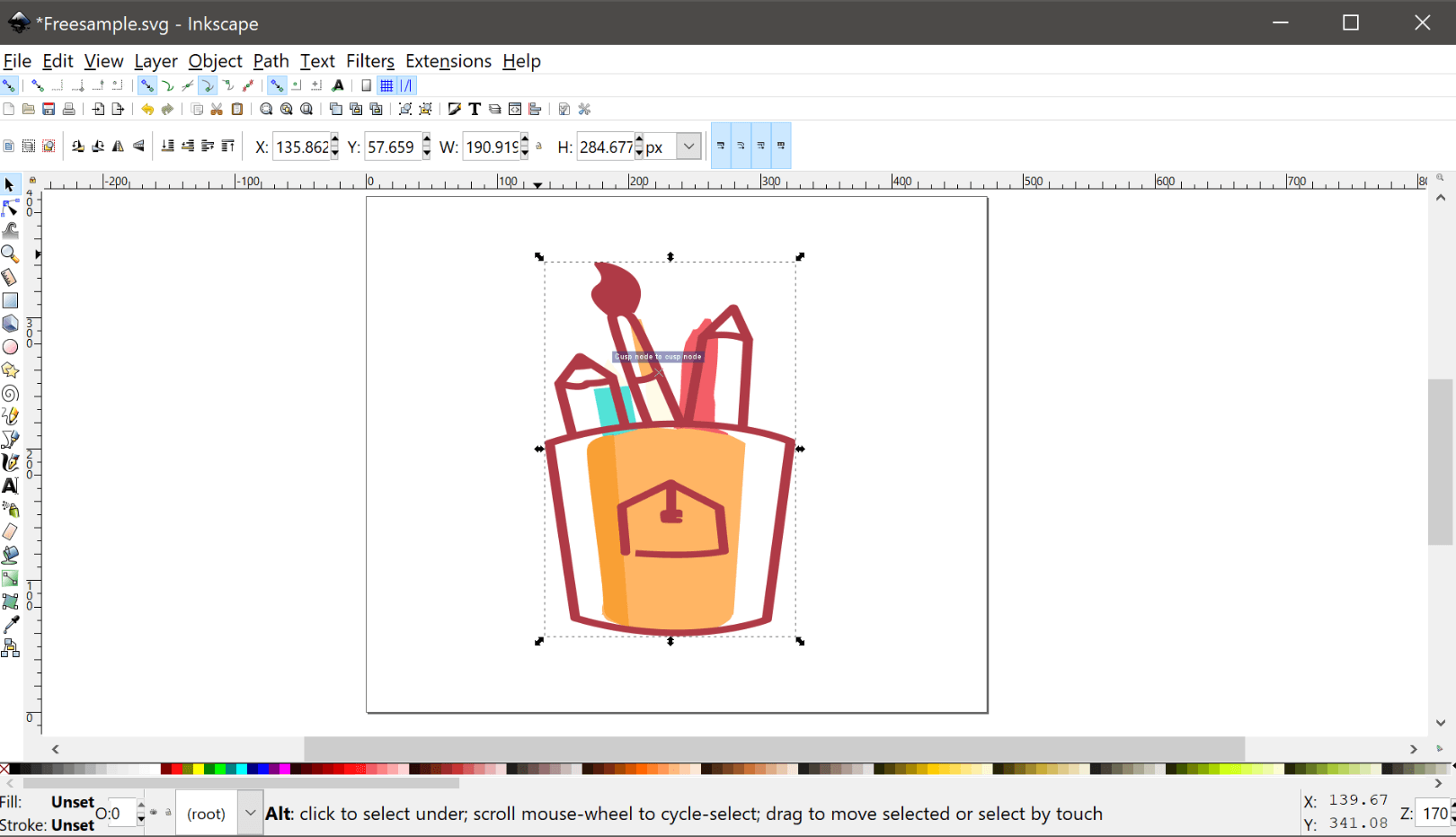
Inkscapeは、完全無料で使えるオープンソースのベクターグラフィックエディターです。Windows・Mac・Linuxの複数のOSに対応しており、環境を選ばず利用できます。機能面でも、ベジェ曲線の編集・ノードの操作・SVGファイルの直接編集など、本格的なベクターデザインに必要な機能が充実しています。
有料ソフトに比べると学習リソースが少ない場合もありますが、コミュニティによるサポートやチュートリアルが豊富に提供されており、継続的なアップデートも続いています。
主な特長:
- 完全無料・オープンソースで、コストをかけずに導入できる
- Windows・Mac・Linuxに対応したクロスプラットフォーム仕様
- SVGフォーマットに最適化されており、Web向けロゴの制作に強い
こんな方におすすめ:
コストを抑えたい方・オープンソースソフトウェアを好む方・Webデザイン向けのロゴを作成したい方
LogoMakr
おすすめ度:★★★☆☆

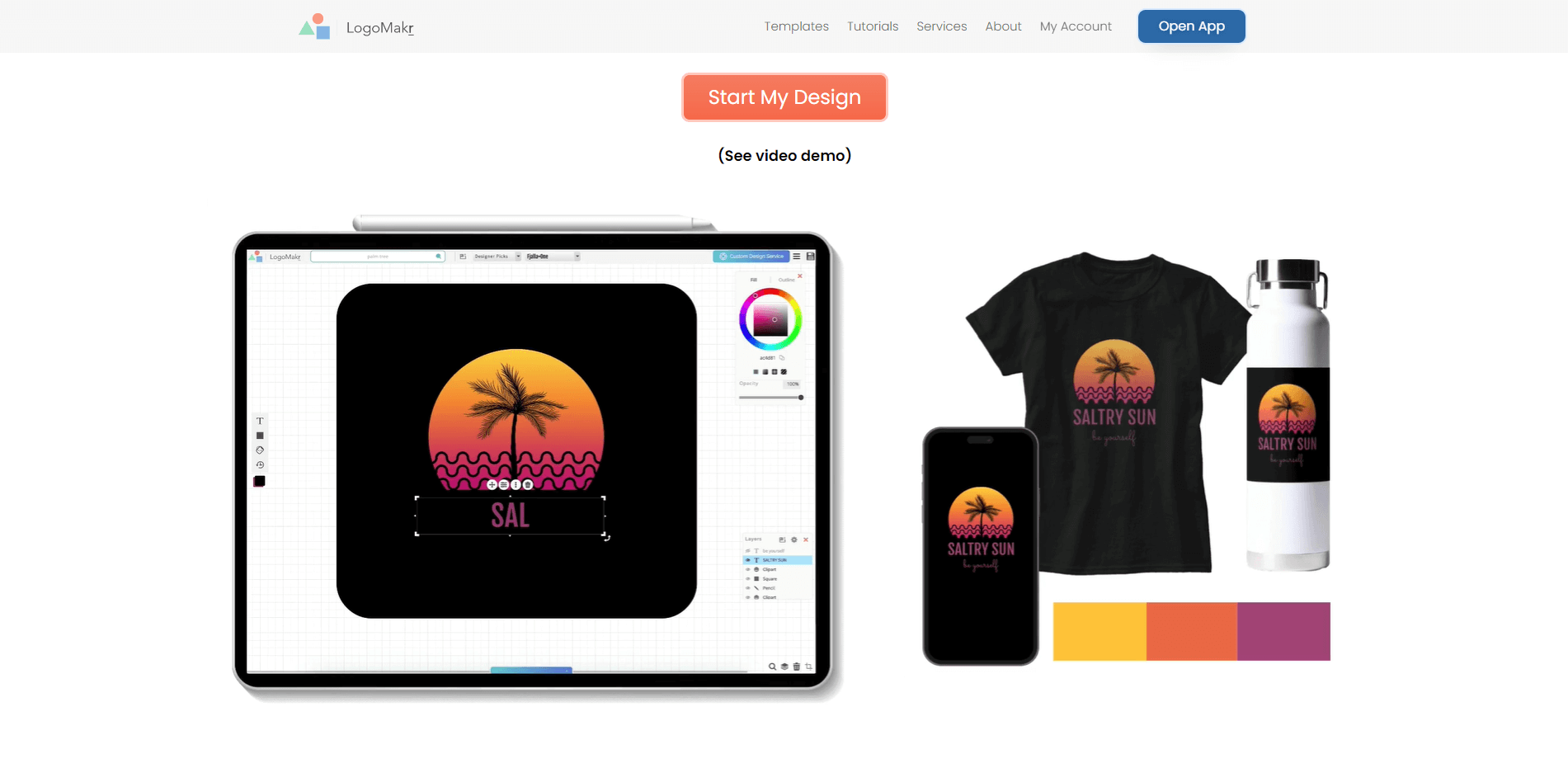
LogoMakrは、ブラウザ上でシンプルなロゴをすばやく作成できるオンラインツールです。多数のアイコン素材とテキストフォントが用意されており、ドラッグ&ドロップの直感的な操作でロゴのコンセプトをすぐに形にすることができます。
本格的なデザイン機能は限られていますが、「とにかく早くロゴが必要」という場面や、ラフなブランドイメージを確認したい段階での利用に向いています。無料プランと有料プランが用意されており、高解像度ファイルのダウンロードには有料プランへの移行が必要な点には注意が必要です。
主な特長:
- インストール不要のブラウザ完結型ツールで、すぐに使い始められる
- 豊富なアイコン素材とテキスト編集オプションでロゴを素早く作成可能
- デザイン知識がなくても直感的に操作できる
こんな方におすすめ:
短時間でシンプルなロゴが必要な個人・小規模ビジネス・ブランドイメージの初期段階を確認したい方
まとめ
AIを活用したロゴ作成に関するガイドは以上となります。AI技術の急速な発展は、デザインの現場だけでなく、日常的な業務フローや働き方そのものにも大きな変化をもたらしています。ロゴひとつをとっても、以前は外注や専門ソフトの習得が前提でしたが、今やPixso AIのようなツールを使えば、アイデアをテキストで入力するだけでプロ品質に近いデザインを短時間で生成できる時代になっています。最新のデザイントレンドとAIツールの動向を継続的にチェックし、自分のデザイン業務に取り入れていくことが、これからの時代の競争力につながります。Pixso AIをはじめとするAIデザインツールを積極的に活用し、より効率的でクリエイティブなワークフローを実現していきましょう。