あやね
デザインのあり方が、根本から変わりつつあります。かつては専門ツールをいかに使いこなすかがデザイナーの力量を左右していましたが、今は自分のアイデアを自然な言葉でどれだけ的確に伝えられるかが勝負となる「バイブデザイン(Vibe Design)」の時代が到来しました。リサーチプレビューとして公開されたこの革新的なツールは、発表直後にデザインソフトウェア市場の株価を揺るがすほどの大きな反響を呼び、プロのデザイナーだけでなく、デザイン未経験の方にも新しいビジュアル表現の可能性を広げています。
単なるデザイン案の生成にとどまらず、チームのブランドアイデンティティを自動で学習し、インタラクティブなプロトタイプまで作り上げるこのAIインターフェースを、実務でどのように最大限活用できるでしょうか。アイデアをすぐに高品質な成果物へと変換し、業務スピードを大幅に向上させたい方のために、本ガイドでは Claude デザインの使い方の核心となるステップと、現時点での制限を補う実践的なワークフローを詳しくご紹介します。
第1部. Claude デザインはいつ、なぜ登場したのか?
2026年4月17日、AI研究企業のAnthropicは「Claude Design」をリサーチプレビュー(Research Preview)として公開しました。これは単なる機能追加ではありませんでした。発表当日、Figmaの株価が約7%急落したことからも分かるように、業界はこのツールをデザインソフトウェア市場における直接的な競合として受け止めました。
「バイブデザイン」時代の到来
開発の世界では、すでにClaude Codeが「バイブコーディング(Vibe Coding)」という概念を広め、コードの書き方そのものを根本から変えつつあります。Claude デザインは、その流れをデザインの領域へと拡張するものです。自然言語のプロンプトだけでデザイン案・インタラクティブなプロトタイプ・スライドデッキ・ワンページ資料を作り上げる「バイブデザイン(Vibe Design)」のスタイルが、実務の新しい標準になり得るという期待感が、市場全体を動かしています。
Claude デザインが注目される3つの理由
- デザイン専用AIモードの誕生: これまでのClaudeがテキストやコード中心だったのに対し、Claude デザインはビジュアル成果物に特化した独立したモードです。
- デザイン未経験者でもすぐに使える: 企画担当者・マーケター・PMなど、職種を問わずシンプルな一文で、プロレベルのデザイン初稿を手に入れることができます。
- ブランドの一貫性を自動で維持: コードベースやデザインファイルをアップロードすると、チームのカラー・タイポグラフィ・コンポーネントを自動で反映し、毎回スタイルを手動で合わせる手間がなくなります。
📌 現在対応しているプラン: Pro / Max / Team / Enterprise(Enterpriseは管理者による別途有効化が必要)。プランごとに週あたりの利用量に上限があるため、本格導入の前に必ず確認しておきましょう。
第2部. Claude デザインの使い方 — ステップ別完全ガイド
① サイトへのアクセス
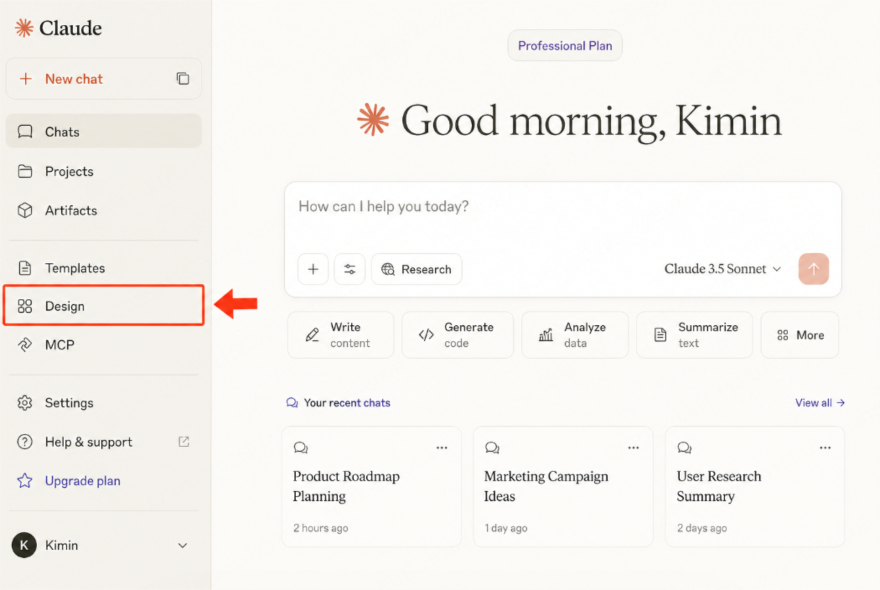
Claude デザイン(Claude Design)にアクセスする方法は2つあります。
- Claudeのウェブ画面左側のナビゲーションから「Design」ボタンをクリックする
- ブラウザのアドレスバーに
https://claude.ai/designを直接入力する
現在はリサーチプレビュー段階のため、デスクトップアプリからはアクセスできません。必ずウェブブラウザを使って開いてください。
② ダッシュボードを確認する
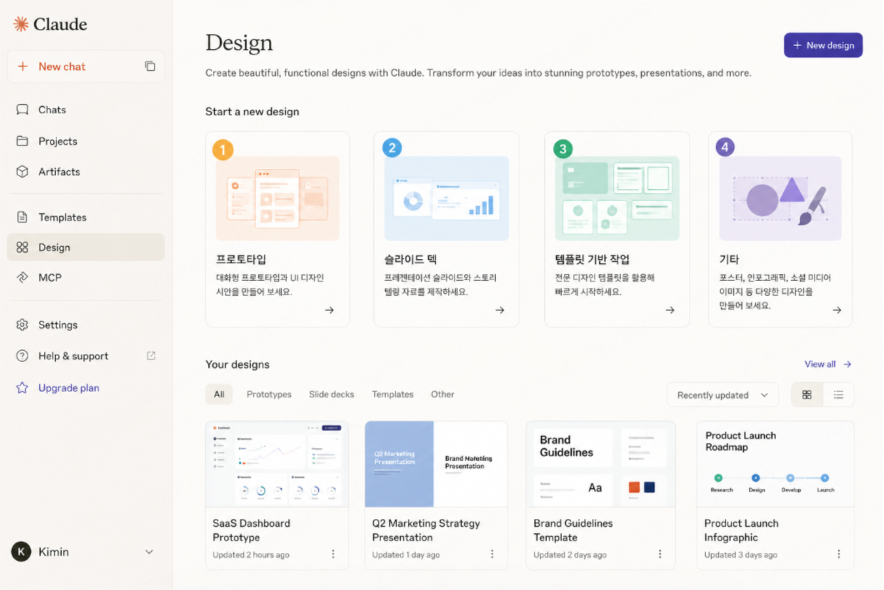
アクセスすると、Claude デザインのダッシュボード画面が表示されます。過去の作業の続きを開いたり、サンプルギャラリーを見たり、4種類の作業タイプから選んで始めることができます。Claude デザインが対応している作業タイプは次のとおりです。
- プロトタイプ(Prototype): アプリやウェブ画面の流れをワイヤーフレームまたはハイフィデリティでビジュアル化する
- スライドデッキ(Slide Deck): プレゼンテーション資料を対話形式で作成する
- テンプレートから作成(From Template): 用意された構造をベースに、内容とスタイルだけを調整する
- その他(Other): ワンページャー・インフォグラフィック・マーケティング資料など、自由な形式で作成する
③ デザインシステムを設定する(任意、強く推奨)
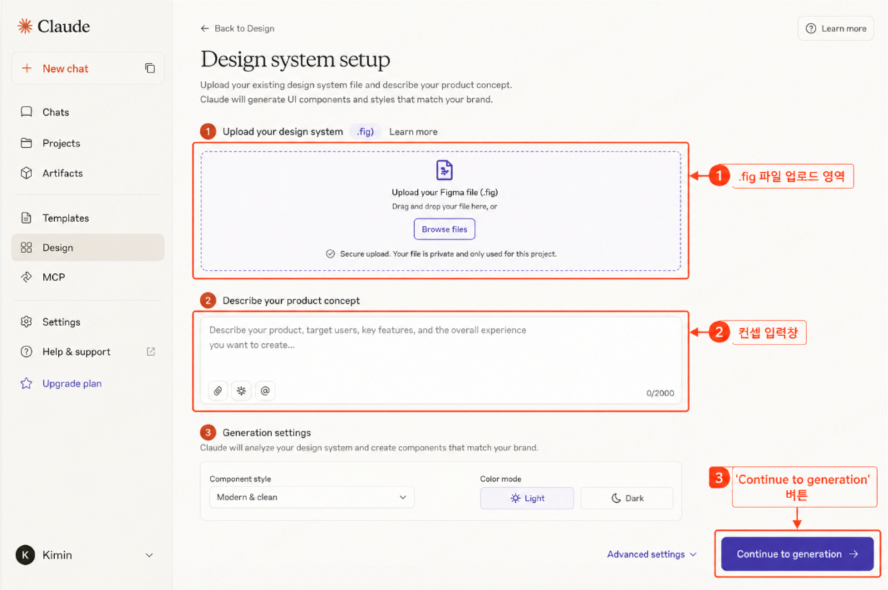
Claude デザインの大きな強みのひとつが、ブランド資産を自動で学習してくれる点です。右上の「Design System」から左側の「Set up design system」ボタンをクリックすると、以下の項目を設定できます。
- デザインコンセプトのテキストを入力する(例:「ミニマルで信頼感のあるB2B SaaSブランド」)
- GitHubのリンク、またはコードベースのファイルをアップロードする
- .figファイル(Figmaファイル)をアップロードして既存のデザインシステムと連携する
設定後に「Continue to generation」ボタンを押すと、約5分以内にチームのカラー・タイポグラフィ・コンポーネントが統合されたデザインシステムが生成されます。以降に作成するすべての成果物に、このシステムが自動で適用されます。
④ プロジェクトの作成とプロンプトの入力
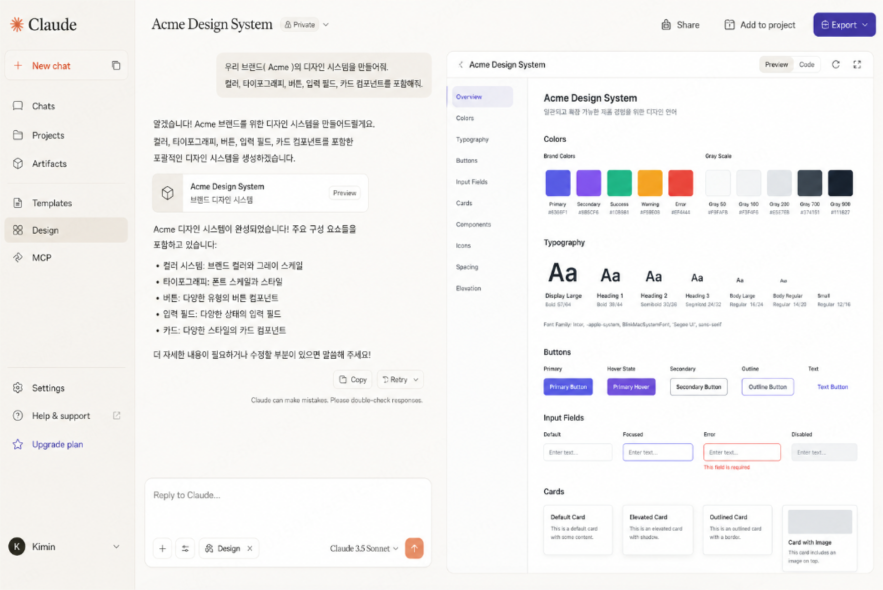
作業タイプを選ぶとチャット画面が開きます。ここに、作りたい成果物を自然な言葉で説明します。Anthropicの公式ドキュメントが推奨する、良いプロンプトの構成要素は次の4つです。
- 目標(Goal): 何を作るのか
- レイアウト(Layout): どのように配置するのか
- コンテンツ(Content): どんな情報を表示するのか
- 対象ユーザー(Audience): 誰が使うのか
プロンプト例:「地域と製品ラインのフィルター付き、月次売上ダッシュボードを作ってください。主要指標は上部に、グラフは下部に配置してください。ユーザーは非エンジニアの営業チームスタッフです。」
⑤ 成果物を繰り返し修正する
最初に生成された結果はあくまでスタート地点です。Claude デザインは対話形式の構造を持つため、繰り返しの修正が重要なポイントになります。修正方法は大きく2つに分かれます。
チャットを通じた全体的な修正 レイアウトの変更・配色の全体的な変更・セクションの追加など、大規模な修正に適しています。
- 「カラースキームをより暗くミニマルな雰囲気に変えてください」
- 「右側に設定パネルを追加してください」
- 「このデザインの代替レイアウトを2〜3パターン見せてください」
インラインコメントを使った細部の修正 キャンバス上で特定の要素を直接クリックしてコメントを付け、対象を絞った修正が可能です。
- 「このボタンのパディングをもう少し大きくしてください」
- 「これをラジオボタンではなくドロップダウンに変更してください」
⚠️ 注意点: インラインコメントがClaudeに読み込まれる前に消えてしまうケースが稀にあります。その場合は、コメントの内容をチャット欄に直接貼り付けることで対処できます。
⑥ Editor機能でテキストを直接編集する
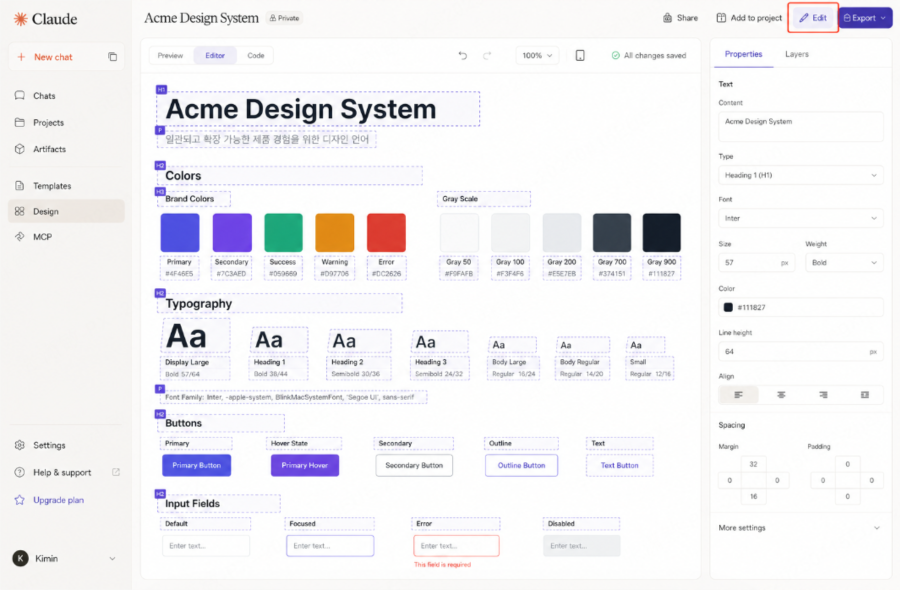
生成されたデザインのフォントサイズ・字間・行間・カラー・テキスト内容などを直接変更したい場合は、Editor機能を使います。
- ステップ1: 上部中央の「Design Files」ボタンをクリックする(生成されたデザインのソースファイル一覧が表示されます)
- ステップ2: 編集したいファイルを選択し、「Open」ボタンをクリックする(対象のデザインファイルが開きます)
- ステップ3: 右上の「Edit」ボタンをクリックする(テキスト要素を直接編集できるEditorモードが有効になります)
- ステップ4: 目的のテキスト要素を修正して保存する(フォントサイズ・字間・行間・カラーなどを自由に調整できます)
⑦ 書き出しと共有
デザインが完成したら、右上の「Export(書き出し)」ボタンからさまざまな形式で出力できます。
- .zipファイルとしてダウンロード
- PDFとして書き出し
- PPTX(PowerPoint)として書き出し
- Canvaへ送信
- 単独のHTMLファイルとして書き出し
- Claude Codeへ引き継ぎ(ローカルコーディングエージェントまたはClaude Code Web)
社内共有は、閲覧のみ/コメント/編集の権限オプションが設定できる共有リンクを使って、手軽に行うことができます。
Claude デザインの直接編集機能と制限
Claude デザインを使い始める前に、必ず把握しておくべき現時点での大きな制限があります。FigmaやPixsoのように、キャンバス上でマウスで要素をドラッグして動かしたり、テキストをダブルクリックして直接入力したりする「ダイレクトマニピュレーション(Direct Manipulation)」は、現在のClaude デザインでは対応していません。
つまり、すべての修正はテキストプロンプト、またはEditor機能(テキスト属性の調整のみ)を通じて行う必要があります。デザイナーの方は、ここで作業スタイルの切り替えが求められます。ピクセル単位の精度が必要な仕上げ作業では、Claude デザインで初稿を作成した後、次にご紹介するPixsoのような専門のデザインツールに移して完成させるワークフローが、現実的かつ効果的です。
追加のヒント. Pixsoでデザイン初稿の生成から実際の編集まで
Claude デザインの直接編集に関する制限を補う、最も現実的な選択肢が「Pixso」と「Paico」の組み合わせです。PixsoはFigmaの代替ツールとして設計されたデザインプラットフォームで、Paicoと組み合わせることで、AIによるデザイン初稿の生成からキャンバス上での直接編集・チーム協業・コードの書き出しまで、すべてをひとつの環境で完結させることができます。
Paico活用 4ステップワークフロー
ステップ1:Pixso公式サイトへのアクセスとログイン
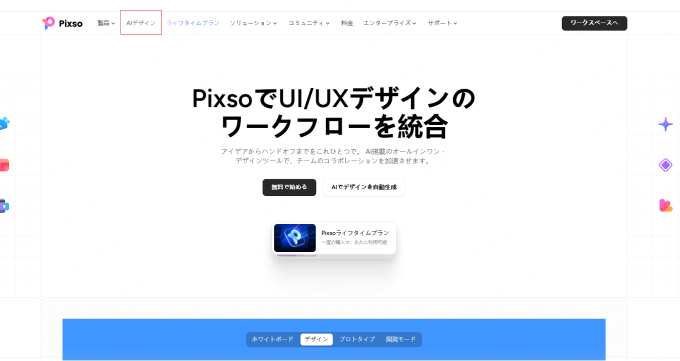
Pixso公式サイトのトップメニューにある「AIデザイン」をクリックして、Paicoにアクセスします。Paicoのホームページに入ったら、「Start Creating with AI」ボタンを押してログインまたはアカウント登録を行います。
ステップ2:プロンプトの入力とウェブデザインの生成
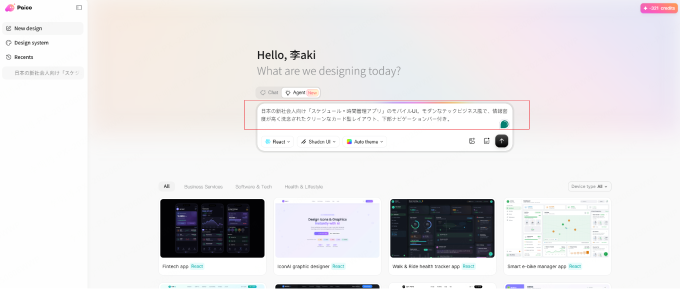
UIデザインの要件入力欄に、作りたいデザインを説明するプロンプトを入力します。ベースモデル・技術タイプ(HTML/Reactなど)・ウェブページのモードを選択すると、AIがすぐにデザインの生成を開始します。プロンプトは英語と日本語を交えて詳しく書くほど、出力の品質が上がります。
ステップ3:URLでウェブ成果物をプレビューし、コードをダウンロードする
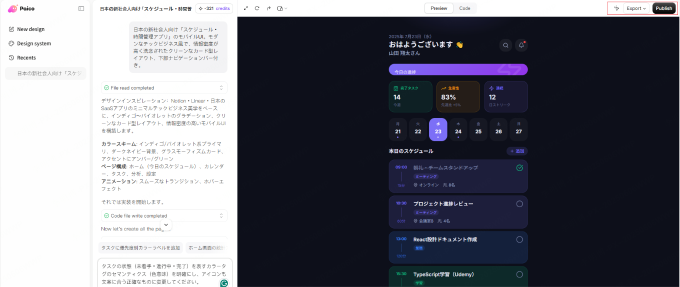
デザインが生成されると、上部の「code」タブで生成されたHTML/Reactのコードを確認できます。また、URLを通じてウェブブラウザ上で実際のページの見え方をその場でプレビューすることも可能です。満足のいく結果が得られたら、ダウンロードアイコンからコードを取得し、CursorなどのAIコーディングツールで追加調整を行った上でサービスを公開することもできます。
ステップ4:Pixsoキャンバスに取り込んで直接編集する
右上の「Pixso」ボタンをクリックすると、AIが生成したウェブデザインがPixsoのデザインファイル(.fig互換)へ即座に変換されます。その後はPixsoのキャンバス上で、要素をマウスでドラッグして位置を調整したり、テキストをダブルクリックして直接編集したりと、Claude デザインでは実現できなかった直接編集が自由に行えます。チームメンバーとデザインファイルを共有したり、デザイン資産として保存したりする作業も、非常にスムーズです。
✅ おすすめのワークフロー: Claude デザイン&Paicoでデザインの方向性を決めて初稿を生成 → Pixsoキャンバスで直接編集&チーム協業 → HTML/Reactコードを書き出して開発チームへ引き継ぎ
第3部. Claude デザインに関するよくある質問(FAQ)
Q1. Claude デザインは無料で使えますか?
A1. Claude デザインは現在、Claude Pro・Max・Team・Enterpriseプランのみで利用できます。無料(Free)プランでは使用できません。各プランには週ごとの利用量に上限が設けられているため、本格的に導入する前に、Anthropicの公式ページでプランごとの条件を必ず確認してください。また、Enterpriseプランはデフォルトで無効になっているため、管理者が別途有効化する必要があります。
Q2. Claude デザインでFigmaのように要素を直接ドラッグして編集できますか?
A2. 現時点では対応していません。Claude デザインはプロンプトベースのAI対話ツールであり、マウスで要素をドラッグしたり、テキストをダブルクリックして直接入力したりする「ダイレクトマニピュレーション(Direct Manipulation)」は、Editor機能(テキスト属性の修正のみ)を除いて現在サポートされていません。ピクセル単位の細かい編集が必要な場合は、Claude デザインで初稿を作成してからPixsoのような専門のデザインツールに移して仕上げるワークフローをおすすめします。
Q3. Claude デザインで作ったデザインを、そのまま開発チームに渡せますか?
A3. はい、可能です。Claude デザインは .zip・PDF・PPTX・単独HTMLなど、複数の形式で成果物を書き出すことができます。特に「Claude Codeへ引き継ぎ」機能を使えば、ローカルのコーディングエージェントやClaude Code Webへ直接渡すことができます。ただし、プロダクションレベルの品質を求める場合は、Claude CodeまたはPaicoを通じてコードをさらに整える工程を挟むことをおすすめします。
まとめ
今回の記事では、Claude デザインの使い方についてご紹介しました。Claude Designは「デザインはプロにしかできない」という常識を、急速に塗り替えつつあります。テキスト一文でプロトタイプを作り、対話形式で修正を重ね、必要な形式でそのまま書き出せるこのワークフローは、アイデアをビジュアルへ変換する時間を大幅に短縮してくれます。ただし、直接編集で対応できる範囲には制限があるため、利用前に公式情報を確認しましょう。Claude デザインで大きな方向性を決め、Pixsoのキャンバスで精度を高める組み合わせが、現時点での最も効率的なAIデザインワークフローと言えるでしょう。