あやね
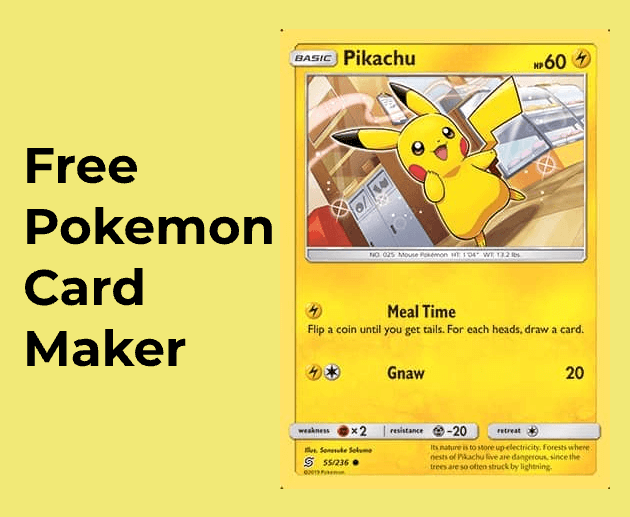
ポケモンカードは、今も世界中で多くのファンを持つコレクターズアイテムです。特に日本では、ポケモンカードゲーム(通称「ポケカ」)は子どもから大人まで幅広い層に支持されており、レアカードの市場価値が数十万円を超えることもあります。
そんなポケモンカードを、実は自分でデザインできることをご存知でしょうか。最近ではデザインツールの進化により、専門的なスキルがなくても、クオリティの高いオリジナルカードを作ることが可能になりました。趣味としてのカード制作はもちろん、プレゼント用のカスタムカードや、デザインのポートフォリオとしても活用できます。
この記事では、ポケモンカードのデザイン要素を整理したうえで、無料のオンラインデザインツール「Pixso」を使った具体的な作り方と、手軽に使えるオンラインカードメーカーをあわせて紹介します。
第1部:ポケモンカードが価値を持つ理由——ゲームとコレクションの2軸で考える
ポケモンカードの価値は、大きく「ゲームプレイとしての価値」と「コレクションとしての価値」の2つの軸で整理できます。この2つは互いに影響し合っており、どちらか一方が高いカードほど市場での評価も上がる傾向があります。
オリジナルカードをデザインする前に、まずこの構造を理解しておくと、デザインの方向性が明確になります。
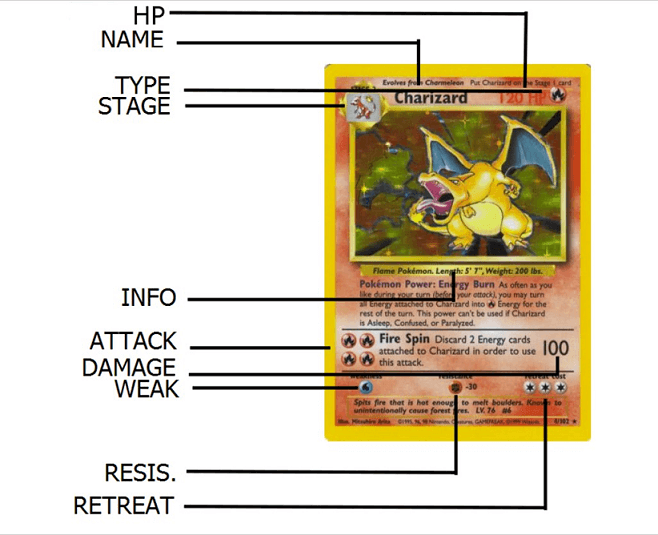
ゲームプレイとしての価値——タイプとHPが戦略を決める
ポケモンカードゲームでは、プレイヤーはデッキを組んで対戦します。そのデッキ構築において中心的な役割を果たすのが、カードに記載された「タイプ」と「HP」です。
タイプは、そのポケモンがどの属性に属するかを示します。ほのお・みず・でんき・くさ・エスパー・かくとう・あく・はがね・ドラゴンなど、多くのタイプが存在し、それぞれに弱点と耐性があります。たとえば、みずタイプのポケモンはほのおタイプに強く、でんきタイプには弱いといった関係性があります。対戦においては、相手のタイプを読んでデッキを組む「タイプ相性」の戦略が重要であり、カードのタイプはそのまま実戦での使いやすさに直結します。
HP(ヒットポイント)は、そのポケモンが戦闘でどれだけのダメージに耐えられるかを示す数値です。HPが高いほど長くフィールドに残れるため、相手にプレッシャーをかけ続けることができます。特に後攻から逆転を狙う場面では、高HPのポケモンが鍵を握ることも多く、デッキの安定性を高める重要な指標です。
この2つの要素はカードのゲームとしての実用性を決定づけるものであり、対戦シーンでの需要に直接影響します。強いタイプ・高いHPを持つカードは、プレイヤーから継続的に求められます。
コレクションとしての価値——進化ステージが希少性を左右する
ゲームとしての強さとは別に、ポケモンカードには「コレクターズアイテム」としての側面があります。その価値を大きく左右するのが「進化ステージ」です。
ポケモンカードには「たね」「1進化」「2進化」という進化の段階があります。たねポケモンはデッキに必ず必要な基本カードですが、進化後のカードは印刷枚数が少なく、デザインの複雑さや能力の強力さもあいまって、希少性が上がります。特に「2進化」のカードは封入率が低く設定されていることが多いため、パックから出た際の喜びも格別です。
コレクター市場においては、進化ステージの高さと、そのポケモンの人気度・カードのビジュアルが組み合わさって価値が決まります。たとえば、リザードンの2進化カードが数十万円で取引される事例は、ゲームとしての強さだけでなく、ビジュアルのインパクトやブランドとしての人気が総合的に評価された結果です。
オリジナルカードをデザインする際も、このコレクション価値の観点を意識することで、「所有したくなるカード」としての完成度が高まります。
第2部:Pixsoで自分だけのポケモンカードをデザインする
オリジナルポケモンカードを作る方法はいくつかありますが、デザインの自由度・完成度・操作のしやすさをバランスよく備えているのが、オンラインデザインツール「Pixso」です。
Pixsoはブラウザ上で動作する無料の協業デザインツールで、UIデザインやグラフィック制作に幅広く活用されています。Figmaに近い操作感を持ちながら、日本語インターフェースにも対応しており、デザイン初心者でも直感的に使い始めることができます。以下では、Pixsoを使ったポケモンカードの制作手順を、ステップごとに詳しく解説します。
Step 1:フレームを作成してカードの外形を整える
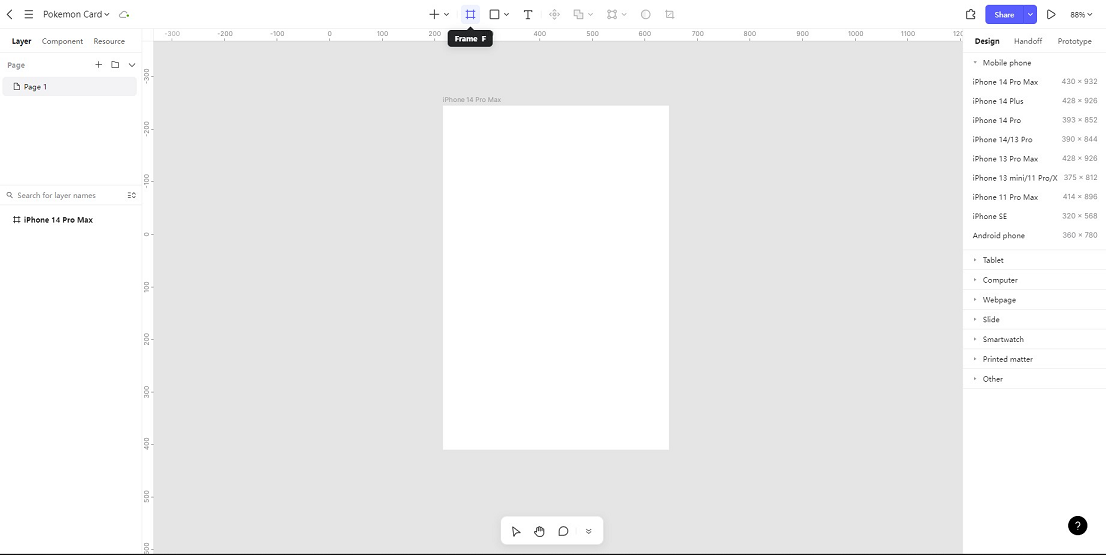
まず、Pixsoのキャンバスを開き、新しいフレームを作成します。画面上部のフレームアイコンをクリックするか、キーボードの F キーを押すと、フレーム作成モードになります。
カードのサイズは、実際のポケモンカードに合わせて 63mm × 88mm(またはそれに近い比率)に設定するとリアリティが出ます。フレームのサイズは右側のプロパティパネルから数値で直接入力できます。
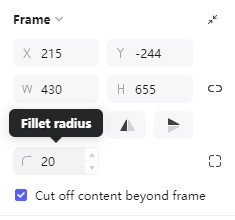
次に、カードらしい丸みを出すために「角丸(コーナー半径)」を設定します。右パネルの「角丸半径」に数値(例:8〜12px)を入力すると、四隅がなめらかに丸くなります。この小さな調整が、カードの完成度を大きく左右します。
Step 2:内部レイヤーを追加してカード構造を作る
フレームはカードの外枠として機能しますが、実際のポケモンカードは外枠の内側にさらに複数のレイヤーが重なった構造になっています。
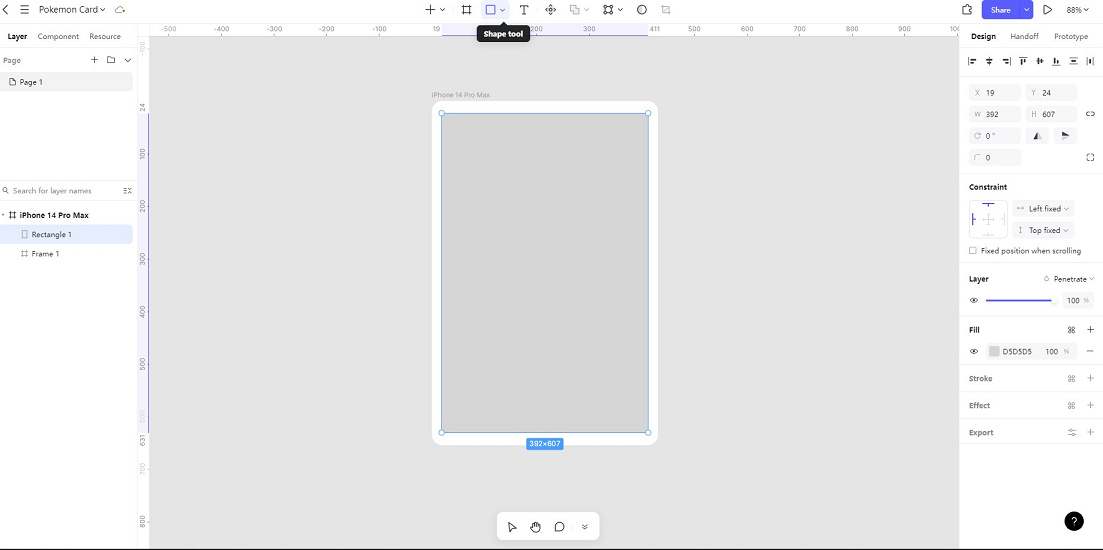
次のステップとして、フレームの内側に長方形(レクタングル)を追加し、内側のデザインエリアを定義します。ショートカットキー R を押すか、左ツールバーから長方形ツールを選択して、外枠よりひと回り小さい長方形を描きます。
この内側の長方形が、背景色・グラデーション・テクスチャを設定するメインのデザインエリアになります。レイヤーパネル上でフレームの子要素として配置されていることを確認しましょう。
Step 3:背景カラーとグラデーションでカードの雰囲気を表現する
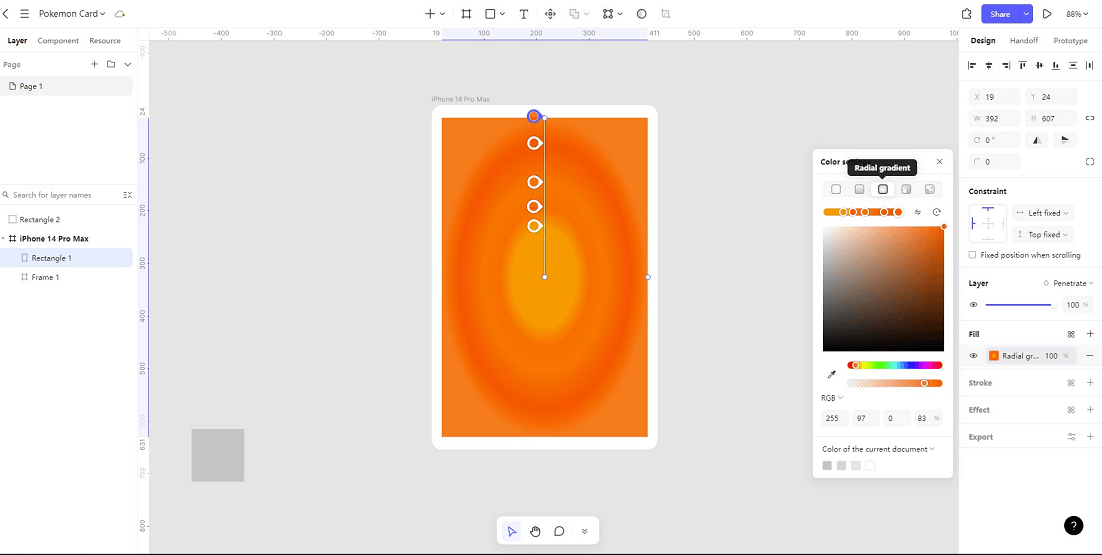
ポケモンカードのデザインにおいて、背景の色はそのカードの「タイプ」を視覚的に伝える重要な要素です。ほのおタイプなら暖色系のオレンジ・赤、みずタイプなら青・水色、でんきタイプなら黄色・ゴールドといった配色が一般的です。
Pixsoでは、塗りつぶし設定から「グラデーション」を選ぶことができます。中心から外側に向かって色が変化する放射グラデーション(ラジアルグラデーション)を使うと、奥行きのある背景が作れます。たとえばほのおタイプの場合、中心を明るいオレンジ、外側を深い赤やこげ茶にするだけで、炎をイメージさせるダイナミックな背景になります。
また、テクスチャやパターンを重ねるとさらにクオリティが上がります。Pixsoのコミュニティには無料のテクスチャ素材も多数公開されているため、積極的に活用してみてください。
Step 4:ポケモン画像を挿入してマスク処理をする
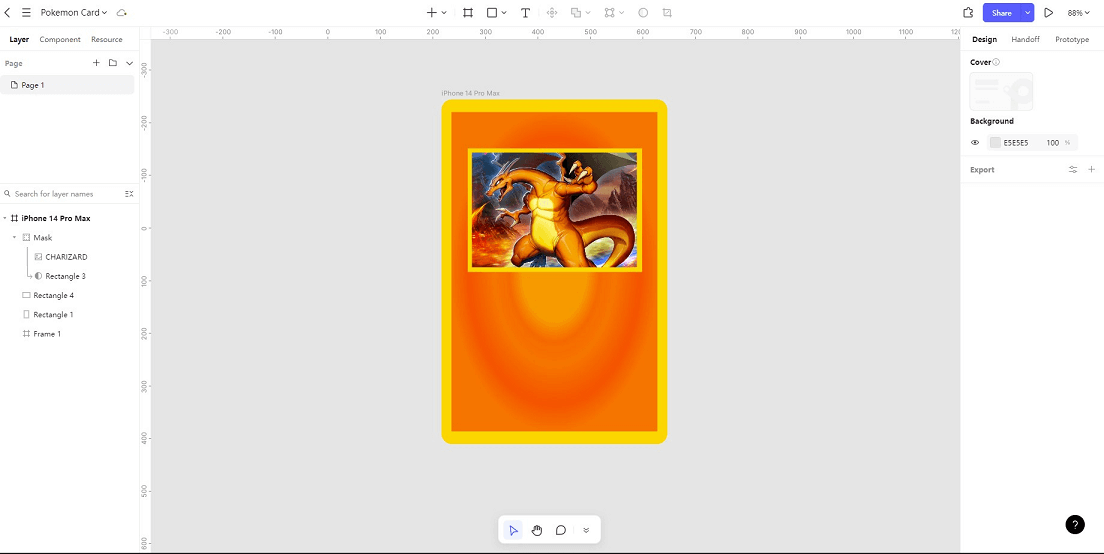
背景が完成したら、次はポケモンのイラストをカードに配置します。まず、カード内に新しい長方形を作成し、ポケモン画像を表示するエリアを確保します。次に、使用したいポケモンの画像ファイルをその長方形の上にドラッグ&ドロップします。
画像を長方形の形にきれいに収めるには「マスク処理」を使います。画像と長方形を両方選択した状態で、右クリックメニューから「マスクとして使用」を選ぶと、長方形の枠内にトリミングされた画像が表示されます。この機能を使うことで、はみ出しのないすっきりしたレイアウトが実現できます。
画像の位置やサイズはマスク処理後でも調整可能です。画像をダブルクリックするとマスク内の画像単体を選択できるため、構図を細かく調整してみましょう。
Step 5:テキストを追加してカード情報を仕上げる
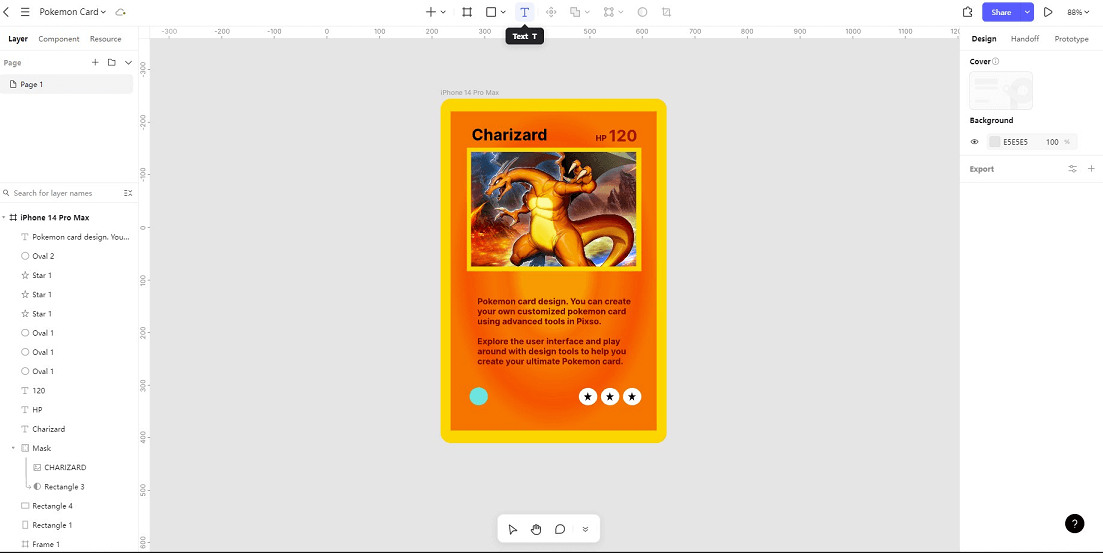
最後に、カードに必要なテキスト情報を追加します。T キーを押すか、ツールバーのテキストツールをクリックして、テキストボックスを配置します。
追加すべき主な情報は以下の通りです:
- ポケモンの名前(カード上部に大きく配置)
- HP(名前の右横に表示)
- タイプアイコン(テキストまたはアイコン素材で表現)
- 技名と効果テキスト(カード下部に配置)
- 弱点・抵抗力・にげるコスト(カード最下部)
フォントは、ポケモンカード公式に近いサンセリフ体を選ぶと雰囲気が出ます。日本語テキストには「Noto Sans JP」や「源ノ角ゴシック」などが視認性・デザイン性ともに優れた選択肢です。
テキストサイズはカードの用途によって調整してください。印刷用であれば細かい文字も問題ありませんが、デジタル表示がメインであればやや大きめにすると読みやすくなります。
完成度を高めるための追加テクニック
基本の5ステップが完了したら、以下のような追加要素でさらに完成度を高めることができます:
- 枠線(ボーダー)を追加する:カードの外枠に細いストロークを設定すると、印刷物らしいシャープな印象になります
- 光沢・ホイル効果を表現する:半透明の白いグラデーションを重ねると、キラカードのような光沢感が出ます
- タイプアイコンを配置する:Pixsoのアイコン検索や外部素材サイトから、各タイプを表すアイコンを取り込んで配置しましょう
- 影(ドロップシャドウ)を使う:テキストや画像に軽い影を加えると、全体のレイヤー感が増し、プロらしい仕上がりになります
第3部:無料で使えるポケモンカードメーカー(オンライン)
Pixsoのようなデザインツールは自由度が高い反面、一から作り込む時間が必要です。「もっとすぐにカードを作ってみたい」という場合は、テンプレートに情報を入力するだけでカードを生成できるオンラインメーカーが便利です。以下に、実際に使われている主なサービスを紹介します。
1. Pokecard.net
シンプルな操作性で人気のカード生成サービスです。フォームに名前・HP・タイプ・ステージなどの情報を入力し、画像のURLを指定するだけでカードが生成されます。アカウント登録不要で、ブラウザ上でそのまま使える手軽さが魅力です。デザインのカスタマイズ幅は限られていますが、「とりあえずカードの形で確認したい」という用途には十分対応できます。
2. PokeCardMaker
Pokecard.netと同様にフォーム入力形式ですが、PC上の画像ファイルを直接アップロードできる点が異なります。URLを用意する手間がない分、自分で撮影した写真やオリジナルイラストをすぐに使えます。完成したカードはダウンロードや購入(印刷物として注文)も可能で、実用的な用途にも対応しています。
3. MyPokeCard
入力項目が整理されており、操作の流れがわかりやすいサービスです。名前・HP・タイプなどの基本情報に加え、技の効果テキストや弱点・抵抗力なども細かく設定できます。アップロードした画像をメインビジュアルとして使えるため、オリジナリティのあるカードを作りやすい設計になっています。
4. ThatPokemon
直感的なUIが特徴で、初めて使う方でも迷わず操作できます。設定項目を入力していくと、リアルタイムでカードのプレビューが更新される仕様になっており、完成イメージを確認しながら調整できます。すぐに結果を確認したい方や、デザインの参考として使いたい方に向いています。
オンラインメーカーとデザインツールの使い分け
| オンラインメーカー | Pixsoなどのデザインツール | |
|---|---|---|
| 操作の手軽さ | ◎ | △(慣れが必要) |
| デザインの自由度 | △(テンプレート固定) | ◎ |
| オリジナリティ | △ | ◎ |
| 印刷・商用利用 | 要確認 | 〇 |
| 学習コスト | 低い | 中程度 |
短時間でカードのイメージを確認したい場合はオンラインメーカーが便利ですが、本格的なオリジナルデザインを目指す場合はPixsoのようなデザインツールが適しています。用途に応じて使い分けるのがベストです。
まとめ
ポケモンカードのデザインは、単なる趣味の域を超えて、デザインスキルを実践的に磨ける題材としても優れています。タイプ・HP・進化ステージといったカードの構造を理解したうえでデザインを考えると、単に「かっこいいカード」ではなく「意味のあるカード」が作れるようになります。
Pixsoはそのための強力なプラットフォームです。直感的な操作で高品質なグラフィックが作れるうえ、クラウド上でデザインを保存・共有できるため、友人とのコラボレーションにも活用できます。無料プランでも十分な機能が使えるため、まずは試しに1枚、自分だけのオリジナルカードを作ってみてはいかがでしょうか。
デザインの経験が浅い方は、まずオンラインメーカーで全体のレイアウトを確認し、その後Pixsoで本格的に作り込むという流れがおすすめです。最初の1枚を完成させることが、次のステップへの最短ルートです。