あやね
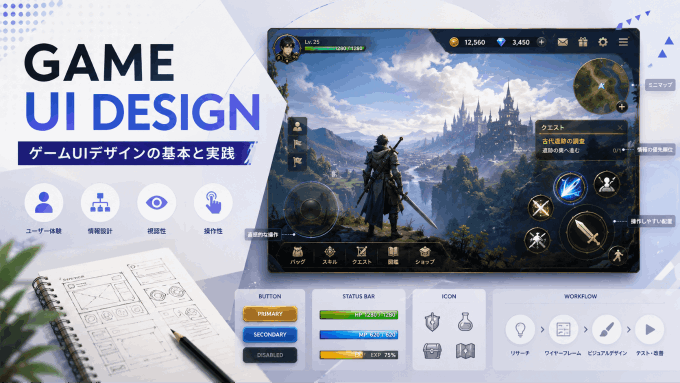
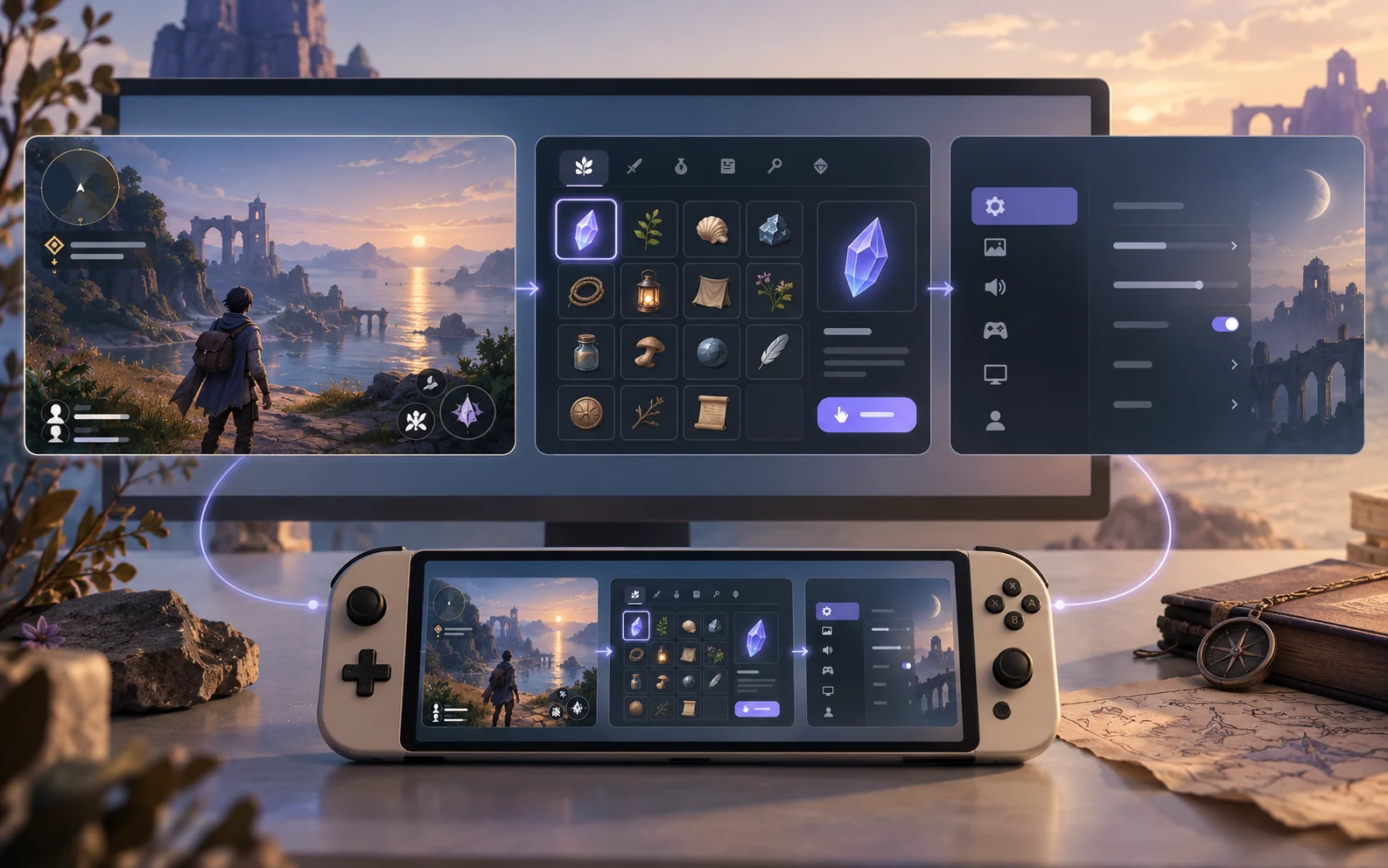
ゲームの UI デザインでは、画面を格好よく飾る前に、プレイヤーが「今の状態」「次にできる操作」「操作した結果」を読み取れるようにします。探索ゲームなら、クエストを確認し、持ち物を選び、使った後に元の画面へ戻る流れがひとつの設計単位です。この記事ではこの短い流れを例に、ゲーム体験を支える UI の判断と Pixso での画面検討を整理します。より一般的な画面設計の手順は、UI デザインの共同作業でも確認できます。
1. ゲームデザインの定義とは?キーワードはゲームを面白くすること
ゲームデザインは、目標、ルール、選択と結果を組み合わせて体験を設計する仕事です。UI デザインはその一部で、必要な情報と操作をプレイヤーへ伝えます。美しい画面でも、アイテムを選んだ後の操作が分からなければ、意図した体験にはつながりません。逆に、情報を出しすぎると探索の楽しさを妨げることがあります。
1.1 ゲームデザインとは?
探索ゲームの小さな場面を考えます。目的は「古い地図を見つける」。プレイヤーは移動して手掛かりを探し、持ち物の地図を選び、次の行動を決めます。ここで設計すべきなのは、クエストの説明文だけではありません。目的の進行状況、調べられる対象、選択中のアイテム、操作後の反応が互いに矛盾しないことです。
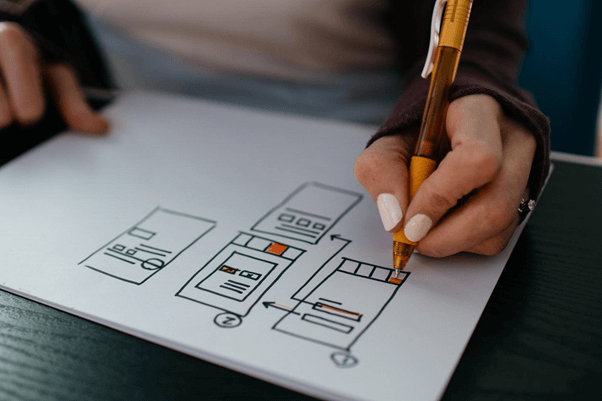
元記事の紙に描いたワイヤーフレームの写真は、詳細な装飾に入る前に必要な画面と分岐を書き出す作業をよく示しています。まず粗い形で流れを確認し、操作の抜けを探しましょう。
1.2 ゲームを面白くする3つのコツ
第一に、何を試せるかを知らせること。調べられる場所と単なる背景の違いが分かるようにします。第二に、選択の結果を返すこと。アイテムを使えない理由や、目的が進んだことを適切なタイミングで示します。第三に、次の行動へ戻れること。持ち物や設定の画面から戻る操作を見つけやすくし、途中で迷子にしません。
これらは面白さを自動的に生む公式ではありません。ルール、物語、難易度、操作感と合わせてプレイテストで確かめる必要があります。UI ができるのは、プレイヤーに与えた選択肢と結果を明瞭にすることです。
2. ゲームデザインをひとりで作り上げることは不可能!Pixsoなら実現できる3つのポイント
見出しの「不可能」は言い過ぎです。小規模な試作を一人で進めることもあります。一方、画面、アート、仕様、実装を複数人で扱うときには、同じ状態を見ながら判断を共有できる作業場所が役立ちます。Pixso はゲームエンジンではなく、画面案やプロトタイプを検討して開発側へ渡すためのデザインツールとして使います。
2.1 デザインをリアルタイムで共有できる
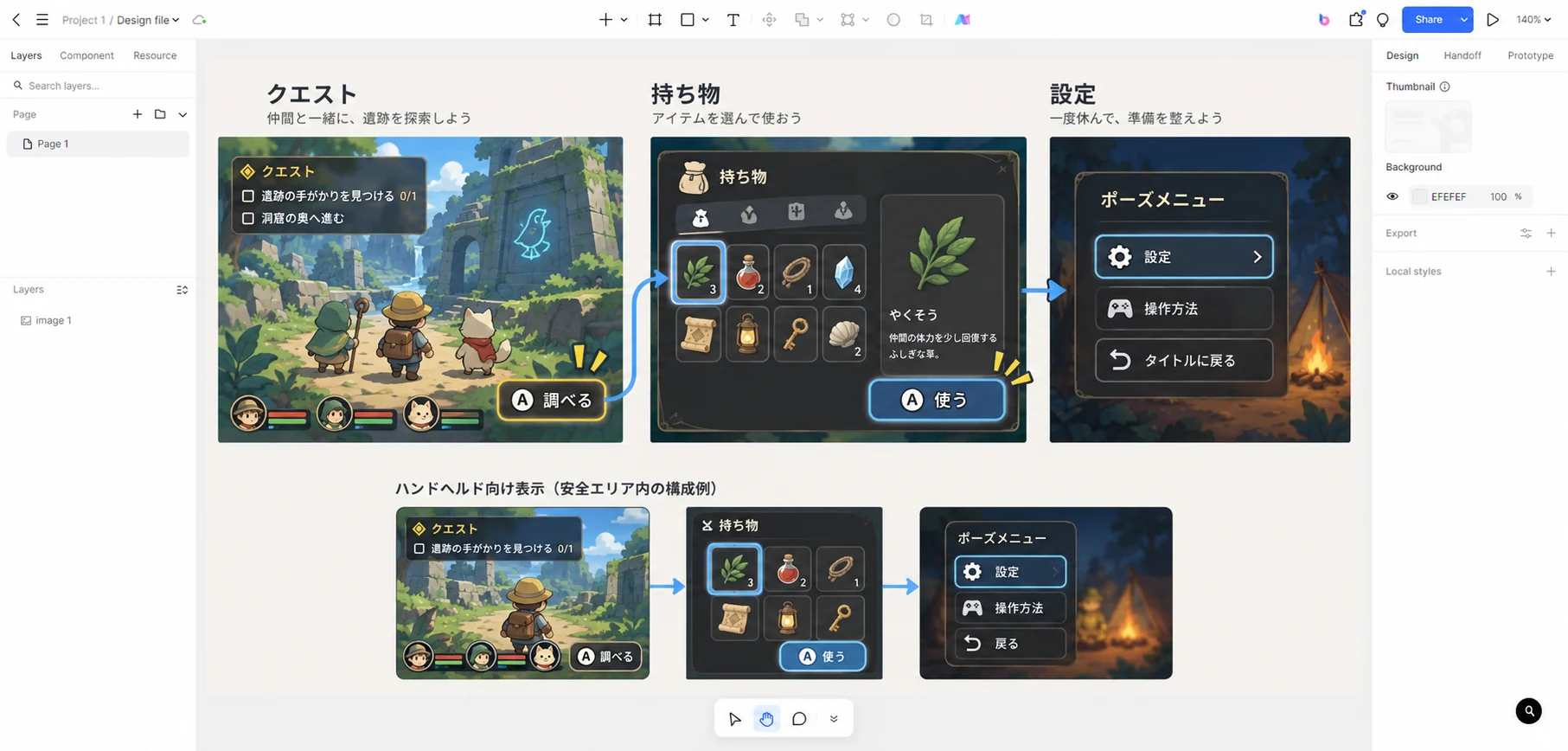
探索画面、持ち物、設定の三つのフレームを並べ、各画面にプレイヤーの目的を書き添えます。レビューでは「アイテムを選んだ状態が分かるか」「戻る操作が見つかるか」といった具体的な問いで意見を集めます。画面上の位置に結び付いたコメントなら、抽象的な好みの議論になりにくくなります。
2.2 プロジェクトメンバーの作業効率が上昇
速度が必ず上がると決めつけるのではなく、手戻りを減らす使い方を考えます。共通のボタンや状態表示をコンポーネント化し、文字サイズや色の使い方を揃えます。変更が必要になったときは影響する画面を確認し、最新の仕様と別案を取り違えないようにします。実際の効率はチームの運用次第です。
2.3 初心者でも扱いやすいデザインツール
最初から完成画面を作る必要はありません。まず三つのフレームを用意し、クエスト表示、アイテム選択、設定の戻り先を大まかに置きます。その後、実際の長さの日本語文言を入れ、情報が重なっていないか確認します。小さな画面では UI を一律に縮小せず、操作対象と文字の読みやすさを優先してください。
プロトタイプで押した後の遷移をつなぎ、初見の人に「地図を探して使う」操作を試してもらいます。迷う箇所が見つかれば、見た目を磨く前に表示や戻り方を直します。Pixso 上のプロトタイプは操作の検討に使えますが、実際のゲームの処理や動作速度を代わりに検証するものではありません。
3. まとめ
ゲーム UI を考えるときは、プレイヤーの一連の行動を決め、各画面で必要な情報とフィードバックを整理します。探索、持ち物、設定という短い流れでも、選択状態、使った後の結果、元の画面へ戻る方法を確認すると設計の抜けが見つかります。画面案をチームで検討するなら、Pixso でフレームを作成し、プレイテストで確かめたい問いを添えて共有してください。