あやね
ゲームUIは、プレイヤーが状況を理解し、必要な操作を選ぶための接点です。体力、所持品、目的地、設定などの情報を、プレイを妨げずに伝える必要があります。
世界観に合う表現と、読みやすさ・操作しやすさは一緒に考えましょう。華やかな画面でも、重要な情報を見落としたりボタンを押し間違えたりすれば、プレイの負担になります。
この記事では、ゲームUIの役割、画面で確認したい基本原則と、Pixsoを使った制作・レビューの進め方を紹介します。
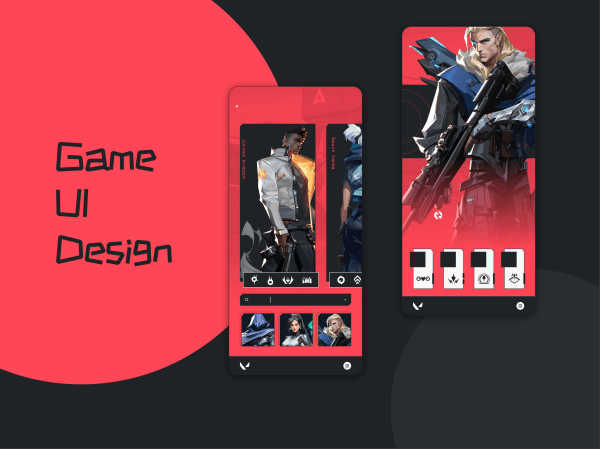
1. ゲームUIデザインについて
ゲームUIでは、プレイヤーがその場で必要とする情報を判断しやすく見せます。常に表示する情報と、必要なときだけ開く情報を分けることが出発点です。
対象デバイスや操作方法によっても配置は変わります。スマートフォンのタッチ操作と、コントローラーを使う画面では、ボタンの大きさや選択状態の示し方を変えて検討します。
1.1 ゲームUIデザインとは
ゲームUIデザインは、画面表示や操作要素を通じて、プレイヤーが情報を理解し、ゲームを操作できるように設計することです。メニュー、HUD、通知、入力への反応などを扱います。
起動後のメニューからプレイ中の表示、終了後の結果画面まで、次に何ができるかが伝わる構成が必要です。
視覚表現だけでなく、音や振動などの反応も操作の理解を助けます。ただし、一つの表現だけに頼らず、重要な状態が複数の方法で分かるようにします。
目的は、プレイヤーが画面の読み解きに余計な負担を感じず、ゲームの判断や操作に集中できることです。
1.2ゲームUIデザインと一般的なUIデザインの違い
ゲームも一般的なアプリも、情報を見つけ、操作し、結果を理解できることが基本です。ゲームではプレイ中の状況変化や世界観との関係が特に重要になります。
次の三つの観点から、プレイの内容に合う表現を検討しましょう。
- 世界観と読みやすさの両立
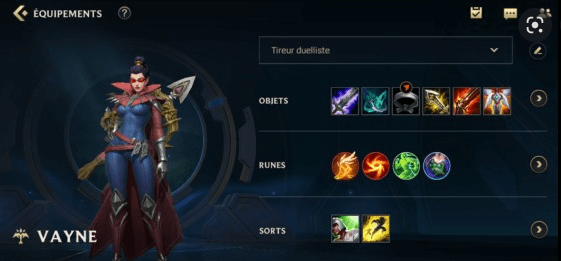
色、形、文字やアニメーションをゲームの雰囲気に合わせます。装飾が強い場合も、数値や主要な操作は背景から十分に区別できるようにしましょう。
戦闘中の体力と、アイテム一覧の説明では、読む速さや情報量が異なります。表示する場面に合わせて強調を変えます。
- 操作を学べる案内

初めて使う操作は、必要になる場面で短く説明します。説明を読むだけでなく、操作して結果を確かめられる流れにすると学びやすくなります。
- 入力方法に合う操作
タッチ、マウス、キーボード、コントローラーなど、対応する入力に合わせて操作要素を設計します。ジェスチャーを使う場合も、使える操作と結果が分かるように伝えましょう。
2. 優れたゲームUIデザインの作り方
制作前に、プレイヤーが繰り返す行動と、そのために必要な情報を整理します。移動、装備変更、設定などの主要な流れから考えると、画面の役割を決めやすくなります。
Pixsoで主要画面を並べ、ボタンやパネルを共通のコンポーネントにすると、状態違いを比較しながら制作できます。
2.1 ゲームUIデザインの基本的な原則
見た目を整える前に、情報の優先順位と操作の分かりやすさを確認しましょう。
- 操作と結果を結び付ける
ボタンを押せる状態、選択中の状態、処理中の状態を区別します。入力が受け付けられたことが分かると、同じ操作を繰り返す迷いを減らせます。
操作できないときは、条件や理由を伝えます。必要なアイテムや進行状況など、次に何をすればよいかが分かる案内を添えましょう。
- 柔軟性を確保する
文字サイズ、音量、入力設定など、利用環境に合わせて調整できる項目を考えます。選択肢が多い場合も、設定の意味を短く説明すると使いやすくなります。
- 必要な情報を優先する
体力や時間など、直ちに判断が必要な情報を見つけやすく配置します。詳しい説明や一覧は別の画面へ分け、プレイ中の表示を整理しましょう。
- 動きと装飾を情報伝達に使う
アニメーションは、選択や状態の変化を理解する助けになります。重要な表示を隠したり、長い演出で操作を待たせたりしないように調整します。
- 簡単なナビゲーション
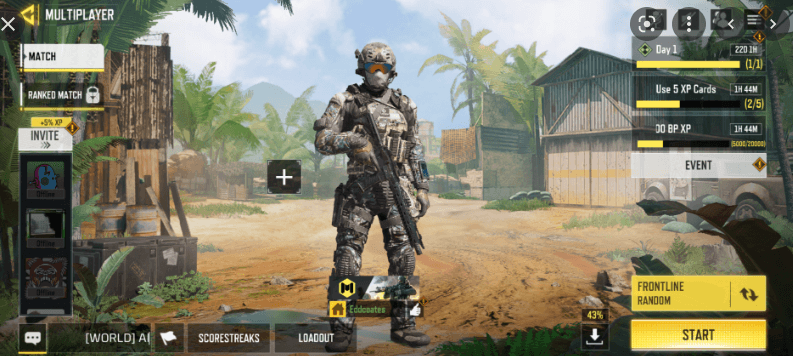
メニューでは現在の位置、選択中の項目、戻る方法を明確にします。ゲーム内の目的地を示す場合も、地図、目印、方向の表示を場面に合わせて組み合わせましょう。
2.2 表示する情報の役割を分ける
同じゲームの中でも、情報を伝える方法は複数あります。何をいつ伝えるかに合わせて配置と表現を選びます。
- 世界の中で伝える情報
看板や装備の表示など、ゲームの世界に組み込んだ表現で情報を伝える方法です。プレイヤーが自然に見つけられる位置と読みやすさを考えます。
世界観に溶け込ませても、必要な情報に気づけなければ役割を果たしません。見落としやすい場合は、補助的な案内も検討しましょう。
- 画面に重ねて表示する情報
体力ゲージ、残り時間、ミニマップなど、プレイヤーに直接見せる表示です。背景の明暗や動きが変わっても読めるようにし、重要な対象を隠さない位置に配置します。
- 状態変化を伝える表現
ダメージや危険などの変化を、画面の色、周辺の表示、音などで伝えます。どの状態を意味するかを一貫させることが大切です。
例えばダメージ時の画面効果は、状況を素早く伝える助けになります。強さや長さを調整し、重要な対象や数値が見えなくならないようにします。
- 位置や方向を示す情報
目的地のマーカーや対象の近くに表示するラベルは、情報とゲーム空間の関係を示します。対象が画面外に出たときや複数あるときの表示も決めておきましょう。
3. PixsoでゲームUIを作って検討する
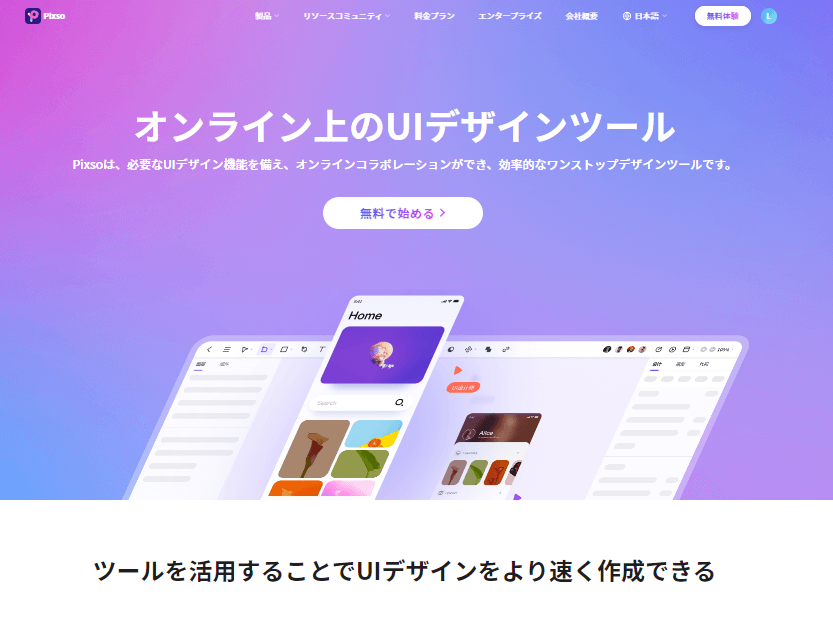
PixsoではメニューやHUDの画面を作り、チームと同じファイルで検討できます。最初はプレイ開始から設定変更までのように、短い流れを題材にしましょう。
図形、文字と画像を配置し、必要な情報の大きさと位置を調整します。暗い背景と明るい背景の両方で、文字や操作要素を読み取れるか確認してください。
共通のボタンやパネルをコンポーネントにし、選択、無効、ホバーなどの状態を整理します。項目名が長い場合や、数値の桁が増えた場合も試しましょう。
画面をプロトタイプでつなぎ、メニューの移動やポップアップの開閉を確認できます。操作順と状態をチームで共有し、実装する動作を具体化します。
企画担当者、デザイナー、開発者が同じ画面にコメントを残せます。見づらい位置や迷う操作を具体的に記録し、修正後の画面で確認しましょう。

プレイ中に必要な情報から設計する
ゲームUIでは、世界観と操作の分かりやすさを両立させることが大切です。どの情報を、いつ、どこに示すかをプレイの流れから考えましょう。
実際の画面サイズや入力方法で試すと、配置図だけでは見えない問題が分かります。文字の長さ、背景の変化、選択状態を含めて確認してください。
Pixsoで主要画面を作り、チームとレビューしてみましょう。判断に必要な情報と操作の流れをそろえることで、実装へ渡す資料も明確になります。