あやね
アプリを成功させるための第一ステップは、ユーザーの視線を一瞬で奪うアイコンデザインです。アイコンはアプリのアイデンティティを表現する最も重要な要素ですが、どんなに優れたデザインでも、各OSが指定する正確なサイズ規約を守らなければ、画質の劣化やストアでのリジェクトにつながるリスクがあります。
しかし、デザイナーにとって、デバイスごとに異なる膨大なアイコンサイズを一つずつ調整・変換する作業は、多大な時間と労力を要する課題です。
そこで本記事では、主要OS別の必須規格を整理するとともに、デザインツールPixsoを活用して、複雑なサイズ調整やフォーマット変換を効率化し、高品質なアイコンデザインを完成させる方法を解説します。
第1部:iOSアプリアイコンのデザインサイズ
1. iOSデバイス別アイコンサイズの要件
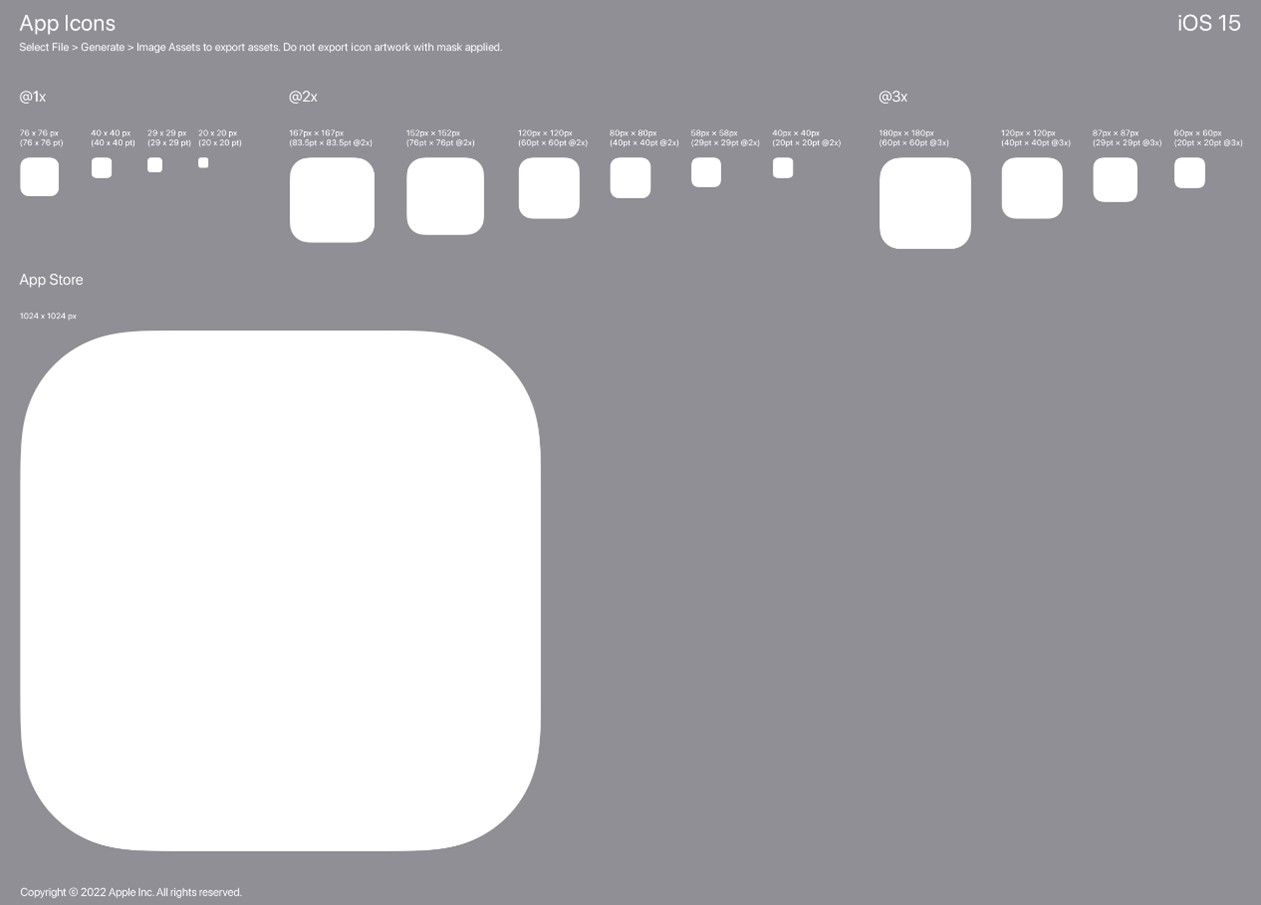
Appleのデベロッパー公式サイト(developer.apple.com)によると、iPhoneやiPadのApp Storeにアプリを表示するためには、まず1024 x 1024 pxの大型アプリアイコンを用意する必要があります。 システムはこのマスターサイズを自動的にリサイズして各環境に適応させますが、デザイナーが特定のサイズに対して個別の最適化を行いたい場合は、複数のバリエーションを作成することも可能です。以下は、iOSデバイスおよび使用環境ごとにAppleが要求している主なサイズ規格です。
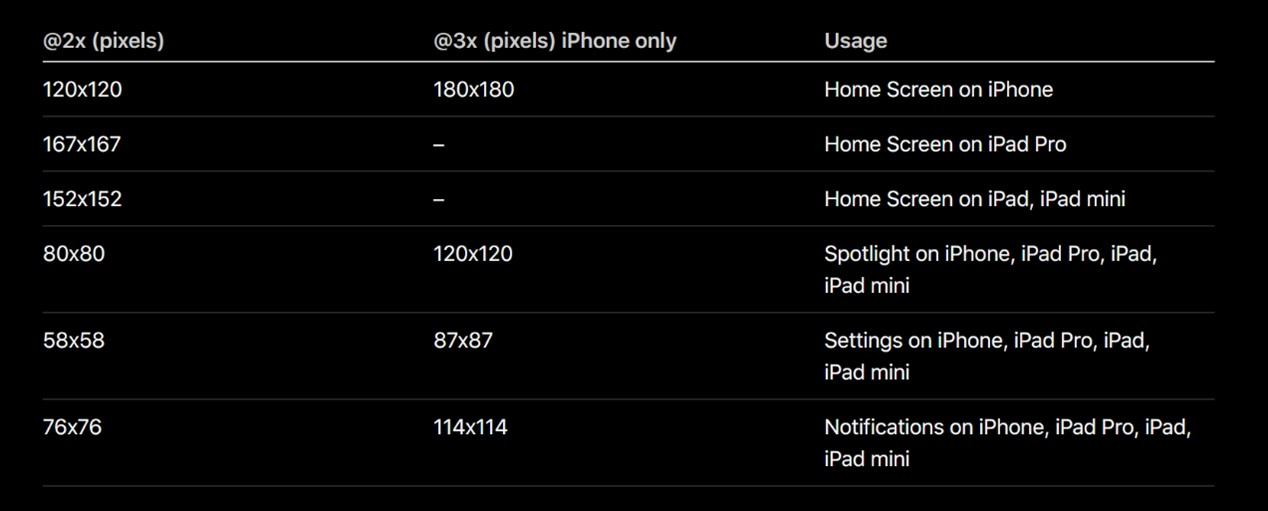
2. iOSアプリアイコンのデザイン規約
Appleは、iOSでサポートするアプリアイコンの属性を以下のように定めています。
形式: PNG
広色域: Display P3
カラースペース: sRGB
グレースケール: Gray Gamma 2.2
レイヤー・透明度・形状: iOSの場合は「シングルレイヤー(レイヤー統合済み)」「透明度なし」「正方形」
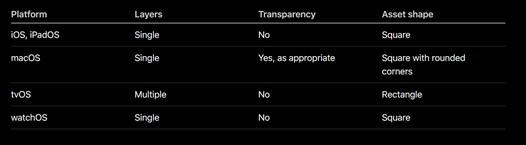
また、iOSは設定画面などの白い背景でもアイコンが埋もれないよう、システム側で自動的に1pxのストロークを追加します。そのため、デザイン自体にオーバーレイや独自の枠線を追加しないことが推奨されています。
第2部:Androidアプリアイコンのサイズ要件
1. デバイス別アイコンサイズの要件
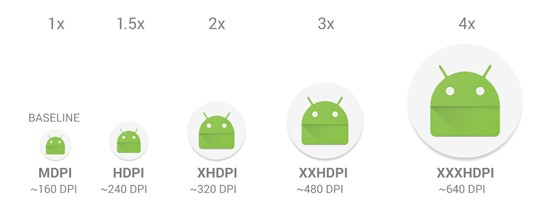
AndroidデバイスはiOSよりも種類が非常に多く、画面のピクセル密度(DPI)に応じて要求されるアイコンサイズが異なります。Googleは、システムによる自動リサイズで発生する「ぼやけ」などのノイズを防ぐため、各密度に最適化したデザインを作成することを推奨しています。
現在、Androidアプリアイコンは画面密度に応じて以下のサイズで設計されています。
| 解像度密度 (DPI) | アイコンサイズ (px) | 倍率 |
|---|---|---|
| ldpi (~120dpi) | 36 x 36 px | 0.75x |
| mdpi (~160dpi) | 48 x 48 px | 1.0x (基準) |
| hdpi (~240dpi) | 72 x 72 px | 1.5x |
| xhdpi (~320dpi) | 96 x 96 px | 2.0x |
| xxhdpi (~480dpi) | 144 x 144 px | 3.0x |
| xxxhdpi (~640dpi) | 192 x 192 px | 4.0x |
| Google Playストア | 512 x 512 px | - |
Googleは、中密度であるmdpiのビットマップを基準に、各密度間で3:4:6:8:12:16の比率を維持することを推奨しています。
2. アプリアイコンのデザイン規約
Google Material Design(material.io)では、アイコン制作を補助するための「キーライングリッド」を提供しています。これには正方形、円形、垂直・水平長方形などのガイドが含まれます。
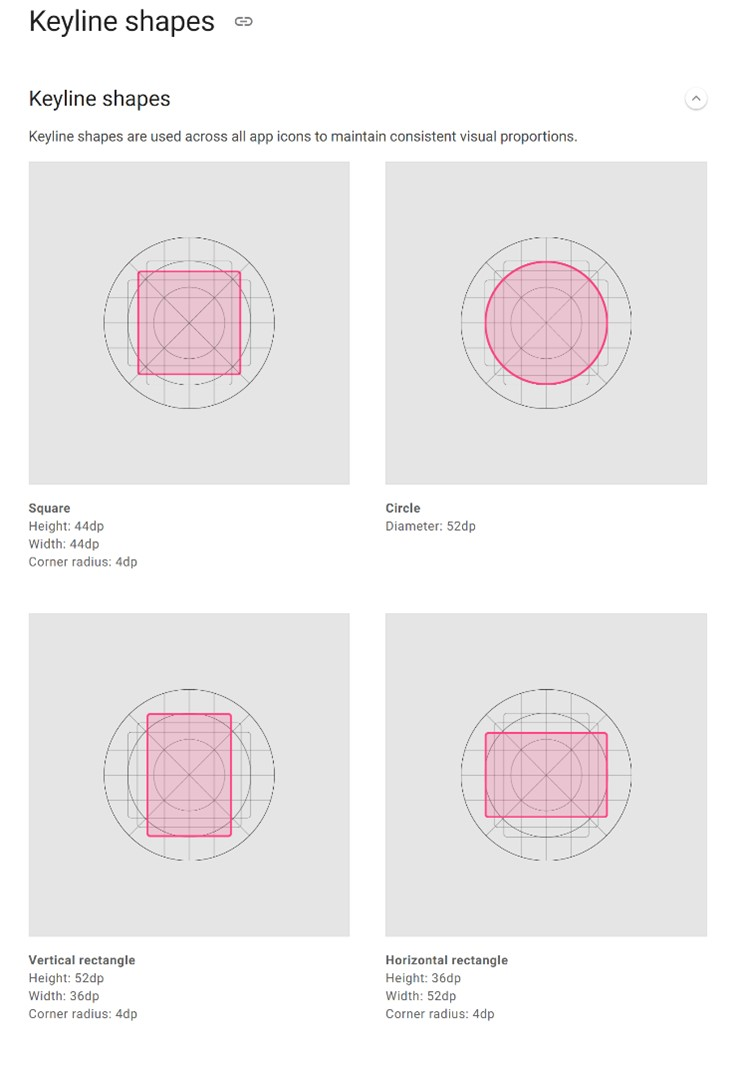
詳細な仕様はGoogle Playの規約に準拠するため、ここではグリッドの概念を把握しておくことが重要です。より深い情報は公式サイトで確認できます。
第3部:Google Playアプリアイコンの詳細仕様
Googleのデベロッパー向けサイト(developer.Android.com)では、Google Playに掲載するアイコンの仕様が詳細に定義されています。
最終サイズ: 512px x 512px
形式: 32ビットPNG
カラースペース: sRGB
最大ファイルサイズ: 1,024KB
形状: 正方形
シャドウ(影): なし
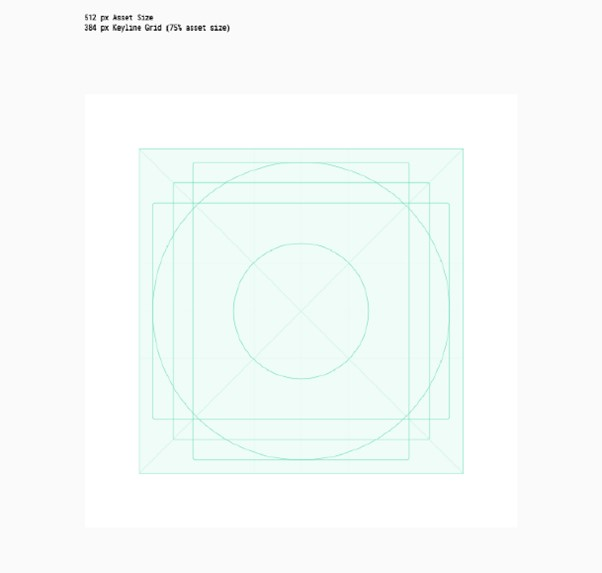
Google Play側で「マスキング(角丸処理)」や「シャドウ」を動的に処理するため、デザインデータ自体は影のない正方形で作成してください。この仕様に従っていない場合、アイコンは自動的に「レガシーモード」に変換され、サイズが75%(384px)に縮小されてしまうため注意が必要です。
第4部:アイコンデザインツール「Pixso」の活用
次世代デザインツールのPixsoを使用して、効率的にアイコンを作成する方法をご紹介します。
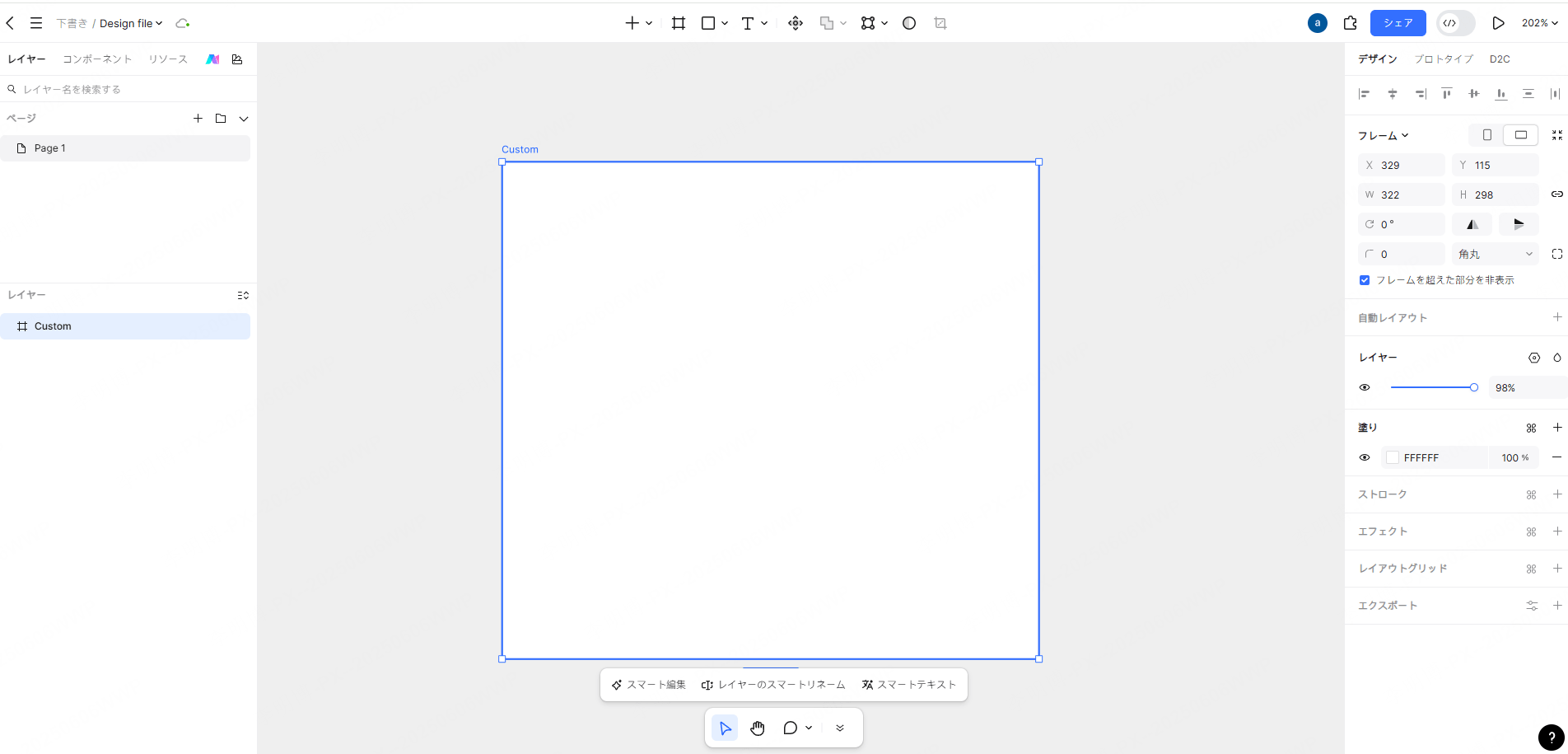
フレームの作成:
Pixsoで適切なピクセルサイズのフレームを作成します。AppleやGoogleが提供しているグリッドガイドをインポートすることも可能です。Pixsoは多様なファイル形式の読み込みに対応しているため、既存のリソースをスムーズに活用できます。
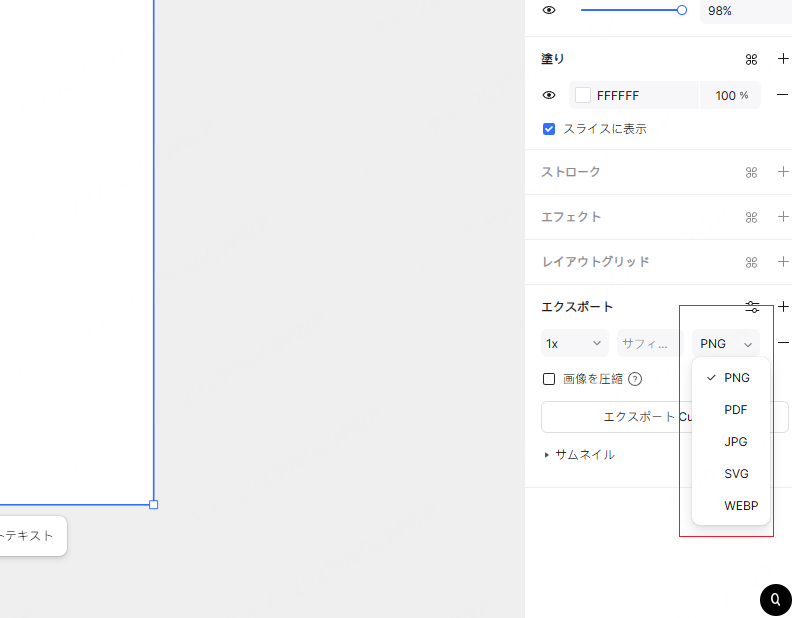
デザインとエクスポート:
デザインが完了したら、Pixsoの強力な「エクスポート」機能を利用します。複数のサイズやフォーマット(PNG, SVG等)を一度に指定して抽出できるため、手作業によるリサイズ作業は不要です。
結論
ユーザーの記憶に残る魅力的なアイコンは、アプリビジネスを成功させる鍵の一つです。しかし、どんなに優れたデザインも、プラットフォームが求める正確なサイズと規格を遵守していなければ、その価値を十分に届けることはできません。
複雑なリサイズ作業やフォーマット変換によってデザインの効率が低下しているなら、ぜひPixsoを活用してみてください。直感的な操作性と高度なエクスポートシステムにより、規格合わせの煩わしさから解放され、よりクリエイティブな作業に集中できるようになります。今すぐPixsoで、あらゆるデバイスに完璧に対応する最適なアプリアイコンを完成させましょう。