あやね
ポスターやチラシ、電子書籍、SNS用の画像など、レイアウトを組む機会は思った以上に多いものです。とはいえ、専門のソフトをインストールして使い方を覚えるのは正直ハードルが高いと感じる人も多いでしょう。
そこで最近注目されているのが、ブラウザだけで使えるオンラインのレイアウト作成ツールです。インストール不要で、テンプレートを選んで文字や画像を入れ替えるだけでそれなりに見栄えのいいデザインが完成します。デザインの専門知識がなくても扱えるものが増えているのも、こうしたツールが広がっている理由のひとつです。
この記事では、実際に使われているオンラインレイアウト作成ツールを8つ取り上げ、それぞれの特徴や向いている用途、料金の目安まで紹介していきます。どれを選べばいいか迷っている方は、最後まで読んでもらえれば自分に合うツールが見えてくるはずです。
レイアウト作成ツールを選ぶときのポイント
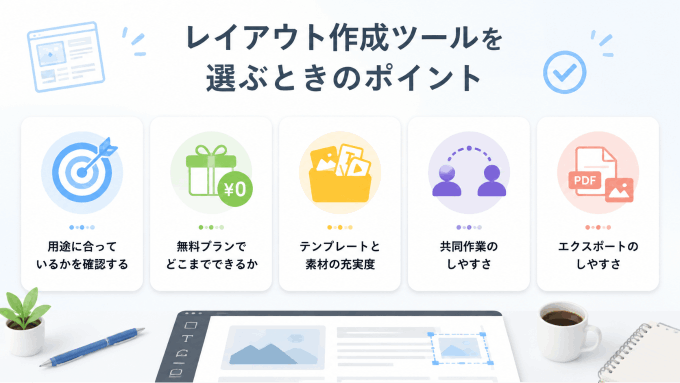
ツールを選ぶ前に、まず自分がどんな場面で使うのかをはっきりさせておくと選びやすくなります。同じ「レイアウト作成ツール」でも、得意分野はツールごとにかなり違うからです。
用途に合っているかを確認する
ポスターやチラシのようなグラフィック中心の作品を作りたいのか、長い文書や本のような複数ページの構成を作りたいのか、それともデータをグラフや図にまとめたいのか。目的によって向いているツールはまったく変わります。例えば論文や技術文書を書くならレイアウト用のソフトというより専用の組版環境が向いていますし、データを見せたいなら図表作成に特化したツールのほうが早く形になります。
無料プランでどこまでできるか
「無料」と書かれていても、実際の使い勝手は商品によってかなり差があります。テンプレートの数が制限されている場合もありますし、書き出し(エクスポート)の形式が限られていることもあります。とりあえず無料で試してみて、自分の作業に足りるかどうかを確認するのがおすすめです。
テンプレートと素材の充実度
ゼロからデザインを組み立てるのは時間がかかります。あらかじめ用意されたテンプレートや、写真・アイコンなどの素材がどれだけ揃っているかは、作業時間に直結する部分です。テンプレートが豊富なツールほど、初心者でも短時間でそれなりの仕上がりに近づけます。
共同作業やエクスポートのしやすさ
チームで作業する場合は、リアルタイムで同時編集できるかどうかも大事な判断材料です。また、完成したデザインをPDFや画像、Webに埋め込めるコードなど、必要な形式で書き出せるかも事前に確認しておきたいポイントです。
おすすめオンラインレイアウト作成ツール8選
ここからは、実際に使われているオンラインレイアウト作成ツールを8つ紹介します。それぞれ得意なジャンルが違うので、まずは全体像を比較表で見てみましょう。
| ツール名 | 主な用途 | 無料プラン | 特に向いている人 |
|---|---|---|---|
| Pixso | UIデザイン・ポスター・テンプレート全般 | あり | コストを抑えてしっかりデザインしたい人 |
| Canva | SNS画像・ポスター・チラシ | あり | デザイン初心者・とにかく早く作りたい人 |
| Adobe Express | 画像・動画・簡易Webページ | あり | Adobe製品との連携を重視する人 |
| VistaCreate | SNS画像・広告バナー | あり | アニメーション付きの素材を使いたい人 |
| Vectr | ベクター素材・ロゴ制作 | あり | シンプルにベクターデザインを試したい人 |
| Marq | ブランド資料・複数ページ文書 | あり | チームでブランドを統一して使いたい人 |
| Overleaf | 論文・技術文書(LaTeX) | あり | 研究者・理系の文書作成者 |
| Infogram | インフォグラフィック・グラフ | あり | データをわかりやすく見せたい人 |
それでは、それぞれのツールを詳しく見ていきます。
1. Pixso
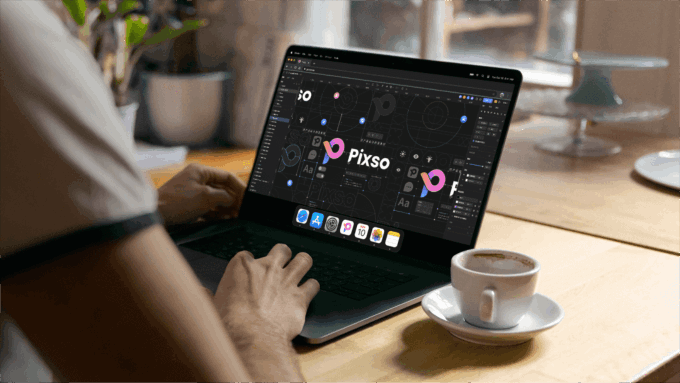
Pixsoは、クラウド上で動くオンラインデザインツールです。パソコンに専用ソフトを入れる必要がなく、ブラウザを開いてログインすればすぐに作業を始められます。ネットがつながっていれば、自宅でも外出先でも同じ環境でデザインを続けられるのは地味に便利なポイントです。
使いやすさ
画面構成はシンプルにまとまっていて、左側がキャンバス、右側に文字や色、図形などを細かく調整できるパネルが並んでいます。最初から用意されたテンプレートも多いので、操作に慣れていなくてもテンプレートを開いて中身を差し替えるだけで形になります。
機能の豊富さ
基本的な図形やテキストはもちろん、複雑なコンポーネントの組み合わせやちょっとしたアニメーションの設定まで対応しています。シンプルなチラシから、UIデザインに近い細かい作り込みまで幅広くこなせるのが特徴です。
柔軟性
作ったデザインはコミュニティに公開して他のユーザーから感想をもらうこともできますし、印刷用やWeb公開用など、用途に合わせて複数の形式で書き出せます。
料金
個人で使う範囲であれば、無料プランで十分な機能が揃っています。デザインを始めたばかりの人でも、テンプレートやUI素材、簡単な使い方ガイドが用意されているので、迷わず最初の一歩を踏み出せるはずです。経験のあるデザイナーにとっても、素材集めの手間を減らせる便利な参考資料になります。
2. Canva
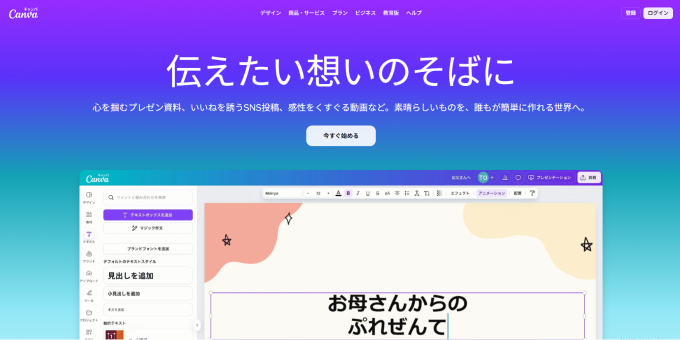
Canvaは、知名度の高さでいえばこのジャンルでトップクラスのツールです。デザインの経験がない人でも扱いやすく、まずCanvaから始めたという人も多いのではないでしょうか。
使いやすさ
画面のつくりはとてもわかりやすく、左側に並んだテンプレートをクリックして、そのままキャンバス上で文字や画像を編集していくスタイルです。テンプレートの選択肢が非常に多いため、数回クリックするだけでそれなりに整ったデザインに仕上がります。
機能の豊富さ
写真やイラスト、図形、背景素材がひととおり揃っているほか、自分の写真をアップロードして組み込むことも簡単です。デザインの作り方を解説するチュートリアルも充実していて、初めてでも操作に困りにくい仕組みになっています。
柔軟性
完成したデザインはそのままSNSに投稿できる形式で書き出せますし、高画質の画像やPDFとして保存することもできます。印刷したい場合は印刷サービスを利用することも可能です。
料金
無料版でもかなりの機能が使えますが、テンプレートや素材をもっと増やしたい場合は有料プランへの切り替えを検討するとよいでしょう。
3. Adobe Express
Adobe Expressは、以前は「Adobe Spark」という名前で提供されていたツールです。Adobeらしいクオリティの高さを引き継ぎながら、操作のシンプルさを重視した作りになっています。
使いやすさ
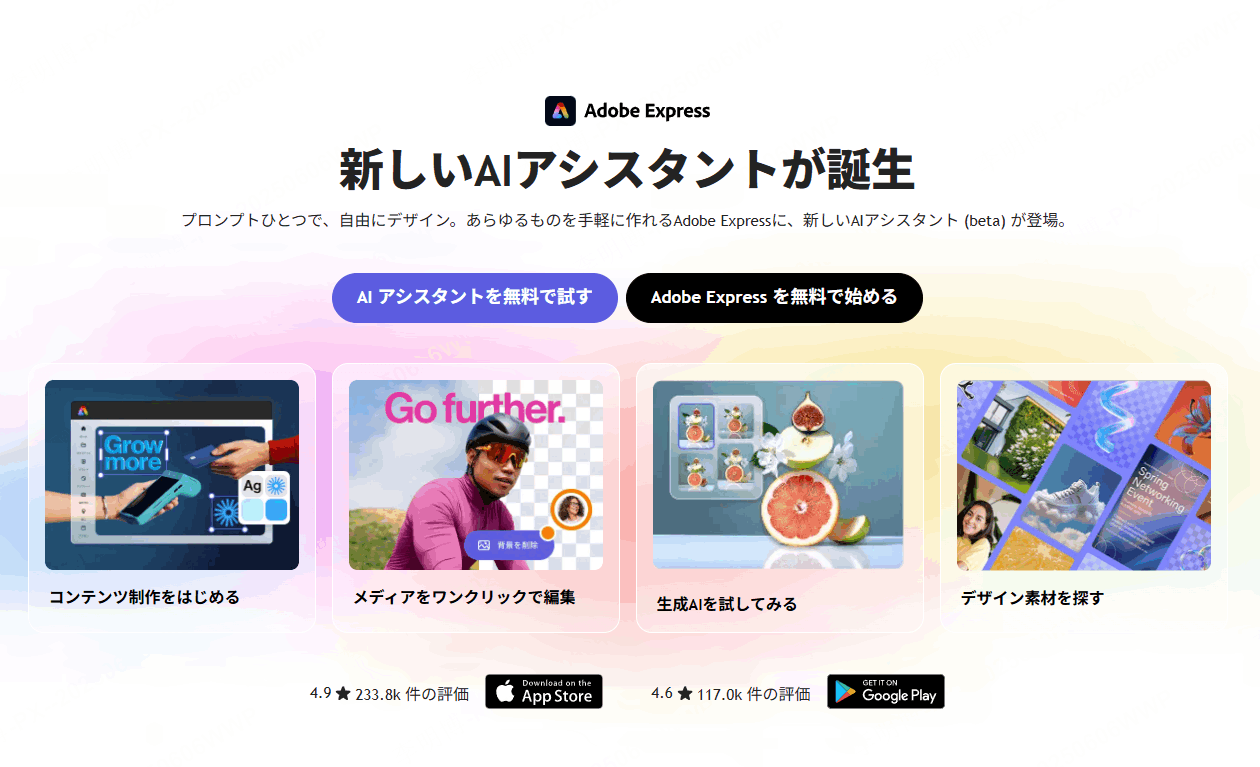
編集画面に道具がまとまっているため、操作に迷う場面が少なく済みます。あらかじめ用意されたスタイルやテンプレートも多く、デザインの方向性を決めるところから手助けしてくれる印象です。
機能の豊富さ
画像やテキストの編集だけでなく、ちょっとした動画や簡単なWebページまで作れてしまうのがこのツールの強みです。ポスターやSNS投稿、ストーリーボード、動きのある動画まで、一つのツールでひと通りカバーできます。近年では生成AIを使った画像作成機能も加わり、素材を探す時間を減らせるようになりました。
柔軟性
作った作品はそのままSNSに共有できますし、いろいろな形式で書き出して自分のサイトに貼り付けることもできます。
料金
無料プランでも基本的なデザイン作業はひと通り行えます。テンプレートの種類を増やしたり、Adobeフォントなどの追加機能を使いたい場合は有料プランへの切り替えが必要になります。
4. VistaCreate
VistaCreateは、以前「Crello」という名前で運営されていたツールです。VistaPrintのグループに加わったことで名前が変わりましたが、SNS用画像やチラシなど、デザイン制作物に強いという基本路線は変わっていません。
使いやすさ
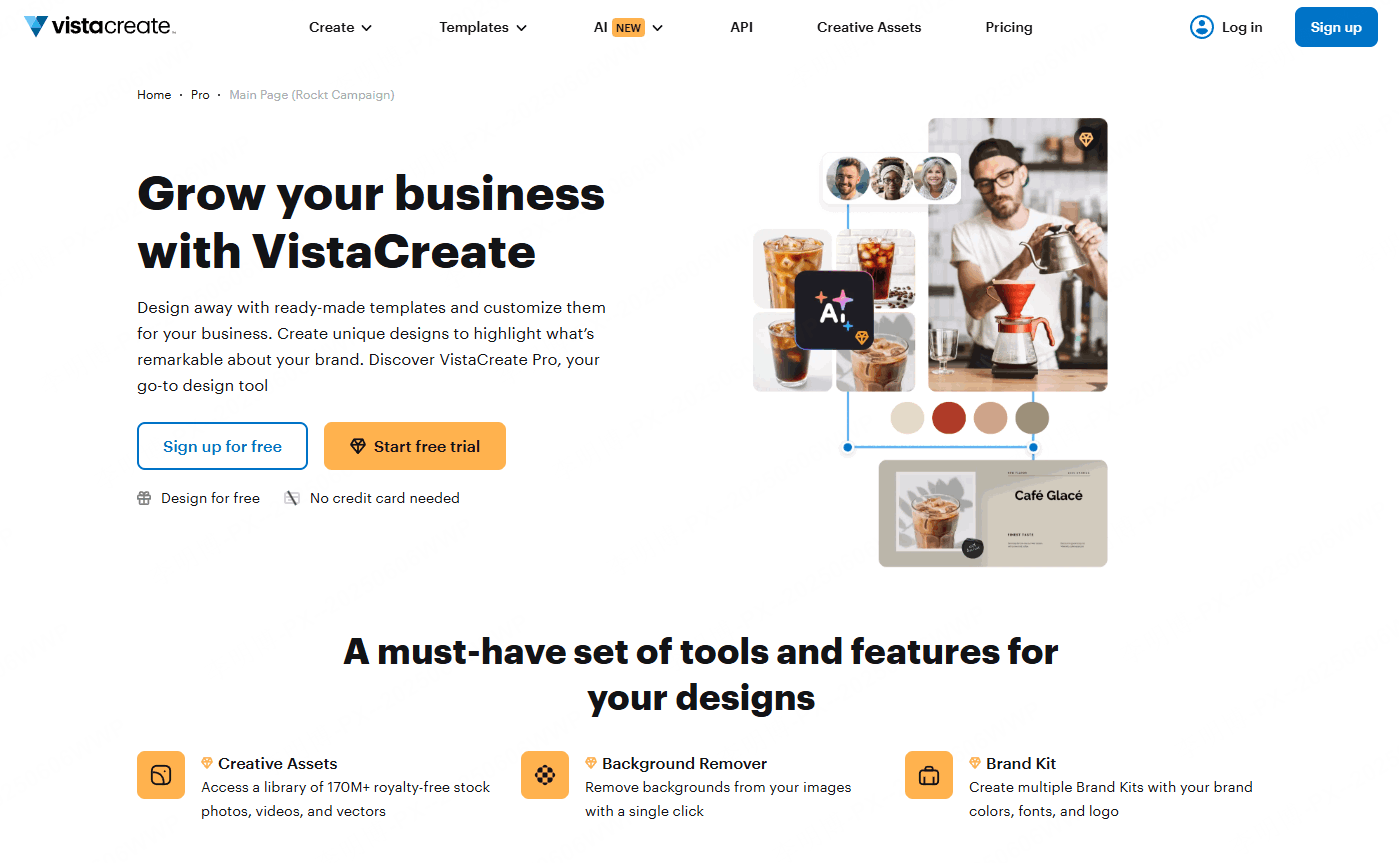
操作画面はすっきりしていて、用意されている道具もそれぞれ役割がはっきりしているため迷いにくい構成です。SNSでよく使われる画像サイズに合わせたテンプレートが充実しているのも特徴で、フォーマットを選ぶところから手間がかかりません。
機能の豊富さ
基本的な画像編集に加えて、素材集めに使えるギャラリーが豊富に用意されています。動きのあるアニメーション効果を加えられるのも他のツールと比べた強みで、自分で撮影した画像を取り込んで編集することも問題なくできます。
柔軟性
仕上がった画像は複数の形式で書き出せるほか、SNSのプラットフォームに直接公開する機能も備えています。
料金
無料プランだけでもかなりの機能が使えるようになっており、もっと多くのテンプレートや素材集にアクセスしたい場合は有料プランを検討するとよいでしょう。
5. Vectr
Vectrは、クラウド上で動くベクターデザイン・ロゴ作成ツールです。Illustratorのようながっつりしたソフトよりもシンプルにまとめられているため、ベクターデザインに初めて触れる人でも扱いやすいのが特徴です。
使いやすさ
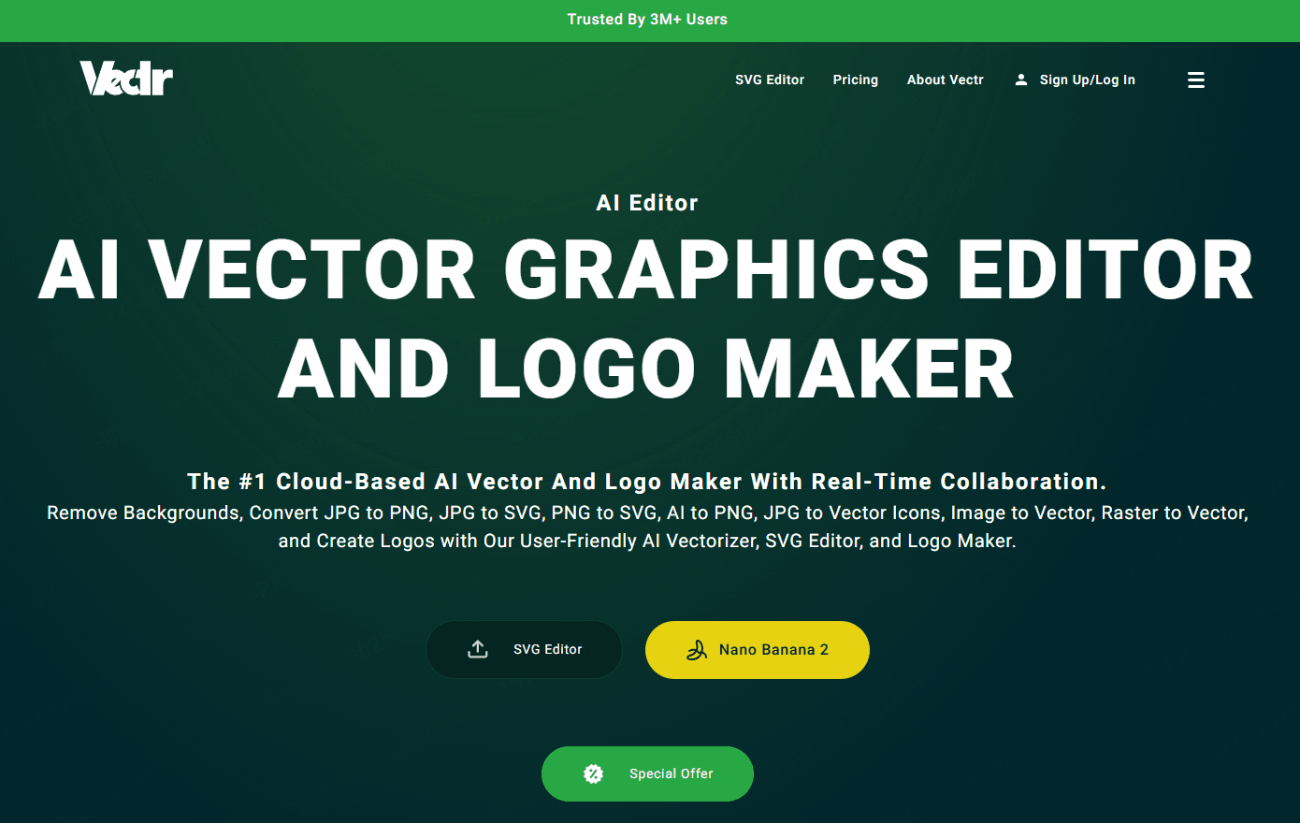
画面はダークトーンで落ち着いた配色になっていて、ペンツールや図形、テキストといった基本の道具がすぐに見つかる配置です。チュートリアルも用意されているので、操作に慣れていない人でも短時間で感覚をつかめます。
機能の豊富さ
画像をそのままベクター画像に変換してくれる機能や、人物や物だけを切り出す背景除去機能など、AIを使って作業を時短できる仕組みが揃っています。作業中のプロジェクトを専用のURLで共有すれば、相手も同じ画面をリアルタイムで編集できるため、ちょっとした共同作業にも対応できます。
柔軟性
仕上げたデザインはSVGやPNG、JPGといった形式で書き出せます。Webブラウザ版とデスクトップ版のどちらでも作業でき、プロジェクトはクラウドを通じて同期されるため、端末を切り替えても続きから作業できます。
料金
基本的な編集機能や標準的な書き出しは無料で使えます。一部の高度な書き出し設定はクレジット制になっている場合があるため、頻繁に使う予定があるなら事前に条件を確認しておくと安心です。
6. Marq
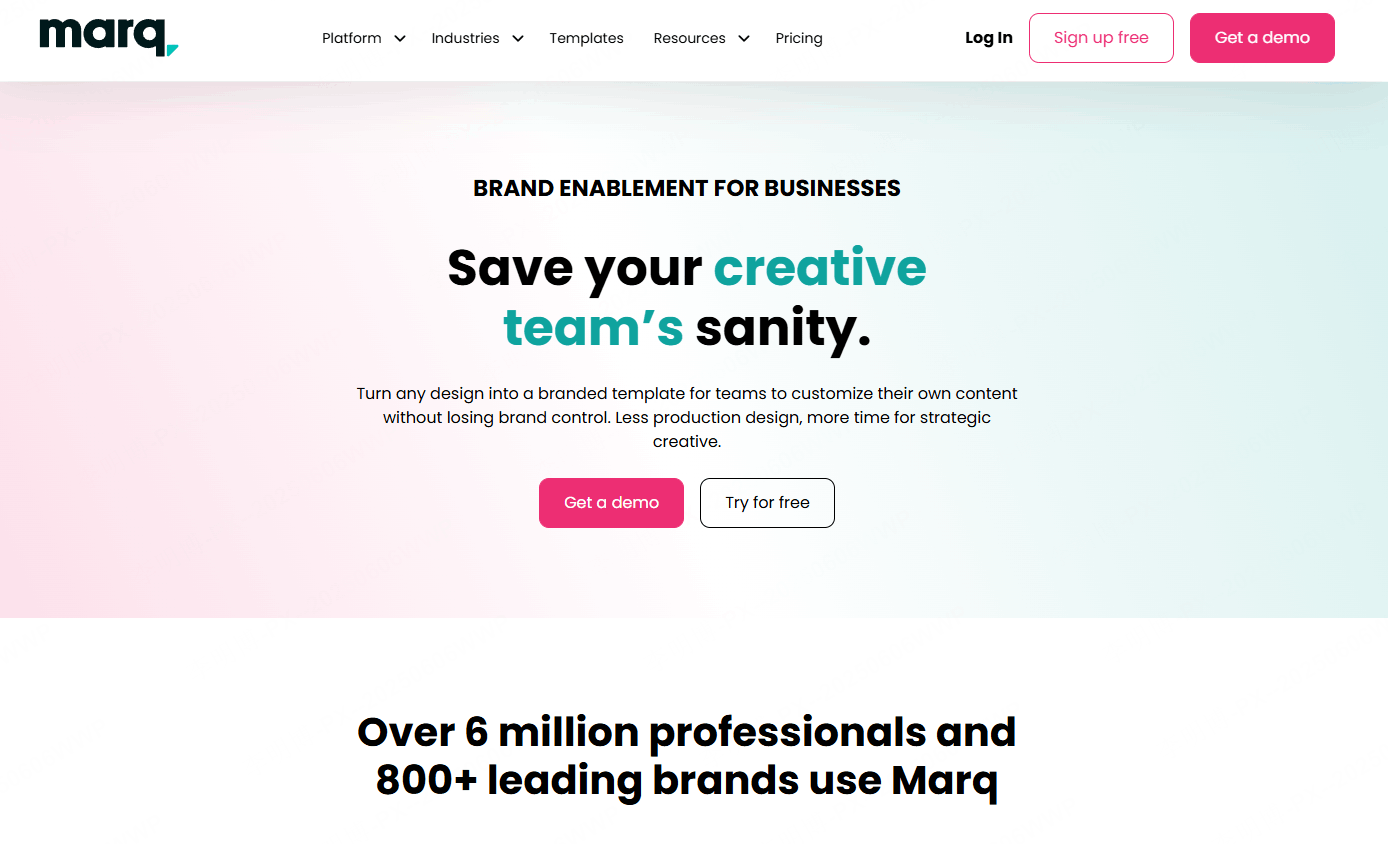
Marqは、以前は「Lucidpress」という名前で提供されていたクラウド型のレイアウトツールです。複数ページにわたる資料や冊子のようなものを作るのに向いていて、チームでの共同作業に力を入れているのが特徴です。
使いやすさ
画面はわかりやすく整理されていて、用意されたテンプレートを使えば編集の結果をその場で確認しながら進められます。チームメンバーが同時に同じ資料を編集できる仕組みも備わっています。
機能の豊富さ
画像やテキスト、図形、動画まで一通りのレイアウト要素を組み込めます。目次やリンク、注釈といった、ある程度しっかりした文書を作るときに必要な機能も用意されています。会社のロゴや色、フォントをテンプレートに固定して、メンバーがデザインを崩さずに使い回せる仕組みも特徴のひとつです。
柔軟性
完成した資料はPDFや画像形式、Web向けの形式に書き出せるほか、そのままプラットフォーム上で公開することもできます。
料金
無料プランと有料プランが用意されており、必要な機能や利用人数に応じてプランを選べる仕組みになっています。
7. Overleaf
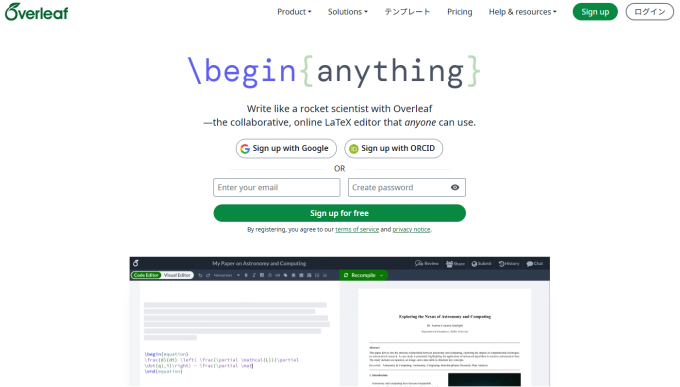
Overleafは、これまで紹介してきたツールとは少し違うタイプのサービスです。研究や技術文書、数式を含む文書を作る場面で特に力を発揮する、LaTeXのオンライン組版環境です。完全にブラウザ上で動くため、ソフトのインストールは必要ありません。
使いやすさ
LaTeXのコードを書く形式自体は最初は少し慣れが必要ですが、画面の片側で組版結果をリアルタイムに確認できるため、書きながらすぐに仕上がりを把握できます。試行錯誤のスピードが上がるのは大きな利点です。
機能の豊富さ
複数人が同じ文書を同時に編集できる共同作業機能が整っているため、研究チームでの執筆や添削にも向いています。さらにバージョン管理の仕組みも備わっており、過去の状態をいつでも見直したり戻したりできます。論文や報告書のような長い文書をチームで仕上げていく場面で重宝されています。
柔軟性
完成した文書はPDFとして書き出せるほか、学会や出版社が指定するテンプレート形式にもそのまま対応できる場合が多く、提出用の文書作成にも向いています。
料金
無料プランでも基本的な執筆や共同作業は行えます。共同編集できる人数を増やしたり、保存容量や履歴管理を強化したりしたい場合は、有料プランへの切り替えが選択肢になります。
8. Infogram
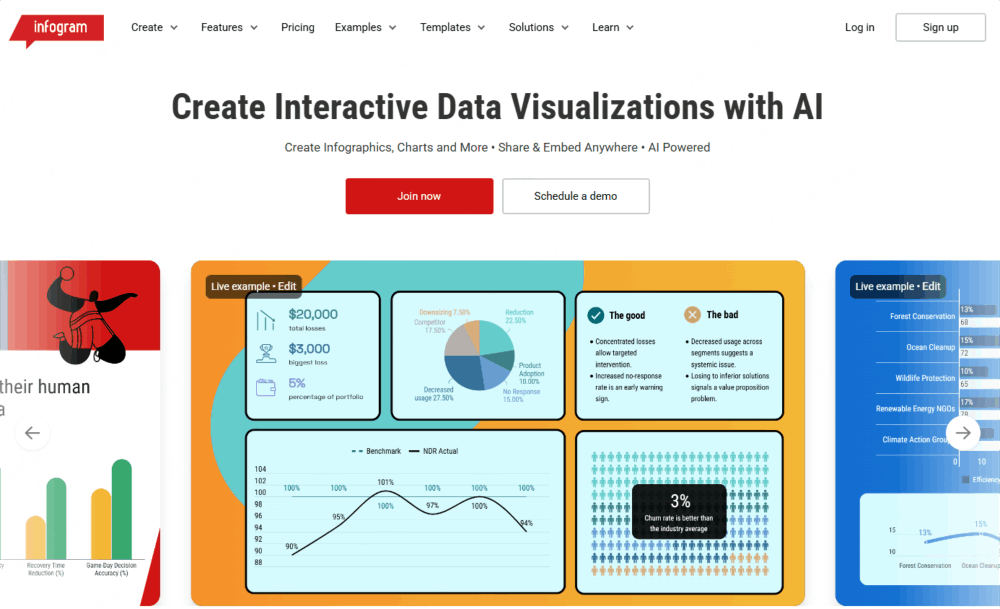
Infogramは、データを見やすいグラフィックに変えることを目的としたツールです。これまで紹介したツールが文章や画像のレイアウトを中心としているのに対し、Infogramは数字やデータをわかりやすく伝えることに特化しています。
機能の豊富さ
棒グラフや円グラフ、線グラフなど、用意されているグラフの種類は非常に豊富です。複雑なデータでも、いくつかの設定を選ぶだけで見やすい図に変換できるのが強みです。
使いやすさ
操作画面はかなりシンプルにまとめられているため、デザインの経験がない人でもデータを入力してグラフの形式を選ぶだけで作業を進められます。
柔軟性
作成したグラフはSNSで共有できるほか、Webサイトに埋め込みコードとして貼り付けることもできるため、レポートやブログ記事にそのまま活用できます。
料金
無料プランでも基本的なグラフ作成は可能です。より多くのグラフの種類やエクスポート形式、デザインのカスタマイズを使いたい場合は有料プランを検討するとよいでしょう。
よくある質問
無料で使えるレイアウト作成ツールはどれですか?
ここで紹介した8つのツールはすべて無料プランを用意しています。ただし無料プランでできる範囲はツールによって差があるため、まずはいくつか実際に開いてみて、自分の作業に必要な機能が揃っているか確認するのがおすすめです。
商用利用はできますか?
多くのツールは商用利用に対応していますが、テンプレートや素材によっては利用条件が個別に決められている場合があります。仕事で使う作品を作る前には、利用しているテンプレートや画像の利用規約を一度確認しておくと安心です。
印刷用のデータも作れますか?
CanvaやPixso、Marqなど、紙のチラシやポスターを想定したテンプレートを多く扱っているツールは、印刷に適した形式での書き出しに対応しています。印刷を依頼する業者によって必要なデータ形式が異なる場合があるため、事前に確認しておくとスムーズです。
スマートフォンからでも使えますか?
CanvaやAdobe Express、VistaCreateはスマートフォン用のアプリを提供しており、外出先でもちょっとした編集ができます。一方でOverleafやVectrのように、画面の広いパソコンでの作業を前提に作られているツールもあるため、用途に応じて使い分けるとよいでしょう。
まとめ
ここまで8つのオンラインレイアウト作成ツールを見てきましたが、どれを選ぶべきかは結局「何を作りたいか」によって決まります。
デザイン初心者でとにかく早く形にしたいなら、テンプレートが充実したCanvaやPixsoが取り組みやすいでしょう。SNS用の画像を量産したいならVistaCreate、Adobe製品とのつながりを重視するならAdobe Expressが選択肢になります。ベクターでロゴや素材をシンプルに作りたい場合はVectr、チームでブランドを統一した資料を作りたい場合はMarqが向いています。研究や技術文書を書く立場であればOverleaf、データをわかりやすく見せたいならInfogramが力になってくれるはずです。
どのツールも無料プランから試せるので、気になったものをいくつか実際に開いてみて、自分の手に馴染むかどうかを確かめてみてください。デザインは一部の専門家だけのものではなく、今は誰でも気軽に挑戦できる時代になっています。まずは一つ、手を動かしてみることから始めてみましょう。