あやね
「数字は出ているのに、うまく共有できない」「毎月Excelでレポートを作るのが大変」「経営陣への報告資料を作るだけで半日かかってしまう」――そんな悩みを抱えているビジネスパーソンは、2026年の今でも少なくないはずです。
日本企業のDX推進は年々加速していますが、データを集めることと、データをわかりやすく伝えることは、まったく別のスキルです。数字が揃っていても、それを誰でも一目で理解できる形に整理しなければ、意思決定のスピードは上がりません。そこで注目されているのが「ダッシュボード」という考え方です。
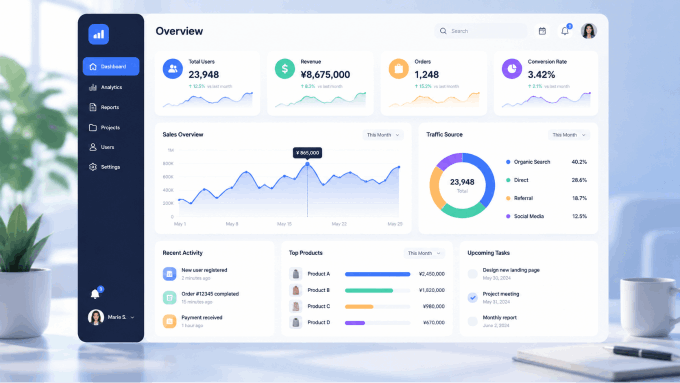
ダッシュボードとは、複数のデータを一つの画面にまとめて表示したUIのことです。売上推移、アクセス数、KPIの達成率など、本来バラバラに存在するデータを一カ所に集約することで、「今、何が起きているのか」を誰でも即座に把握できるようになります。
この記事では、ダッシュボードデザインに役立つツールやサービスを4つ厳選して紹介します。大企業向けのBIツールから、UIデザイナーが使うプロトタイピングツール、無料から始められるGoogleのサービスまで、目的と予算に合わせて選べるよう比較しています。特に、無料で使えるデザインツール「Pixso」については、機能や活用方法を詳しく解説する章を設けています。ぜひ最後まで読んで、自分のチームに合ったツールを見つけてみてください。
第1章:ダッシュボードデザインが業務効率を左右する理由
データが増えるほど、「整理する力」が問われる
2026年現在、多くの企業が複数のSaaSツールを並行して使っています。CRMはSalesforce、広告管理はGoogle広告とYahoo!広告、社内業務管理にはkintoneやNotionを使うチームも増えました。それぞれのツールがデータを出してくれるのは便利な反面、データが分散してしまい、全体像を把握するのが難しくなっています。
こうした状況で力を発揮するのが、ダッシュボードです。バラバラのデータソースから必要な数字だけを引っ張ってきて、一画面でまとめて確認できる状態にすること――これが、ダッシュボード設計の本質的な目的です。
部門ごとに異なる「ダッシュボード」のニーズ
ダッシュボードは一種類ではありません。使う部門や目的によって、表示すべき情報も設計の考え方もまったく変わります。代表的な活用シーンを見てみましょう。
マーケティング部門の場合
Google広告やYahoo!広告のクリック数・コンバージョン率・CPAをリアルタイムで一覧できるダッシュボードは、運用の効率を大きく上げます。以前は広告プラットフォームを行き来して数字を手で入力していたチームが、ダッシュボードの導入後は毎朝10分でレポートが完成するようになった、という話はよく聞きます。
営業部門の場合
SalesforceなどのCRMのデータを使えば、担当者ごとの商談件数・成約率・パイプラインの進捗を可視化したダッシュボードが作れます。チームリーダーが毎週行うミーティングの準備時間が半分以下になった、という声もあります。

経営層・管理部門の場合
財務データ、人員配置、プロジェクトの進捗、複数事業のKPIをまとめた「エグゼクティブダッシュボード」は、取締役会や経営会議の場でそのまま使えるレベルの資料になります。ExcelやPowerPointでの手作りから脱却できれば、経営管理の品質は大幅に改善します。
ノーコード・AIの進化で、ダッシュボードは誰でも作れる時代に
少し前まで、ダッシュボード設計はデータエンジニアやUIデザイナーだけの仕事でした。SQLを書けなければデータを引っ張れない、デザインセンスがなければ見栄えのいい画面が作れない、という壁があったからです。
しかし2026年の今は、状況が変わっています。ノーコードでデータ連携ができるBIツール、テンプレートから始めるデザインツール、AIがレイアウトを自動生成する機能――これらが揃ったことで、プログラミング経験がないビジネスパーソンでも、実用的なダッシュボードを作れるようになりました。
重要なのは「どのツールを選ぶか」です。目的に合ったツールを使えば作業時間は数時間に短縮できますが、合わないツールを選ぶと逆に遠回りになります。次章からは、目的別に4つのツールを詳しく見ていきます。
第2章:有料ダッシュボードデザインサイト おすすめ3選
1. Microsoft Power BI
公式サイト: powerbi.microsoft.com/ja-jp/
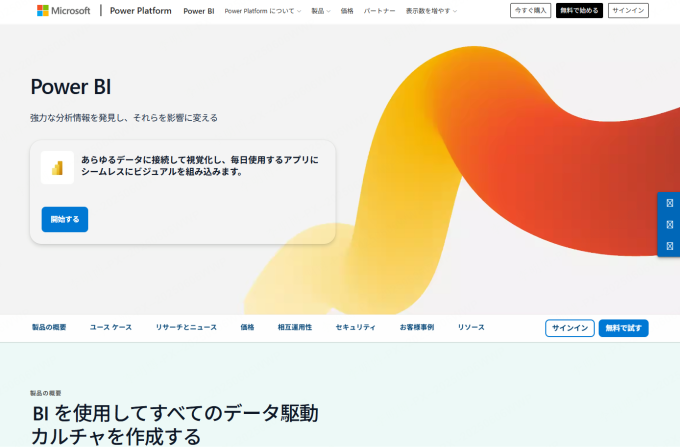
Microsoft Power BIは、Microsoftが提供するビジネスインテリジェンスツールで、日本国内の大企業・中堅企業を中心に広く普及しています。特に、すでにMicrosoft 365(ExcelやSharePoint、Teamsなど)を社内で使っているチームにとっては、最もスムーズに導入できる選択肢の一つです。
Excelユーザーが多い日本に最適
日本のビジネス現場では、依然としてExcelを中心にデータ管理をしている企業が多くあります。Power BIはExcelとの親和性が非常に高く、既存のExcelファイルをそのままデータソースとして取り込めます。「Excelを使いこなしている人なら、Power BIもすぐ覚えられる」とよく言われるほど、学習コストが低いのが特徴です。
Power BI Desktopは無料でダウンロードして使えますが、チームでレポートを共有・管理するにはPower BI Proの契約が必要です。大規模な組織向けにはPremiumプランも用意されており、用途と組織規模に応じてプランを選べます。
ダッシュボードの見た目と機能
Power BIのダッシュボードは、棒グラフ・折れ線グラフ・円グラフ・マップ・カードなど豊富なビジュアルが使えます。フィルター機能が強力で、閲覧者がレポートを見ながら「この期間だけ絞り込む」「この地域だけ見る」といった操作をリアルタイムで行えます。デザイン面では、あらかじめ用意されたテーマを選ぶだけでプロっぽい見た目になるため、デザインに自信がない方でも安心して使えます。
こんな方に向いています
- Microsoft 365を社内で利用している
- ExcelやSQLの基礎知識がある
- BIツールで本格的な分析環境を整えたい
2. Tableau
公式サイト: tableau.com/ja-jp
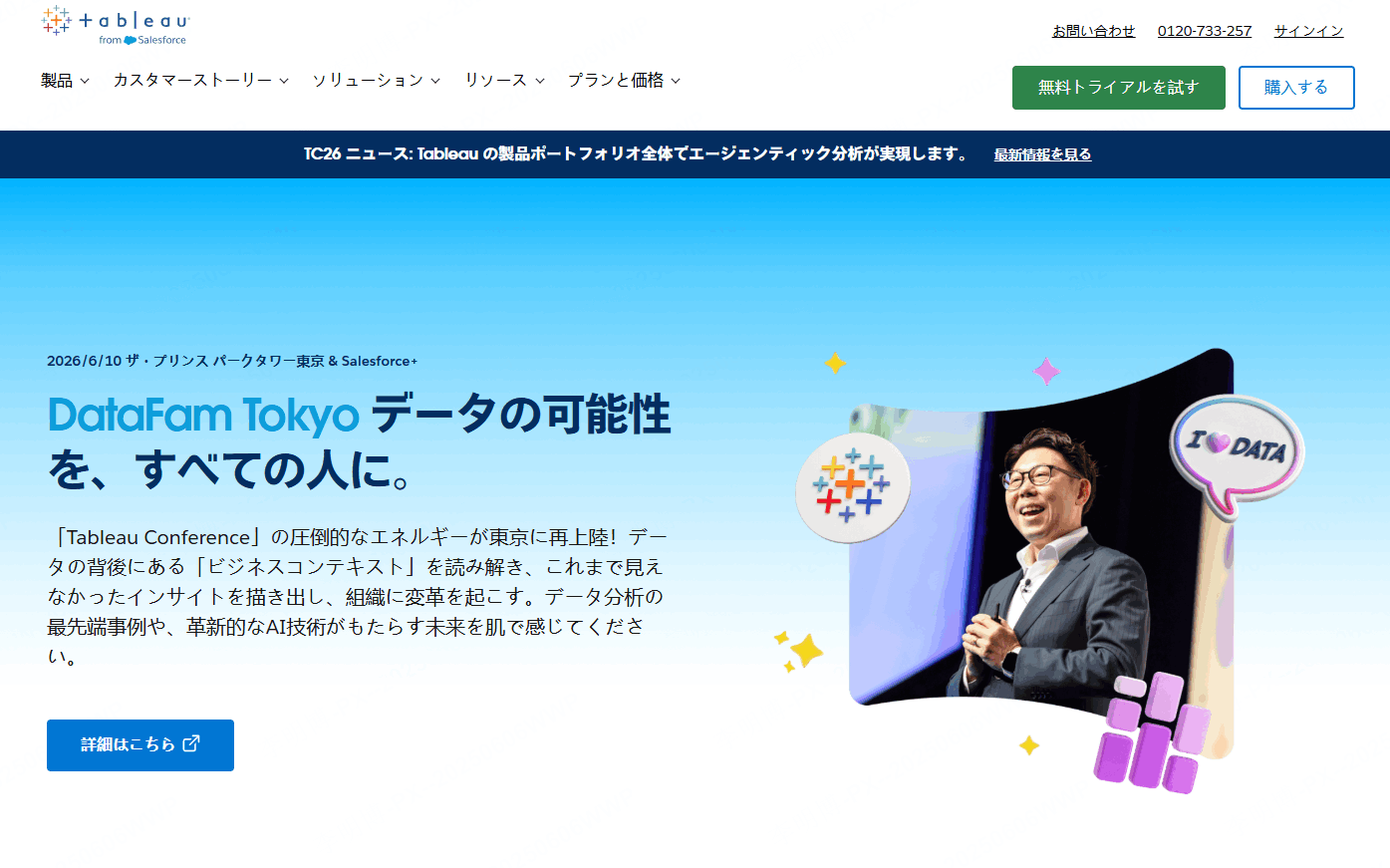
TableauはSalesforceグループのデータビジュアライゼーションツールで、日本でも「タブロー」という名称で広く認知されています。コンサルティングファームや外資系企業、データ分析を重視するスタートアップに特に人気が高く、データアナリスト職の採用要件に「Tableau経験者」と書かれることも珍しくありません。
視覚的な表現力が圧倒的
Tableauの最大の特徴は、ドラッグ&ドロップで複雑なグラフや地図を直感的に作れる点です。他のツールでは難しい「売上の地域分布をヒートマップで表示」「時系列で動くアニメーショングラフを作る」といった表現も、Tableauなら比較的簡単に実現できます。
日本法人(Tableau Japan)がしっかりと日本語サポートを提供しており、日本語の公式トレーニングプログラムや資格制度も整っています。公式コミュニティもアクティブで、日本語の解説記事やサンプルダッシュボードが多数公開されています。
Salesforceとの連携が強み
SalesforceのCRMデータをそのままTableauで可視化できる連携機能も充実しています。Salesforceを営業管理に使っている企業にとって、追加設定をほぼかけずにCRMデータをダッシュボード化できるのは大きなメリットです。
価格について
Tableauは有料ツールで、Viewer(閲覧のみ)・Explorer・Creatorとプランが分かれています。法人向けの年間契約が基本で、規模によって費用が変わります。無料体験版や学生向けの無料プランもあるので、まずは試してみることをおすすめします。
こんな方に向いています
- データの視覚的な表現力にこだわりたい
- Salesforce CRMを活用している
- データアナリスト・BIエンジニアとして専門的に使いたい
3. Data Studio(旧 Looker Studio/日本語名:データポータル)
公式サイト: datastudio.google.com
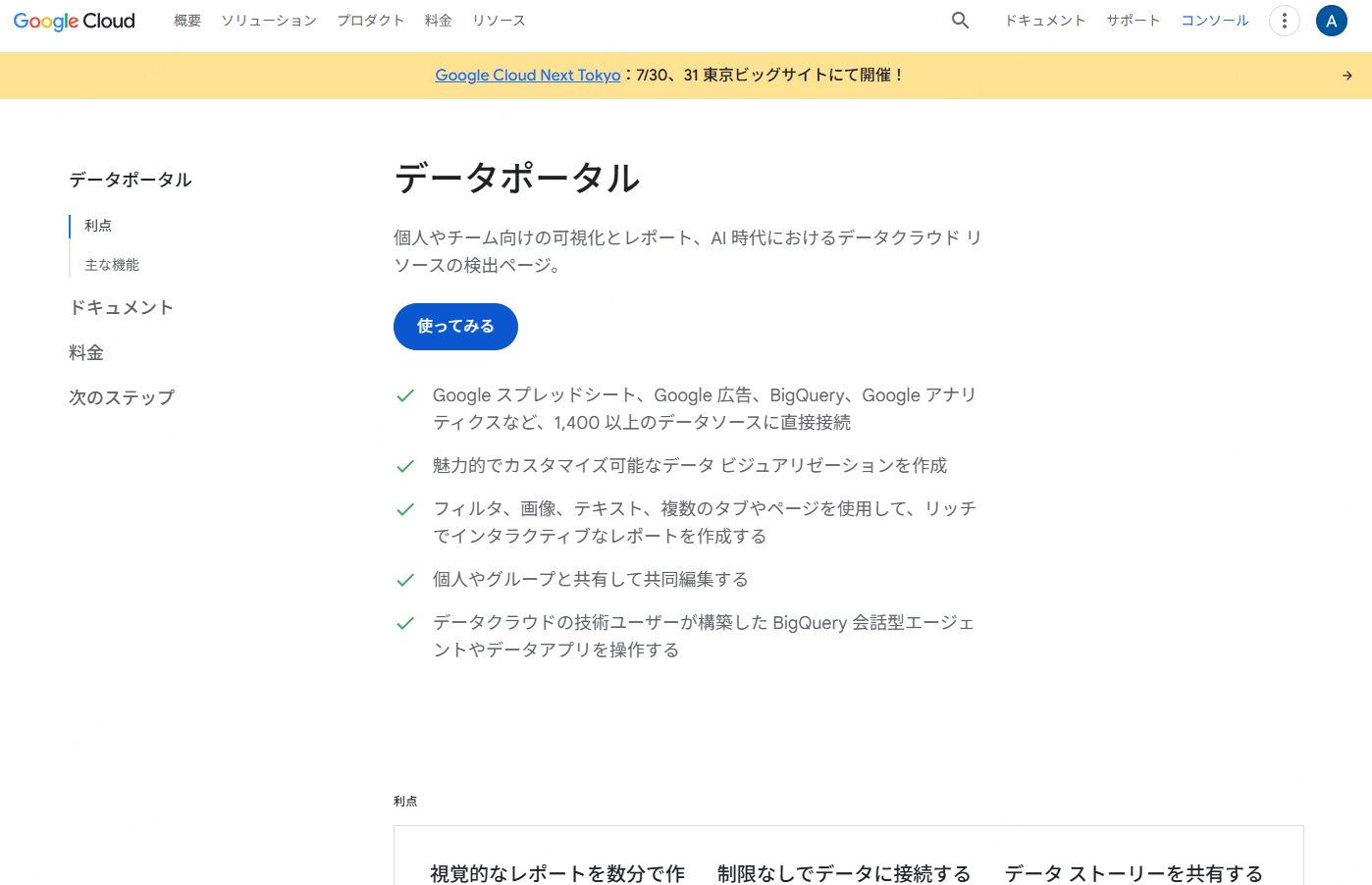
2026年4月、Googleは「Looker Studio」の名称を再び「Data Studio」へと戻すことを公式ブログで発表しました。2022年に「Google データポータル」から「Looker Studio」に改名されてからおよそ4年ぶりの変更です。なお、日本語版のインターフェースでは引き続き「データポータル」という名称が使われています(国内の商標事情によるものです)。既存のレポートやURLは自動的に移行されるため、すでに使っているユーザーは特別な操作は不要です。
名称の変遷がやや複雑ですが、ツールとしての位置づけはシンプルです。Data Studioは「個人・チーム向けの軽快なデータ可視化ツール」として再定義されており、GA4やGoogle広告との連携を武器に、Webマーケティングの現場で特に広く使われています。
完全無料でここまでできる
Power BIやTableauが月額・年額の費用がかかるのに対して、Data Studioは基本機能が完全無料で使えます。Googleアカウントさえあれば今日から始められるため、「まずコストをかけずにダッシュボードを試したい」という方の入門ツールとして最適です。より高度なAI機能(Gemini連携など)や企業向けのセキュリティ・管理機能が必要な場合はData Studio Proへのアップグレードが選べます。
日本のWebマーケティングチームに特に人気
Data Studioが日本で特に使われているのが、Webマーケティングの分野です。Google Analytics 4(GA4)・Google広告・Google Search Console・Googleスプレッドシートとの連携が非常に簡単で、数クリックでデータを接続できます。
典型的な活用例としては、「GA4のサイト流入データとGoogle広告のコスト・コンバージョンデータを一つのダッシュボードにまとめて、毎週クライアントに共有する」という使い方があります。以前はExcelで手作業だったレポート作成が、Data Studio導入後は自動更新に切り替わった、というWebマーケターの声をよく耳にします。
2026年のアップデートでAIが使えるように
2026年より、Data Studio上でAIへの指示を入力するだけでグラフのレイアウト案を自動生成してくれる機能が全ユーザーに開放されました(Pro版ではGeminiとのより深い連携も利用可能です)。白紙の状態からダッシュボードを作り始めるハードルが大きく下がっており、データビジュアライゼーションを初めて触る方でも取り組みやすくなっています。
こんな方に向いています
- コストをかけずにレポート作成を自動化したい
- GA4・Google広告のデータをダッシュボード化したい
- Webマーケター・SEO担当者・Webディレクター
第3章:Pixso徹底解説 ― 無料から始められるUIデザインツール
Power BIやTableau、Data Studioが「データ連携・分析」を強みとするBIツールだとすれば、Pixsoはアプローチがまったく異なります。Pixsoは、UIデザインとプロトタイピングのためのデザインツールです。ダッシュボードの「見た目」「使いやすさ」「レイアウト」を徹底的に作り込みたい方にとって、Pixsoは非常に強力な選択肢です。
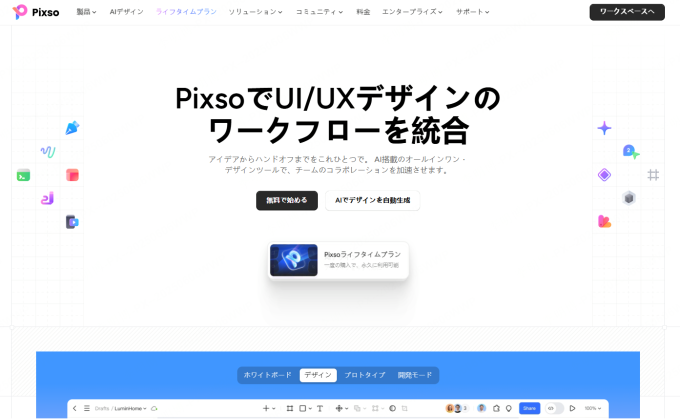
3-1. Pixsoとは?
Pixsoは、クラウドベースのUIデザインツールとして開発されたプラットフォームで、日本語対応の公式サイト(Pixso.net/jp/)も運営されています。ポジション的にはFigmaに近く、「Figmaのようなツールを、より使いやすく・コストを抑えて使いたい」という日本のデザイナーやエンジニアに採用されてきています。
2026年現在、Pixsoはデザイナー個人だけでなく、スタートアップや中小企業のデザインチームにも広がっています。FigmaやAdobe XD、Sketchを使ってきたユーザーであれば、Pixsoの操作にもすぐに慣れるはずです。また、それらのツールのファイルをインポートできる互換機能も備えているため、既存のデザイン資産をそのまま活用できます。
Pixsoがダッシュボードデザインにおいて特に役立つのは、次のような場面です。
- 開発着手前に、ダッシュボードの画面構成とUI設計を固めたい
- クライアントや上司に、ビジュアルで仕上がりイメージを見せてプレゼンしたい
- 社内システムやSaaSのダッシュボード画面をリニューアルするための試作を作りたい
- テンプレートから素早くダッシュボードのUIを組み立てたい
3-2. Pixsoの主な機能と特徴
① 日本語UI対応・直感的な操作性
Pixsoは日本語インターフェースに対応しており、ツールバーやメニューの表記がすべて日本語で確認できます。英語ツールで「このメニューどこにあるんだっけ?」と迷う時間が省けるのは、日常的に使うツールとして地味に大きなメリットです。
操作の基本はドラッグ&ドロップで、図形の配置、テキストの編集、コンポーネントの整列などが視覚的に行えます。デザイン経験が浅いビジネスパーソンでも、テンプレートを使えば最初から見栄えのいい画面が作れる設計になっています。
② FigmaやSketchのファイルをそのまま取り込める
すでにFigmaでデザインを管理しているチームが「Pixsoも試してみたい」となった場合、ゼロからやり直す必要はありません。FigmaのファイルをそのままPixsoにインポートして、編集を続けることができます。Sketchファイルも同様にインポート対応しています。
これはチームの移行コストを大幅に下げるポイントで、「まずPixsoを試してみる」という判断をしやすくしてくれます。
③ ダッシュボード向けコンポーネントを内蔵
Pixsoには、ダッシュボードUIを作るためのコンポーネントが最初から豊富に用意されています。KPIカード、棒グラフ・折れ線グラフ・円グラフのデザインパーツ、サイドナビゲーションバー、データテーブル、バッジやステータスタグなど、実際のプロダクトで使われるようなUIパーツが揃っています。
これらをキャンバスに配置して組み合わせるだけで、実務に使えるレベルのダッシュボードプロトタイプが完成します。一から作る必要がないため、デザイン作業のスピードが大幅に上がります。
④ AI機能でデザイン作業を加速
Pixsoにはデザイン作業を補助するAI機能が組み込まれています。たとえば、テキストで「売上レポートのダッシュボード画面」などと指示すると、AIがレイアウト案を自動生成してくれます。完成品をそのまま使うというよりは「たたき台を一瞬で作る」ための機能として使うのが現実的ですが、それでもゼロから構成を考える手間が大きく省けます。
また、デザインコンポーネントを自動整列したり、フォントサイズや余白のバランスを整えたりするサポート機能もあります。細かい微調整に時間を取られがちなデザイナーにとって、こうした補助機能はじわじわ効いてきます。
⑤ リアルタイムの共同編集
Pixsoはクラウドベースのツールなので、複数人が同じファイルを同時に開いて編集できます。デザイナーが画面を設計しながら、PM(プロジェクトマネージャー)がコメントを追加する、といった作業が一つのツール上でできます。
コメント機能とバージョン管理も搭載されており、「前のバージョンに戻したい」「このデザインに対してフィードバックを記録したい」というニーズにも対応しています。リモートワーク・ハイブリッドワークが定着した日本の職場環境とも相性がよいツールです。
⑥ 無料プランで本格的な機能を使える
Pixsoには無料プランが用意されており、個人利用や小規模チームであれば費用をかけずに本格的なダッシュボードデザインが始められます。チームの規模が大きくなったり、より高度なコラボレーション機能や管理機能が必要になった場合は、有料プランへのアップグレードを検討することになります。
3-3. Pixsoでダッシュボードを作る ― 3ステップで始められる
Pixsoを実際に使ってダッシュボードを作るとき、最も効率的なのは「テンプレートから始める」アプローチです。
Step 1:コミュニティからダッシュボードテンプレート(英語ページ)を探す
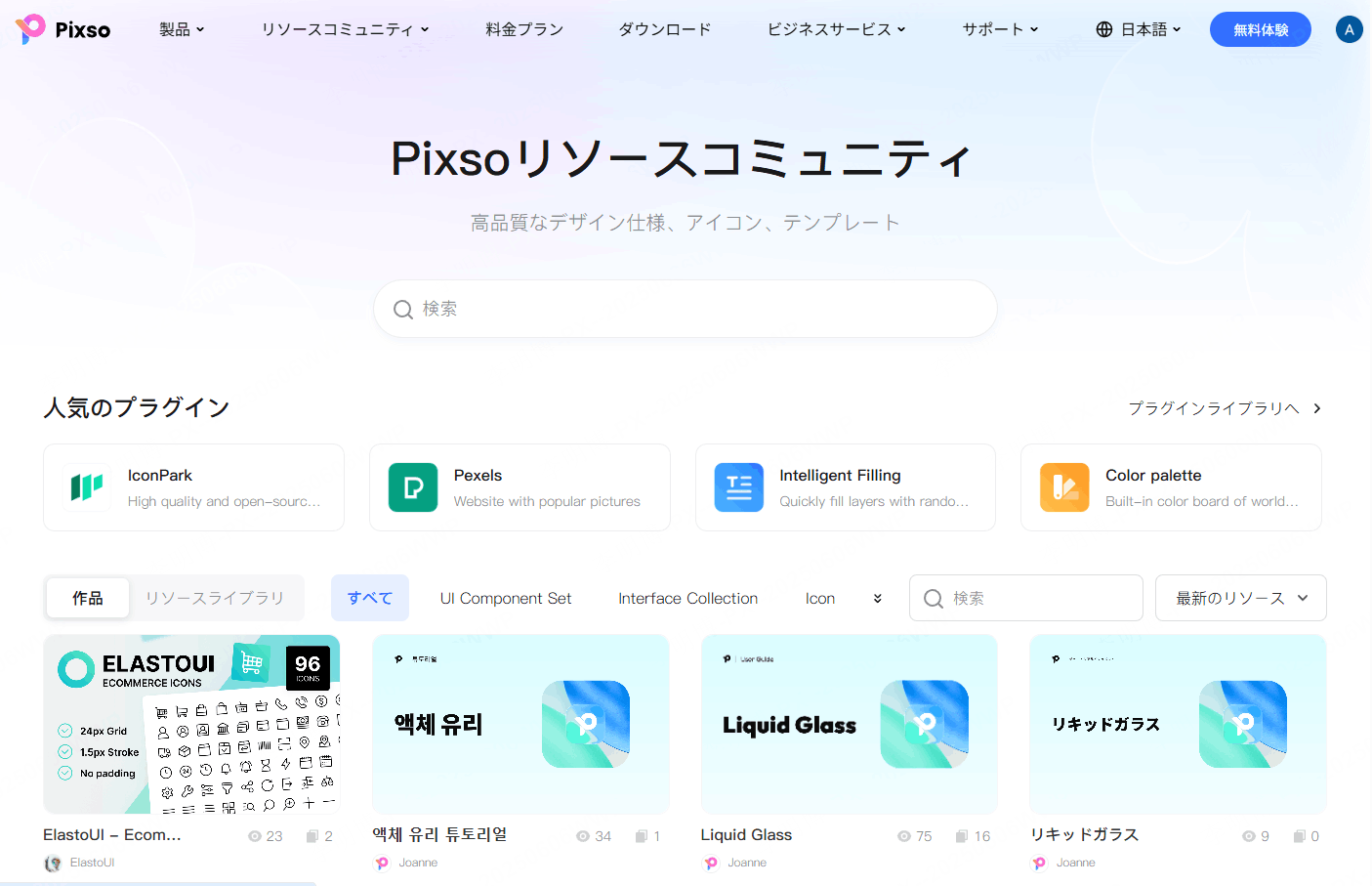
Pixsoにはコミュニティ機能があり、世界中のデザイナーが公開しているテンプレートを無料で利用できます。「ダッシュボード」「Dashboard」「Analytics UI」などのキーワードで検索すると、さまざまな用途のテンプレートが見つかります。業種(ECサイト、SaaSプロダクト、医療、金融など)や画面の種類(管理画面、モバイルアプリ、レポート画面)でも絞り込めます。自分の目的に近いテンプレートを選んだら、「コピーしてマイファイルに保存」するだけで編集が始められます。
Step 2:テキスト・カラー・グラフを自分のデータに合わせて書き換える
テンプレートをコピーしたら、実際の内容に合わせてカスタマイズしていきます。主な作業は、テキストラベルの書き換え(例:「Sales」→「売上高」)、カラーパレットの変更(自社のブランドカラーに合わせる)、グラフや数値の差し替えです。
デザインが固まってきたら、クリック可能な要素を追加してインタラクションを設定することもできます。「このボタンを押したら次の画面に遷移する」という動きを設定すれば、実際のアプリのように動作するプロトタイプが完成します。
Step 3:プレゼン・共有・エクスポート
デザインが完成したら、共有リンクを発行して関係者に見せたり、PNG・SVG・PDFなどの形式でエクスポートしたりできます。開発チームへの引き渡し時には、CSSコードや各パーツのサイズ・間隔データをPixso上で確認できるため、デザイナーとエンジニア間の認識ズレを防ぎやすくなっています。
3-4. Pixsoを選ぶ理由 ― コスト・品質・スピードのバランス
Figmaの有料プランは一定のコストがかかりますが、Pixsoは無料プランでも実務に使えるレベルの機能が揃っています。スタートアップや予算が限られる中小企業・フリーランスのデザイナーにとって、これは無視できない違いです。
また、PixsoはFigmaとの互換性を意識して設計されているため、Figmaに慣れているデザイナーが社内にいる場合でも、移行のハードルが低いのが特徴です。「試しに使ってみる」コストが低いので、まずは無料プランでダッシュボードテンプレートを一つ作ってみるところから始めてみることをおすすめします。
第4章:ツール比較一覧
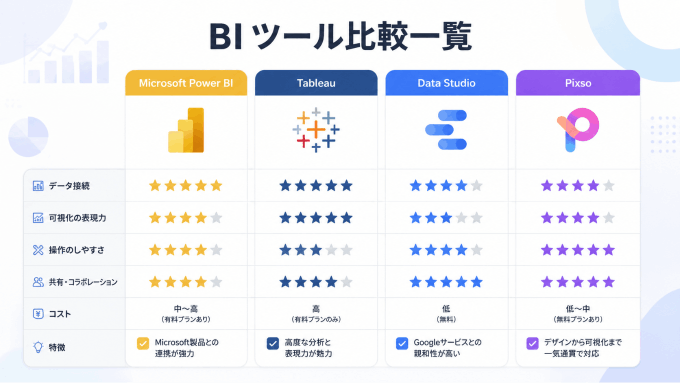
ここまで紹介した4つのツールを、主要な観点でまとめた比較表です。
| ツール名 | 料金 | 日本語対応 | 主な使用目的 | 対象ユーザー | 習得難易度 |
|---|---|---|---|---|---|
| Microsoft Power BI | 無料〜(共有機能は有料) | ◎ 充実 | データ分析・BIレポート | 大企業・中堅企業 | 中〜高 |
| Tableau | 有料(年間契約) | ◎ 日本法人あり | データビジュアライゼーション | データアナリスト・上級者 | 中〜高 |
| Data Studio(データポータル) | 無料〜(Pro版あり) | ◎ | Webマーケティングレポート | Webマーケター・中小企業 | 低〜中 |
| Pixso | 無料〜(有料プランあり) | ◎ 日本語UI | UIデザイン・プロトタイプ | デザイナー・PdM・スタートアップ | 低〜中 |
それぞれのツールに得意領域があるため、「どれが一番いいか」という答えは状況によって変わります。目的に合わせて選ぶことが大切ですし、BIツールとデザインツールを組み合わせて使うチームも実際に多くあります。たとえば「Data Studioでデータを確認し、Pixsoでダッシュボードの新しい画面デザインを設計する」という使い分けは、Webチームやプロダクトチームではよく見られる運用スタイルです。
まとめ
ダッシュボードデザインのツールは、大きく「データ連携・分析を重視するBIツール」と「UI設計・プロトタイピングを重視するデザインツール」の2種類に分けて考えると選びやすくなります。社内のデータを自動集計してリアルタイムで共有したいなら Power BI や Data Studio(データポータル)が力を発揮しますし、画面のデザインを作り込んでプレゼンや開発に活かしたいなら Pixsoが最適です。どのツールも無料プランや体験版から始められるので、頭の中だけで考えすぎず、まず実際に手を動かしてみるのが一番の近道です。
2026年は、データを持っているかどうかより「データを使いこなせるかどうか」でチームの競争力が分かれてくる時代です。ダッシュボードはその入り口に立つための道具であり、うまく活用すれば報告業務の効率化だけでなく、組織全体の意思決定のスピードと質を底上げするポテンシャルを持っています。まずは今日、気になるツールを一つ開いてみるところから始めてみてください。