あやね
ロゴを Webサイトに載せようとしたとき、拡大したら輪郭がぼやけてしまった。アイコンをリサイズしたら画像が粗くなってしまった。そんな経験をしたことがある人は多いはずです。PNG や JPEG などのラスター画像はピクセルで構成されているため、サイズを変えると画質が劣化します。しかし SVGファイルであれば、どれだけ拡大・縮小しても線はシャープなまま。Webデザインやアプリ開発の現場では、SVG編集の需要はここ数年で大きく伸びています。
SVGを画面部品としてチームで扱うなら、PixsoのUIデザイン共同作業で編集・レビュー・書き出しの条件を同じファイルに残せます。
SVGを書き出す前に確認する4項目
SVG編集ツールは描画機能だけでなく、実装へ渡すときの再現性も比べる必要があります。次の確認を一つのアイコンで行うと、ツールの違いを実務の判断に落とし込めます。
| 確認項目 | 確認する内容 | 問題が出たとき |
|---|---|---|
| viewBox | 座標系と表示領域が意図どおりか | 余白や切れを修正してから再書き出し |
| 文字 | 使用フォントとアウトライン化の要否 | 代替フォントまたはアウトライン版を用意 |
| stroke | 拡大縮小時の線幅と線端 | 表示サイズ別に24px・32pxで確認 |
| 用途別サイズ | ナビ、ボタン、カードでの見え方 | 同じ素材を複数画面で表示して比較 |
この手順では、元の編集ファイルと書き出したSVGを同じレビュー対象にします。24pxのナビアイコンで線がつぶれていないか、32pxのボタンで余白が広すぎないかを確認し、修正理由をコメントに残すと、後から別の画面へ再利用するときも判断を引き継げます。
いざ SVG編集を始めようとすると、ツールの選び方でつまずくケースが少なくありません。無料プランや有料プラン、ブラウザ型・インストール型など、料金と利用条件はツールごとに異なります。この記事では、2026年時点で実際に使えるおすすめの SVG編集ツールを10本まとめ、料金・機能・向いている使い方まで具体的に解説します。「どれを選べばいいかわからない」という方の参考になれば幸いです。
SVGファイルとは?編集を始める前に知っておきたい基礎知識
SVGファイルの仕組みとメリット
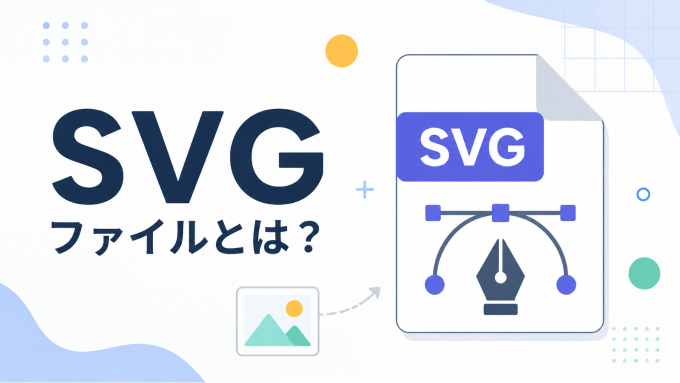
SVGとは「Scalable Vector Graphics」の略で、ベクター形式の画像フォーマットです。内部は XML テキストで記述されているため、テキストエディターでコードを直接開いて確認・編集することもできます。
ラスター画像がピクセルの集まりで成り立っているのに対し、SVGファイルは「線」「曲線」「図形」を数式で定義しています。そのため、どんな解像度でも劣化しません。スマートフォンの小さな画面から 4K の大型ディスプレイまで、常にクリアな表示が保たれます。ファイルサイズも比較的コンパクトで、HTMLに直接埋め込んで CSSや JavaScript でアニメーションを加えることも可能です。Webデザイン・UI 開発・印刷用データ作成など、用途は非常に幅広い。
SVG編集ツールを選ぶ3つのポイント
SVG編集ツールを選ぶ際には、次の3つを軸に考えると整理しやすくなります。
1. 利用環境(ブラウザ型 vs インストール型)
ブラウザ型はインストール不要で、URL にアクセスするだけで使えます。デバイスや OS を問わず同じ環境で作業できる反面、インターネット接続が必須です。インストール型はオフラインでも動作し、大容量ファイルの処理が安定しているのが強みです。
2. チームで使うかどうか
個人の作業であれば機能が充実した単体ツールで十分ですが、チームでリアルタイムに共同作業する場合は、コメント機能やバージョン管理を備えたコラボレーションツールが必要になります。
3. 料金モデル(無料・サブスクリプション・買い切り)
無料ツールでも実務に耐えるクオリティのものがあります。一方で長期間使い続けるなら、買い切り型のほうがトータルコストを抑えられる場合もあります。自分の利用頻度と予算に合わせて選びましょう。
【比較表】おすすめ SVG編集ツール10選
| ツール名 | 料金 | 対応環境 | 日本語対応 | こんな人におすすめ |
|---|---|---|---|---|
| Pixso | 無料プランあり | ブラウザ | あり | チームで SVG編集したい人 |
| Figma | 無料プランあり | ブラウザ・アプリ | あり | UI デザイナー・開発チーム |
| Sketch | 公式の料金・ライセンス条件を確認 | Mac | なし | Mac ユーザーのプロ |
| Inkscape | 利用料金と条件は公式情報で確認 | Win・Mac・Linux | あり | コストをかけたくない人 |
| Affinity Designer | Affinityの製品・料金・提供条件は公式情報で確認 | Win・Mac・iPad | あり | 長期利用したい個人デザイナー |
| Gravit Designer | 公式の料金・提供状況を確認 | ブラウザ・アプリ | なし | クロスプラットフォームで使いたい人 |
| Vectr | 利用料金と条件は公式情報で確認 | ブラウザ | なし | 今すぐ手軽に試したい初心者 |
| Boxy SVG | 無料プランあり | ブラウザ・Chrome 拡張 | なし | コードと一緒に SVGを触る人 |
| Inkpad | 公式の料金・ライセンス条件を確認 | iPad | なし | iPad でタッチ操作したい人 |
| CorelDRAW | 公式の料金・ライセンス条件を確認 | Win・Mac | なし | 商業印刷・企業のデザイン部門 |
各 SVG編集ツールの詳細レビュー
1. Pixso — チームでのSVG共同編集に対応したオールインワンツール
Pixsoはブラウザだけで動作するデザインプラットフォームで、SVGファイルの作成・編集・書き出しをひとつの環境で完結できます。インターフェースは Figmaに近い設計で、ベクター編集の経験がある人であればほぼ迷わず使い始められます。日本語 UI に対応しているのも、国内ユーザーにとってはありがたいポイントです。
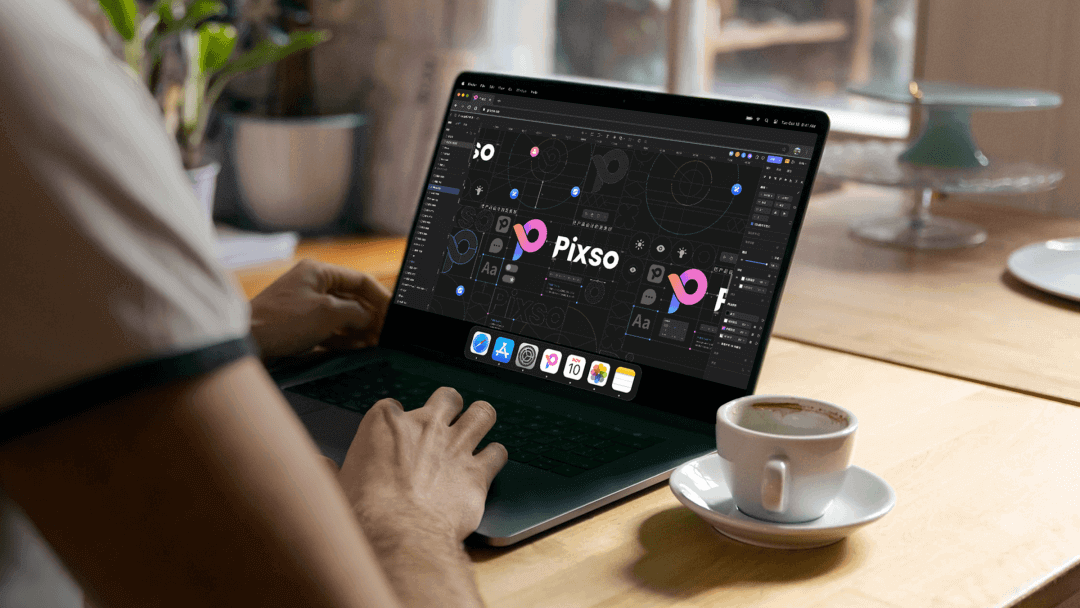
特に強みを発揮するのがチームでの共同作業です。複数のメンバーがリアルタイムで同じファイルを編集でき、コメント機能でフィードバックをデザイン上に直接書き込めます。バージョン履歴も残るため、誤って変更してしまっても以前の状態に戻すことが可能です。SVG・PNG など複数フォーマットへの書き出しにも標準で対応しています。
無料プランの保存・共有・編集機能の範囲は、現在のPixsoプランで確認できます。必要な人数とファイル数を決めてから比較しましょう。
- 料金:無料・有料プランの範囲は公式サイトで確認
- メリット:日本語対応・リアルタイム共同編集・ブラウザだけで完結
- デメリット:高度なベクター編集は専用ツールと比べると機能に差がある場合も
2. Figma — 世界中のデザイナーが信頼するコラボレーションプラットフォーム
Figmaはブラウザとデスクトップアプリの両方で動作する、世界的に利用者数の多いデザインツールです。SVG編集の機能面では、パス操作・ブーリアン演算(図形の結合・差分・交差)・グラデーション設定など、実務に求められる操作はほぼすべてカバーしています。コミュニティが非常に活発で、無料のテンプレートやプラグインも膨大な数が公開されているため、作業効率を大幅に上げやすい環境です。
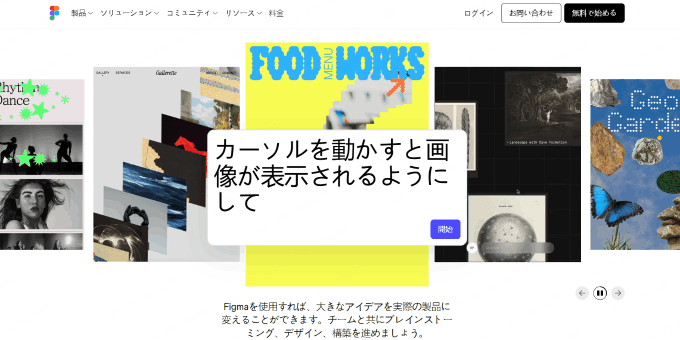
複数人が同じファイルをリアルタイムで編集できるコラボレーション機能は、チームプロジェクトで特に便利です。デザイナーとエンジニアが同じファイルを見ながら会話できるため、制作フローがスムーズになります。
Figmaの料金はプラン、席種、支払い方法によって異なります。必要な編集権限と機能を整理して、公式料金ページで比較してください。
- 料金:プラン・席種・支払い方法ごとの料金は公式ページで確認
- メリット:機能が豊富・プラグインが充実・マルチプラットフォーム対応
- デメリット:無料プランはファイル数に上限あり・高機能なぶん慣れるまで時間がかかる
3. Sketch — Mac ユーザーのプロが長く愛用するデザインツール
Sketch は Mac 専用のデザインソフトとして、UIデザインの現場で長年にわたって使われてきた定番ツールです。SVGの作成・編集においても精度が高く、アートボードを活用した複数画面の管理、シンボル機能による再利用コンポーネントの整理など、プロフェッショナルな現場に合った機能が揃っています。
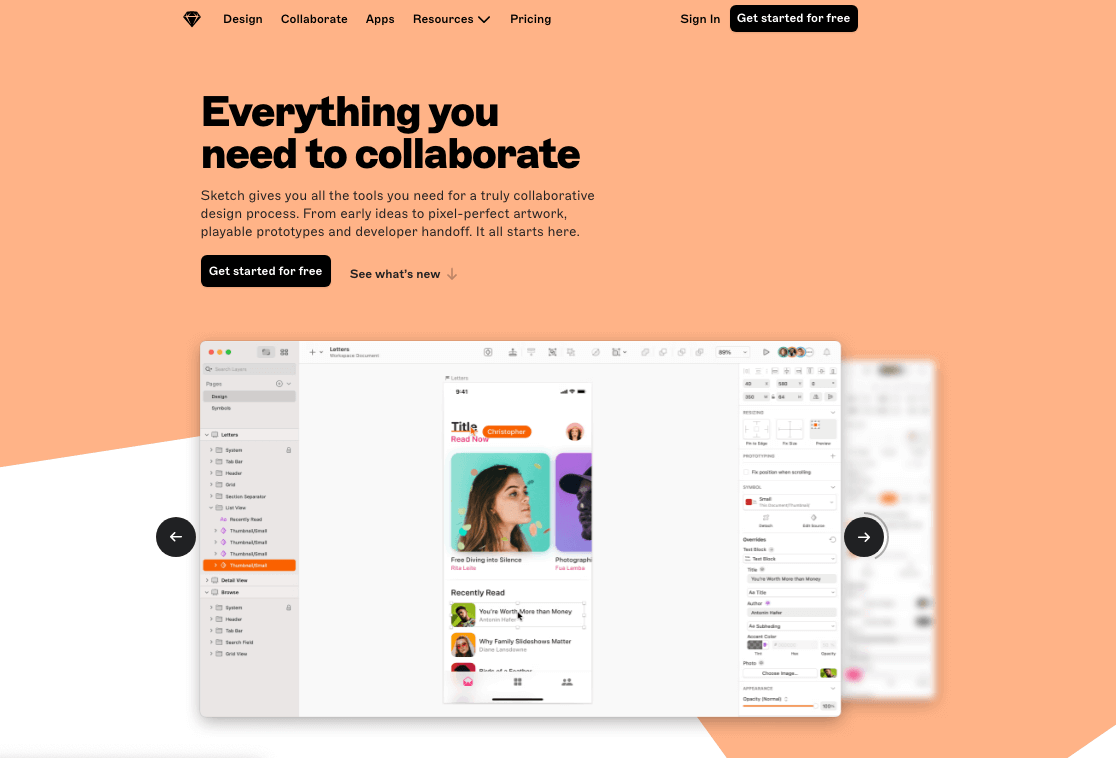
ライセンス体系は2種類あります。Sketchのライセンスと契約期間ごとの料金は公式ページで確認してください。Macでの編集とブラウザでの閲覧・共有の範囲も、導入前に比較しましょう。
最近はブラウザ版も提供されており、Windows からもある程度の閲覧・コメントが可能になりました。ただし、本格的な編集には Mac のデスクトップアプリが必要です。Figmaや Pixsoと比べるとコラボレーション機能の使いやすさで差がありますが、すでに Mac で作業している人には引き続き安定した選択肢です。
- 料金:ライセンスと契約期間ごとの料金は公式ページで確認
- メリット:UIデザインに特化した機能が豊富・動作が安定
- デメリット:フル機能は Mac 専用・日本語 UI なし
4. Inkscape — 本格的な SVG編集が完全無料でできるオープンソースツール
Inkscape はオープンソースの SVG編集ツールで、Windows・Mac・Linux のすべてのプラットフォームに対応しています。無料ツールとは思えないほど機能が充実しており、ベジェ曲線の編集・テキスト操作・フィルター効果・レイヤー管理など、プロレベルの SVG編集作業にも対応できます。
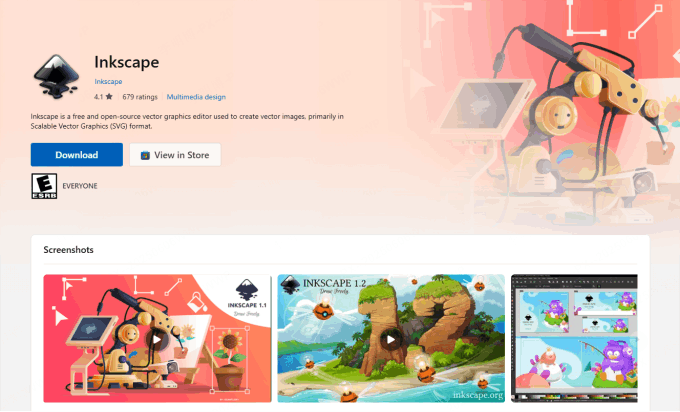
SVGファイルの仕様に忠実に作られているため、他のツールで開いたときのレイアウトずれが起きにくい点も特徴のひとつです。日本語の解説記事や動画も比較的多く、初めてベクター編集に挑戦する人にとっても入りやすい環境が整っています。
Adobe Illustrator や CorelDRAW のコストに悩んでいるデザイナーにとっても、Inkscape は現実的な代替候補になります。ただし、UI のデザインが他のモダンなツールと比べると古めかしく、起動時間がやや長いという声もあります。とはいえ「無償で本格的な SVG編集を試したい」という条件なら、Inkscapeを候補の一つとして比較できます。
- 料金:オープンソース(利用条件は公式情報で確認)
- メリット:機能が豊富・無料・日本語の情報が多い
- デメリット:UI がやや古い・重くなる場合がある・クラウド保存には非対応
5. Affinity Designer — ベクター制作向け SVG編集ツール
Affinity Designer はベクター制作向けのデザインツールです。現在の製品構成、ライセンスと各デバイスの提供条件はAffinityの公式情報で確認してください。Adobe のサブスクリプションコストに不満を持つデザイナーから高い評価を受けているのも納得です。
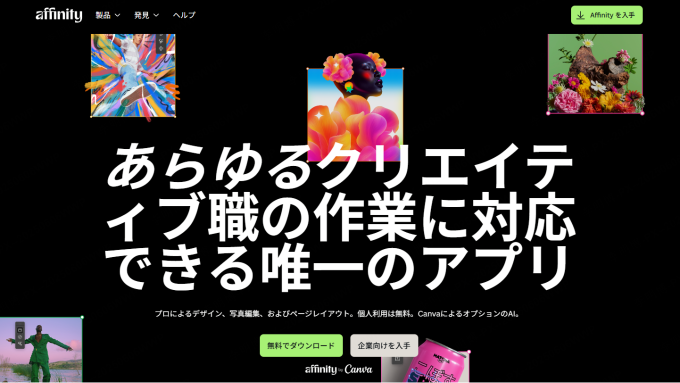
SVG編集の面では、同じファイル内でベクターモードとラスターモードを自由に切り替えながら作業できる点が際立っています。ベクター図形の編集からピクセル単位の仕上げまで、ひとつのツールで完結できます。動作が非常に軽快で、複雑なファイルでもスムーズに操作できる点はインストール型ツールの強みです。
Windows・Mac・iPad に対応しており、日本語 UI も用意されています。オフライン作業が可能なため、インターネット環境に左右されずに作業したい人にも向いています。ただし、リアルタイムの共同編集機能は搭載されていないため、チームでの共同作業には向きません。
- 料金:Affinityの製品・料金・提供条件は公式情報で確認
- メリット:ベクター制作・日本語対応
- デメリット:オンライン共同作業には非対応・初期費用が発生する
6. Gravit Designer — クラウド保存でどこからでもアクセスできる SVG編集ツール
Gravit Designer はクラウドベースのベクターデザインツールで、ブラウザ版とデスクトップアプリ版の両方が用意されています。作成したファイルはクラウドに自動保存されるため、自宅のパソコンで途中まで作ったデザインを、外出先の別のデバイスで続きから編集するという使い方ができます。SVGのインポート・エクスポートに対応しており、他のツールとの連携もスムーズです。
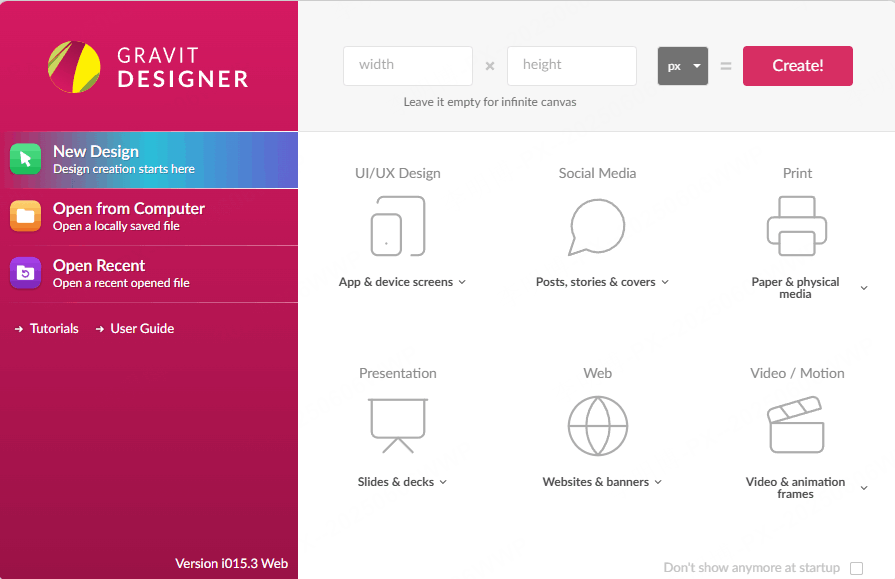
Gravit Designerの現在の提供状況、保存容量、オフライン利用と書き出しの条件は公式情報で確認してください。現在の提供状況と料金は公式情報で確認してください。
インターフェースは比較的わかりやすく、デザイン初心者でも短時間で基本操作を覚えられる構成になっています。ただし、Figmaや Sketch と比べるとプラグインエコシステムや機能の深さではやや見劣りする部分があります。
- 料金:現在の提供状況と料金は公式情報で確認
- メリット:クロスプラットフォーム・クラウド保存対応・初心者にも使いやすい
- デメリット:日本語 UI 非対応・高度な機能は有料
7. Vectr — インストール不要ですぐ使える軽量 SVG編集ツール
Vectr は無料で試せる範囲を公式情報で確認できるブラウザベースの SVG編集ツールです。URL にアクセスするだけで編集を始められるシンプルさが最大の魅力で、アカウント登録すら不要で試せます。基本的な図形の作成・テキスト追加・パスの編集など、SVGファイルの基本操作はひととおり揃っています。
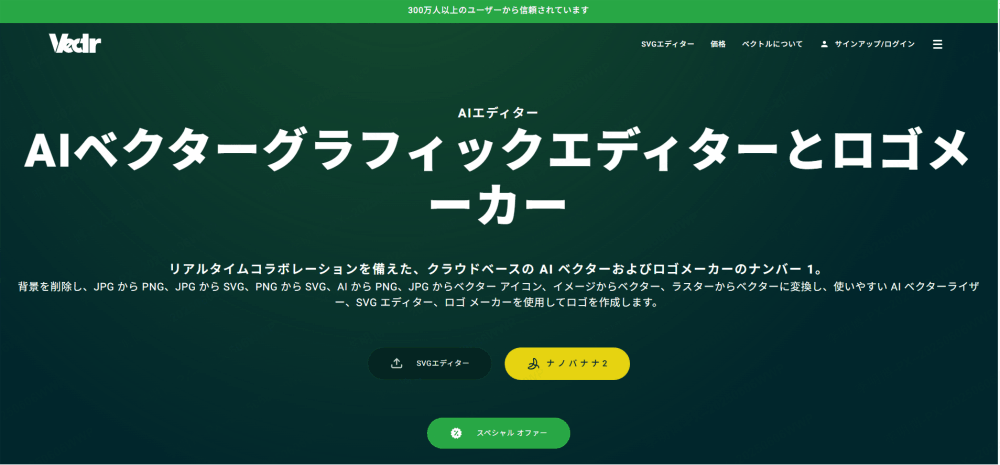
リアルタイムの共同作業にも対応しており、URL を共有するだけで複数人が同時に編集できます。大規模なプロジェクトには向きませんが、シンプルなロゴの修正・SNS 用グラフィックの制作・アイコンの微調整程度であれば十分に対応できます。
高機能な SVG編集という点では Inkscape や Figmaには及びません。しかし「今すぐ SVGを編集したい」「インストールする手間をかけたくない」という状況では、Vectr ほど手軽なツールは他にないでしょう。SVG編集をこれから始めてみたい初心者にも気軽に試せる入口として最適です。
- 料金:利用料金と条件は公式情報で確認
- メリット:ブラウザで利用・操作がシンプル
- デメリット:高度なベクター編集には不向き・日本語 UI 非対応
8. Boxy SVG — コードとビジュアルを同時に扱える開発者向け SVG編集ツール
Boxy SVG は SVGのソースコードをリアルタイムで確認しながらビジュアル編集できる、少し変わったアプローチのツールです。ブラウザ版と Chrome 拡張機能版があり、どちらも基本機能は無料で利用できます。
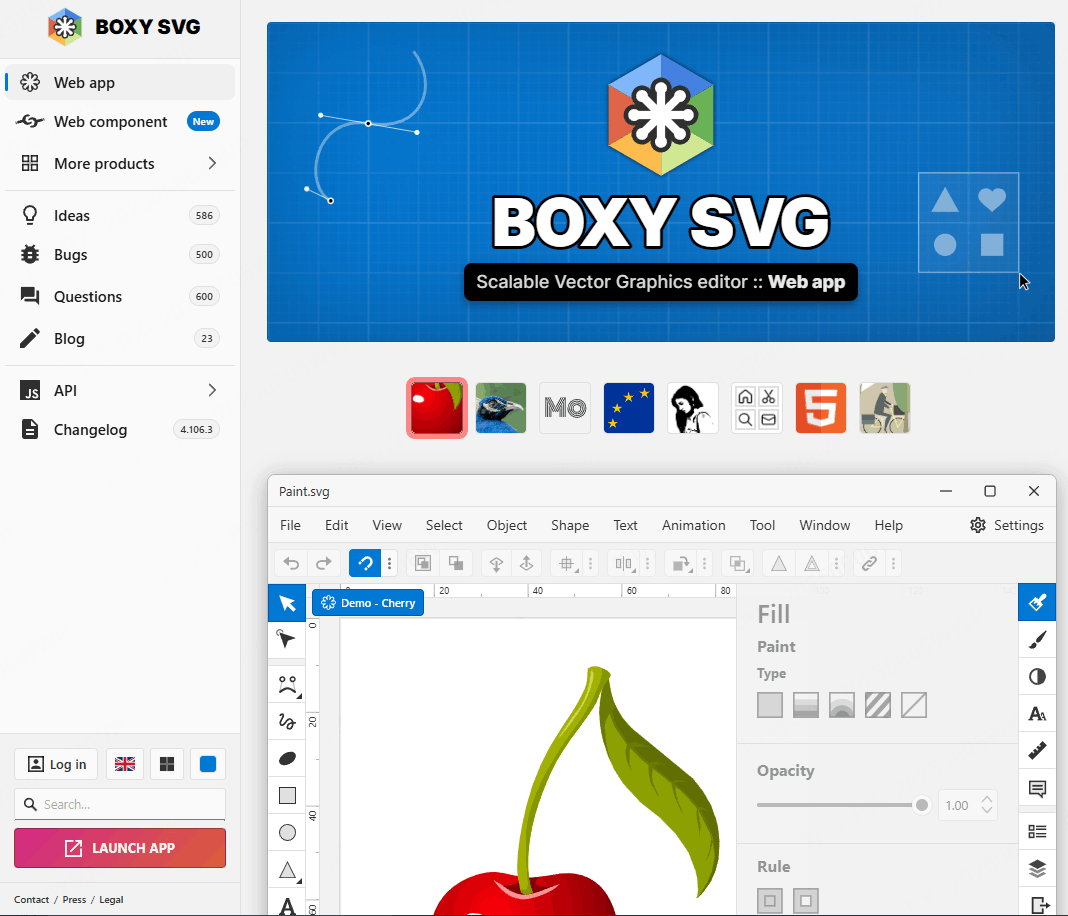
最大の特徴は、編集画面の横に SVGの XML コードが常時表示される点です。ビジュアルで図形を動かすとコードが即座に変わり、逆にコードを直接書き換えるとビジュアルにもリアルタイムで反映されます。「SVGのコード構造を理解しながら編集したい」「アニメーション属性を手動で追加したい」というフロントエンドエンジニアやコード寄りのデザイナーには、特に使い勝手が良いツールです。
CSSクラスの付与・SVGフィルターの細かい設定・カスタム属性の追加なども、コードレベルで直接操作できます。デザイン初心者にはやや敷居が高いですが、SVGをコードで扱う機会が多い人には代えがたい存在になるかもしれません。
- 料金:無料プランあり(Chrome 拡張・ブラウザアプリ)
- メリット:コードとビジュアルの同時編集・エンジニア向けの操作感
- デメリット:デザイン初心者には不向き・日本語 UI 非対応
9. Inkpad — iPad でタッチ操作しながら SVGを描けるアプリ
Inkpad は iPad 専用のベクターデザインアプリです。価格と対応デバイスは公式ストアで確認できます。Apple Pencilを使う場合は、必要な描画操作を実際のデバイスで試してください。手書き感覚で SVGイラストを制作したい人や、外出先でスケッチしながらアイデアをまとめたい人に向いています。
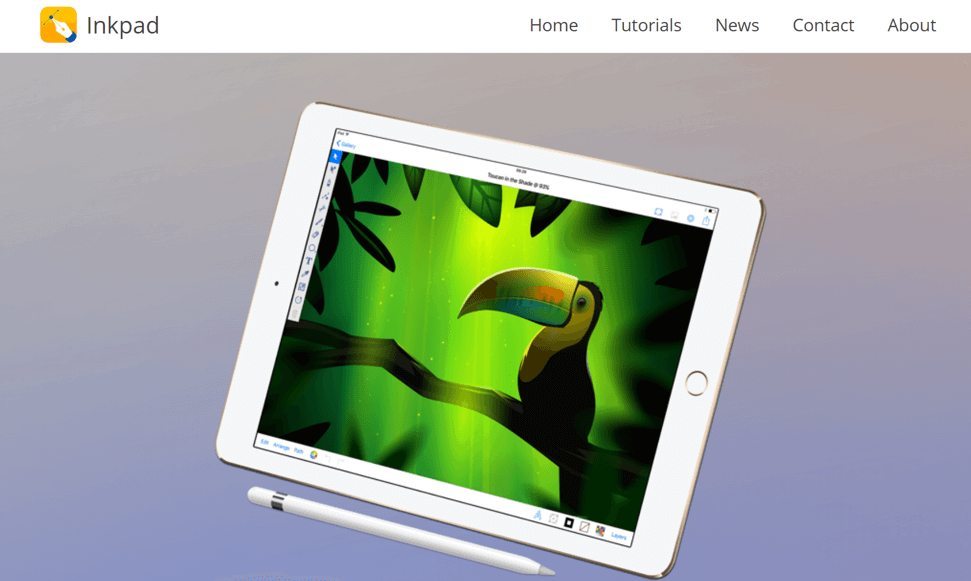
基本的なベクター編集機能は一通り備わっており、SVGファイルのインポート・エクスポートにも対応しています。ただし、チームでの共同作業機能は搭載されていないため、個人利用が前提のツールです。iPad 専用アプリのため、Mac や Windows では使えない点も注意が必要です。
iPadをメインのデザインデバイスとして使う場合は、対応機種と必要なパス編集操作を確認してから導入してください。本格的なプロ向けというよりは、iPad でさっと SVGを描きたい個人ユーザーに最もフィットするツールです。
- 料金:iPad版の料金は公式ページで確認
- メリット:Apple Pencil 対応・タッチ操作に最適化・価格が安い
- デメリット:iPad 専用・チーム機能なし・日本語 UI 非対応
10. CorelDRAW — 商業デザインの現場で長年使われてきた業界標準 SVG編集ツール
CorelDRAW はグラフィックデザイン業界で30年以上の歴史を持つ、プロフェッショナル向けのベクターデザインソフトです。SVGを含む多様なファイル形式に対応しており、印刷物・パッケージデザイン・サイン制作など、商業デザインの現場で幅広く活用されています。
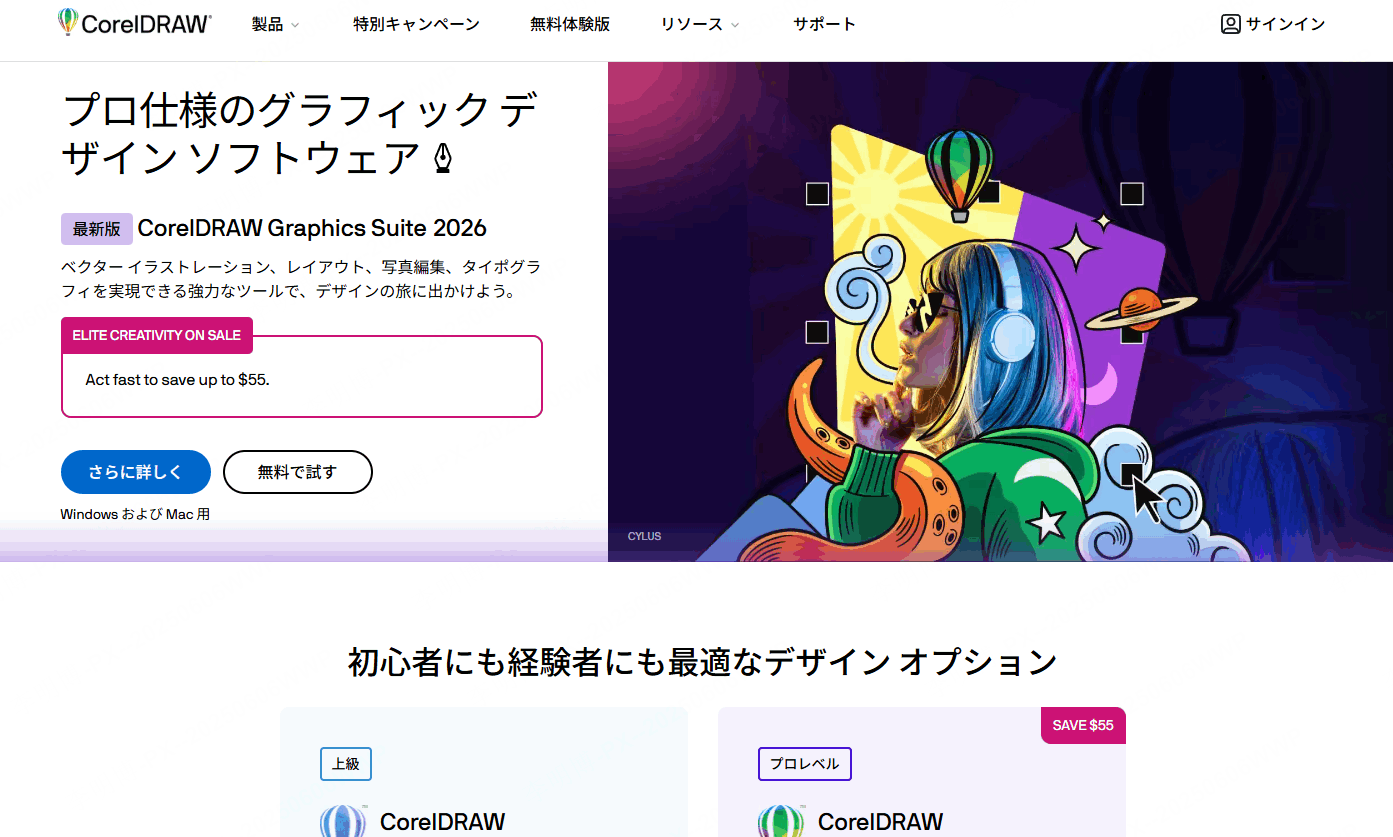
機能の深さは用途と必要な出力形式に応じて公式情報で比較してください。高精度なカラーマネジメント・印刷用の CMYK カラー設定・大判印刷向けの出力設定など、プロの現場が必要とする機能がすべて揃っています。Windows 版と Mac 版の両方が提供されており、企業内の標準ツールとして採用しやすい環境です。
CorelDRAW Graphics Suiteの料金とライセンス条件は、現在の公式料金ページで確認してください。個人利用にはコストが高いため、企業のデザイン部門や専門の制作会社向けのツールといえます。
- 料金:公式の料金・ライセンス条件を確認
- メリット:業界最高水準の機能・印刷対応・商業利用に強い
- デメリット:コストが高い・個人利用には機能が過剰になりがち
目的別 SVG編集ツールの選び方
ここまで10本のツールを紹介しましたが、実際の選び方はシンプルです。自分の使い方に合わせて、次の基準で絞り込んでみてください。
無料で本格的な SVG編集をしたい場合
まず試してほしいのは Inkscape です。オープンソースで完全無料ながら、ベジェ曲線・レイヤー・フィルター効果など、実務に必要な機能がすべて揃っています。軽い編集だけでいいなら Vectr でもすぐに始められます。
チームで SVGファイルを共同編集したい場合
リアルタイムの共同作業が必要なら、Pixso または Figmaが候補として比較できます。どちらもブラウザベースで動作し、チームメンバーが URL にアクセスするだけで同じファイルを同時編集できます。日本語対応を重視するなら Pixsoが使いやすく、プラグインの豊富さを求めるなら Figmaが一歩リードしています。
買い切りでコストを抑えて長期利用したい場合
Affinity Designer は買い切り条件を重視する場合の候補です。デスクトップ版の料金とライセンス条件は公式ページで確認し、長期利用の条件を比較してください。iPad版の提供条件も確認したうえで、マルチデバイスの運用に合うか判断してください。
コードと一緒に SVGを扱いたいエンジニアの場合
Boxy SVG を選んでください。ビジュアル編集と XML コードの編集を画面上で同時に行える設計は、フロントエンド開発の現場では特に便利です。アニメーション属性の手動追加や、CSSクラスの付与もコードレベルで直接できます。
商業印刷・企業のデザイン部門での利用
CorelDRAW か Affinity Designer が向いています。特に CorelDRAW は CMYK カラーの精度・印刷プリセットの細かさ・業務での使用実績という点で他のツールと一線を画しています。
SVGファイルの基本的な編集方法
どのツールを選んでも、SVG編集の基本操作は共通しています。ここでは最低限覚えておきたい4つの操作を説明します。
図形の作成と変形
SVG編集ツールには、長方形・円・多角形などの基本図形を配置するツールがツールバーに用意されています。配置した図形はドラッグでサイズを変えたり、プロパティパネルに数値を直接入力して正確なサイズに合わせたりできます。複数の図形を選択してグループ化することで、まとめて移動・変形することも可能です。
パスとベジェ曲線の操作
SVG編集の核心は「パス」の操作です。パスはアンカーポイントとハンドルで構成され、ハンドルを動かすことで曲線の形を自由に変えられます。ほとんどのツールには「ペンツール」が用意されており、クリックでアンカーポイントを追加しながらパスを描いていきます。最初は難しく感じるかもしれませんが、慣れてくると複雑なロゴやイラストも思い通りに描けるようになります。
カラーとグラデーションの設定
図形の塗りつぶし色とストローク(線の色)はカラーピッカーで自由に設定できます。グラデーションを使う場合は「線形グラデーション」か「放射グラデーション」を選び、カラーストップを追加して色の変化をコントロールします。透明度の調整もここで行えます。
SVGファイルの書き出し
編集が完了したら SVG形式で書き出します。Web用途なら SVGのまま、印刷用途なら PDF や高解像度の PNG に変換するのが一般的です。書き出し時に「最適化 SVG」を選ぶと、不要なコードが削除されてファイルサイズを小さくできます。ツールによっては書き出し設定の項目が細かく用意されているため、用途に合わせて確認してみてください。
よくある質問(FAQ)
Q1:SVGファイルと PNG ファイルの違いは何ですか?
SVGはベクター形式のため、どんなサイズに拡大・縮小しても画質が劣化しません。テキストデータで構成されているため、ファイルサイズがコンパクトで CSSや JavaScript からも操作できます。一方 PNG はピクセルで構成されるラスター形式で、写真のような複雑な色の表現に向いています。ロゴ・アイコン・イラストには SVG、写真や複雑なグラデーション画像には PNG という使い分けが基本です。
Q2:ブラウザだけで SVGファイルを編集できますか?
はい、できます。Pixso・Figma・Vectr・Gravit Designer・Boxy SVGなどはすべてブラウザベースのツールで、インストール不要で使えます。インターネット接続があれば、Windows でも Mac でも Chromebook でも同じように作業できます。
Q3:無料で商用利用できる SVG編集ツールはありますか?
InkscapeやVectrの料金・商用利用条件は、各ツールのライセンスと公式情報で確認してください。ただし、ツール自体が無料でも、編集に使用するフォントやアイコン素材に別途ライセンスが必要な場合があります。素材のライセンスは必ず個別に確認してください。
Q4:Illustrator の代わりになる SVG編集ツールはありますか?
Inkscape は機能面で Adobe Illustrator と比較されることが多く、無料でありながら本格的なベクター編集が可能です。Affinity Designerもベクター編集の候補です。必要な操作とライセンス条件を比較してください。FigmaやSketchはUIデザインに強みがあるため、印刷物制作向けの Illustrator とは少し方向性が異なります。
Q5:SVGファイルを別の形式に変換するにはどうすればいいですか?
SVG編集ツールの書き出し機能を使って PNG・PDF・WebP などに変換するのが最もシンプルな方法です。ツールを使わずにブラウザ上で変換したい場合は、「Convertio」「CloudConvert」などのオンライン変換サービスが便利です。逆に PNG や JPEG などのラスター画像を SVGに変換する場合は「トレース(ベクター化)」という処理が必要で、複雑な写真は完全に再現できないこともあります。
Q6:SVGファイルはスマートフォンで編集できますか?
本格的な SVG編集はPC またはタブレット環境が推奨です。iPad であれば Inkpad(現行料金は公式ページで確認)が Apple Pencil に対応しており、タッチ操作で SVGイラストを描けます。スマートフォンのブラウザから Vectr などのオンラインツールを開いて簡単な編集をすることは技術的には可能ですが、画面が小さく操作性が大きく下がるため実用的ではありません。
まとめ
SVG編集ツールの選択は、作業スタイルや目的によって変わります。迷ったときは「まず無料で試す」が基本です。Vectr か Inkscape で SVG編集の感覚をつかんだうえで、チームでの利用が必要になれば Pixsoや Figmaに移行する、長期的に使うなら Affinity Designer を購入する、という流れが現実的です。SVGファイルを使いこなせるようになると、Webデザイン・アプリ開発・マーケティング素材の制作など、仕事の幅が大きく広がります。まずは自分に合ったツールをひとつ選んで、実際に手を動かしてみるところから始めてみてください。
チームで SVG編集環境を整えたいと考えているなら、Pixsoの無料プランから試してみることをおすすめします。ブラウザだけでリアルタイムの共同作業・コメント・プロトタイプ作成が完結する環境を、すぐに体験できます。