あやね
タグUIを設計するときは、まず「状態を読むだけ」「押すと一覧へ移動する」「選択や解除ができる」のどれなのかを決めます。同じ角丸の見た目でも、役割が違えば必要な操作と表示状態は変わります。
UIコンポーネントを設計する際は、ラベルの見た目と、押した後の動作を一緒に検討します。タグの通常・選択中・フォーカス状態を並べると、画面間で同じ意味を保ちやすくなります。
タグとは何か
タグは、コンテンツの属性や分類を短い語句で示すラベルです。別のページへ移動するリンクとして使う場合もあれば、状態を表示するだけの場合もあります。タグという名称だけで、操作できる要素とは限りません。
カテゴリとタグの管理方法はサービスによって異なります。運営側が用意するタグもあれば、利用者が自由に作るタグもあります。自由入力を許す場合は、「UI」「UIデザイン」など似た語の扱いと、誰が名前を変更できるかも決めておきます。
タグUIデザインとは
タグUIデザインとは、さまざまな形式・目的に応じて、機能的かつ視覚的に魅力あるタグを設計するプロセスです。単なる見た目の問題ではなく、ユーザーがコンテンツを分類・フィルタリング・グループ化して自分のニーズに合わせて活用できるよう支援するデザイン機能です。
優れたタグUIデザインは、次の3点を実現します。第一に、オブジェクトの視覚的なマーキングを強化すること。第二に、ユーザーが目的のコンテンツを素早く認識できること。第三に、直感的なナビゲーションを可能にすること。これらを同時に達成するには、ビジュアルデザインとインタラクションデザインの両面からアプローチすることが求められます。
タグUIは商品フィルター、タスクのラベル、記事の分類などに使えます。数が増えすぎると目的のラベルを探しにくくなるため、利用者が本当に区別したい属性に絞って設計します。
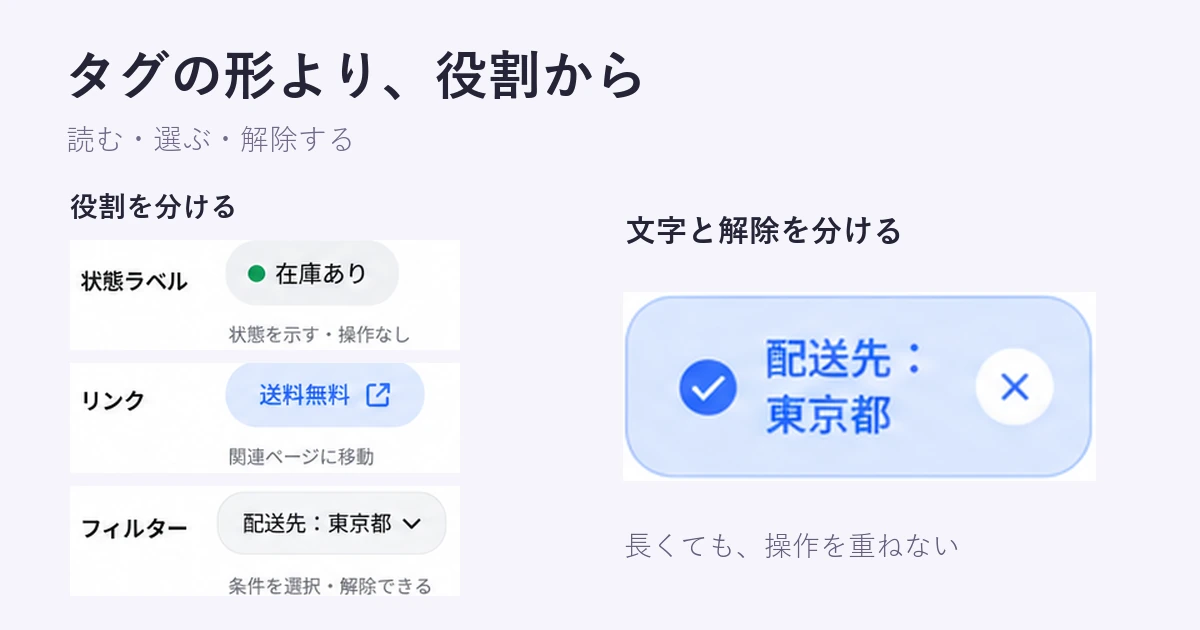
ラベル・リンク・フィルターを使い分ける
| 役割 | 例 | 必要な振る舞い |
|---|---|---|
| 読むだけの状態表示 | 「発送済み」 | 操作できるボタンのように見せない。色だけでなく文字で意味を伝える |
| 関連一覧へのリンク | 記事の「タイポグラフィ」タグ | 押した後の移動先が分かる名称にし、キーボードでもたどれるようにする |
| 選択するフィルター | 「在庫あり」 | 選択中かどうかを示し、同じ操作で解除できるかを決める |
| 適用済み条件の解除 | 「配送先:東京都」+削除アイコン | 削除する対象を分かる名前で伝え、他の条件を残してその条件だけ解除する |
同じタグの本体を押すと移動し、右端の小さなアイコンを押すと削除する設計では、二つの操作を誤って押さないよう分けます。操作が不要な状態ラベルにはフォーカス順を増やさず、操作できる要素には見えるフォーカス表示を用意します。
タグUIデザインの基本原則
タグの役割が決まったら、ラベル、構成要素、余白、状態を具体化します。ここでは、タグを設計するときに確認したい7つの観点を説明します。
短く簡潔に保つ
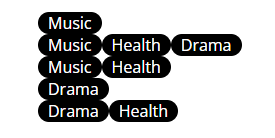
タグのテキストは常に簡潔に保つことが基本です。タグの価値はその内容の密度にあります。長い文章を詰め込むと視認性が低下し、ユーザーが瞬時に内容を判断できなくなります。シンプルな1語や短いフレーズに絞ることで、タグ本来の役割である「素早い分類と識別」を最大限に発揮できます。
最もシンプルなタグ構造は、テキストのみのシングルタグです。これは作業コストが最小限で済み、1つの概念に集中できるため、多くのユースケースで有効です。また、タグ付けにおいて重要な考え方として「すべてのコンテンツにタグが必要なわけではない」という点があります。タグの数が増えすぎるとかえって情報が煩雑になり、ユーザーの判断を妨げます。タグは本当に価値ある分類にのみ使用することが、長期的なUI品質の維持につながります。
コンポーネントの構成
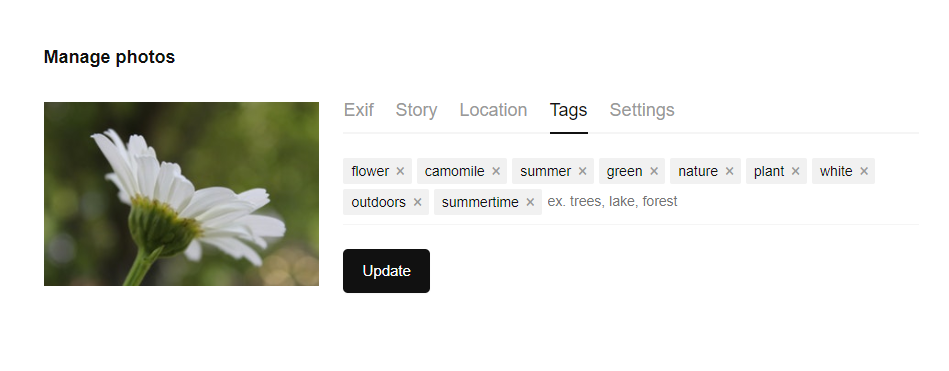
タグのコンポーネント構成は、そのタグの用途によって柔軟に変化します。基本的な構成要素は次の3点です。まず「テキスト」は必須の要素であり、タグが表すカテゴリや属性を明示します。次に「テキスト前のアイコン(省略可)」は、タグの内容を視覚的に補足するために使われます。このアイコンはタグごとにユニークなものにすることも、全タグで統一したジェネリックなアイコンを使うことも可能です。最後に「閉じるアイコン(省略可)」は、ユーザーがタグを削除できるフィルタータグに用いられます。
アイコンは意味を補足するために使います。初めて見る記号だけで分類を判断できるとは限らないため、重要な属性には短いテキストを添えます。装飾的なアイコンが増えて一覧を読みにくくしないかも確認してください。
サイズとパディング
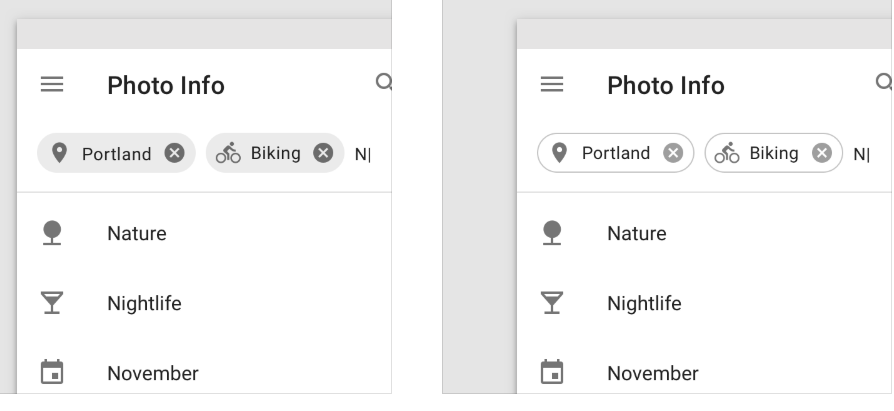
タグの適切なサイズと、各コンポーネント周辺のスペース(パディング)の設定は、魅力的なタグUIを実現するための核心要素です。小さすぎるタグはタップ・クリックしにくく、大きすぎるタグはレイアウトを圧迫します。用途や表示環境(デスクトップ・モバイル)に合わせた適切なサイズを決定することが重要です。
パディングはタグ内のテキストやアイコンと境界線の間のスペースを指し、十分なパディングを確保することでタグの可読性と視認性が高まります。また、サイズとパディングには「統一感」と「パターンの一貫性」が求められます。異なるページや画面間でタグのサイズがバラバラだとブランドの整合性が損なわれるため、デザインシステムとしてルールを明文化することを推奨します。
角丸デザイン
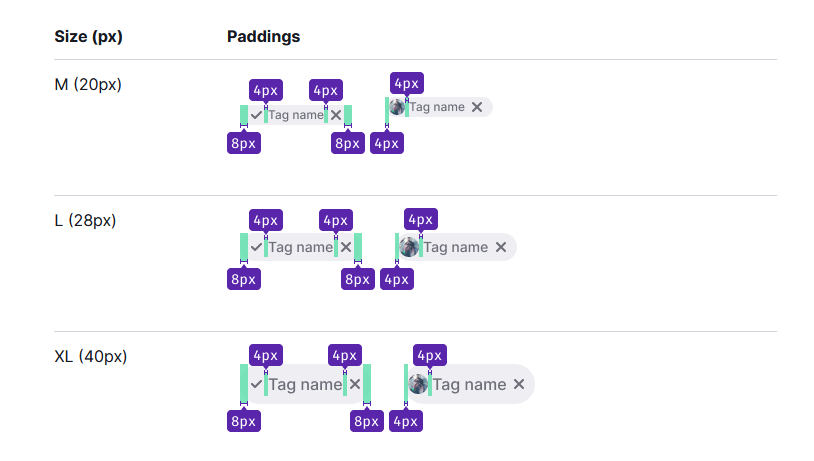
タグのボーダーに角丸(ラウンデッドコーナー)を適用することは必須ではありませんが、多くのUIにおいて視覚的な柔らかさと親しみやすさをもたらします。ただし、角丸だけで意味や操作の可否が伝わるわけではありません。ラベルと状態表示も合わせて設計します。
一方で、ダッシュボード・管理画面・B2Bツールなど、よりフォーマルで整然とした雰囲気が求められる場面では、角丸を使わない直線的なボーダーの方が適切なケースもあります。重要なのはプロダクトのブランドトーンや使用シーンに合わせて選択することです。角丸の半径(border-radius)はデザインシステム内で統一した値として定義し、一貫して使用することを推奨します。
テーマとカラー
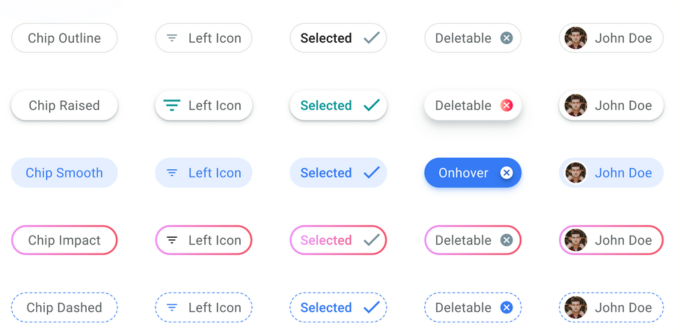
タグの文字や状態が背景に埋もれず、役割を読み取れる配色にします。背景色がページと近い場合は枠線が役立ちますが、必ず枠線を付ける必要があるわけではありません。ラベルや選択表示も含めて、識別しやすいかを確認します。
ボーダーの代わりにドロップシャドウを活用することも、スタイリッシュなビジュアルを実現する効果的な方法です。シャドウを使うことで、タグが軽く浮き上がって見えるような立体感が生まれ、ページにメリハリをつけることができます。また、通常・選択中・ホバーなどの各状態で、文字と背景、状態を示す記号と隣接する色のコントラストを確認します。WCAGでは、通常時とホバー時の色そのものを比べるのではありません。選択状態は色だけに頼らず、チェックや文字でも示しましょう。
長いテキストの処理
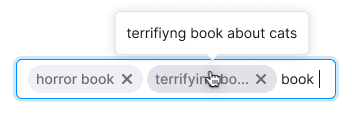
前述のとおり、タグのテキストは短く保つことが理想ですが、ビジネス上の理由やシステムの制約から、どうしても長いテキストを使わなければならないケースがあります。その際に有効なアプローチが、最大幅の設定と省略表示の組み合わせです。
最大幅(max-width)を超えたテキストを省略記号(…)で短く表示する場合も、全文を確認できる手段を残します。ツールチップを使うならホバーだけでなくキーボードのフォーカスでも表示し、閉じられることやポインターを移しても読めることを確認します。タッチ操作では、詳細表示など別の入口が必要です。ラベル本体が移動や解除も行う場合は、全文表示の操作と衝突させず、折り返し表示も検討しましょう。
タグ間のマージン
タグとタグの間のスペース(マージン)は、一見すると細かい話に思えるかもしれませんが、UIの完成度を左右する重要な要素です。マージンがまったくない状態でタグを並べると、個々のタグが視覚的に分離されず、情報の塊としてしか認識されません。これはユーザーの視認性を著しく低下させ、タグ本来の「分類・識別」という役割を損ないます。
マージンはウェブサイトやアプリケーション全体で明確に定義し、統一して使用することが必要です。一般的には水平方向・垂直方向それぞれに一定のマージン値を設定します。デザインシステムにおいてスペーシングのトークンとしてマージン値を定義しておくことで、複数の開発者やデザイナーが協業する際の表記揺れを防ぎ、プロダクト全体のUI品質を一定に保てます。
PixsoでタグUIを設計する
タグUIデザインの原則を理解することは重要ですが、それだけでは不十分です。実際に一貫性のある高品質なタグUIを設計・実装するためには、適切なツールの存在が欠かせません。デザインツールの選択は、チームの生産性やデザイン品質に直接影響します。
Pixsoでは、タグの形状、テキスト、余白と状態を同じファイルで設計できます。選択前後の見た目をコンポーネントとして整理し、長いラベルや複数選択の画面も並べて確認します。
タグに使う色をスタイルとして整理すると、通常時と選択時の配色を同じ基準で管理できます。アイコンやコミュニティのリソースを使う場合も、ラベルとの組み合わせや必要な状態がそろっているかを確認します。
商品フィルターを同じ部品で比較する
Pixsoでは「在庫あり」「送料無料」「配送先:東京都」の3つを並べ、選択前と選択後の画面を作ります。「配送先:東京都」が狭い幅で折り返しても、削除アイコンが文字に重ならず、隣の条件を誤って解除しない配置にします。
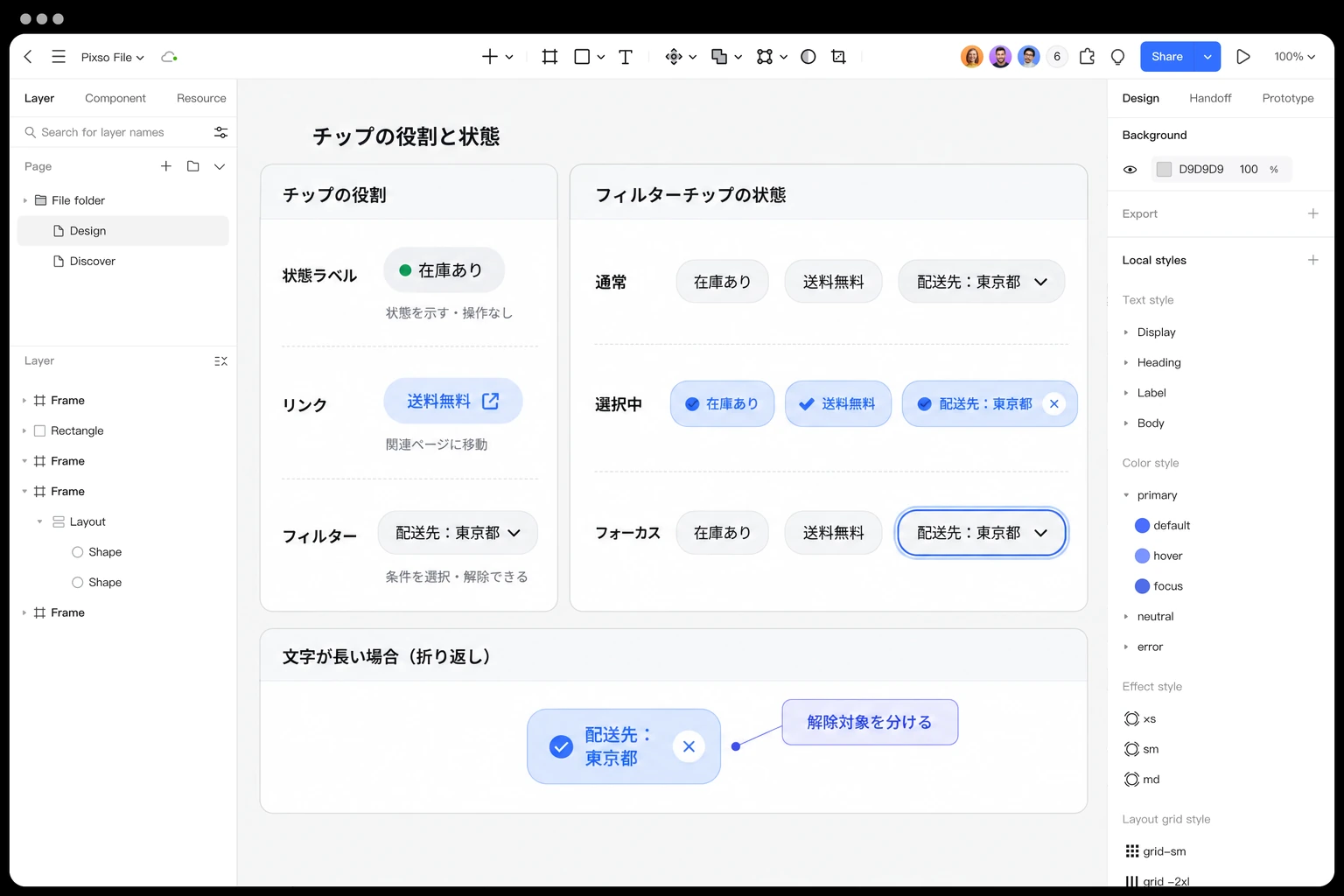
コンポーネントの状態を切り替えて外観を比較したら、解除後に残る条件と結果件数の表示も画面に置きます。デザインのバリアントを作ることと、実際の検索処理を実装することは別なので、結果をいつ更新するかを説明して引き継ぎます。
タグUIの参考事例5選
次の5つの掲載例では、色、余白、選択状態、カテゴリの見せ方に注目してください。見た目が似ていても、状態表示と操作可能なフィルターでは実装する動作が異なります。
事例1:ファイルカードタグ
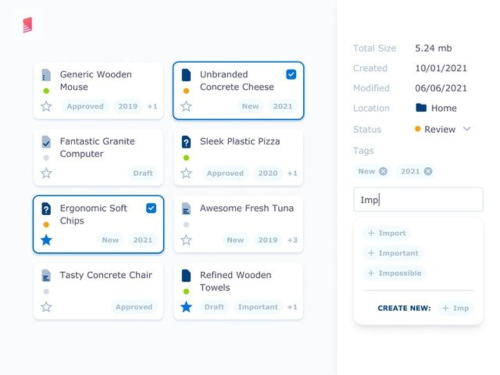
このタグUIはアイコンを使わないシンプルな構成が特徴です。タグには適切なパディングとマージンが設定されており、明るいブルーの背景色と青いフォントカラーの組み合わせが、清潔感のあるビジュアルを作り出しています。不要な装飾を一切排除したミニマルなアプローチながら、情報の識別性は高く維持されています。シンプルなタグデザインを好む技術系プロダクトやドキュメント管理ツールに適したスタイルです。
事例2:Usrnk1 によるリスト品質管理検査インターフェース
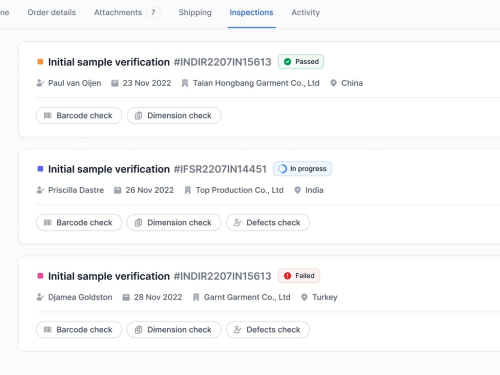
このインターフェースには2種類のタグが効果的に組み合わされています。進捗タグは、活動の進捗状況やステータスに応じてグリーン・ブルー・レッドの3色でカラーコーディングされており、ユーザーが一目で状況を把握できます。カテゴリタグは透明または白い背景に黒いアウトライン、テキスト前にアイコンを配置することで、視認性と情報の豊かさを両立しています。
色によるステータス表現とアイコンの組み合わせは、データ量の多い管理画面やB2Bツールにおいて特に有効なアプローチです。ユーザーが複数の属性を同時に判断する場面で、認知負荷を最小化しながら情報を効率よく伝えられます。
事例3:Diana Palavandishvili によるECショップ
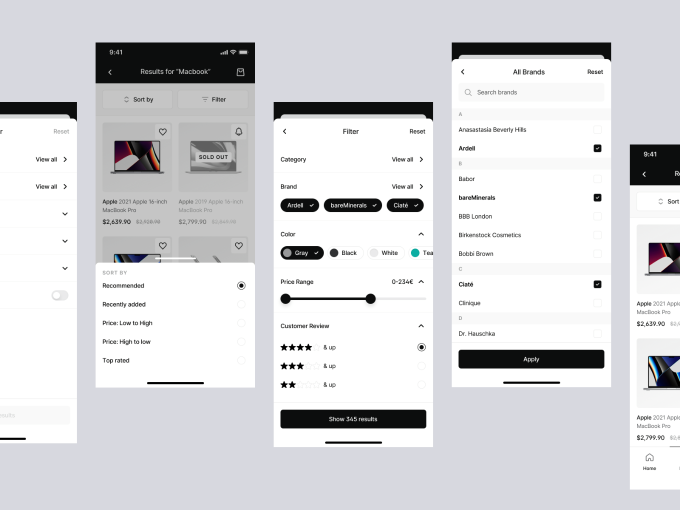
モノクロテーマのアプリインターフェースに、角丸のフィルタータグが効果的に組み込まれています。タグは水平方向に並べられており、未選択状態では白い背景・黒テキスト・グレーのアウトライン、選択状態では背景が黒に反転し白テキストで表示されます。このシンプルなオン/オフの切り替えが、ユーザーに選択状態を明確に伝えます。
商品カテゴリ・ブランド・価格帯などを絞り込む場合は、何が選択中かと、どう解除するかを示します。この掲載例では黒と白の反転が目立ちますが、選択状態を色だけに頼らず伝える方法も検討しましょう。
事例4:Ghani Pradita によるブックマーク管理アプリ
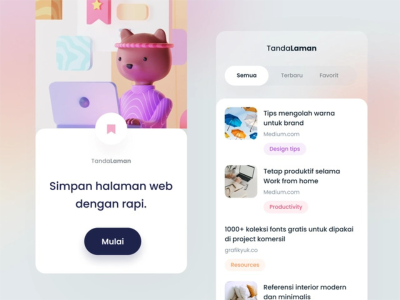
このタグUIデザインは、カラー背景を活用した鮮やかなビジュアルが特徴です。各タグの背景には、フォントカラーの淡いシェードが使われており、テキストと背景の間に自然なコントラストが生まれています。視覚的な際立ち感(ビジュアルプロミネンス)が高く、ユーザーが複数のタグを並べて見た際にも個々のタグが明確に識別できます。
ブックマーク管理やナレッジベースのようなコンテンツ整理ツールでは、タグの色によって種類や属性を直感的に区別できる設計が特に効果的です。配色の設計においては、文字と背景のコントラスト比が、文字の大きさや太さに応じたWCAGの基準を満たすか確認してください。
事例5:Status上のRaribleコミュニティ
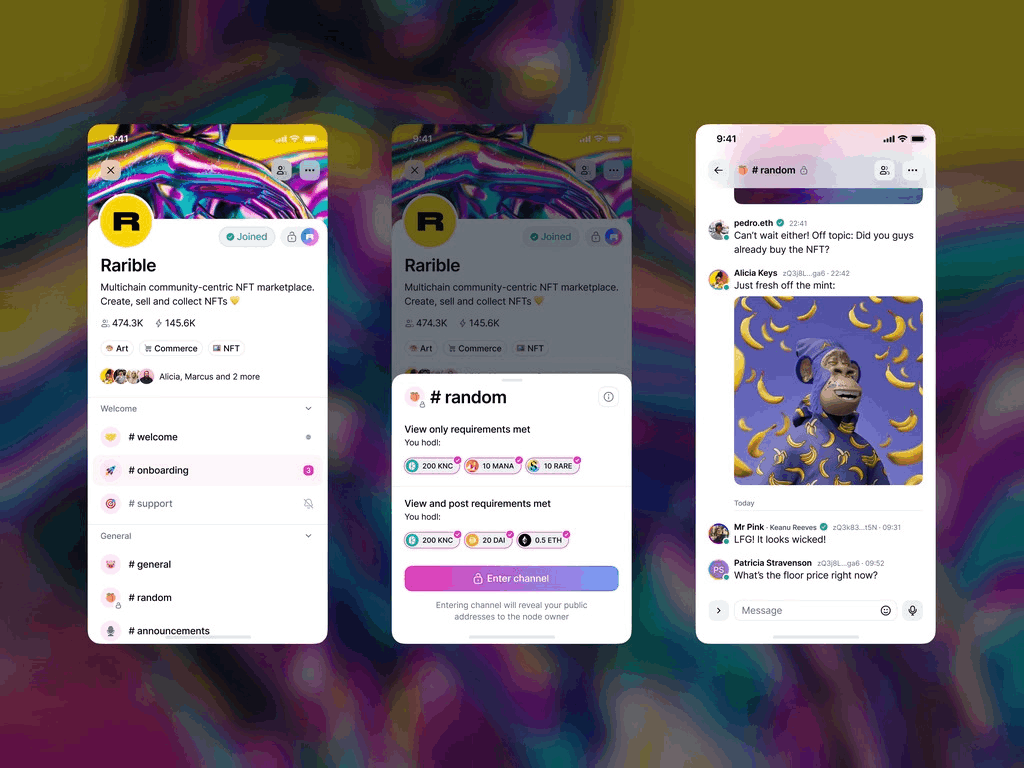
Raribleの掲載画面では、ピンクのアウトラインタグにカテゴリごとのアイコンを添えています。アイコンはラベルの意味を補助する要素として使い、名称を読んでも内容を判断できるようにします。タグ同士の間隔と内側の余白を分けて見ると、この画面のまとまり方を読み取りやすくなります。
Web3・NFT・コミュニティプラットフォームのような、ビジュアルアイデンティティを重視するプロダクトでは、このようなカラーとアイコンを組み合わせたタグUIが、ブランドの世界観を強化する役割を果たします。ユーザーが多様なカテゴリのコンテンツを素早くブラウズする際の操作性向上にも貢献しています。
おまけ:Pixsoコミュニティの豊富なタグUIリソース
タグの外観を検討するときは、Pixsoのコミュニティ(英語ページ)にあるリソースも参考になります。自分の画面と同じ役割のタグを選び、必要な状態とラベルを追加して使います。
コミュニティでリソースを選ぶ際は、個別ページの利用条件と編集できる範囲を確認します。既成のタグを使う場合も、色やラベルだけでなく、選択、解除、長い文字列の扱いを自分の画面に合わせて調整します。
ダッシュボードやフォームなど、タグが置かれる画面全体も合わせて確認しましょう。リソースの見た目をそのまま採用するのではなく、自分の画面で必要な分類や操作に合う部分を選ぶことが大切です。