あやね
「コードを一行も書かずにWebサイトを作れる」と聞いて、半信半疑になったことはありませんか。実はこの数年で、その半信半疑を裏切るくらいAIの実力は伸びています。特に2026年に入ってから、エンジニアだけでなく、デザイナーやマーケター、個人で事業を始めたばかりの人までもが、この新しい作り方に注目するようになりました。それが「バイブコーディング(Vibe Coding)」です。
とはいえ、「バイブコーディング」と一言でまとめても、実際に検索してみるとCursor、Claude Code、Bolt.new、Lovable.dev、Pixso、Paicoなど、次から次へとツール名が出てきて、正直どれから手をつければいいのか分かりにくいのが実情だと思います。それぞれ得意なことがまったく違うので、選び方を間違えると「思っていたのと違った」「結局コードが必要だった」という残念な結果になりかねません。
本記事では、バイブコーディングという言葉の意味から、ツールごとの違い、そして実際にコーディング経験がない人がWebサイトを完成させるまでの具体的な手順まで、できるだけ実務に近い形で解説していきます。ツール選びで迷っている方は、ぜひ最後まで読んでみてください。
バイブコーディングとは
バイブコーディング(Vibe Coding)という言葉は、2025年にAI研究者のアンドレイ・カルパシー氏が発信したことをきっかけに広まりました。カルパシー氏はOpenAIの共同創業者の一人であり、Teslaで自動運転AIの開発にも携わっていた人物として知られています。彼が「もうコードの中身をほとんど気にせず、AIに雰囲気を伝えて開発している」という趣旨の投稿をしたことが話題になり、その後この言葉が業界内で一気に定着していきました。
もともとはエンジニアが週末に個人的なプロジェクトを気軽に作る、といった軽いニュアンスの言葉だったのですが、AIの性能が上がるにつれて、実務レベルのサイトやアプリにも応用できる考え方として広く使われるようになっています。
従来のプログラミングとの違い
普通にWebサイトやアプリを作る場合、HTML、CSS、JavaScriptといったプログラミング言語を使い、一行ずつコードを書いていく必要があります。文法を一つ間違えるだけで画面が真っ白になったり、想定外の動きをしたりすることも珍しくなく、その原因を探すデバッグ作業にも相応の時間がかかります。専門学校や独学で数か月から数年かけて習得するのが一般的なスキルです。
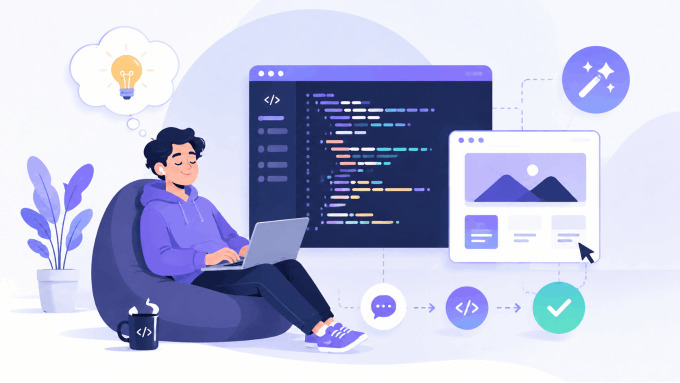
一方でバイブコーディングは、「こんな雰囲気のサイトを作ってほしい」「トップページにはこういう要素を入れてほしい」といった、人が普段使っている自然な言葉でAIに指示を出すだけで作業が進みます。AIがその意図をくみ取り、レイアウトや配色、場合によっては機能面まで含めて自動で組み立ててくれるわけです。
もちろん、一度の指示で完璧なものが出てくるわけではありません。実際には、生成されたものを見ながら「ここをもう少しこうしてほしい」と対話を重ねて、少しずつ理想に近づけていく作業になります。それでも、コードの文法を覚える必要がないという点だけで、参入のハードルは大きく下がっていると言えるでしょう。
なぜ2026年になって急に注目されているのか
バイブコーディングという概念自体は2025年から存在していましたが、実際に「専門知識がない人でも扱える」レベルまで精度が上がってきたのは、ここ最近のことです。理由はいくつか考えられます。
一つは、AIモデル自体の理解力や生成の正確さが底上げされたこと。以前であれば「なんとなく近いもの」しか出てこなかった場面でも、今では意図をかなり正確に汲み取った上で、実用に近いレイアウトが返ってくるようになりました。もう一つは、コード生成に特化したツールだけでなく、デザイン特化型、アプリ全体を一括生成するタイプなど、目的別に細かく分かれたツールが次々と登場したことです。用途に合わせて選べる選択肢が増えたことで、それぞれの分野でより深く使いこなせるようになった、という側面もあります。
結果として、今ではエンジニアだけの話ではなくなりました。デザイナーが自分でプロトタイプを作って社内提案に使ったり、マーケティング担当者がキャンペーン用のランディングページを外注せずに自分で仕上げたり、個人事業主が自分のお店のサイトを自力で公開したりと、使う人の幅がかなり広がっているのが2026年現在の状況です。
バイブコーディングツールの3つのタイプ
ひとくちに「バイブコーディングツール」と言っても、実は目的によって得意分野がかなり異なります。ここを理解しておかないと、「使ってみたけど思っていたのと違った」ということになりかねないので、まずは全体像を整理しておきましょう。大きく分けると、次の3つのタイプに分類できます。
①コードエディタ統合型(開発者向け)
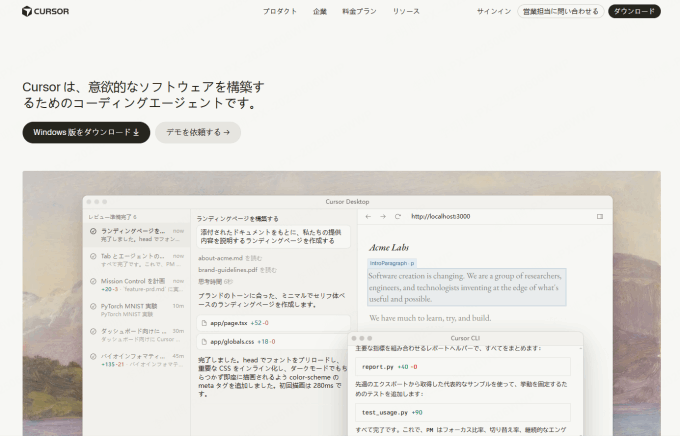
代表的なツールとして、CursorやClaude Codeが挙げられます。これらはもともとエンジニアが日常的に使っている開発環境(コードエディタ)に、AIの機能を組み込んだツールです。
Cursorは、コードエディタとして人気の高いVS Codeをベースに作られており、見た目や操作感はほとんど変わらないまま、AIによるコード補完やチャット形式での相談機能が追加されています。既存のプロジェクトのファイル構成をAIが理解した上で、続きのコードを書いたり、エラーの原因を特定して修正案を出したりしてくれるのが特徴です。
Claude Codeは、ターミナル(コマンドラインの操作画面)上で動くタイプのツールで、プロジェクト全体を読み込んだ上で、指示に応じてファイルの編集やコマンドの実行までまとめて行ってくれます。作業を始める前に「これから何をするか」という計画を提示してくれるので、意図しない変更が加えられる心配が少ないという声もよく聞かれます。
このタイプは、すでにある程度コードを書ける人が「作業のスピードを上げる」ために使うイメージに近いです。ゼロからデザインを考えるというより、実装作業を効率化するための道具、と捉えると分かりやすいでしょう。逆に言えば、コードそのものに触れたことがない人がいきなり使いこなすのは、少しハードルが高いタイプでもあります。
②フルスタックアプリ構築型
Bolt.newやLovable.devといったツールがこのタイプに当たります。プロンプトを入力すると、画面まわり(フロントエンド)から、データを扱う裏側の処理(バックエンド)まで、アプリ全体をひとまとまりで生成してくれるのが特徴です。
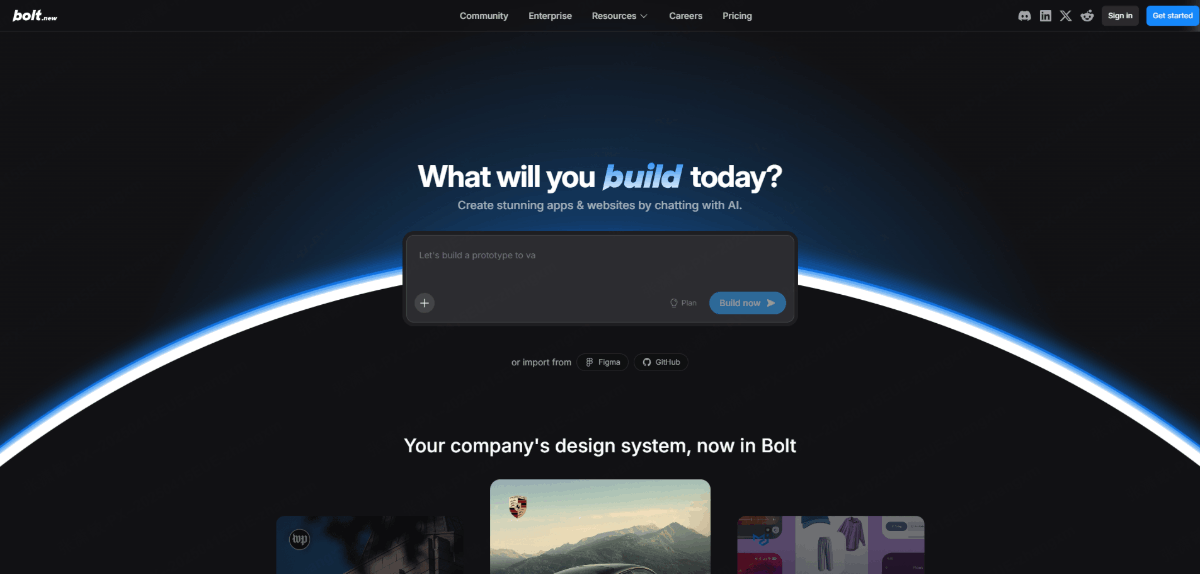
多くの場合、生成したアプリをそのまま公開できるホスティング機能まで一体で提供されており、「作って終わり」ではなく「作ってすぐ公開する」までを一つのサービス内で完結できます。簡単な業務ツール、予約システム、小規模なWebアプリなどを短時間で形にしたい場合に向いているタイプです。
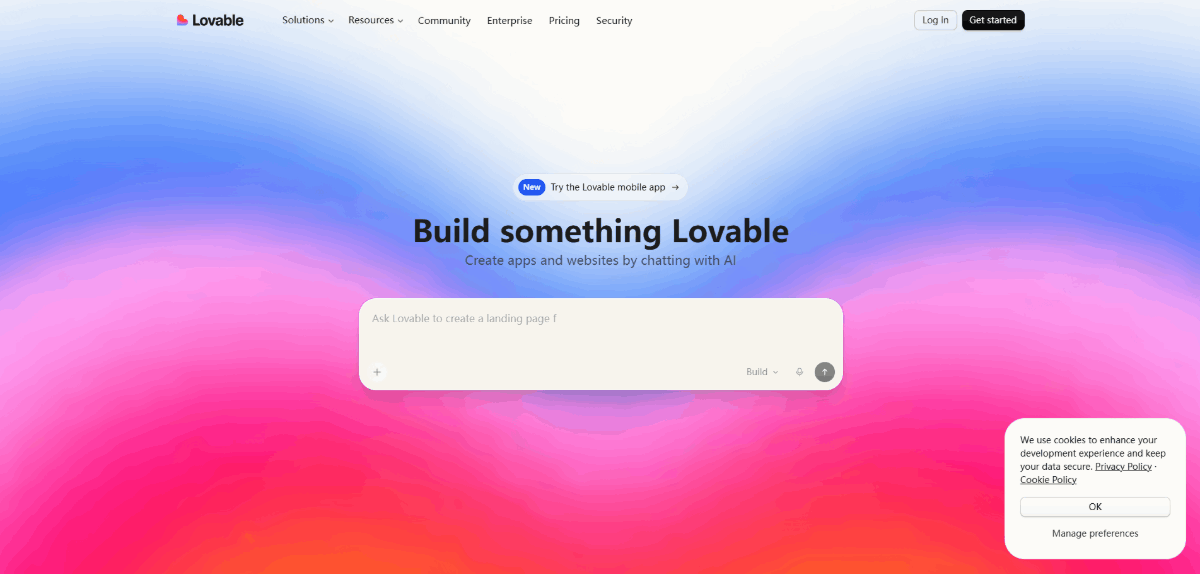
一方で、生成される構造がある程度パターン化されている面もあり、細かいデザインの調整や、他にはない独自のレイアウトを追求したい場合には、少し物足りなさを感じることもあります。また、ある程度複雑な機能を求めると、無料枠の範囲では作業が止まってしまうケースもあるため、本格的に使う場合は料金プランの確認も必要になってきます。
③デザイン+公開一体型(非エンジニア向け)
Pixso、Paicoといったツールがこの位置づけです。エンジニア向けの機能を前面に出すのではなく、「デザインの感覚さえあれば、コードを知らなくてもサイトを完成させられる」ことを目指して作られています。
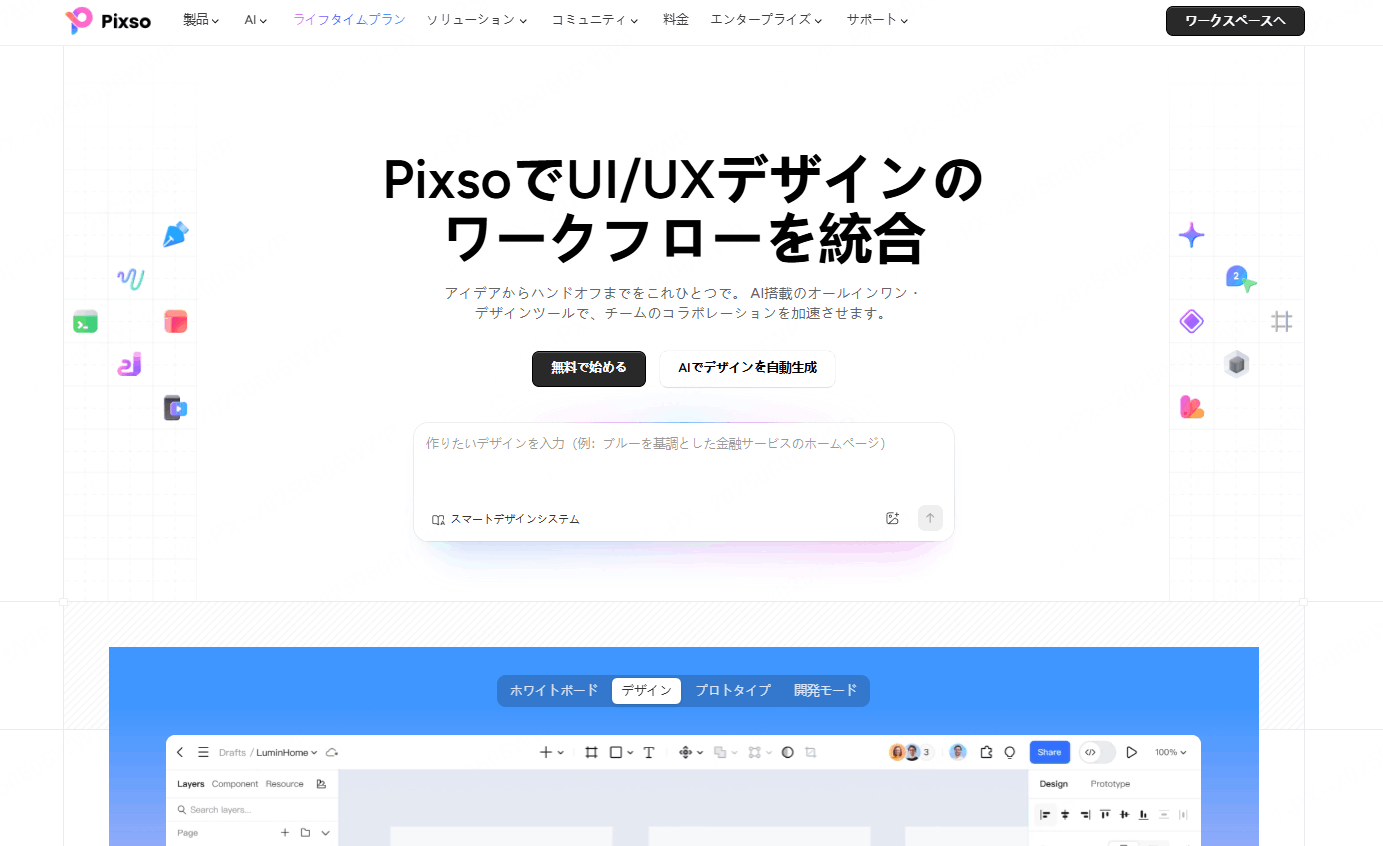
具体的には、Pixsoでプロンプトから見た目の良いUIデザイン案を作り、Paicoでそのデザインを実際にブラウザで確認できるWebサイト(URL)へと変換する、という流れになります。デザインを作る工程と、それを公開できる形にする工程が別々のように見えて、実は一つのワークフローとしてつながっているのがポイントです。
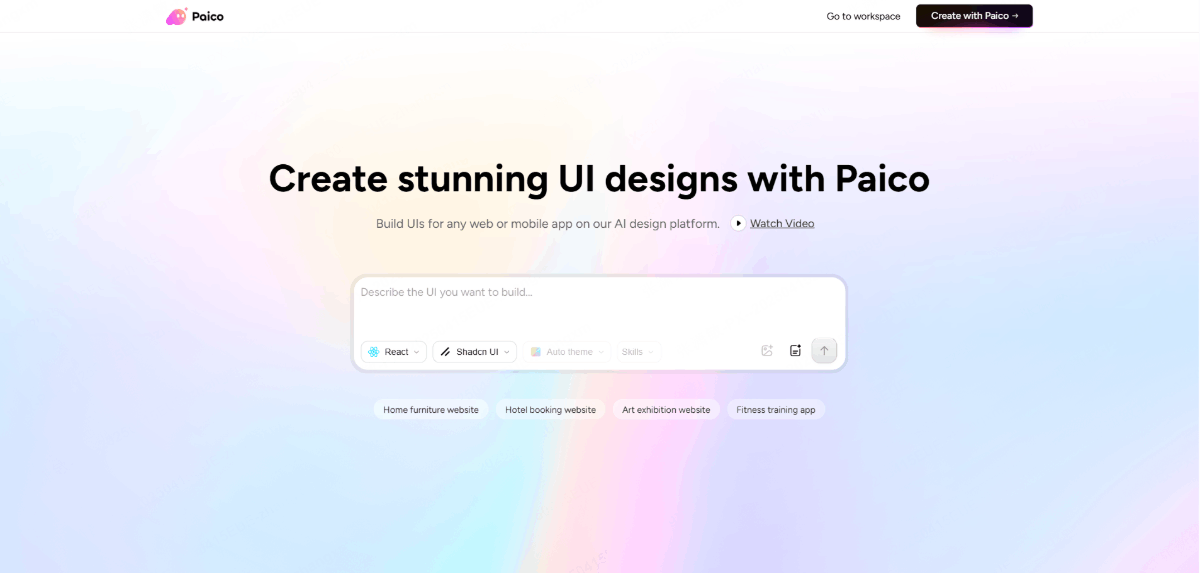
このタイプの良いところは、デザインツールを触った経験さえあれば、コードの知識がまったくなくても最後まで一人で完結できることです。逆に、複雑な会員機能や決済システムなど、バックエンド側の作りこみが必要なサイトには向いていない場合もあるため、「見せるためのサイト」「情報発信を目的としたサイト」を作りたい人に特に相性が良いタイプだと言えます。
3タイプの比較まとめ
| タイプ | 代表ツール | 向いている人 | 得意なこと | 注意しておきたい点 |
|---|---|---|---|---|
| コードエディタ統合型 | Cursor、Claude Code | エンジニア | 既存コードの修正・効率化 | コードの知識が前提になる |
| フルスタックアプリ構築型 | Bolt.new、Lovable.dev | 未経験でもアプリを作りたい人 | アプリ全体を一括生成 | 細かいデザイン調整は苦手な場合がある |
| デザイン+公開一体型 | Pixso、Paico | デザイナー、非エンジニア | デザイン案の作成〜Web公開 | 複雑なバックエンド機能には不向き |
目的別・あなたに合うツールの選び方【Q&A】
「結局、自分はどれを使えばいいのか」という部分を、よくある質問の形で整理してみます。
Q. プログラミングの知識がなくてもWebサイトは作れますか
作れます。ただし「どのツールを選ぶか」によって、必要な知識量はかなり変わってきます。CursorやClaude Codeのようなコードエディタ統合型は、そもそもコードを読み書きできることが前提になっているツールなので、初心者がいきなり使うにはハードルが高めです。一方で、Pixsoのようなデザイン特化型のツールであれば、文章で指示を出すだけで見た目の良いデザインが完成するので、コーディング未経験者でも十分に扱えます。
Q. デザインにこだわって作りたい場合は、何を選ぶべきですか
デザインの完成度や見た目の細かい調整にこだわりたいのであれば、Pixso+Paicoの組み合わせが現時点でもっとも現実的な選択肢だと考えられます。理由は単純で、Pixsoは「デザイン案を作ること」に特化しており、Paicoは「そのデザインを実際に動く状態のサイトとして確認すること」に特化しているからです。役割がはっきり分かれている分、それぞれの工程での完成度が高くなりやすいという利点があります。
なお、CursorやClaude Codeのようなコードエディタ統合型のツールは、あくまで開発者がコードを完成させる作業に最適化されているため、デザイン案から発想を広げていくような作り方とはそもそも相性が良くありません。「まず見た目を固めてから、中身を詰めていきたい」というタイプの人には、デザイン起点で進められるツールの方が結果的にストレスなく作業を進められます。
Q. エンジニアが業務効率化のために使うなら、どれがいいですか
すでにコードを書ける人が、日々の作業スピードを上げる目的で使うのであれば、CursorやClaude Codeが向いています。これらはコードベース全体を理解した上で提案や修正を行ってくれるので、ゼロから作るというより「今ある仕組みをより速く、より正確に育てていく」ための相棒として使うイメージです。バグの原因調査や、単調な繰り返し作業を任せる用途にも重宝します。
Q. 無料で試せますか
多くのバイブコーディングツールには、無料プランや無料トライアルが用意されています。ただし、生成できる回数や利用できる機能に制限があることがほとんどです。まずは無料の範囲で自分の作りたいものと相性が良いかを確認し、本格的に使いたくなった段階で有料プランを検討する、という進め方が失敗しにくいでしょう。
こうして整理してみると、バイブコーディングツールに「絶対的な一番」があるわけではなく、自分が置かれている状況、つまり「コードが書けるかどうか」「デザイン重視かスピード重視か」「どこまでの機能が必要か」によって、最適な選択肢は変わってくることが分かります。本記事では特に、コーディング知識がなくてもデザイン主導でサイトを作りたい方向けに、Pixso+Paicoを使った具体的な流れを紹介していきます。
Pixso × Paicoで実現するノーコードWebサイト制作フロー
ここからは、実際にPixsoとPaicoを組み合わせてWebサイトを作る際の流れを、順を追って見ていきます。
Step1:Paicoでデザイン案を生成する
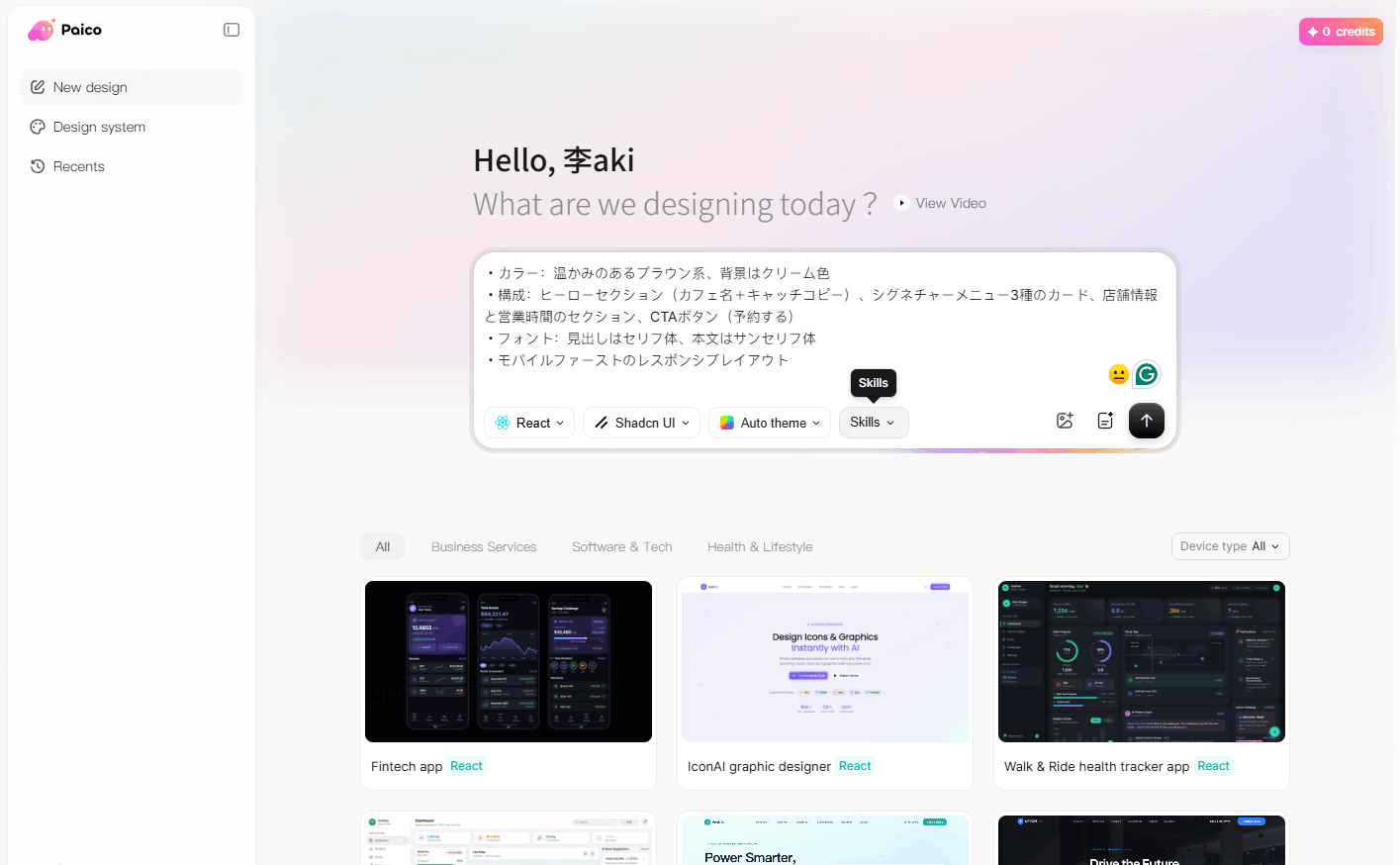
作業の目的は、Webサイト全体の視覚的な構成とUIデザインを固めることです。
まずはPaicoのサイトにアクセスし、AIの入力欄に作りたいサイトのイメージをプロンプトとして入力します。ここでのコツは、漠然とした指示ではなく、できるだけ具体的な情報を盛り込むことです。情報が具体的であるほど、仕上がりの質がぐっと上がります。
たとえばカフェの紹介サイトを作る場合、次のようなプロンプトが参考になります。
ロースタリーカフェのランディングページをデザインしてください。

・カラー:温かみのあるブラウン系、背景はクリーム色

・構成:ヒーローセクション(カフェ名+キャッチコピー)、シグネチャーメニュー3種のカード、店舗情

報と営業時間

のセクション、CTAボタン(予約する)

・フォント:見出しはセリフ体、本文はサンセリフ体

・モバイルファーストのレスポンシブレイアウト
あわせて、次のような画像を添付しておくと、より意図に近い仕上がりになりやすいです。
- 参考にしたい競合サイトやイメージに近いWebサイトのスクリーンショット
- ブランドロゴのファイル(PNGまたはSVG形式)
- 主要な商品・サービスの写真(できるだけ高画質のもの)
Step2:Pixsoでデザイン案を仕上げる
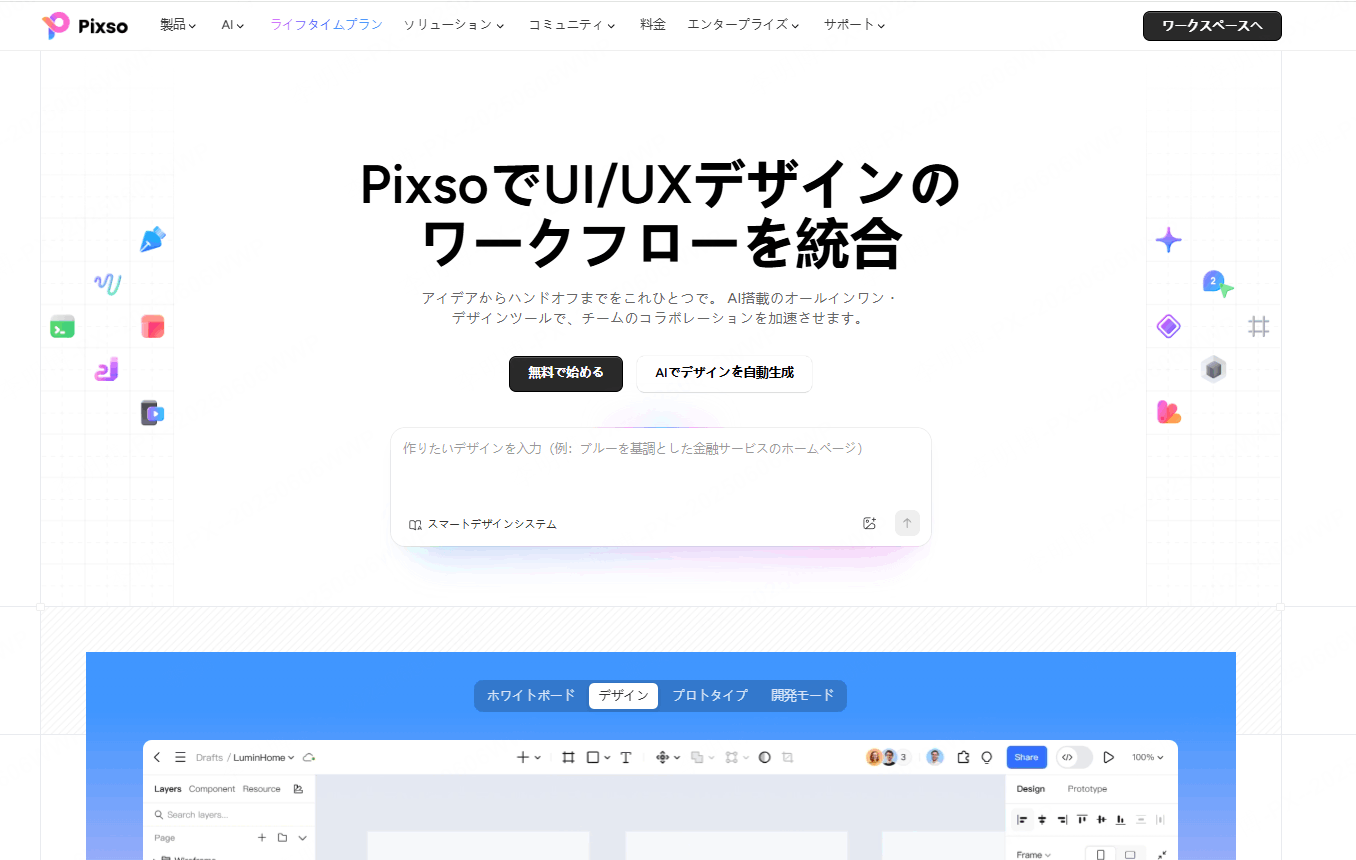
作業の目的は、Paicoで作成したデザインの下書きをPixsoに取り込み、ブランドのガイドラインに沿って細部を調整・補完することです。
Pixsoの強みである細かい編集機能を使って、デザインをより丁寧に仕上げていきます。Figmaと似たインターフェースになっているため、Figmaを使ったことがある人であれば違和感なくすぐに操作に慣れるはずです。
- フォント、カラー、余白などの細かい数値の調整
- 実際に使用する画像やアイコン素材の差し替え・挿入
- スマートフォン・タブレット・パソコンそれぞれの画面幅でのレイアウト確認
Step3:Paicoで実際のWebサイトとして仕上げる
作業の目的は、デザイン案をもとに実際に動くWebサイトとして構築し、URLで確認できる状態にすることです。
Pixsoで仕上げたデザインをベースに、Paico上でWebサイトを生成します。Paicoはプロンプトを入力するだけで、デザインの下書きと、実際に動作するWebサイトを同時に作り出せるのが特徴です。
Step4:URLを共有してフィードバックを集める
Paicoで生成したURLは、そのままチームメンバーやクライアントに共有できます。「一度データを送って、専用のソフトを開いてもらって」という手間がなく、リンクを一つ送るだけで誰でも確認できるので、フィードバックを集めるスピードがかなり上がります。社内での確認はもちろん、クライアントワークとして制作している場合にも、早い段階で認識合わせができるのは大きな利点です。
Step5:修正して、また反映する(改善ループ)
もらったフィードバックをもとに、修正が必要な部分をプロンプトで伝えれば、Paico側で再調整してくれます。文言の変更や、ボタンの配置換えといった軽微な修正であれば、この段階で完結することも多いでしょう。
一方で、デザインそのものに大きく手を入れたい場合、たとえば全体の配色を見直したい、レイアウトの骨格から変えたいといったケースでは、いったんPixsoに戻って修正し、それをまたPaicoに反映する、という往復を行います。「デザインを作る→確認する→直す」というサイクルを何度か回すだけで、最初のたたき台からかなり実用的なレベルまで仕上がっていくのが、このワークフローの強みです。一度で完璧を目指すのではなく、少しずつ理想に近づけていく感覚で進めるのがコツです。
実践プロンプト例
実際にどんな言葉で指示を出せばいいのか、具体的な例を見てみましょう。
最初の生成プロンプトの書き方のコツ
最初の指示は、なるべく次の要素を含めると、意図に近いデザインが返ってきやすくなります。
- どんな業種・目的のサイトか(例:カフェ、士業事務所、個人ポートフォリオ、イベントの告知ページなど)
- 全体の雰囲気(例:シンプルで清潔感がある、温かみがある、高級感がある、ポップで親しみやすいなど)
- 必ず入れたい要素(例:メニュー一覧、予約フォーム、地図、料金表、お客様の声など)
- ターゲットになる利用者(例:地元の常連客向け、初めて訪れる観光客向けなど)
例えば「都内のカフェの公式サイトを作りたい。木の温もりを感じる落ち着いた雰囲気で、メニュー紹介、営業時間、アクセス地図を入れてほしい。初めて来店するお客さんにも安心感を持ってもらえるようにしたい」といった形で伝えると、単に見た目の指示だけでなく、サイトの目的まで含めてAI側に伝わるため、より意図に近いものが返ってきやすくなります。
修正・改善プロンプトのテンプレート例
一度サイトができた後の修正指示は、変更したい箇所を箇条書きで具体的に伝えるのがコツです。曖昧な表現よりも、数値や具体的な色名などを使った方が、意図しない変更を防げます。
今のデザインについて、以下を修正してください。

・トップ画面のボタンをもう少し大きく、色は温かみのあるオレンジ系(#E07B39など)に変更

・スマートフォンで見たときに、メニューが縦に一列で並ぶようにする

・アクセス欄に、地図アプリへのリンクボタンを追加する

・全体的にフォントサイズをもう少し大きくして、読みやすくする
このように具体的に書くほど、意図しない箇所まで変わってしまうという失敗が起きにくくなります。逆に「もっとおしゃれにして」「なんとなく今っぽくして」のような曖昧な指示だと、思っていたのと違う方向に修正されてしまうこともあるので、できるだけ具体的な言葉を選ぶことをおすすめします。修正のたびに、変更前と変更後を見比べる習慣をつけておくと、想定外の変化にもすぐ気づけます。
まとめ
バイブコーディングは、もはや一部のエンジニアだけのものではなく、デザインの感覚さえあれば誰でもWebサイトを形にできる時代を作りつつあります。ツール選びで迷ったときは、まず「自分はコードを書けるのか」「デザイン重視で作りたいのか、それともスピード重視でアプリを作りたいのか」「どこまでの機能が必要なのか」を整理してみると、選択肢が自然と絞られてくるはずです。特にデザインを起点にじっくりサイトを仕上げたい方には、Pixsoでデザイン案を作り、Paicoで実際のサイトとして確認しながら育てていく、という組み合わせが今のところ現実的で扱いやすい方法だと言えます。
もしまだ試したことがないなら、まずは簡単なプロンプトを一つ入力するところから始めてみてください。思っている以上に、あっさりと形になるはずです。そこから少しずつ手を加えていけば、自分の言葉だけで作ったとは思えないくらいのサイトに育っていくかもしれません。