あやね
SVGという拡張子を見て、どう扱えばいいか迷っていませんか?SVGファイルを開くのは、思ったより簡単です。SVGはXMLをベースにしたベクター形式で、ファイルサイズが軽く、画質を落とさずに自由に拡大・縮小できる点が多くのユーザーに支持されています。アイコン、ロゴ、イラスト、UIパーツなど、あらゆるデジタル素材に活用されており、Webデザインや開発の現場では事実上の標準フォーマットです。ブラウザからグラフィックエディタまで、SVGファイルを開く方法は数多くあります。用途や目的に合わせて最適なツールを選ぶことで、作業効率を大きく向上させることができます。
1. グラフィックエディタ(編集作業に最適)
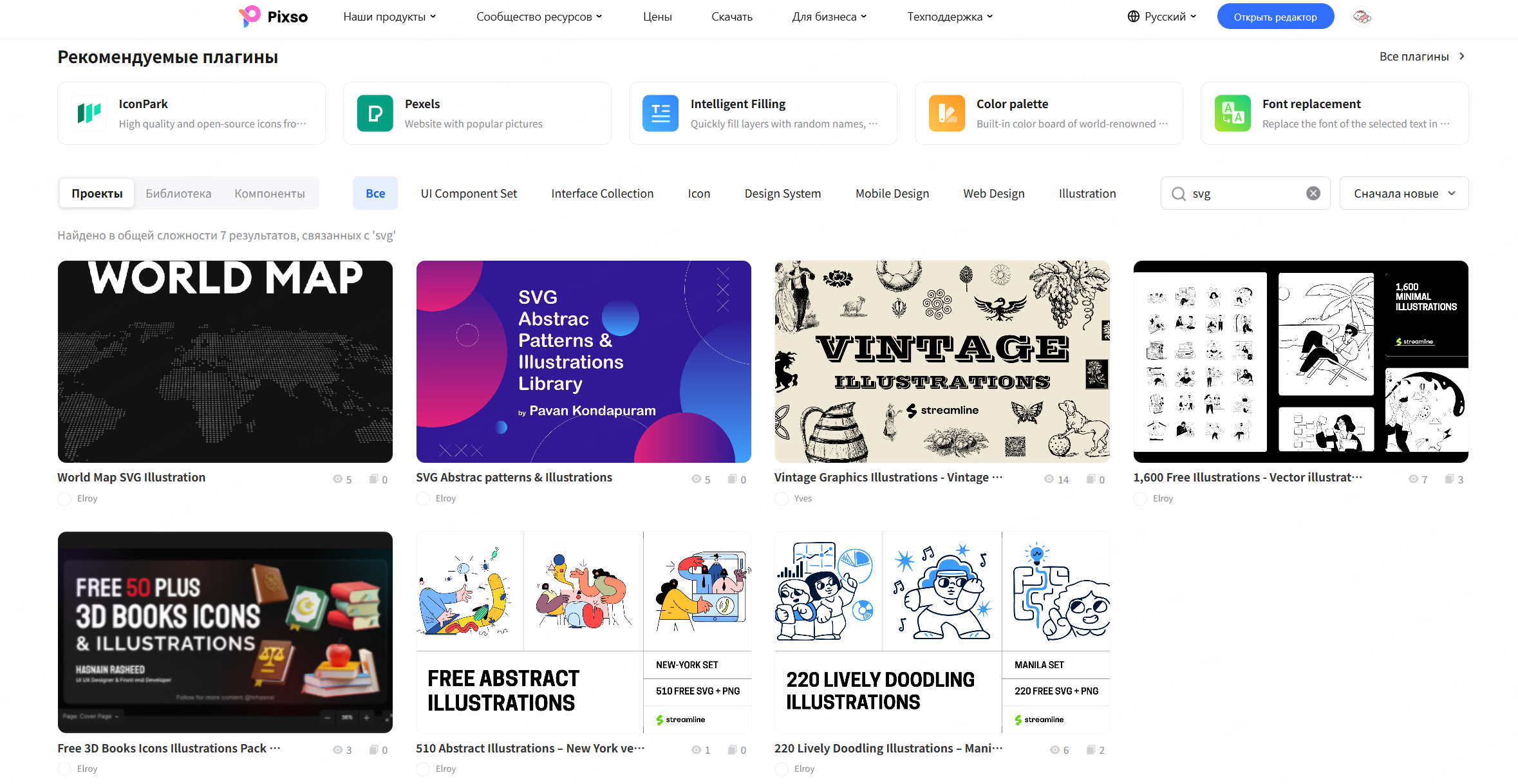
ただ確認するだけでなく、アンカーポイントの調整、カラーの変更、曲線の修正といった編集作業が必要な場合は、ベクター専用のソフトウェアでSVGファイルを開くことをお勧めします。グラフィックエディタを使えば、SVGの持つベクターとしての特性を最大限に活かした、精度の高い編集が可能になります。
1.1 Pixso:
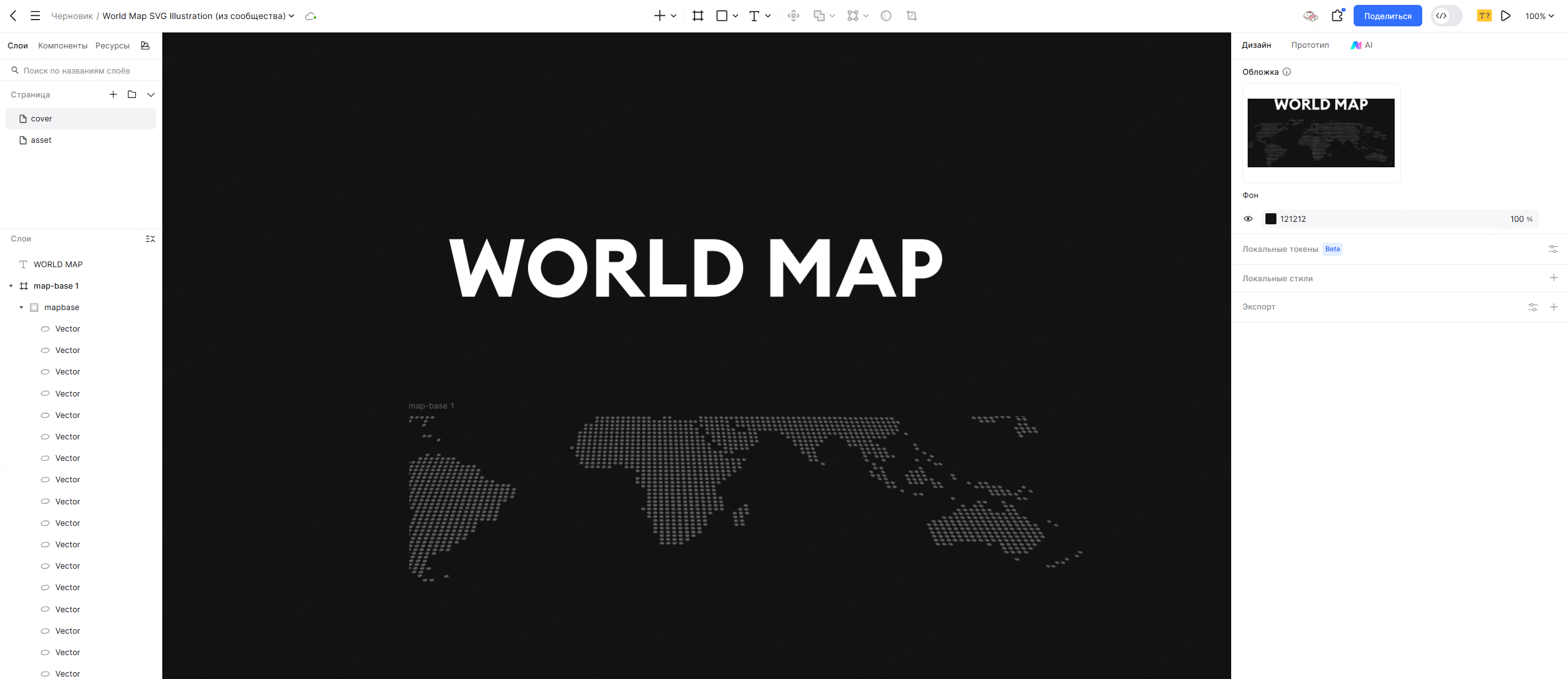
重量級エディタに代わる、スマートなオンラインツールです。ソフトのインストール不要で、ブラウザ上でSVGファイルを開いて編集できます。UI/UXデザインに対応した本格的な作業環境で、アンカーポイントの編集やチームとのリアルタイム共同作業も可能です。デザインファイルの共有やフィードバックのやり取りもスムーズに行えるため、チームでのプロジェクト管理にも適しています。クラウドベースの設計により、WindowsでもmacOSでも同じ環境で作業できる点も大きなメリットです。
1.2 Inkscape:
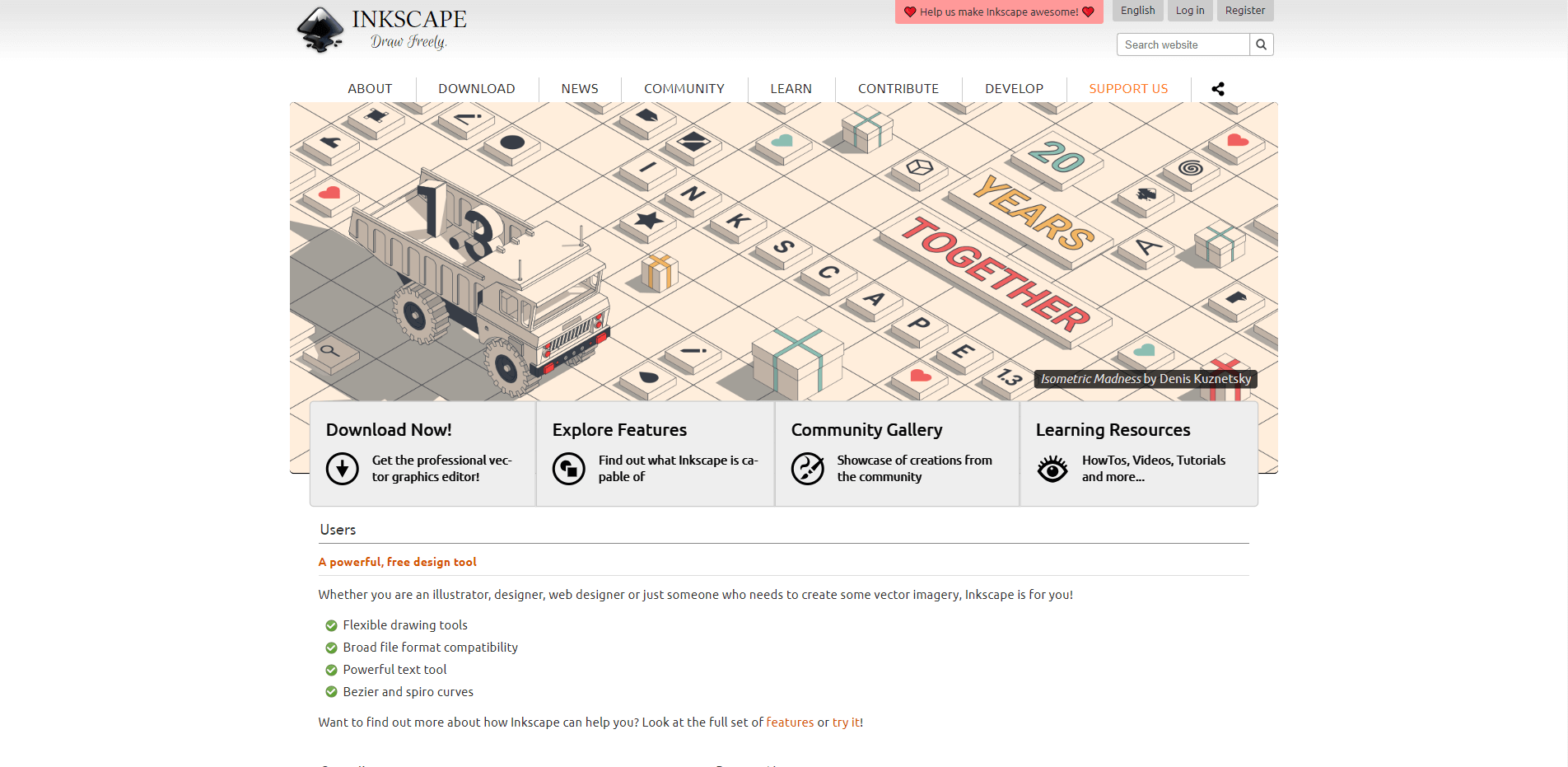
オープンソースの高機能ベクターエディタです。SVGはInkscapeのネイティブフォーマットであり、ファイルを作業エリアにドラッグするか、「ファイル」メニューから簡単に開くことができます。パスの編集、グラデーション、テキスト処理など、プロレベルの編集機能を無料で利用できるため、コストを抑えながらもクオリティの高い成果物を作りたいユーザーに広く使われています。
1.3 GIMP:
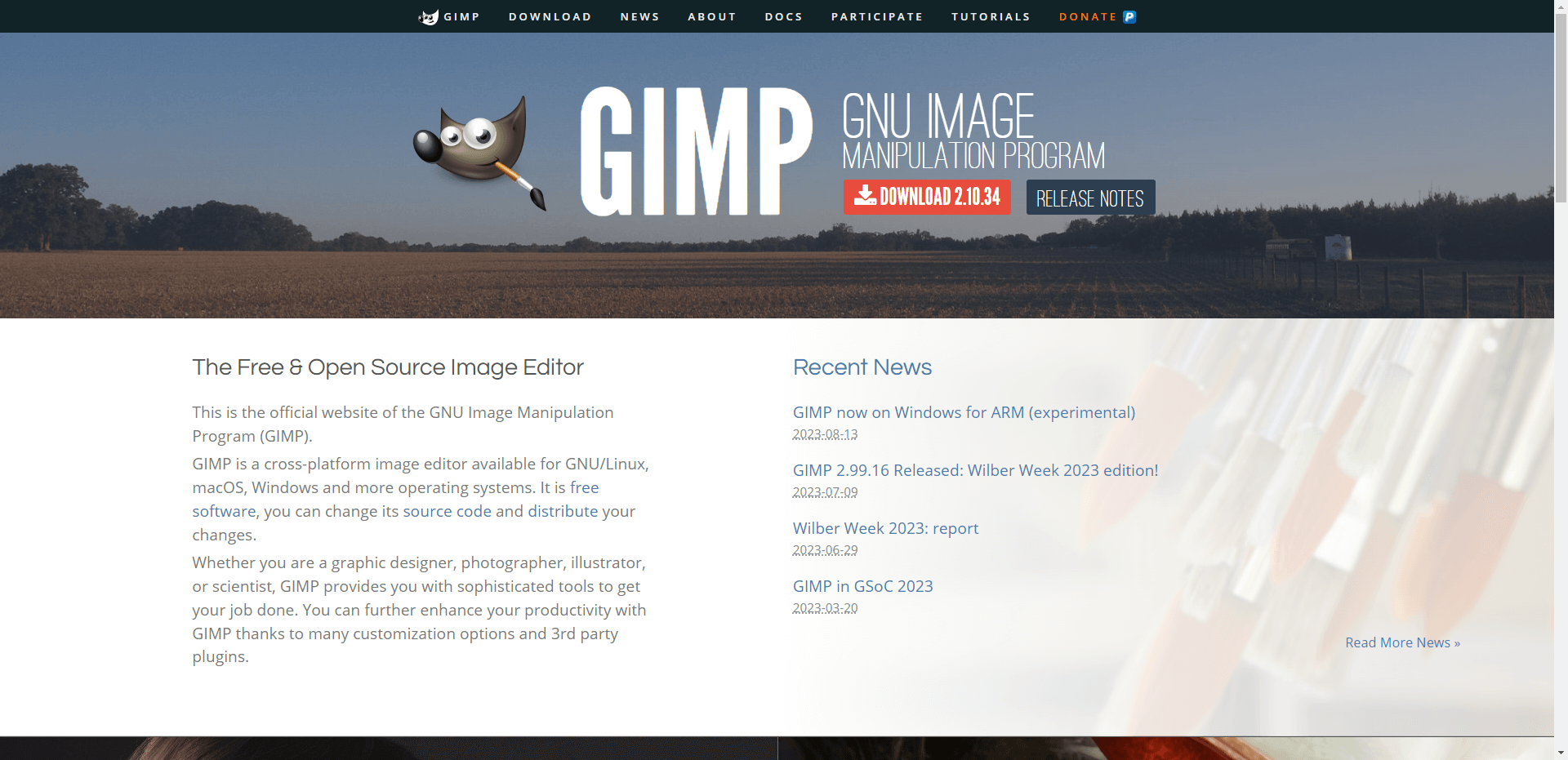
主にラスター画像向けのエディタですが、SVGファイルのインポートにも対応しています。読み込み時に任意の解像度でレンダリングするオプションが表示されるため、SNS向けの画像素材やバナーを準備する際に便利です。ベクターとして編集する用途よりも、SVGを特定サイズの画像として書き出したい場面で特に力を発揮します。
2. Webブラウザ(素早く確認したいときに)
SVGはコードベースの形式であるため、最新のブラウザであればプラグインや追加ソフトなしにすぐ表示できます。専用ソフトが手元にない場合や、ファイルの内容をすばやくチェックしたいときに、最も手軽にSVGファイルを開く方法です。ブラウザはインターネットに接続していなくてもローカルファイルを表示できるため、どんな環境でも安定して使えます。
2.1 Google Chrome:
SVGファイルを開く最速の方法のひとつです。空のタブにファイルをドラッグ&ドロップするだけで即座に表示されます。デベロッパーツールを使えば、ファイル内部のマークアップ構造やスタイル情報も詳細に確認でき、開発・デバッグ作業にも役立ちます。

2.2 Mozilla Firefox:
ベクターを高精度でレンダリングし、SVGアニメーションや複雑なフィルター効果も正確に再現します。表示確認には最適ですが、ブラウザは読み取り専用のため、他のフォーマットへのエクスポートには対応していない点にご注意ください。

Apple Safariなど、その他の主要ブラウザでも、プラグイン不要でSVGファイルをスムーズに表示できます。閲覧目的であれば、普段使いのブラウザをそのまま活用できます。
3. OS標準のビューア(システムツール)
お使いのOSは、基本的なレベルでSVG形式に標準対応しています。追加のソフトをインストールしなくても、アイコンやロゴの内容をさっと確認したい場合は、OSに標準搭載されたツールでSVGファイルを開くことができます。特に作業の合間に素早く中身を確認したいときに便利な選択肢です。
- Windows: 最新バージョンの標準アプリ「フォト」で、SVGファイルを問題なく表示できます。エクスプローラーのサムネイル表示にも対応しているため、ファイルの中身をフォルダ上で一目で把握することが可能です。
- macOS: ファイルを選択してスペースキーを押すだけのクイックルック機能が非常に便利です。重いソフトを起動せずに瞬時にSVGファイルを確認でき、複数ファイルをスライドショー形式でチェックすることもできます。
※ OS標準のビューアは表示専用です。編集機能は備わっていないため、内容の確認のみにご利用ください。
4. コードエディタ(コード編集・最適化に)
SVGはXMLで記述されたテキストファイルであるため、コードエディタで直接開いて編集できます。ファイルの構造を最適化したり、アニメーションやインタラクションをコードレベルで細かく制御したりする場合は、開発者向けのエディタが最も適しています。特にWeb開発の現場では、SVGをHTMLに埋め込む際にコードの調整が必要になることが多く、コードエディタの活用は欠かせません。
4.1 Sublime Text:
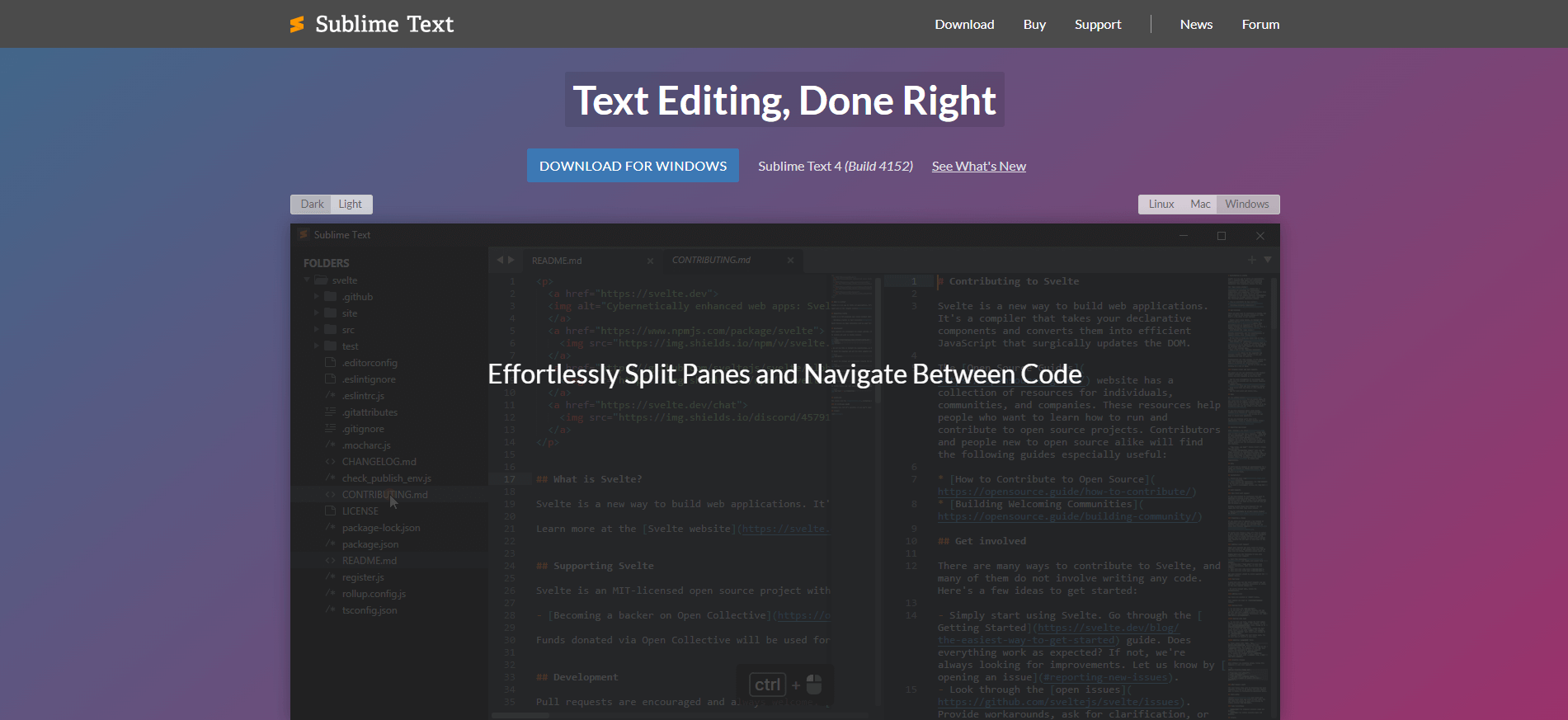
軽量で起動が速く、大きなSVGファイルでもストレスなく動作します。SVGのXMLマークアップを直接編集でき、不要なタグやメタデータを削除してファイルサイズを手動で最適化する作業に適しています。シンプルな操作性と豊富なショートカット機能により、コードの確認・修正を効率よく進められます。
4.2 Visual Studio Code:
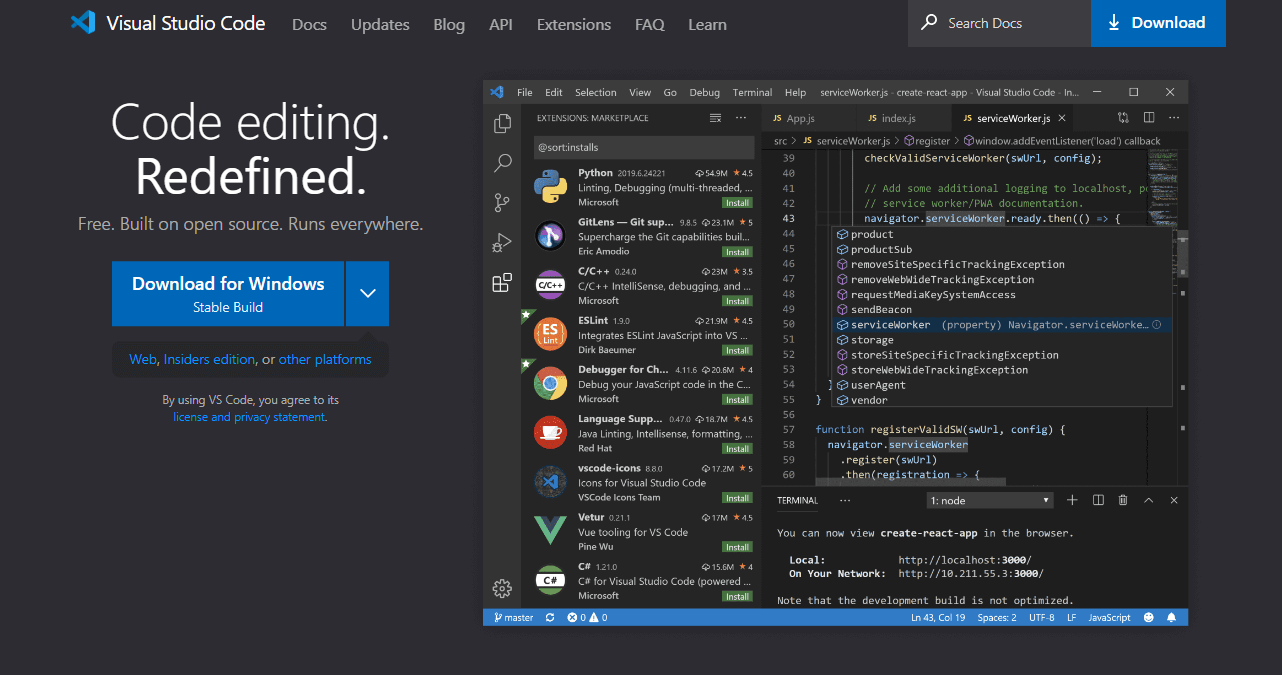
「SVG Preview」プラグインを導入すると、コードを編集しながらグラフィックの変化をリアルタイムでプレビューできます。構文ハイライトや自動補完機能も充実しており、フロントエンド開発者がSVGファイルを扱う際の最もおすすめの環境です。GitなどのバージョンコントロールとのNative連携も強力で、チーム開発での利用にも適しています。
SVGファイルを開くツールの選び方は、目的によって大きく異なります。内容をさっと確認するだけならブラウザで十分です。コードレベルで編集・最適化するならVS Codeが最適な選択です。そして、デザイン作業でスピードと利便性、さらにチームとの連携を重視するなら、PixsoでSVGをオンラインで開くのがベストな選択です。場所やデバイスを選ばず、プロレベルの編集ツールをすぐに活用できます。