あやね
デザイン未経験の方や、これからチームでデザイン制作を行う方にとって、ツール選びは非常に重要です。Figmaは、その直感的な操作性と強力なリアルタイム共同編集機能により、現在世界中のデザイナーやエンジニアに最も支持されているUI/UXデザインツールです。
「新しいツールを覚えるのは大変そう…」と思うかもしれませんが、ご安心ください。Figmaはブラウザさえあれば無料で始められ、日本語にも完全対応しています。本記事では、初心者が最初に知っておくべき基本から、実務で差がつく応用機能、さらにコストパフォーマンスに優れた代替ツール Pixso まで、網羅的に解説します。
1. Figmaとは?主な特徴と動作環境
Figmaは、ブラウザベースで動作するデザインプラットフォームです。従来の「デザインソフトをインストールして、ファイルを保存してメールで送る」というワークフローを根本から変えました。
📌 Figmaが選ばれる3つの理由
リアルタイム共同編集(オンラインホワイトボードのような体験)
複数のユーザーが同時に同じファイルに入り、作業を行うことができます。誰がどの要素を動かしているかがリアルタイムのカーソルで表示されるため、会議をしながらその場でデザインを修正することも可能です。
OSを選ばないマルチデバイス対応
Windows, Mac, Linuxはもちろん、ブラウザさえ動けばChromebookでも動作します。専用のデスクトップアプリもありますが、ブラウザ版と機能差はほとんどありません。
自動保存とバージョン管理
「保存し忘れてデータが消えた」という経験はありませんか?Figmaはすべての変更をクラウドに自動保存します。また、履歴から過去の状態にいつでも戻れるため、バックアップファイルを作る必要がありません。
2. 【図解】初心者向けFigmaの基本操作ガイド
(1) アカウント登録と日本語化設定の重要ステップ
まずは Figma.com にアクセスし、「無料で始める」からGoogleアカウントなどで無料登録しましょう。
(2) インターフェースの構成をマスターする
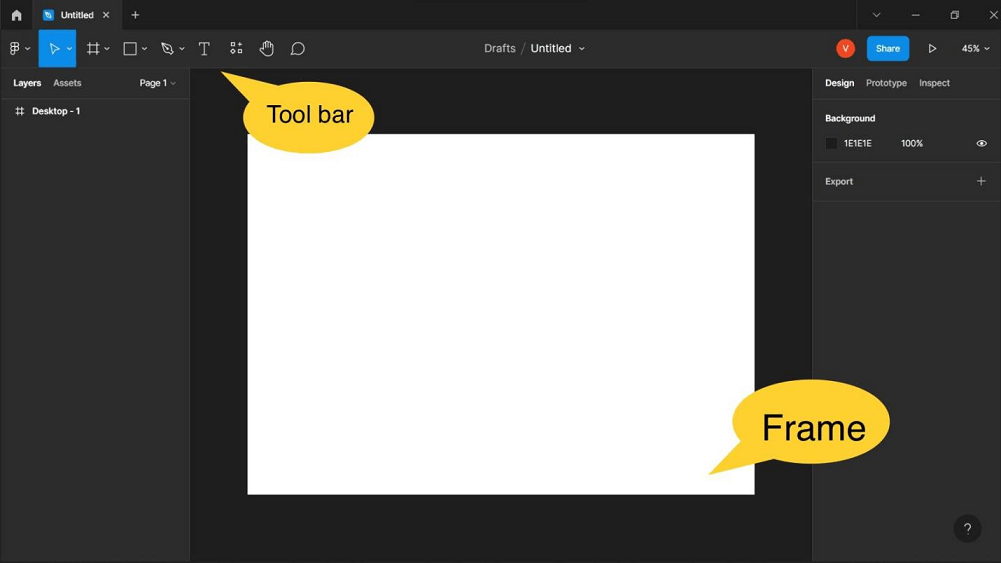
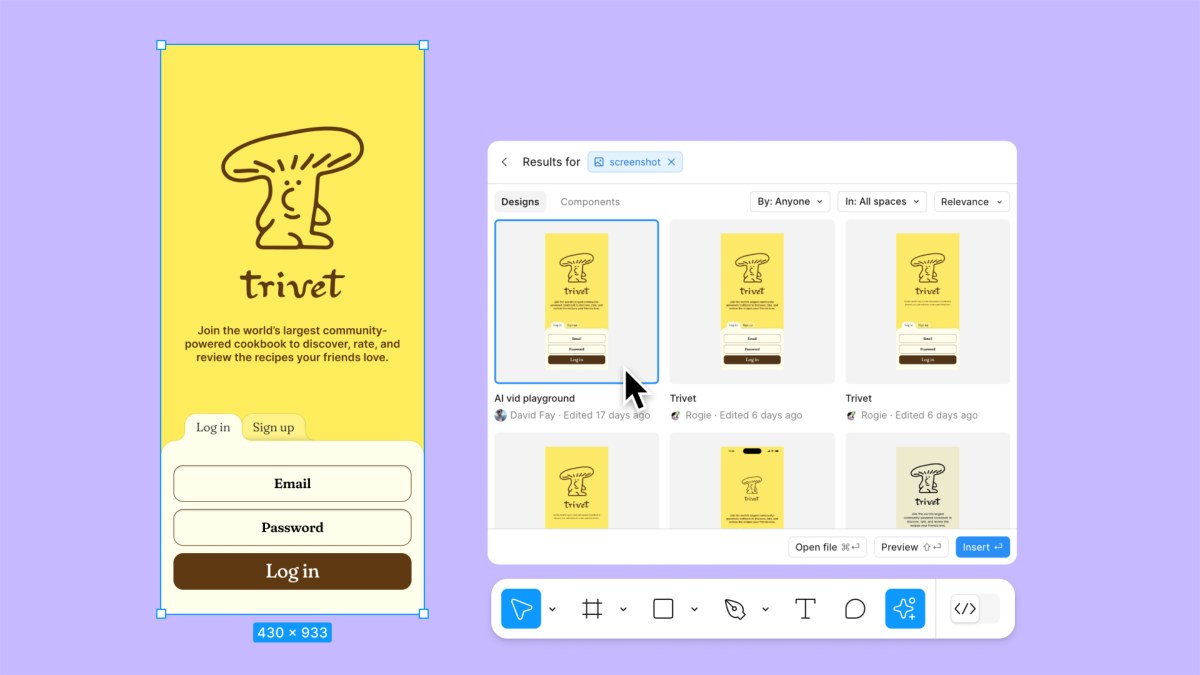
Figmaの画面は主に3つのエリアで構成されています。
左側:レイヤーパネル
キャンバス上のすべての要素(画像、テキスト、図形)がリスト表示されます。要素を「グループ化(Ctrl+G)」して整理するのが上達のコツです。また「アセット」タブからは、登録済みのコンポーネントを呼び出せます。
中央:キャンバス
ここが作業スペースです。「F」キーを押すと、右側のパネルに「iPhone 15」や「Desktop」などのプリセットサイズが表示されます。これを選択するだけで、デザインの土台となるフレームが作成されます。
右側:プロパティパネル
選択した要素の「色(塗り)」「サイズ」「透明度」「フォント」などを変更します。デザインの数値管理はすべてここで行います。
(3) 基本操作とデザインのルール
ツールバーに並ぶアイコンや、右側のプロパティパネルをどう使いこなすかが、脱・初心者の鍵となります。
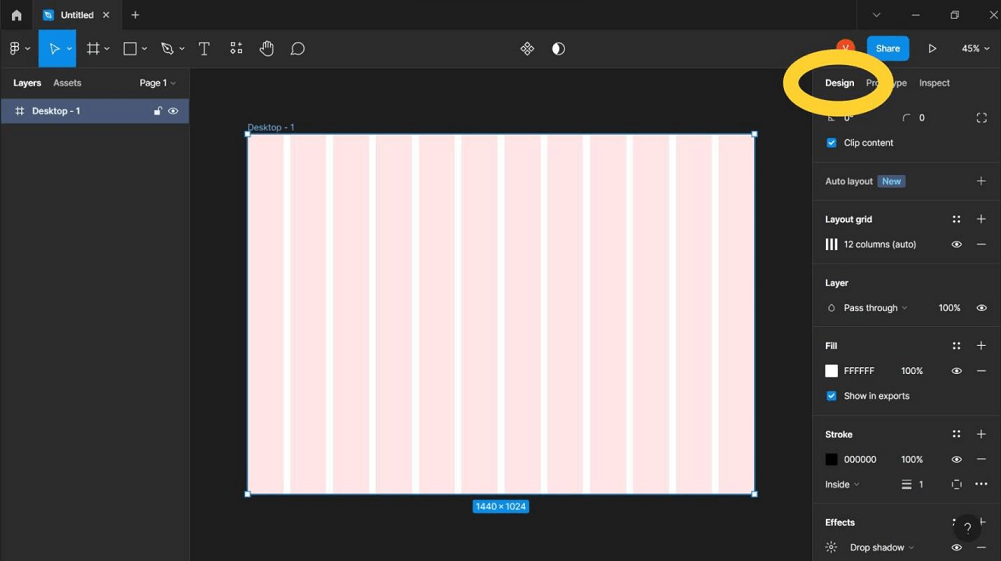
図形とテキストの作成: 上部ツールバーの「シェイプツール」から、矩形(R)、楕円(O)、ライン(L)などを選択できます。Shiftキーを押しながらドラッグすることで、正方形や正円を崩さずに描画できます。
プロパティの詳細設定:
Fill(塗り): 単色だけでなく、グラデーションや画像の配置もここで行います。
Stroke(線): 線の太さや、線の位置(内側・外側・中央)を細かく設定できます。
Constraints(制約): 親フレームのサイズが変わった際、要素をどこに固定するかを決めます(レスポンシブ対応に必須)。
レイアウトグリッドの活用: デザインのズレを防ぐため、フレームを選択して「Layout Grid」を追加しましょう。日本で一般的な8pxグリッドを設定することで、整ったデザインが作成できます。
3. 実務で即戦力になるFigmaの7大コア機能
Figmaが「単なるお絵描きソフト」ではない理由は、以下の高度な機能にあります。これらを使いこなすことで、制作スピードは劇的に向上します。
① オートレイアウト - Shift + A
要素の間隔や並び順を自動化する機能です。
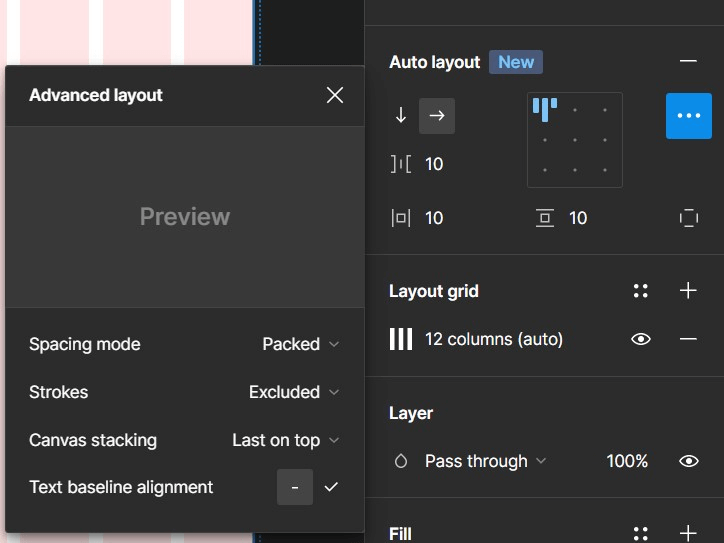
実務シーン: ボタン内の文字を書き換えると、ボタンの枠線が自動で伸びるようになります。
プロのコツ: 「パッキング」設定を活用すれば、画面幅に合わせた要素の自動分散も一瞬です。
② コンポーネントとバリアント
UIパーツを共通化(部品化)する機能です。
コンポーネント:
Ctrl + Alt + Kで作成。親パーツを修正すれば、100箇所あるコピー先すべてに修正が反映されます。バリアント: 「通常時」「ホバー時」「クリック時」など、一つのボタンの異なる状態をまとめて管理できます。
③ プロトタイプとアニメーション
静止画を「動くアプリ」に変えます。
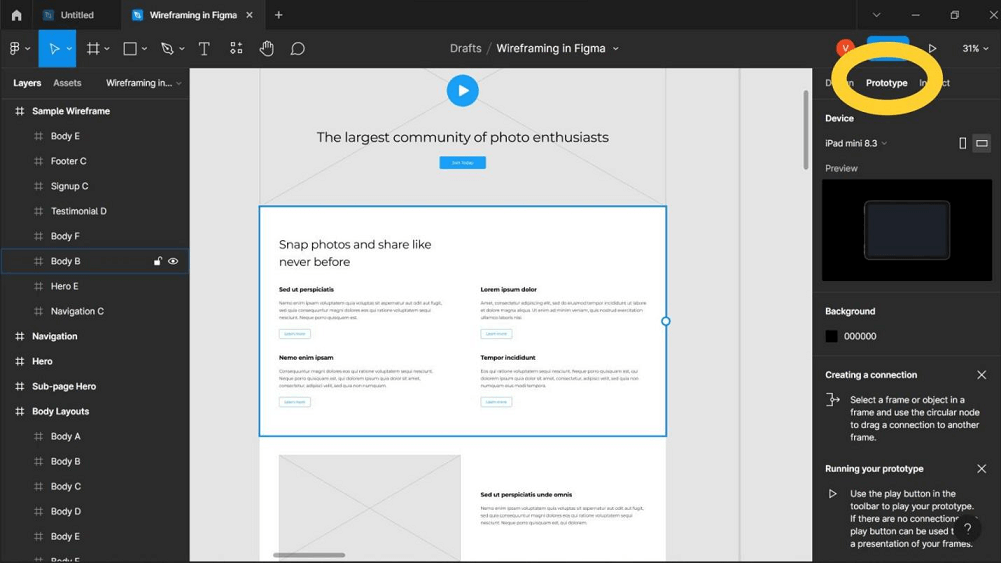
スマートアニメート: 画面間の共通要素を自動認識し、滑らかな移動アニメーションを生成します。
Figma Mirror: スマホに専用アプリを入れれば、作成中のデザインを実機でリアルタイムに操作・確認できます。
④ 共有と共同編集
右上の青い「Share」ボタンがFigmaの心臓部です。
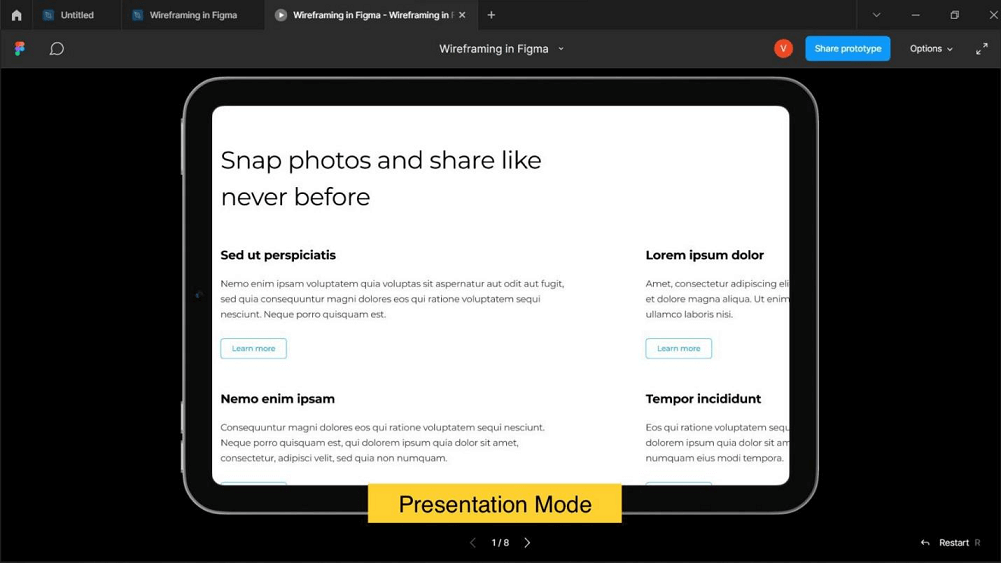
権限管理: 「閲覧のみ」と「編集可能」を使い分け、クライアントやチームメンバーを招待します。
コメント機能: デザイン上の特定の箇所に直接フィードバックを残せます。
⑤ エクスポート
SVG, PNG, JPG, PDFに対応。倍率(1x, 2x等)を指定して、スマホの高解像度ディスプレイ(Retina等)に対応した素材を簡単に書き出せます。
⑥ 開発者モード
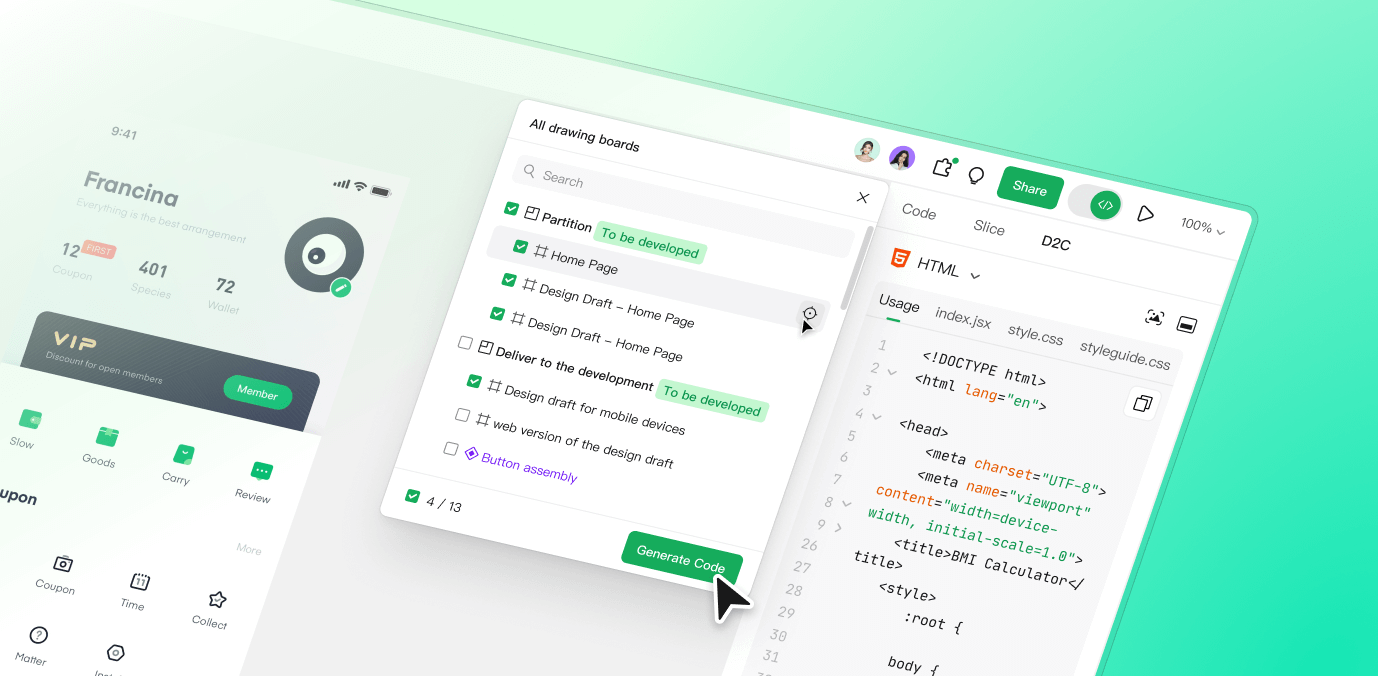
デザインをCSSやSwiftなどのコードに変換して表示するエンジニア専用モードです。余白の数値やカラーコードを正確に伝えることができます。
⑦ コミュニティとプラグイン
世界中のユーザーが公開した無料のテンプレートやアイコンセットをコピーして使えます。「Unsplash(画像挿入)」などのプラグインを導入して機能を拡張しましょう。
4. 料金プラン比較:無料版でどこまでできる?
「まずは無料でどこまでできるか?」を知っておくことは重要です。2026年現在のプランの違いを深掘りします。
| 項目 | スターター (無料) | プロフェッショナル (有料) |
|---|---|---|
| ファイル数 | 3ファイルまで(下書きは無制限) | 無制限 |
| バージョン履歴 | 30日間のみ保存 | 無制限(永続保存) |
| 共同編集者数 | 3ファイルまで最大2人 | 無制限 |
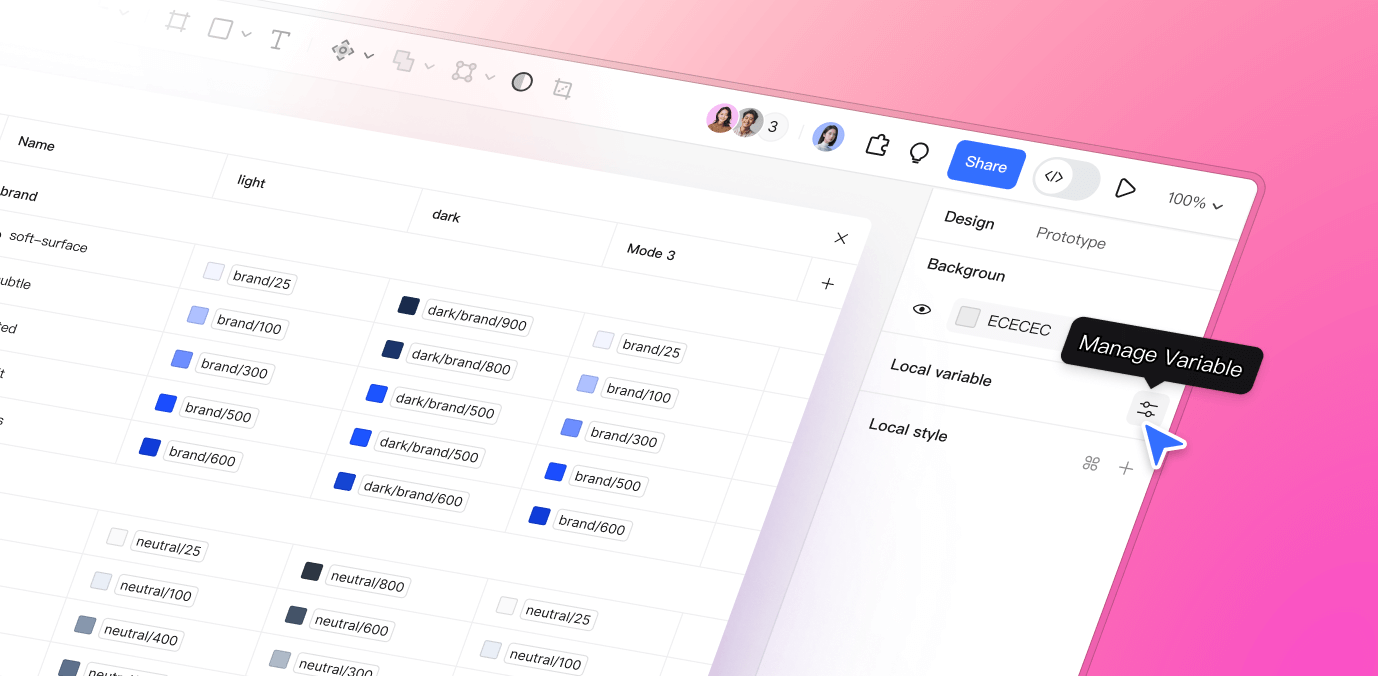
| チームライブラリ | 使用不可 | 作成・共有が可能 |
| 開発者モード | 閲覧のみ | フル機能(コード生成等) |
| 主な対象者 | 個人学習・ポートフォリオ制作 | プロの現場・チーム開発 |
5. Figmaの強力な代替ツール:Pixso
「Figmaの有料プランは少し高い」「より高度なAI機能を使いたい」という日本のチームに今注目されているのが Pixsoです。
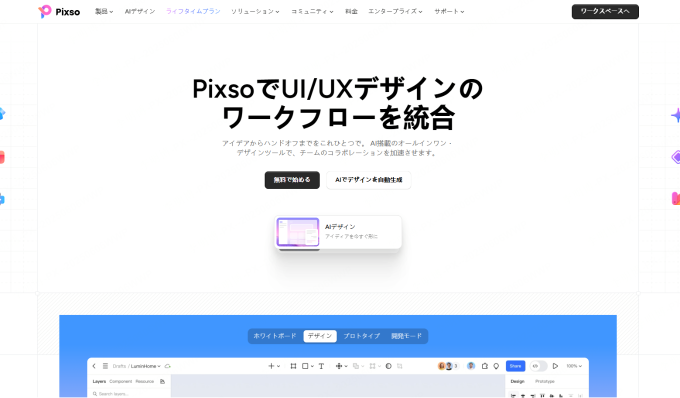
PixsoがFigmaより優れている点
圧倒的なコストパフォーマンス Figmaでは有料となる「開発者モード(コード書き出し)」や「チームライブラリ」機能の多くが、Pixsoではより手頃な価格(あるいは無料枠内)で利用可能です。
次世代のAIデザイン機能 テキストを入力するだけでワイヤーフレームを生成したり、画像から背景を自動で削除したりするAIツールが標準搭載されています。
Figmaとの高い親和性 Figmaファイルをそのままインポートできるため、これまでの資産を無駄にすることなく移行できます。操作感も非常に似ており、再学習の必要がありません。
日本語サポートと安定した動作 日本国内のユーザー向けにUIが最適化されており、大容量ファイルの読み込み速度も非常に高速です。
まとめ
Figmaは、今やデザイナーだけのツールではありません。企画書作成、ホワイトボードでのブレインストーミング、エンジニアへの指示出しなど、あらゆるビジネスシーンで活躍します。
まずは無料版で、自分のスマートフォンの画面を模写することから始めてみてください。もし、より自由な保存容量や、低コストでのチーム開発を目指すなら、Pixsoという選択肢も忘れずにチェックしておきましょう。