Pixso MCPについて
MCP(Model Context Protocol)は、大規模言語モデル(LLM)に対して、外部ツールやデータソースとの連携を可能にする、標準化された、安全で拡張性の高いフレームワークを提供するオープンプロトコルです。
Pixso MCPサーバーは、Pixsoのデザインデータを、AIプログラミングツールを搭載したローカルIDE(Cursor、VS Code、Windsurfなど)に送信し、インテリジェントにフロントエンドコードを生成します。これにより、デザインからコードへの変換を効率的に実現します。
Pixso MCP機能はPixsoクライアントでのみ利用可能です。
Pixso MCPにより、ユーザーは以下の操作が可能です:
- 選択したフレーム(デザイン)のコード生成: デザインからコードへの変換を実現します。
- フレームの構造化データ抽出: フレームに対応するフロントエンドコードと画像データを直接クライアントに送信します。
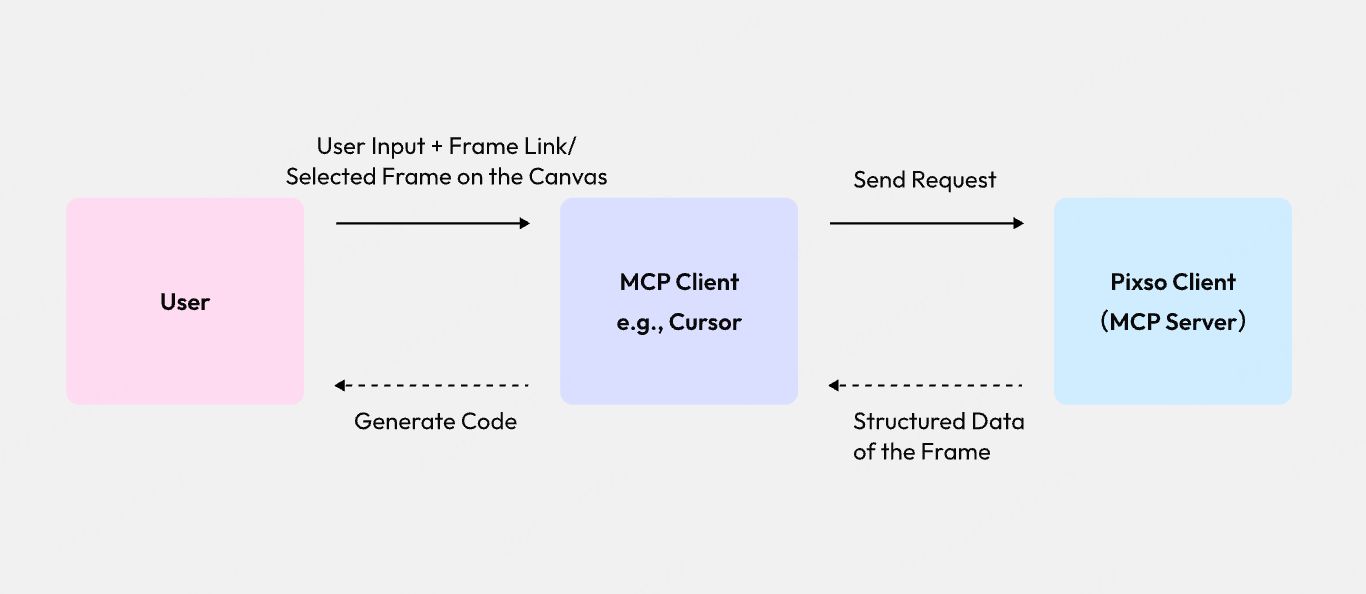
Pixso MCPの使い方
手順1: Pixso MCPを有効化
・Pixsoクライアント(バージョン2.2.0以上)をインストールしてログインします。
・Pixsoクライアントで新規または既存のデザインファイルを開きます。
・デザインファイルの左上「ファイル」メニューから【Pixso MCP】を有効化します
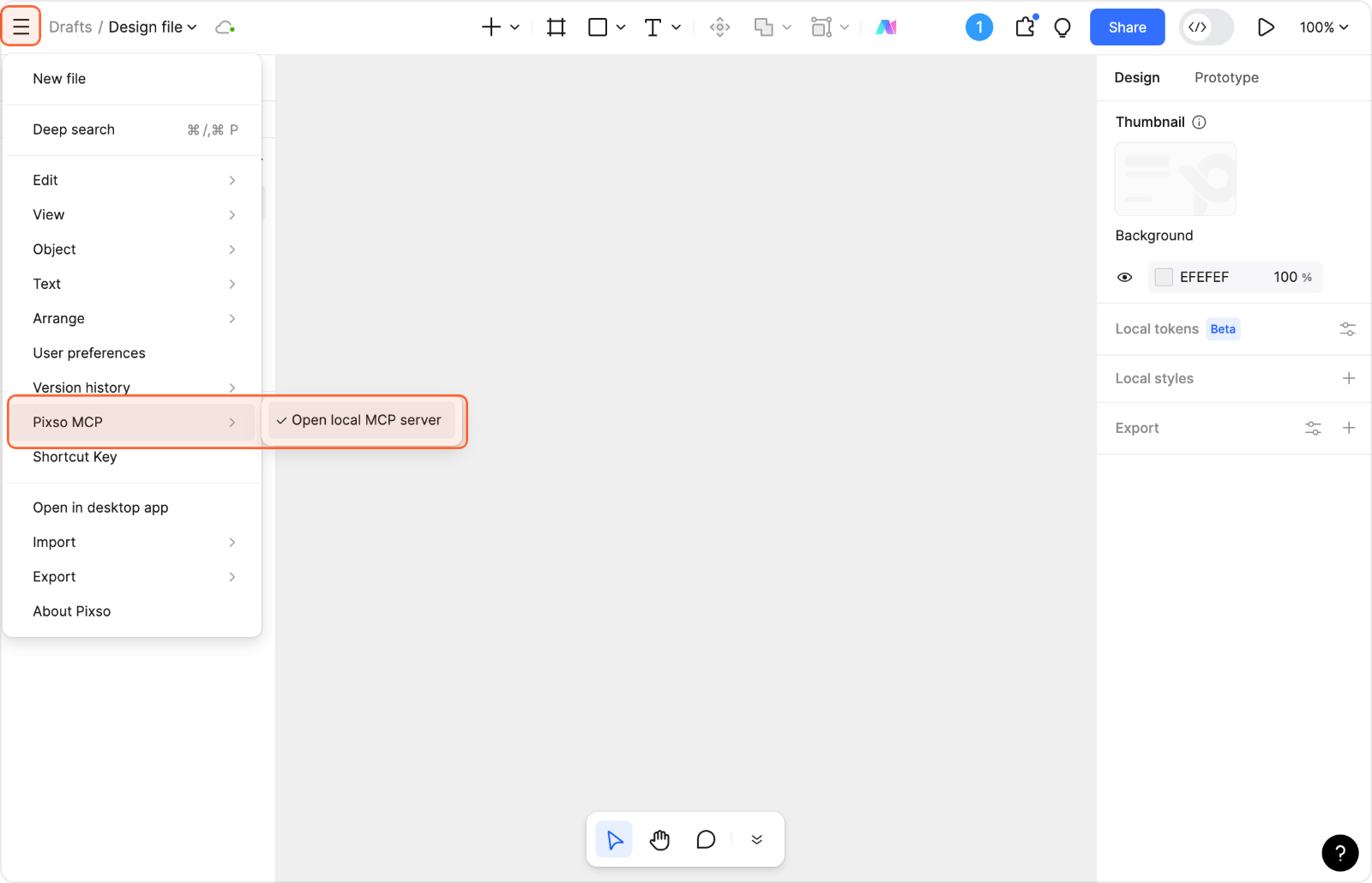
手順2: Pixso MCPをクライアントに統合する
Pixso MCPサーバーが正常に起動したら、MCPクライアントで以下の設定を行うことで接続が完了します。
対応クライアントと設定概要:
Cursor
・Cursorを開き、「設定」を開き、「MCP & Integrations」を選択します。
・「MCP Tools」セクション内の「New MCP Server」をクリックします。
・表示された mcp.json ファイルに、以下の設定コードを貼り付け、保存します。
{
"mcpServers": {
"Pixso MCP": {
"url": "http://localhost:3667/mcp",
"headers":{}
}
}
}
保存後、「MCP & Integrations」ページに戻り、Pixso MCPの起動をオンにします。起動プロセス中に「Loading tools」が表示され、ツールの読み込みが完了すると、Pixso MCPサーバーへ正常に接続されたことを示します。
VS Code
・VS Codeを起動し、会話パネル(Ctrl+Alt+I)を開き、入力ボックスで「Configure Tools」を選択して開きます。
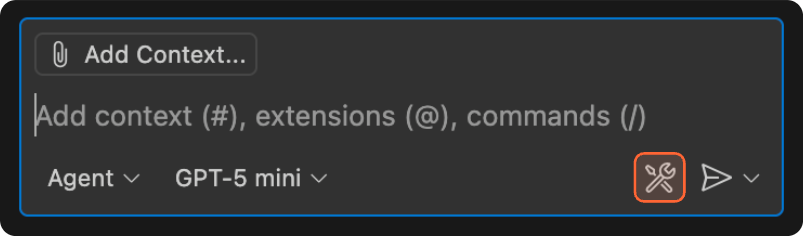
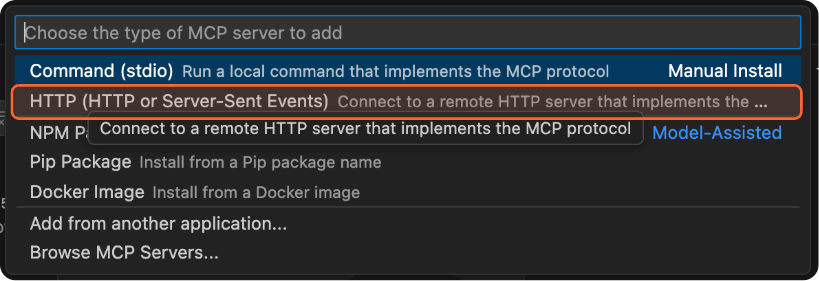
・「Configure Tools」ページで「Add MCP Server」を選択し、プロトコルタイプとして「HTTP」を選択し、初回設定時は任意の内容を入力して mcp.json ファイルを生成・開きます。
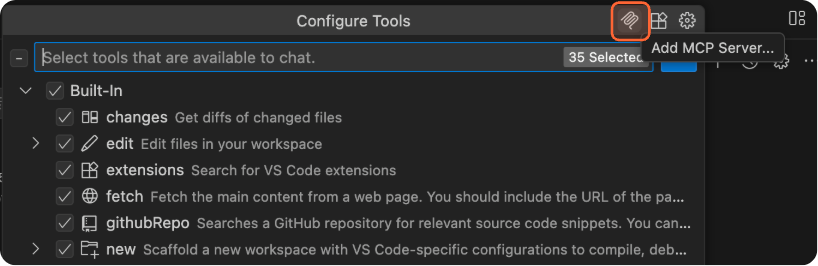

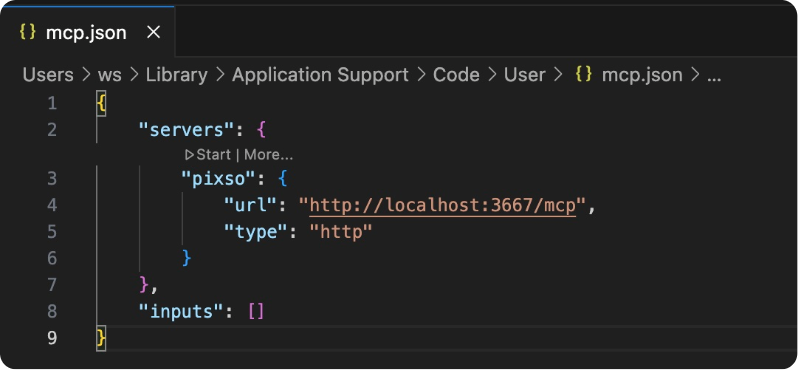
・以下の設定を mcp.json ファイルに貼り付けて保存します。
{
"servers": {
"Pixso": {
"url": "http://localhost:3667/mcp",
"type": "http"
}
},
"inputs": []
}
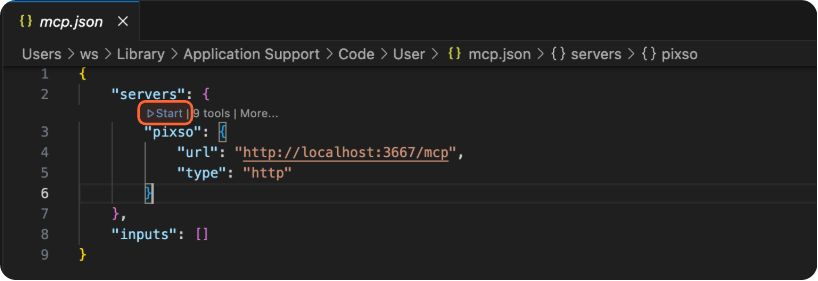
・保存後、入力ボックスにMCPサーバー関連の設定が表示されます。その中の「設定」をクリックし、続いて「Start Server」をクリックして、クライアント内でMCPサービスを起動します。
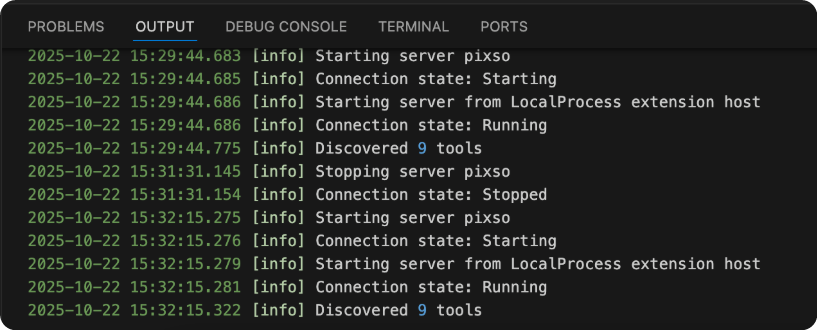
コンソールに「Connection state: Running」と出力されれば、接続は成功です。
注意: VS Codeバージョン1.99以降でのみMCPがサポートされています。ご利用前にバージョンを必ずご確認ください。
Windsurf
・Windsurfを開き、ログイン後、「Settings」をクリックして「Windsurf Settings」を開きます。
・「General」ページで「MCP Servers」を見つけ、「Manage MCPs」をクリックしてMCP設定パネルを開きます。
・MCP設定パネルで「View raw config」をクリックし、mcp_config.jsonファイルを開きます。以下の設定をJSONファイルに貼り付けて保存します。
{
"mcpServers": {
"Pixso": {
"serverUrl": "http://localhost:3667/mcp"
}
}
}
注記: 上記の設定は他のIDE環境にも適用できます。
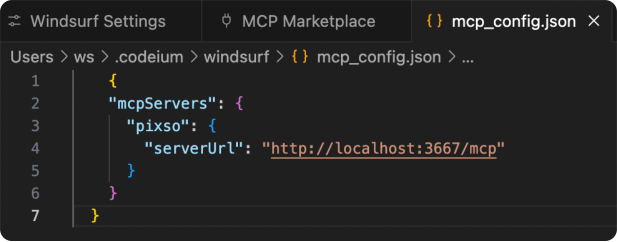
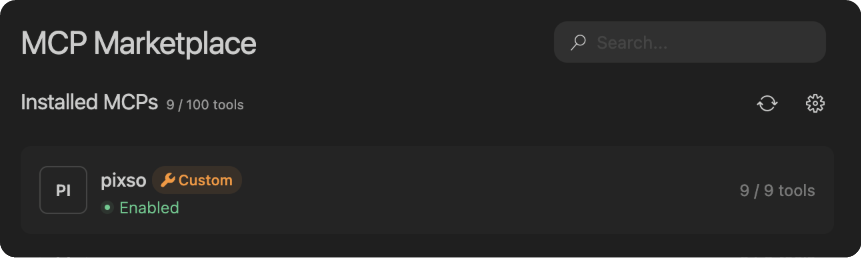
・保存後、「Manage MCPs」ページに戻り、「Refresh」をクリックします。以下の内容が読み込まれたら、設定が成功したことを示します。
Claude Code
端末で以下のコマンドを使用して設定を行います。
claude mcp add --transport http Pixso-desktop
手順3: クライアントで対話する
MCPクライアントとPixso MCPサーバーが無事接続されると、クライアント内でPixso MCPが使えるようになります。
Pixsoのデザインデータを取得する方法は2つあります:
- リンクをコピーする方法
・Pixsoクライアントでデザインファイルを開きます。
・デザイン内で目的のフレームを選択し、そのリンクをコピーします。
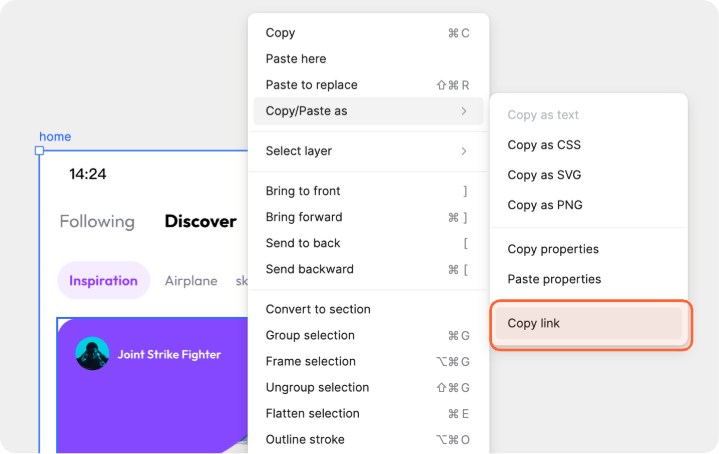
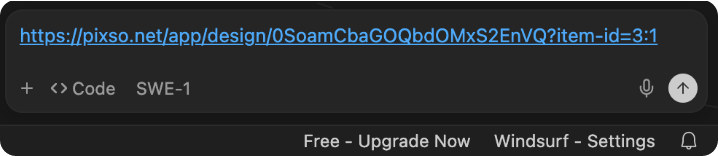
・CursorなどのクライアントIDEで対話画面を開き、コピーしたリンクを貼り付けて、「HTMLコードを生成して」などの指示を出します。
2. フレームを選択
- Pixsoクライアントでデザインファイルを開きます。
- デザインファイルのキャンバス内で、目的のフレームレイヤーを単一選択します。
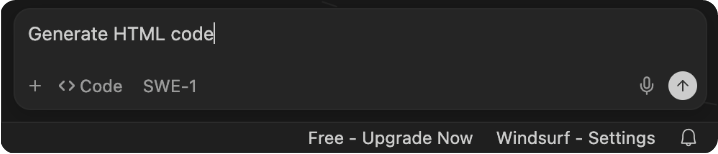
- クライアントIDE(Cursorなど)の対話モードを開き、会話にフレームリンクを貼り付けて、「HTMLコードを生成して」などの関連指示を出します。
よくある質問
Pixso MCPサーバーはどのような形式のデータを提供していますか?
Pixso MCPサーバーは、LLMがデザインデータを取得・理解するために、以下のツールを提供します:
- getCode: このツールを通じて、デザインに対応するHTMLデータを取得できます。
- getImage: このツールを通じて、デザイン内の画像データを取得できます。
MCPクライアントIDE(Cursorなど)でコードの生成に失敗し、「Pixsoデザインファイルデータを取得できません」と表示される場合は、どうすればよいですか?
コード生成が失敗する原因と対処法は、以下の通りです:
- Pixsoクライアントが未起動または正常に動作していない: Pixsoクライアントを確認し、起動して正常に動作していることを確認してください。必要に応じてPixsoクライアントを再起動してください。
- Pixso MCPサーバーまたはクライアントが正常に動作していない: Pixsoクライアント及びクライアントIDE内のMCP関連設定を確認し、MCPが正常に起動し、接続されていることを確認してください。
- Pixsoクライアント内でデザインファイルが開かれていない、または非アクティブなタブで開かれている: 使用時は、リンク先または選択したフレームを含むデザインファイルをPixsoクライアントで開き、そのタブがアクティブになっていることを確認してください。
- フレーム選択モード使用時に、キャンバス内で複数のフレームを選択している: 現在、フレーム選択方式はフレームレイヤーの単一選択 のみ対応しています。
- 選択した大規模言語モデルがMCPに対応していない: 一部のモデルはMCPプロトコルに対応していないか、互換性がありません。使用時は、Claudeシリーズ、Qwen3シリーズなど、先進的でMCPプロトコルに対応した大規模言語モデルを選択してください。
生成されたコードの効果が期待通りにならない場合は、どうすればよいですか?
コードの生成結果は、以下の要因を含む(ただしこれらに限定されない)多くの要素に影響されます:
- デザイン内容の複雑さ: デザイン内容が過度に複雑な場合(例:多重マスクが存在する、レイヤー数が多すぎる)、入力内容が大規模言語モデルのコンテキスト処理能力を超え、コンテキストオーバーフローを引き起こし、デザインの再現度が低くなったり、正確な生成が行えなかったりする可能性があります。
- 生成するコードの種類: Pixso MCPサーバーはデザイン内容に対応するHTMLコードデータを大規模言語モデルに送信し、高精度なフロントエンドコードの生成を支援します。ユーザーがHTMLフレームワーク以外のフロントエンドコードの生成を要求した場合、効果が影響を受ける可能性があります。
- 大規模言語モデルの知能レベル: モデルによって知能レベルは異なり、入力内容の意味理解やコード生成能力も大きく異なります。生成結果を向上させるためには、先進的でコード生成能力が高い大規模言語モデルを選択するようにしてください。
クライアントIDE(VS Codeなど)でMCPの設定入口が見つからない場合は、どうすればよいですか?
クライアントIDE(VS Codeなど)でMCP関連コンテンツが見つからない場合、現在のクライアントバージョンがMCPをサポートしていない可能性が高いです。現在のクライアントバージョンを確認し、MCPをサポートするバージョンに更新されていることを確認してください。
Pixsoデスクトップ版にMCPの入口がない場合は、どうすればよいですか?
Pixsoデスクトップ版でMCP機能のエントリが見つからない場合は、まずPixsoのバージョンを確認してください。Pixso MCPは、Pixsoメインアプリケーションのバージョンが 2.6.7以上 であることを要求します。
Pixsoデスクトップ版にMCPの入口は表示されるのに、使用できない場合は、どうすればよいですか?
Pixsoデスクトップ版でMCPエントリは表示されるものの、クリック後に反応がなく使用できない場合、これは現在のデスクトップ版のバージョンが低すぎることが原因です。Pixsoデスクトップ版を更新し、バージョンが2.2.0以上であることを確認してください。