あやね
同じ色を何度も何度も選び直すのに、長い時間を費やしたことはありませんか? 正しい色合いを得るために、RGBコードを入力したり、16進数の値をコピーしたりするようなことは? Pixso 2.0のカラーピッカーは刷新され、カスタムカラーパレット機能によって、この煩わしさが解消されます。色を簡単に使用できるようになり、退屈な色関連の作業に費やす時間を減らし、デザインに集中する時間を増やすことができます。
カスタムカラーパレットとは?
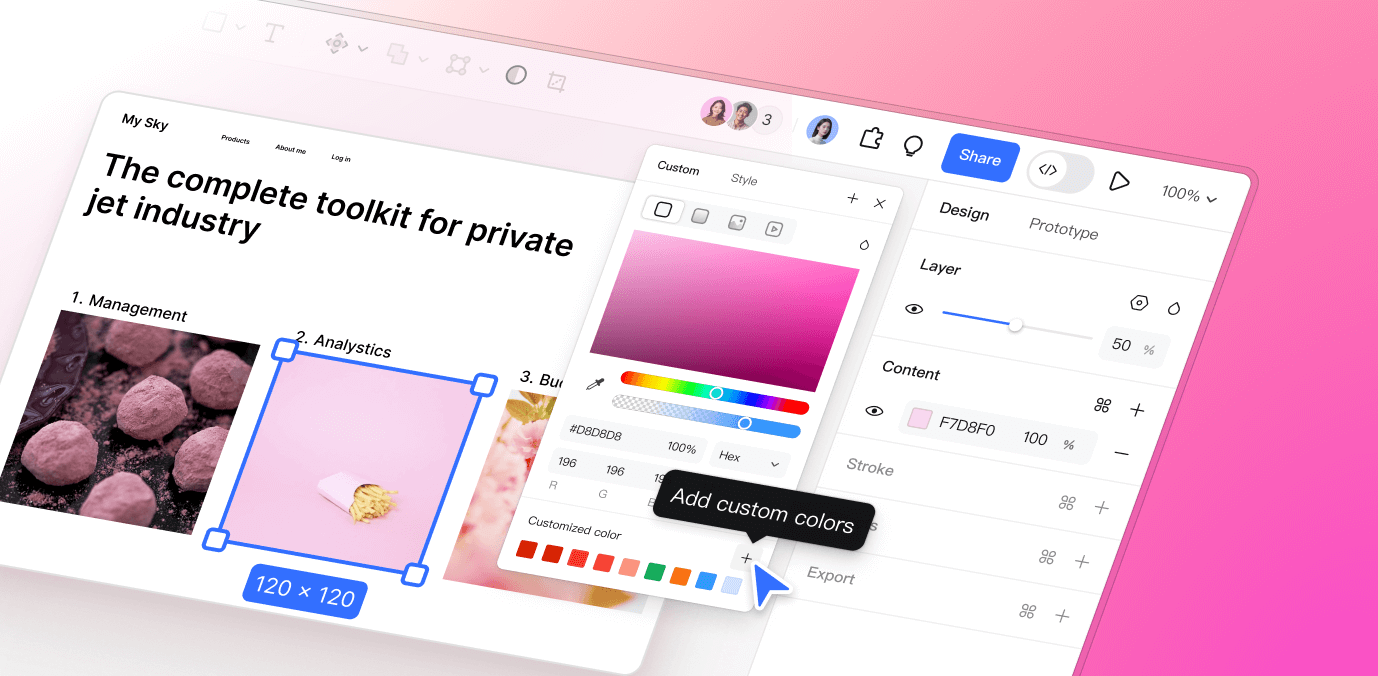
カスタムカラーパレットとは、Pixso内に保存された、お気に入りのカスタムカラーの集まりです。毎回同じ色合いを探し回る必要はありません。よく使う色を一箇所にまとめておけます。単なる色のリストではなく、デザインの一貫性を保ち、作業効率を向上させ、あなた自身やプロジェクトのニーズに合わせて活用できるツールです。
Pixsoのカスタムカラーパレットを使う理由
Pixsoのカスタムカラーパレットは、デザイン作業における実際の悩みを解決します。その利点は以下の通りです。
- 着色のスピードアップと繰り返し作業の削減
「カスタムカラーパレットに追加」をワンクリックするだけで、任意の色を数秒でスウォッチとして保存できます。ボタン、テキスト、背景などに毎回色を選び直す必要はもうありません。一度保存すれば、どこでも使用できます。これにより、色に関することで無駄にしていた時間を大幅に削減できます。
- 柔軟なカラー管理を実現
カスタムカラーパレットは固定されていません。いつでも編集したり、色の順番を変更したり、新しい色を混ぜたりできます。ブランドプロジェクトに取り組んでいますか? そのブランドのイメージに合わせてパレットを調整できます。個人のデザインを作成していますか? 自分のスタイルに合わせて変更できます。あらゆるプロジェクトに対応します。
- プロジェクト間での色の再利用と、ミスの迅速な修正
過去のカラースキームに戻る必要がありますか? 保存したカスタムカラーパレットを呼び出せば、ワンクリックで正確な色のセットにすぐに戻れます。複数のプロジェクトを同時進行していますか? 同じパレットを使用してスタイルの一貫性を保てます。「前回はどの色を使ったっけ?」ということもなくなります。
- 自分専用の常用カラーセットを構築
自分自身のカスタムカラーライブラリが欲しいですか? Pixsoならそれを簡単に実現できます。お気に入りの色合いを保存し、スタイルやプロジェクトごとにグループ分けし、あなただけのパレットを作成しましょう。時間が経つにつれ、これはデザインを素早く、一貫して仕上げるためのあなたの秘密のツールとなるでしょう。
カスタムカラーパレットの活用シーン
カスタムカラーパレットは日常的に活用できます。特に役立つ主なシーンをご紹介します。
- 日常的なUI/Webデザイン
(ボタンの青、テキストのグレー、背景の白など)絶えず使用する色については、カスタムカラーパレットが命綱となります。RGBコードを暗記したり、16進数の値を貼り付けたりする必要はもうありません。スウォッチをクリックするだけです。
- 複数プロジェクトにわたるカラー管理
異なるブランドやクライアントと仕事をしていますか? それぞれに別々のカスタムカラーパレットを作成しましょう。テクノロジーブランドのクールなトーンから、ライフスタイルブランドの温かい色合いに切り替える必要がありますか? パレットを切り替えるだけです。面倒な色探しは必要ありません。
- クイックなテーマ切り替え(ライト/ダークモード)
2つのカスタムカラーパレットを保存します:ライトモード用とダークモード用です。どちらのテーマでもデザインを確認したいですか? ワンクリックでパレットを切り替えられます。すべての要素の色を再設定する必要はなく、デザイン全体が素早く変化します。
- デザイン初心者:良いカラーの習慣を身につける
デザインを始めたばかりなら、カスタムカラーパレットは一貫性を保つのに役立ちます。好きな色を保存し、再利用することで、やがて何が効果的かを学べるようになります。作品の完成度を高めながら、色彩センスを磨くための簡単な方法です。
Pixsoでカスタムカラーパレットを作成する方法
カスタムカラーパレットの作成は簡単です。ステップバイステップでご説明します。
👉 色を設定したい要素(ボタンやテキストボックスなど)をクリックします。
👉 Pixsoのカラーピッカー内にあるカスタムカラーパネルを開きます。
👉 色を選択します。ピッカーツールを使用するか、16進数/RGBコードを入力します。その後、「カスタムカラーパレットに追加」をクリックします。
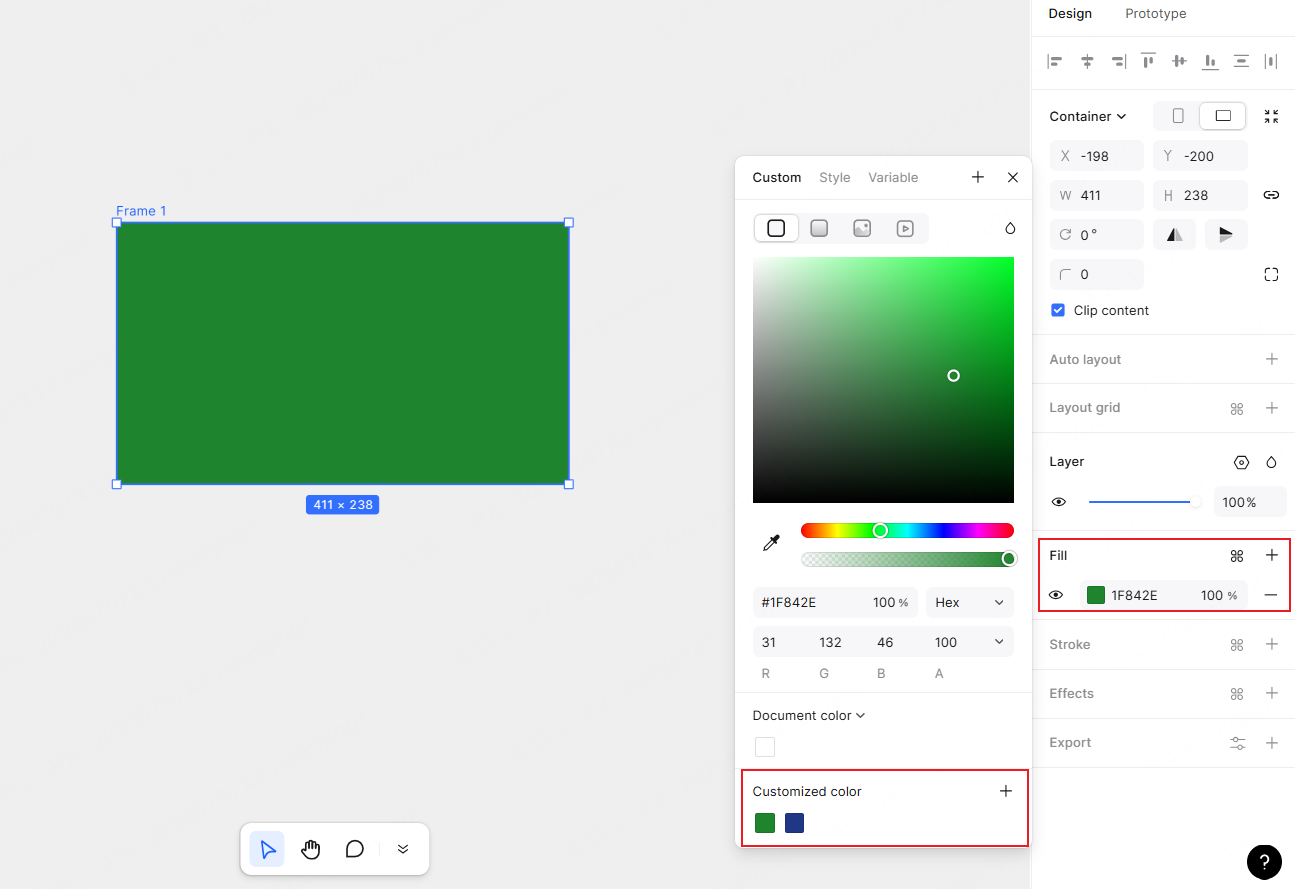
👉 以上です! 色が保存されました。再度使用する必要があるときは、いつでもクリックして適用できます。
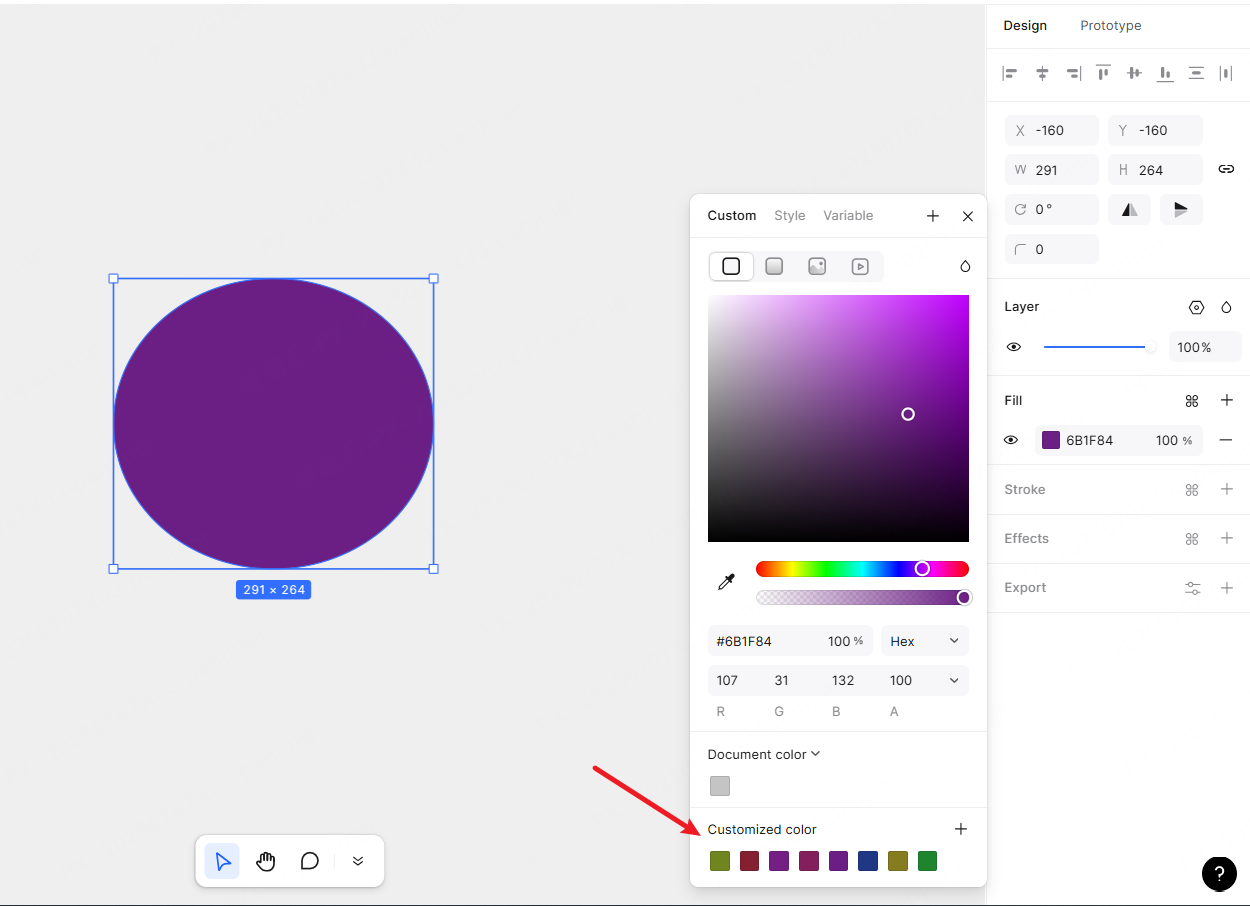
Pixsoのカスタムカラーパレットを使えば、色に関して悩むことは二度とありません。16進数のコードを推測したり、色合いを選び直したりする必要はもうないのです。カスタムカラーを保存し、デザインの一貫性を保ち、作業を効率化する最も簡単な方法です。プロとして次々にプロジェクトをこなすデザイナーでも、デザインを学び始めたばかりの方でも、今日からカスタムカラーパレットを作成しましょう。きっと、デザイン作業がずっと楽になり、これなしでどうやって仕事をしていたのか不思議に思うはずです。