あやね
プロダクトプロトタイピングでは、静的な画像から動的なGIFまで、あらゆる素材が使用されます。しかし、プロトタイプデザインに配置したGIFが再生できないと、動画カードのデモやアイコンのアニメーションを直接見せることができず、チーム内でのコミュニケーションに余分な手間がかかってしまいます。Pixso 2.0は、この課題を解決するためにプロトタイプ表現機能をアップグレードしました。
プロトタイプデザインでGIFと動画を活用する方法
1. GIFまたは動画をアップロード
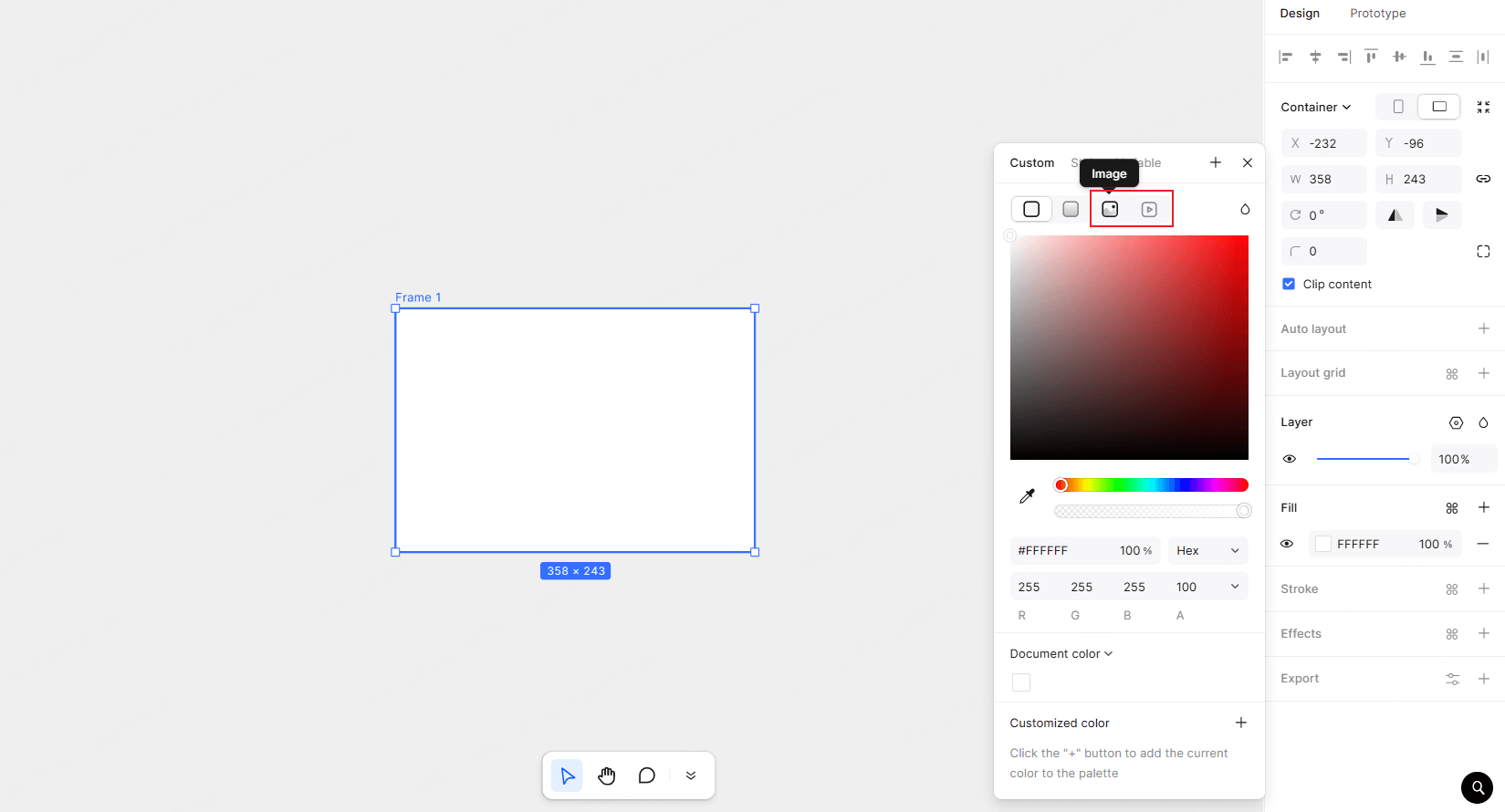
Pixsoのキャンバスにコンテナ(フレームや四角形など)を追加します。そのコンテナを選択し、右側のサイドバーにあるフィルサムネイルをクリックしてカスタムパネルを開きます。塗りつぶしを「単色」から「画像」または「動画」に切り替え、下の「画像を選択」または「動画を選択」をクリックして、お使いの端末からGIFや動画をアップロードします。
2. デモ表示用のフレームを設定
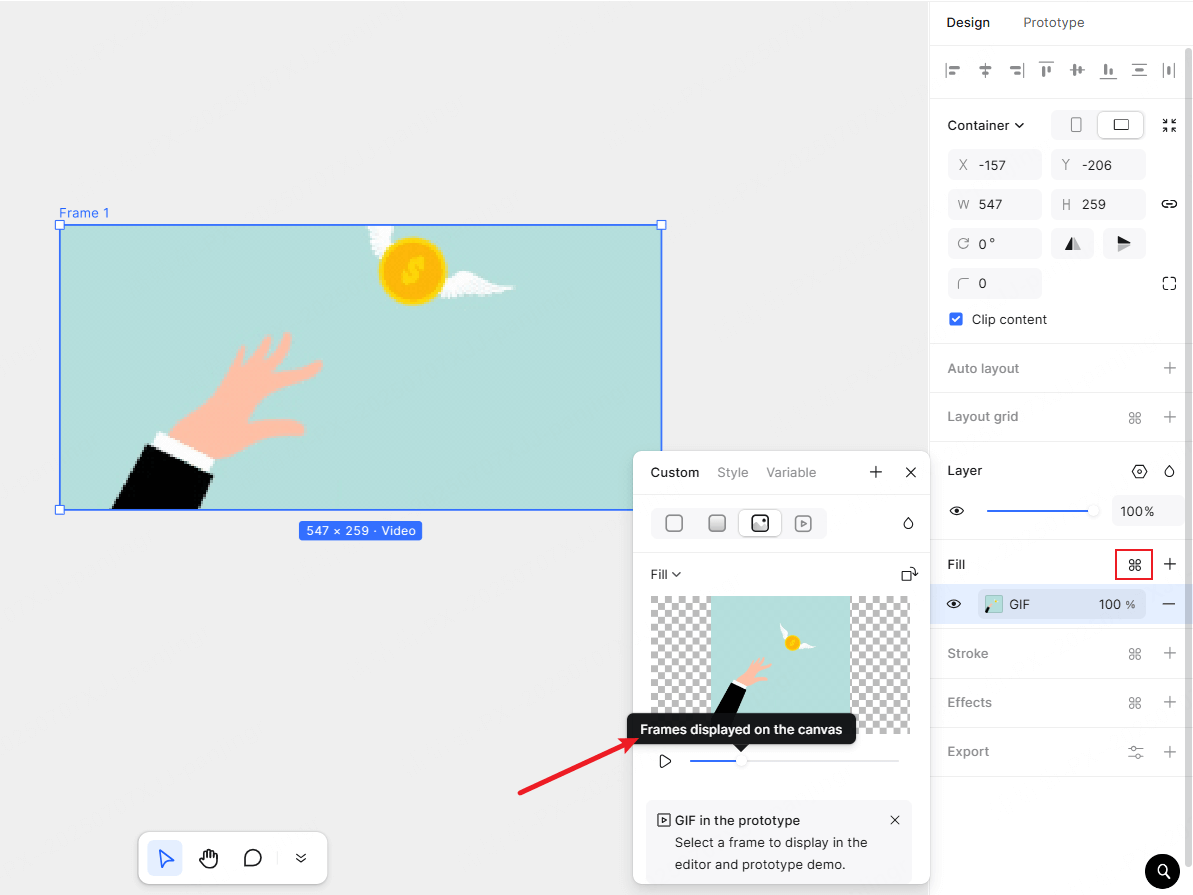
GIFは複数のフレームで構成されています。プレビューウィンドウの下にあるプログレスバーをドラッグして、デザインエディタおよびプロトタイプデモで表示するフレームを選択できます。
3. クリックでプレビュー
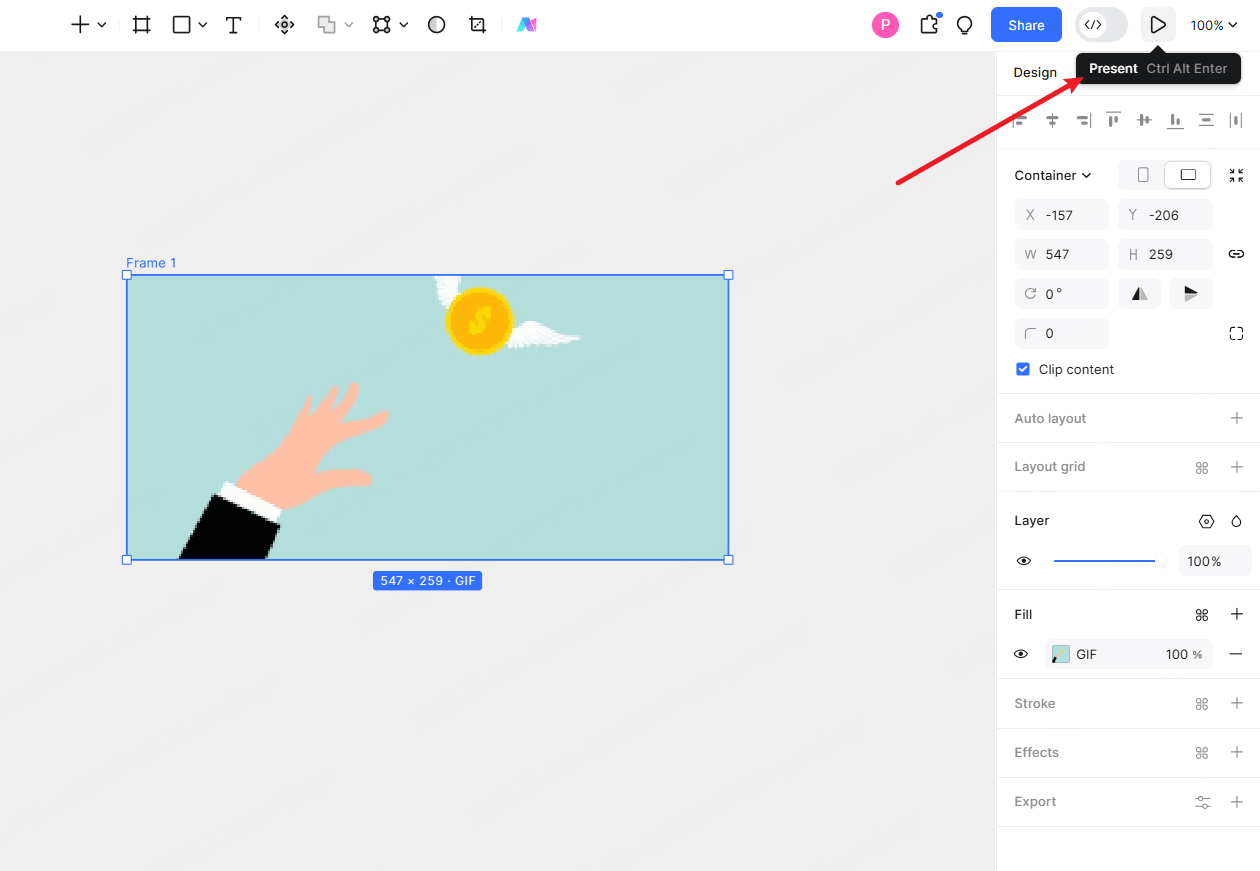
設定が完了したら、Pixsoエディタ右上の「デモ」ボタンをクリックします。これによりプロトタイププレゼンテーションモードに移行し、GIFや動画が意図した通りに再生されます。
4. 表示を調整
プロトタイプデモモードでは、右上の「幅に合わせる」をクリックします。これにより、GIFや動画が動的に調整され、適切なビューポートサイズにフィットします。
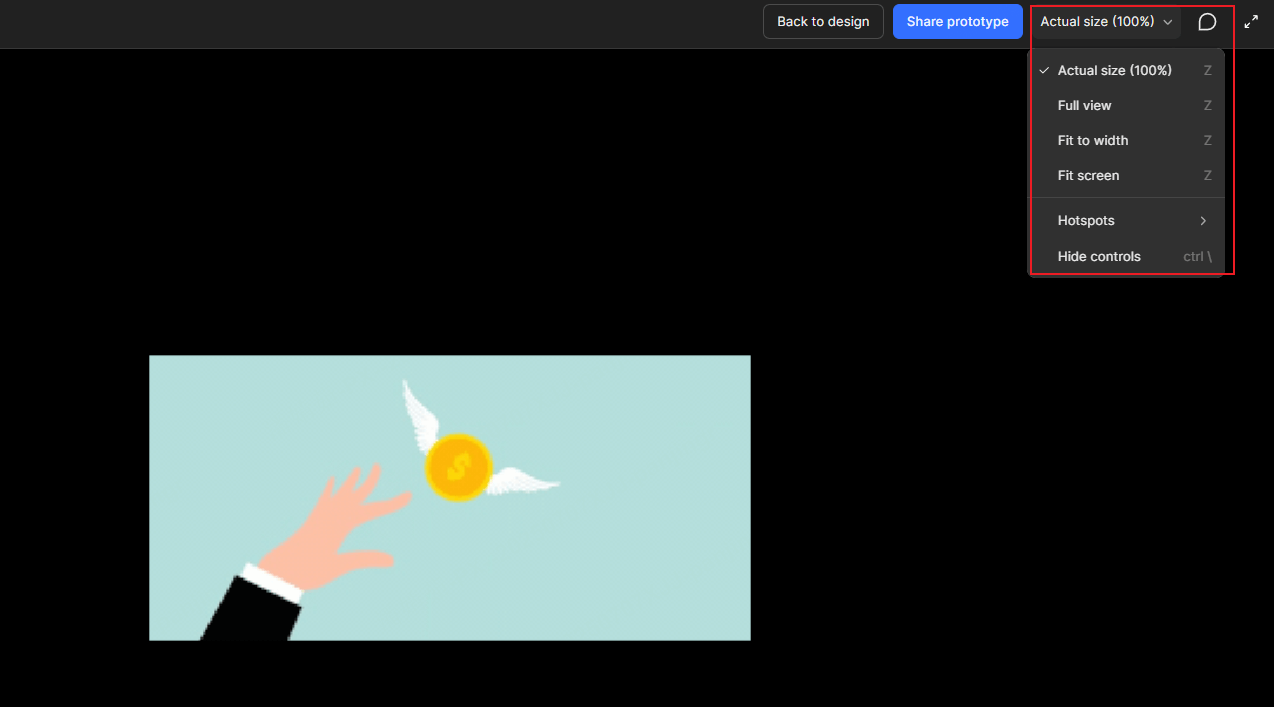
Pixso 2.0でGIFと動画をプロトタイプデザインに活用する主な利点
Pixso 2.0のプロトタイプデザインプレビューはGIFと動画に対応しており、プロトタイプ表示に含められるコンテンツの幅が広がります。これはプロトタイプの品質を高めるだけでなく、プロトタイプをより直感的に理解しやすくします。同時に、動きのあるコンテンツを追加することで、プロトタイプの魅力を高め、より正確なフィードバックを得ることが可能になります。このフィードバックは、その後のプロダクトソリューションの継続的な改善を支える貴重な情報源となるのです。