이 글의 내용

이유나
AI로 로고를 만들 때 처음 나온 그림을 그대로 확정하면 작은 크기에서 형태가 뭉개지거나 다른 브랜드와 비슷해질 수 있습니다. 좋은 로고에는 식별 가능한 윤곽, 단색 버전, 글자와의 조합, 이용 권한 확인이 필요합니다. 이 글은 가상의 독서 모임 ‘책갈피’ 로고를 만들며 아이디어, 수정, 실제 화면 적용까지 살펴봅니다.
모임의 조건은 ‘친근함’, ‘책과 대화의 연결’, ‘앱 아이콘 크기에서도 인식 가능’입니다. Pixso의 UI 디자인 화면에 앱 아이콘, 상단 메뉴와 초대 카드를 먼저 배치한 뒤 로고 후보를 같은 맥락에서 비교하세요. 이미지 하나만 크게 보는 것보다 실제 사용 문제를 빨리 찾을 수 있습니다.
1. 이름과 사용 환경부터 정하기
누가 로고를 보고 어디에서 사용할지 적습니다. ‘책 모양’처럼 넓은 요청 대신 ‘두 사람이 한 권의 책을 함께 본다’처럼 관계를 지정해 세 방향을 만듭니다. 먼저 단색으로 형태를 비교하고, 특정 작품·상표와 지나치게 비슷한 결과는 제외합니다.
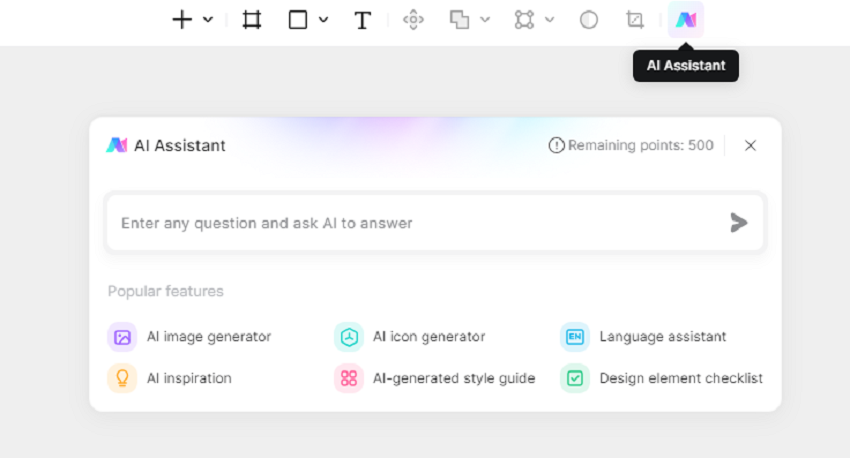
2. Pixso AI로 서로 다른 방향 만들기
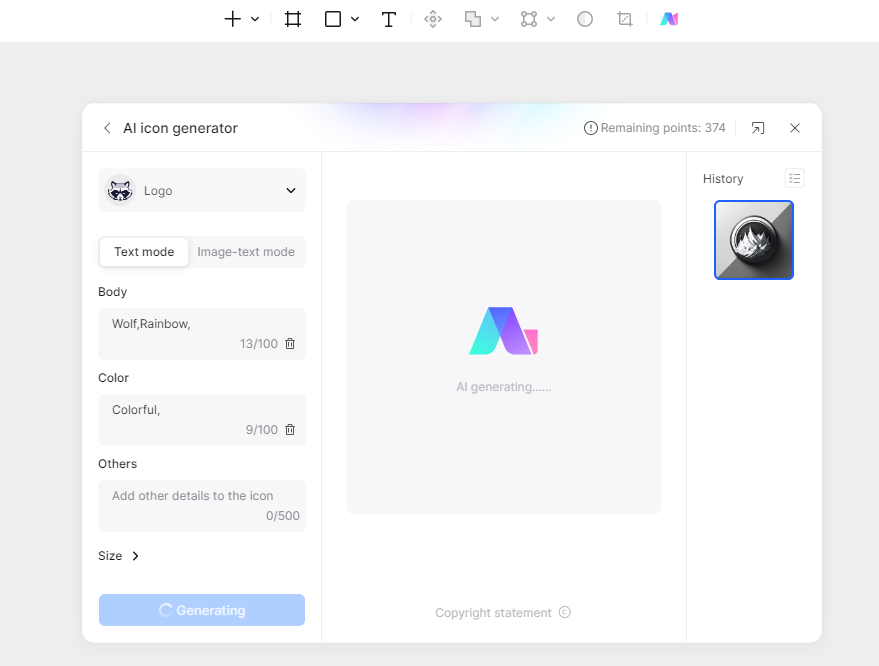
첫 방향은 펼친 책과 말풍선, 둘째는 책갈피의 빈 공간, 셋째는 대화를 나타내는 두 점입니다. 프롬프트에는 주제, 선 굵기, 배경, 빼야 할 장식까지 적습니다. 생성 결과에 포함된 글자를 그대로 쓰지 말고 나중에 수정할 수 있는 텍스트로 브랜드명을 배치하세요.
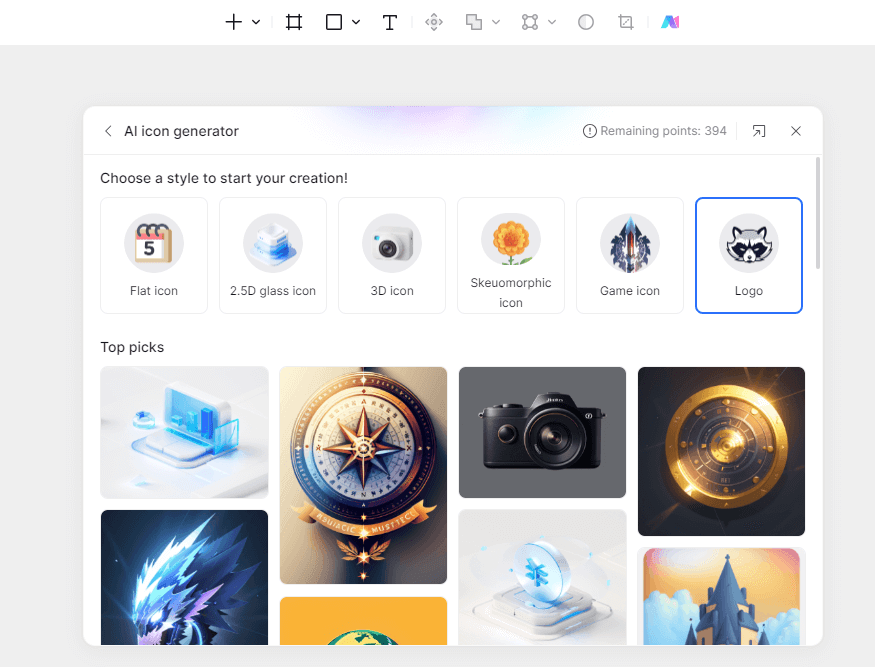
후보를 같은 크기로 정렬하고 한눈에 모임의 성격이 읽히는지 봅니다. 후보 수를 계속 늘리기보다 남길 형태를 먼저 정해야 수정이 쉬워집니다.
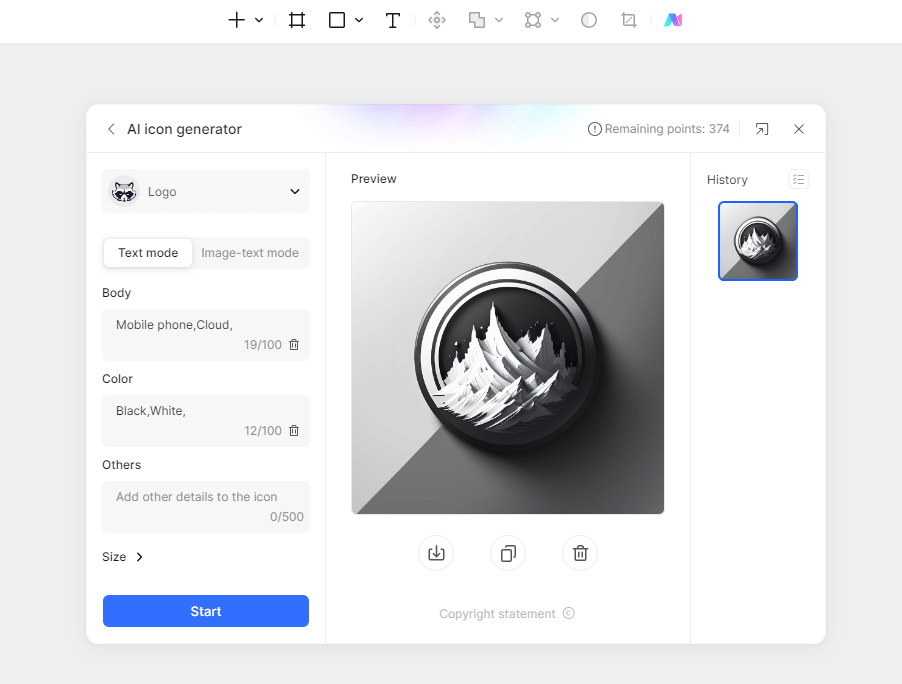
3. 윤곽을 정리하고 브랜드명을 별도로 배치하기
선 굵기를 맞추고, 작은 아이콘에서 보이지 않는 장식을 줄입니다. 흑백과 어두운 배경에서도 구별되는지 확인하세요. AI가 만든 래스터 이미지는 필요하면 직접 다시 그려 재사용 가능한 형태로 정리합니다. 원본을 크게 늘리는 것만으로는 가장자리가 좋아지지 않습니다.
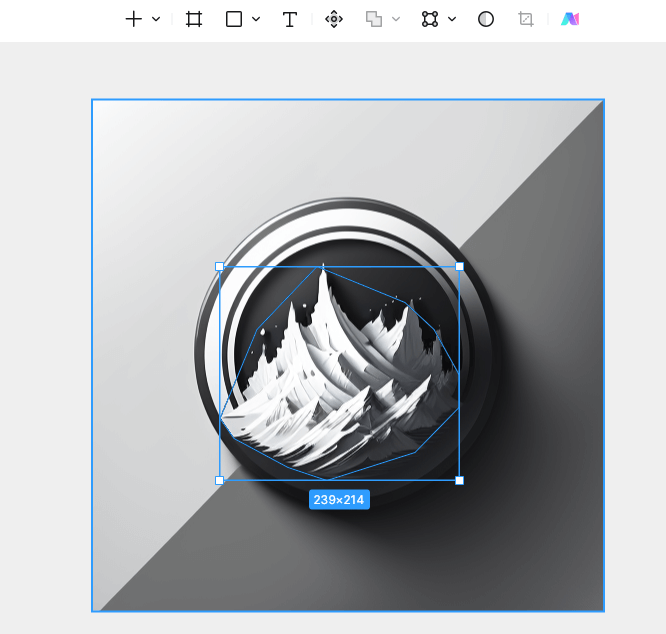
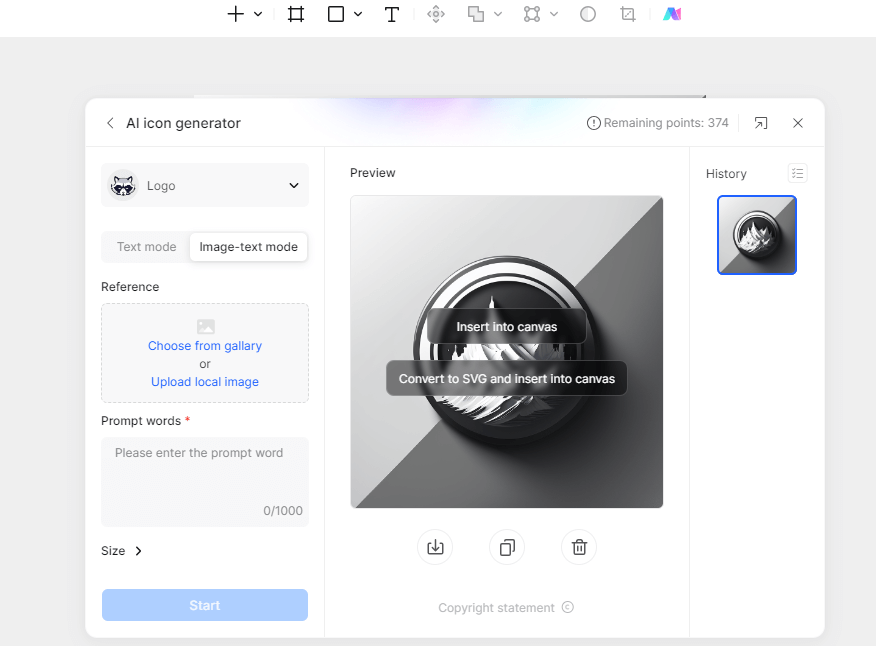
‘책갈피’라는 이름은 읽기 쉬운 글꼴로 따로 배치하고, 아이콘만 있는 버전과 글자를 붙인 버전을 모두 만드세요. 앱 아이콘, 웹 헤더, 초대 카드에서 각각 테스트합니다.
마무리 도구는 필요한 결과물에 따라 고르기
Pixso는 로고 후보를 화면에 놓고 팀이 함께 평가하는 데 쓸 수 있습니다. 아래 도구들은 세부 윤곽이나 납품 파일을 다듬을 때 비교하세요. 어떤 도구도 생성 결과의 독창성이나 상업적 이용 권한을 자동으로 보증하지 않습니다.
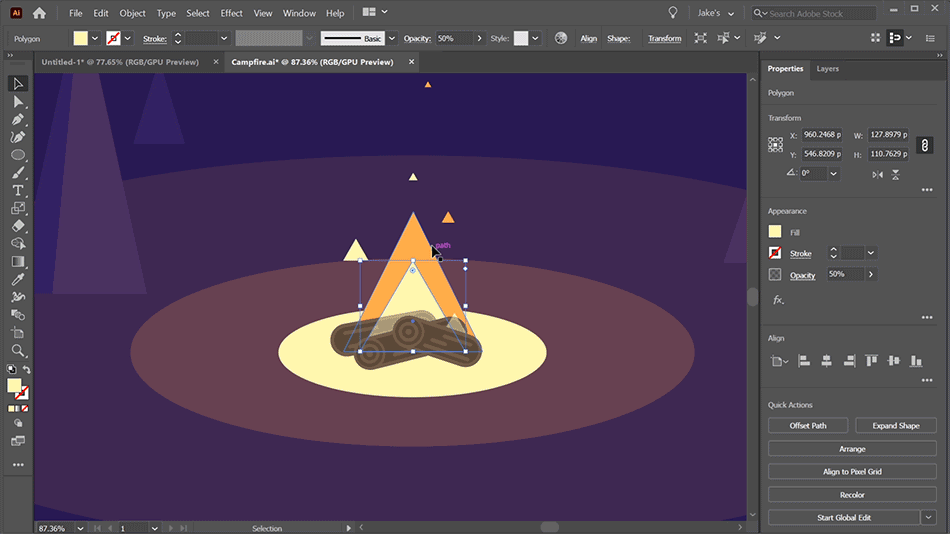
Adobe Illustrator
곡선과 패스, 인쇄용 파일을 정밀하게 다듬을 때 적합한지 확인합니다. UI에 적용한 예를 검토한 후 전용 벡터 편집으로 마무리할 수도 있습니다.
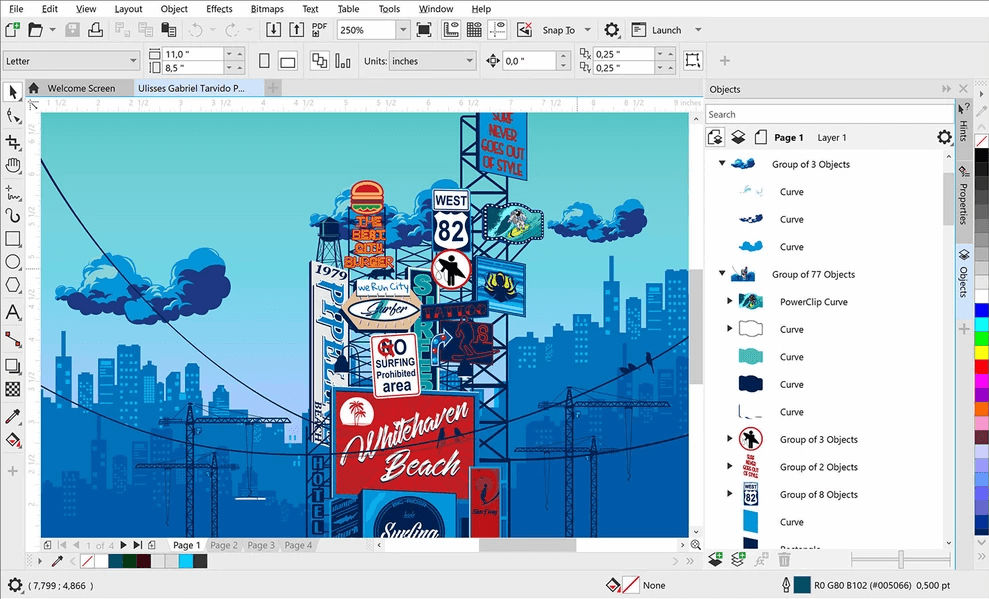
CorelDRAW
인쇄물까지 만드는 팀이라면 납품처가 요구하는 파일 형식과 기존 작업 흐름을 기준으로 평가하세요.
Inkscape
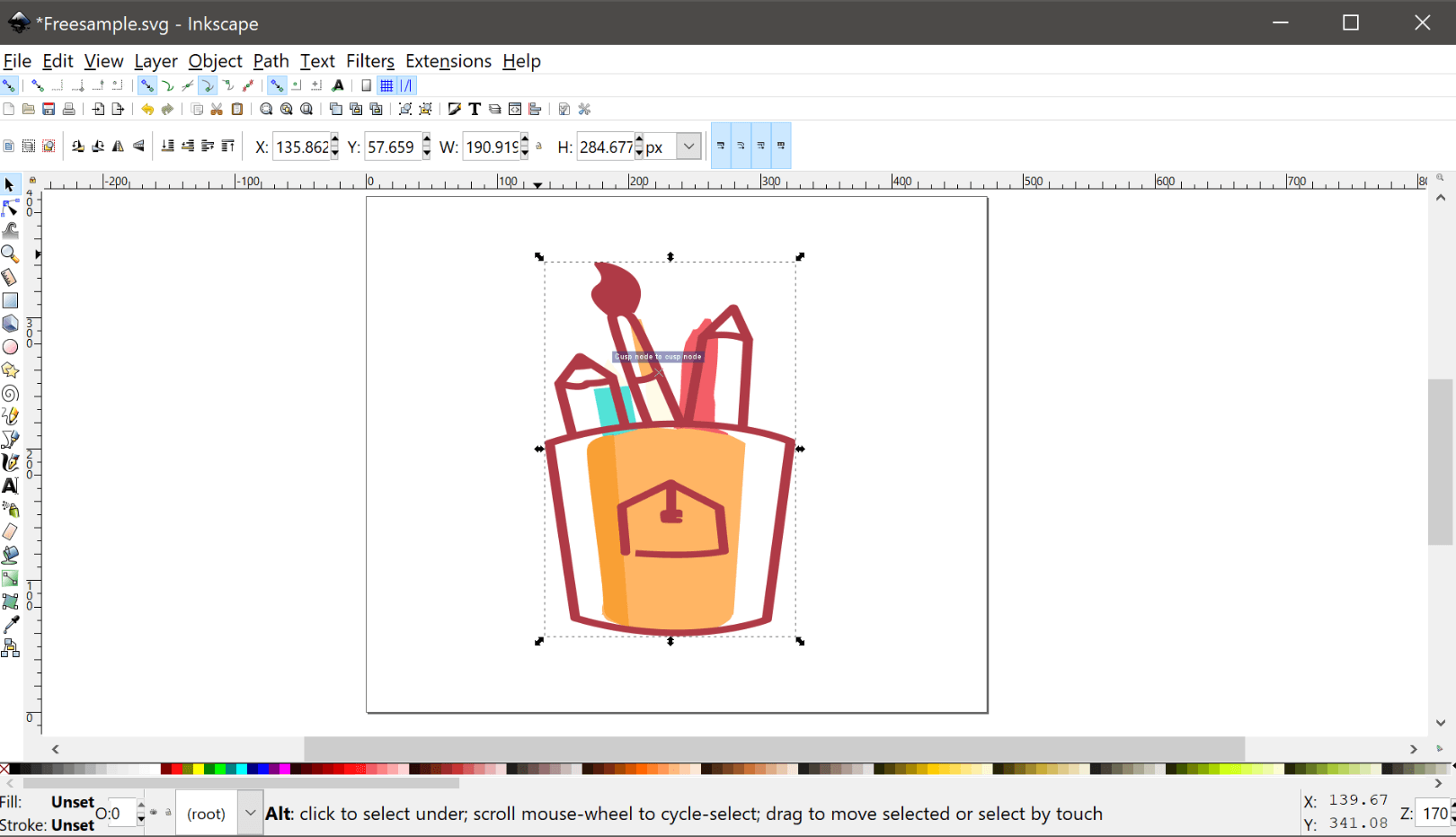
벡터 형태를 직접 수정할 때 쓸 수 있습니다. 자동 변환한 윤곽은 점이 너무 많을 수 있으니 불필요한 부분을 정리합니다.
LogoMakr
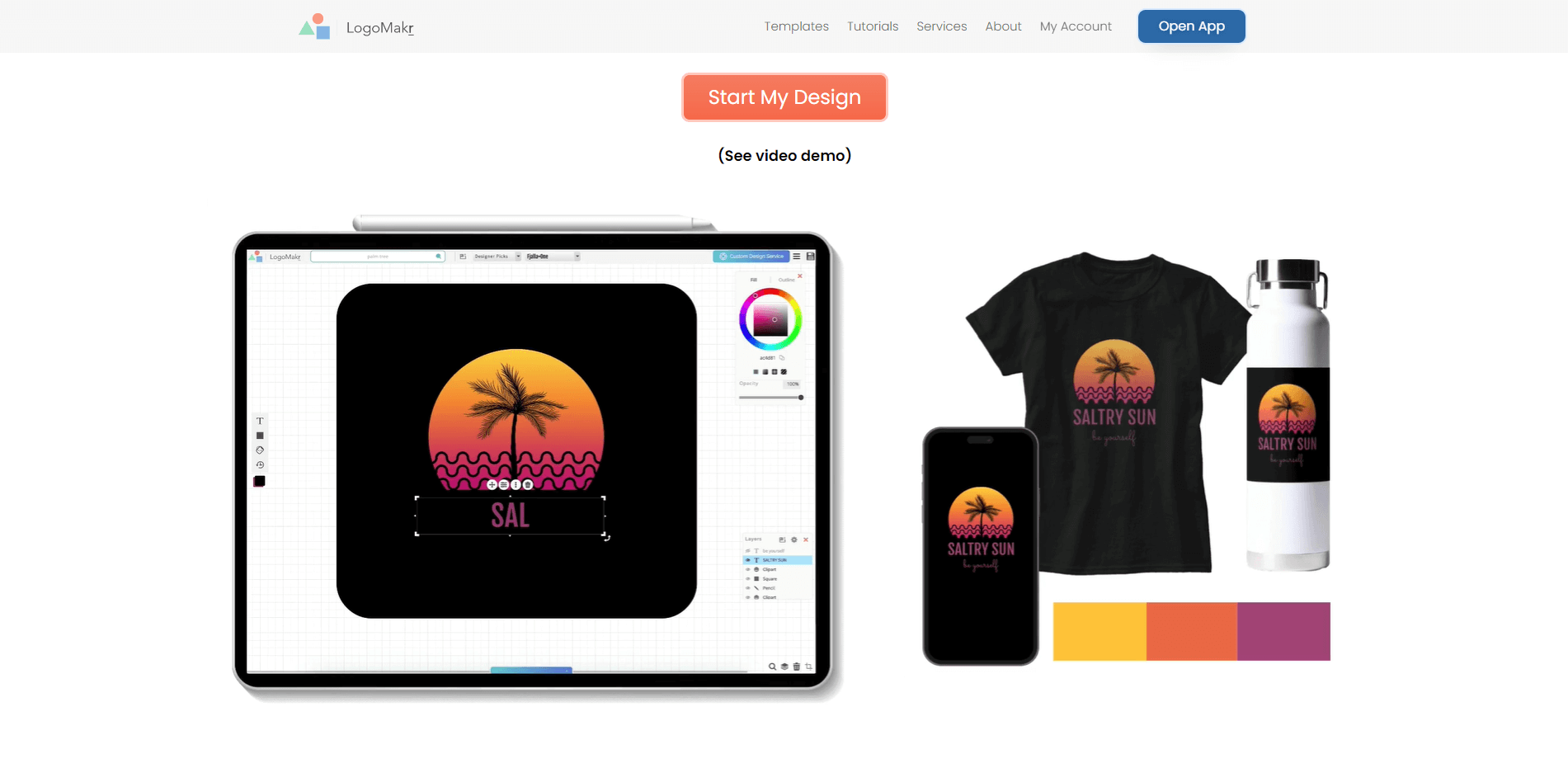
간단한 조합을 시험할 수 있지만 사용한 요소의 권리와 내보내기 조건을 현재 서비스에서 확인해야 합니다.
출시 전 검토
16~32픽셀 크기, 흑백, 밝고 어두운 배경, 이름을 붙인 버전을 확인합니다. 유사한 기존 상표가 있는지 조사하고, 각 파일을 어디에 쓸지 팀에 전달하세요. ‘책갈피’ 로고는 설명이 없어도 책과 대화라는 의미가 남는 후보를 선택하는 것이 이 과제의 기준입니다.


![[가이드]디자인 기초--타이포그래피 디자인](https://pixso.net/kr/assets/editorial/20261007/typography-design/hero-ko-fa248433836c9fc9.webp)


