이 글의 내용

김희준
Figma에서 만든 디자인이라도 고객이나 기존 프로젝트가 Adobe XD 파일을 요구할 수 있습니다. 변환 전에 받는 팀이 XD를 열고 사용할 수 있는지 확인하세요. Adobe는 XD가 유지관리 모드 (영어)에 있다고 설명합니다. 기존 고객 지원은 계속하지만 새 기능에는 투자하지 않는 상태입니다.
이 글에서는 Pixso에서 가져온 뒤 내보내기, 선택한 그래픽을 SVG로 옮기기, Convertify 사용하기라는 세 가지 Figma→XD 경로를 다룹니다. Figma 원본을 보관하고 작은 사본부터 시험하세요. 파일이 정상적으로 열려도 텍스트, 컴포넌트, 레이아웃, 상호작용을 수정해야 할 수 있습니다.
1. Pixso로 가져온 뒤 XD 파일로 내보내기
Pixso의 공동 UI 디자인 공간은 문서에 안내된 Figma 가져오기와 XD 파일 내보내기 (영어)를 지원합니다. 변환 경로이자 가져온 디자인을 편집할 공간으로 활용할 수 있습니다. 다만 형식 지원이 손실 없는 왕복 변환을 보장하지는 않으며, 내보낸 파일에는 원래 댓글, 버전 기록, 권한이 포함되지 않습니다.
내보낼 권한이 있는 사본으로 다음 단계를 진행하세요. 큰 규모로 이전하기 전에 작업 공간에서 필요한 가져오기·내보내기 권한을 확인합니다.
1단계: 내보내기가 허용된 Figma 파일에서 File > Save local copy를 사용해 .fig 사본을 저장합니다. Pixso가 지원하는 URL 가져오기를 쓴다면 인증된 계정이 접근할 수 있는 파일 링크를 사용하세요. 원본 디자인과 관련 참조 이미지는 변경하지 않고 보관합니다.
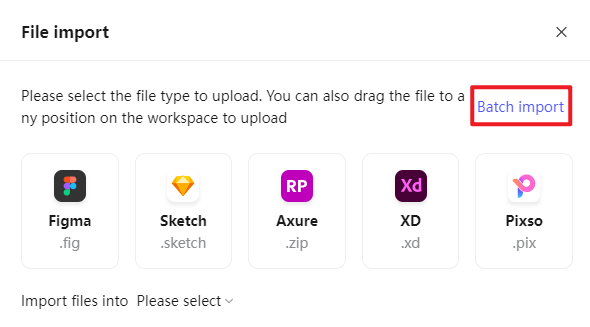
2단계: Pixso 작업 공간을 열고 Import file에서 Figma를 선택해 로컬 파일을 업로드합니다. URL 가져오기라면 필요한 인증을 완료하고 접근 가능한 링크를 입력합니다. 결과를 열어 주요 프레임을 비교한 뒤 다음으로 진행하세요.

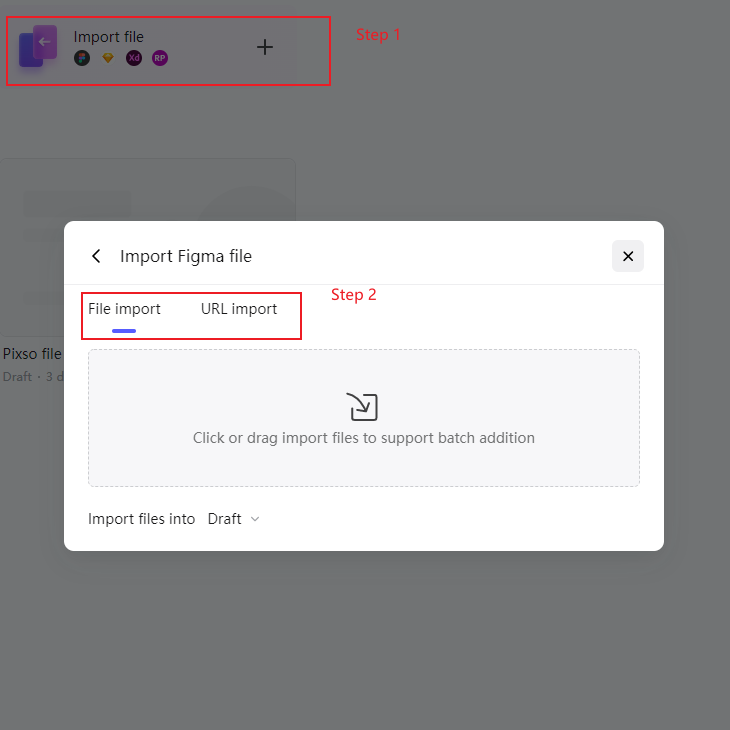
일괄 가져오기: 예시 화면에는 여러 파일을 위한 Batch import도 있습니다. 대표 파일 하나를 먼저 검증한 뒤 계정과 가져오기 경로가 지원할 때 나머지 파일을 일괄 처리하세요. 한꺼번에 가져와도 각 결과를 확인할 필요가 없어지지는 않습니다.
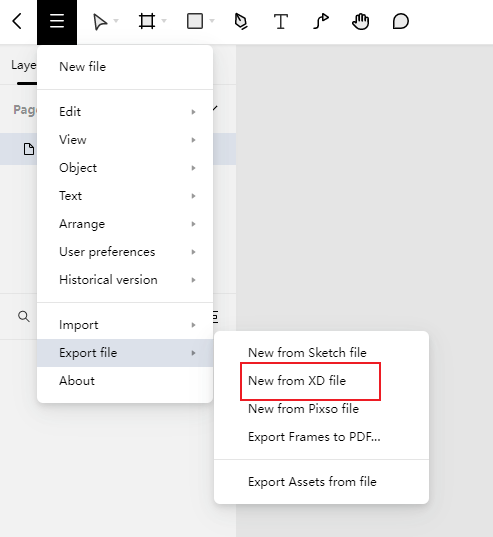
3단계: 가져온 디자인의 메인 메뉴에서 Export file을 열고 XD 형식을 선택합니다. 이는 디자인 전체를 파일로 내보내는 작업이며, 레이어를 PNG나 SVG로 내보내는 것과 다릅니다.
4단계: .xd 파일을 내려받아 수신 팀의 Adobe XD에서 엽니다. 글꼴, 이미지 자르기, 효과, 컴포넌트 상태를 비교하고 중요한 프로토타입 경로를 재생하세요. 댓글과 승인 기록은 내보낸 파일에 포함되지 않으므로 별도로 보관합니다.

변환 이후: 가져온 작업 공간에서 디자인과 리뷰를 이어갈 수도 있습니다.
- Pixso는 Figma·Sketch 가져오기를 지원하는 공동 UI 디자인 공간으로도 평가할 수 있습니다.
- 디자인과 화이트보드 도구는 인터페이스 작업과 계획 같은 관련 활동을 지원합니다. 다른 두 제품을 완벽히 대체한다고 가정하지 말고 기능, 접근 규칙, 파일 형식을 직접 평가하세요.
2. 선택한 그래픽을 SVG로 옮기기
SVG는 아이콘, 벡터 그래픽, 단순한 화면의 시각적 요소를 옮길 때 유용합니다. 가져온 벡터는 편집 가능한 상태로 남을 수 있지만 Figma 고유의 컴포넌트 라이브러리, Auto Layout 규칙, 전체 프로토타입을 재현하지는 않습니다. 그래픽이 납품 대상이고 XD에서 디자인 시스템 관계를 다시 만들 수 있을 때 선택하세요.
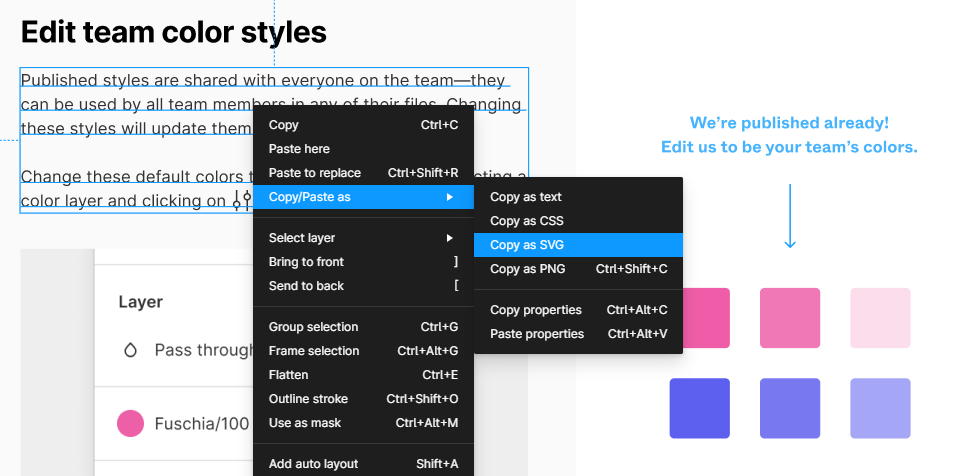
1단계: Figma에서 대상 프레임이나 요소를 선택한 뒤 Copy/Paste as > Copy as SVG를 실행하거나 SVG 파일로 내보냅니다. 텍스트 처리도 확인하세요. 윤곽선으로 변환한 글자는 패스가 되어 일반 텍스트처럼 편집할 수 없습니다. 접근할 수 없는 외부 이미지 링크에 의존하지 말고 필요한 이미지 자산을 포함합니다.
2단계: SVG 내용을 XD에 붙여 넣거나 내보낸 SVG 파일을 가져옵니다. 벡터 패스, 텍스트 처리, 마스크, 이미지 참조를 확인하고 지원되는 요소를 배치·편집하세요. 필요한 컴포넌트와 상호작용은 다시 만듭니다. 벡터를 편집할 수 있다는 것과 Figma 문서 전체가 보존됐다는 것은 다릅니다.
3. Convertify 플러그인으로 내보내기
Hypermatic의 Convertify 작업 방식 (영어)은 Figma 페이지나 선택 프레임을 .xd로 내보냅니다. 현재 Free와 Pro 비교 (영어)에는 Pro 기능 10회 체험이 안내돼 있으며, 이후에는 이 작업에 Pro가 필요합니다. 사용 시점의 체험 조건과 라이선스를 확인하세요. 여기서 다른 도구보다 느리거나 안전하지 않다고 단정할 근거는 없습니다.
현재 플러그인은 Export from Figma와 Import into Figma를 구분합니다. 이번 작업에서는 내보내기 방향과 Adobe XD 경로를 선택하세요.
1단계: 공식 Convertify 플러그인을 설치하고 Figma 파일에서 엽니다. 관련 권한과 처리 방식 문서 (영어)를 확인하세요. Hypermatic은 로컬 디자인 파일 변환이 컴퓨터에서 실행된다고 설명하지만, 라이선스 확인, 사용량 보고, 그 밖의 온라인 서비스에는 네트워크 연결이 쓰입니다.
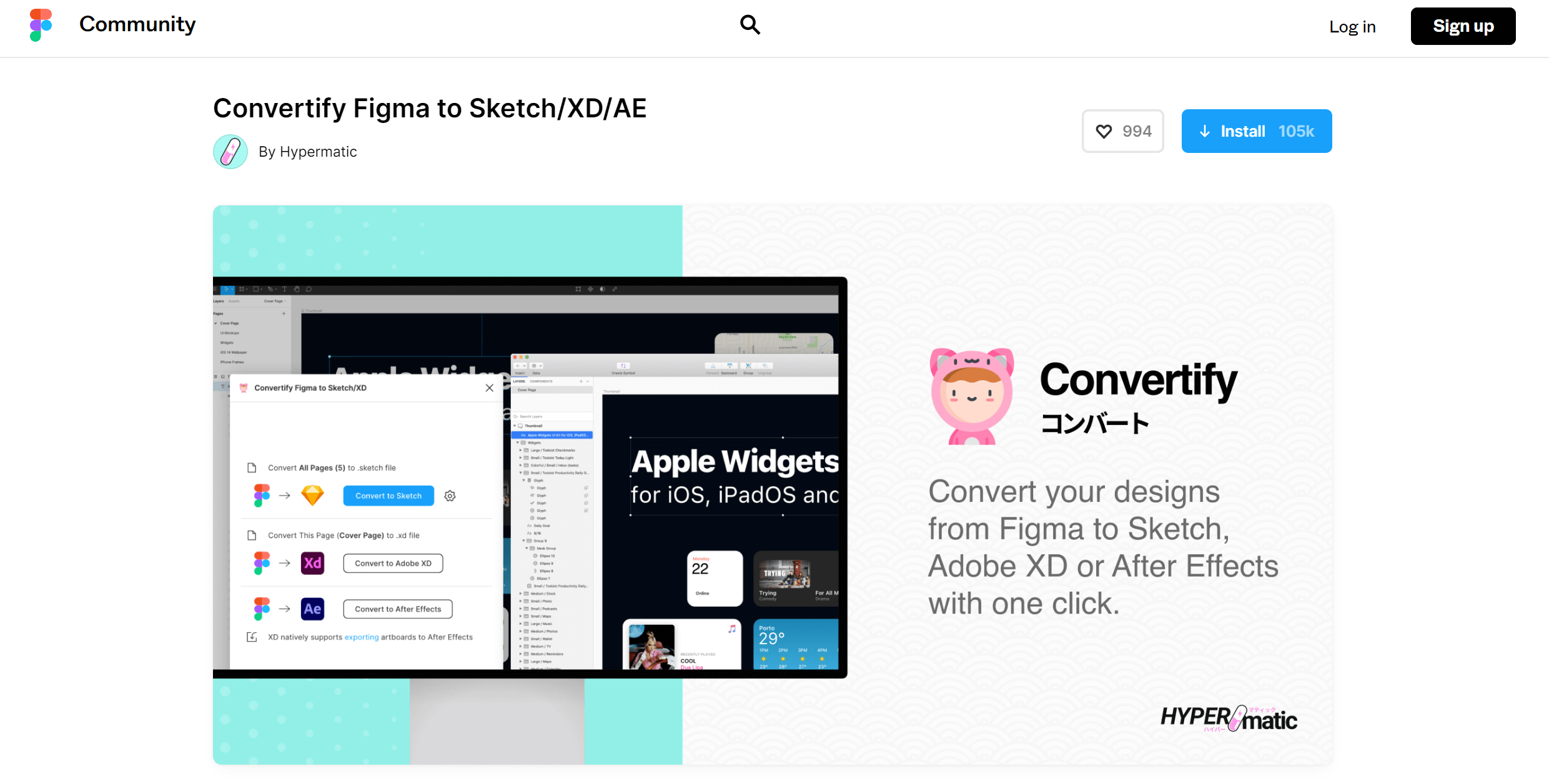
2단계: Export from Figma를 선택한 뒤 Adobe XD 작업으로 이동합니다. 페이지 또는 특정 프레임을 선택하고 해당 내보내기 명령을 실행하세요. 변환 결과 비교에 도움이 필요하면 제공되는 글꼴 위치 조정과 참조 오버레이 옵션도 확인합니다.
3단계: .xd 결과물을 내려받아 XD에서 엽니다. Convertify는 중첩 마스크, 여러 채우기·선, 일부 텍스트 속성 등의 제한을 문서에 명시합니다. 프로토타입 링크도 상호작용과 탐색 속성이 지원되는 XD 범위와 맞을 때만 전달됩니다. 모든 연결이 남았다고 가정하지 말고 실제 작업을 다시 실행하세요.
4. XD가 필수가 아니라면 Pixso에서 협업 이어가기
팀에 필요한 것이 함께 편집할 공간이라면 가져온 디자인을 Pixso에서 확인하고 계속 작업하는 편이 간단할 수 있습니다. 디자이너는 UI를 다듬고, 검토자는 관련 화면을 논의하며, 개발자는 승인된 디자인을 확인할 수 있습니다. 이는 XD 파일 납품과는 별도의 작업 방식 선택입니다.
실제 필요를 비교하세요. 대상 형식, 편집 역할, 공유 리소스, 프로토타입 리뷰, 개발 전달이 기준입니다. 폭넓은 호환성이라는 문구나 표면적인 낮은 가격만으로 특정 프로젝트에서 이 작업들이 가능한지 판단할 수는 없습니다.
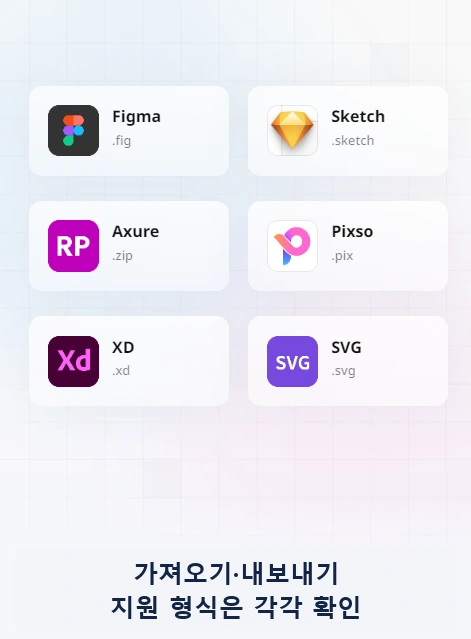
다국어 팀이라면 편집기 언어를 확인하고 실제 프로토타입을 예정된 검토자에게 공유하세요. 형식 호환성은 문서에 명시된 방향을 확인합니다. 특정 형식을 가져올 수 있다고 해서 같은 형식으로 내보내거나 모든 기능을 보존할 수 있다는 뜻은 아닙니다.
Pixso는 무료 시작 플랜과 유료 협업 플랜을 제공합니다. 필요한 역할과 파일 작업이 사용할 플랜에 맞는지 확인하세요. 무제한 뷰어 접근은 편집, 라이브러리, 코드 생성까지 무제한이라는 뜻이 아닙니다.
대표적인 Figma 사본을 Pixso에서 열고 재사용 컴포넌트 하나를 확인한 뒤 동료에게 결과 리뷰를 요청하세요. 여전히 XD 납품이 필요하다면 전달 전에 XD 내보내기와 인수 확인까지 완료합니다.
프로젝트 전체를 변환하기 전에 두 화면 폼으로 확인하기
폼 화면과 확인 화면을 준비합니다. 텍스트 입력 필드, 긴 라벨, 이미지 마스크, 버튼 인스턴스, 화면 사이 링크를 포함하세요. 이 검증 예제는 장식용 표지 프레임을 여는 것보다 더 많은 이전 문제를 드러냅니다.
| 영역 | Figma 원본과 비교할 내용 | 차이가 있을 때 |
|---|---|---|
| 타이포그래피 | 글꼴, 굵기, 줄바꿈, 세로 정렬. | 사용이 허가된 글꼴을 설치하거나 의도한 대체 글꼴을 기록해 적용합니다. |
| 그래픽 | 이미지 자르기, 마스크, 그라데이션, 선, 모서리 형태. | 영향받은 레이어를 수정하고 편집 구조가 필요 없는 부분만 평면화합니다. |
| 컴포넌트 | 메인 컴포넌트, 인스턴스, 바뀐 라벨이나 상태. | 관계를 다시 만들고 유지된 오버라이드를 기록합니다. |
| 레이아웃 | 라벨이 길어질 때의 간격과 크기 변화. | 초기 모양에 의존하지 말고 대상 도구의 레이아웃 동작을 재구성합니다. |
| 프로토타입 | 제출, 확인, 돌아가기 탐색. | 지원되지 않는 상호작용을 다시 연결하고 전체 작업을 재생합니다. |
변환한 파일과 함께 의도적으로 수정한 부분, 남은 제한을 짧게 정리해 수신자에게 전달하세요. 향후 변경을 원본까지 추적할 수 있도록 원래 Figma 파일, 참조 이미지, 승인 맥락도 보관합니다.
납품물에 맞는 경로 선택하기
편집 가능한 중간 공간이 필요하면 Pixso 가져오기·내보내기를, 선택한 그래픽에는 SVG를, 페이지·프레임 내보내기에는 Convertify가 문서로 안내하는 경로를 사용하세요. 어떤 방식이든 원본을 보관하고 대상 도구에서 결과를 검증합니다. 손실된 관계나 동작을 명확히 밝히고, 받는 팀이 계속 작업할 수 있는 파일을 만드는 것이 목표입니다.