이 글의 내용

김희준
스마트폰으로 쇼핑하고, 태블릿으로 영상을 보고, 데스크톱으로 업무를 처리하는 시대입니다. 사용자가 어떤 기기로 접속하든 동일하게 아름답고 사용하기 편한 화면을 제공해야 한다는 요구는 이제 선택이 아닌 필수가 되었습니다. 실제로 국내 인터넷 트래픽의 65% 이상이 모바일에서 발생하고 있으며, 구글은 모바일 퍼스트 인덱싱(Mobile-First Indexing) 정책을 통해 반응형 웹사이트에 더 높은 검색 순위를 부여합니다.
그러나 막상 반응형 디자인 만들기에 도전하면 현실의 벽에 부딪힙니다. 같은 콘텐츠를 iPhone, Android, 태블릿, 데스크톱에 맞게 각각 따로 수정하다 보면 시간과 비용이 배로 들고, 디자이너와 개발자 간 커뮤니케이션 오류도 빈번하게 발생합니다. 오늘의 글에서는 반응형 디자인의 개념부터 시작해서, 오토 레이아웃 기능을 활용해 효율적으로 반응형 디자인을 만드는 방법, 그리고 AI 기반 도구인 Paico로 단 몇 마디 명령만으로 완성도 높은 반응형 웹사이트를 생성하는 방법까지 단계별로 소개합니다.
1부. 반응형 디자인이란?
반응형 디자인의 정의
반응형 디자인이란 하나의 디자인 혹은 코드베이스가 사용자의 화면 크기, 해상도, 방향(가로/세로)에 따라 유동적으로 레이아웃을 조정하는 설계 방식입니다. 마치 물이 담기는 그릇에 따라 모양을 바꾸듯, 콘텐츠가 각 기기에 최적화된 형태로 자동 재배치됩니다.
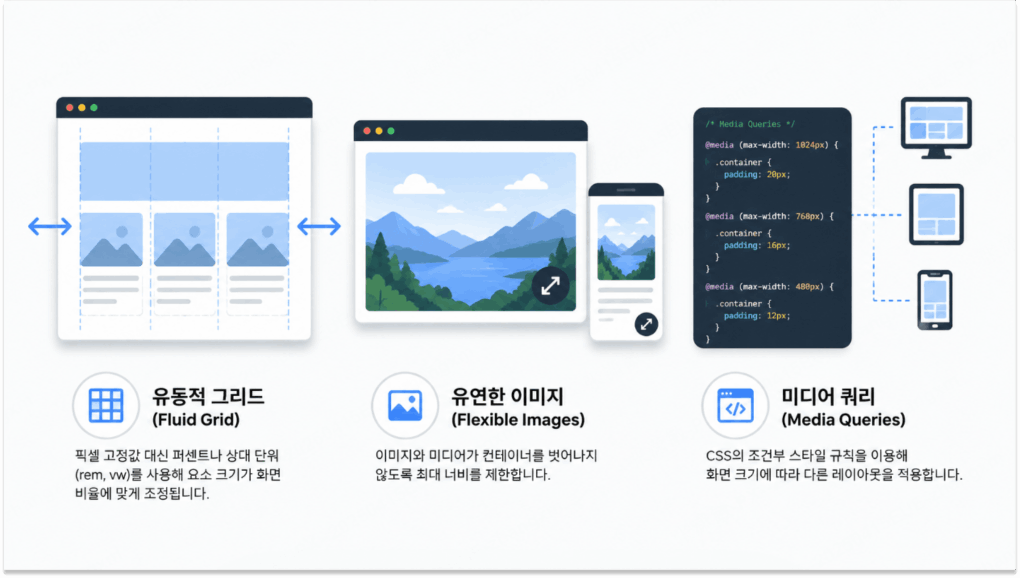
반응형 디자인의 핵심 원칙은 세 가지입니다.
- 유동적 그리드(Fluid Grid): 픽셀 고정값 대신 퍼센트나 상대 단위(rem, vw)를 사용해 요소 크기가 화면 비율에 맞게 조정됩니다.
- 유연한 이미지(Flexible Images): 이미지와 미디어가 프레임을 벗어나지 않도록 최대 너비를 제한합니다.
- 미디어 쿼리(Media Queries): CSS의 조건부 스타일 규칙을 이용해 화면 크기에 따라 다른 레이아웃을 적용합니다.
반응형 디자인 vs. 적응형 디자인 — 무엇이 다를까?
반응형 디자인을 공부하다 보면 반드시 마주치는 개념이 바로 적응형 디자인입니다. 두 방식은 모두 다양한 화면 크기를 지원한다는 목표는 같지만, 접근 방법이 근본적으로 다릅니다.
| 구분 | 반응형 디자인 | 적응형 디자인 |
|---|---|---|
| 작동 방식 | 화면 크기에 따라 레이아웃이 유동적으로 변화 | 미리 정의된 고정 레이아웃을 기기에 맞게 선택 |
| 레이아웃 수 | 하나의 유동적 레이아웃 | 보통 6개(480/600/768/900/1024/1280px) 고정 레이아웃 |
| 개발 비용 | 초기 설계에 투자, 유지보수 비용 낮음 | 각 레이아웃별 별도 개발 필요 |
| UX 최적화 | 모든 크기에서 일관된 경험 | 주요 기기에서 최적화된 경험 |
| SEO | 구글 권장 방식, 단일 URL로 유리 | 별도 URL 발생 시 관리 복잡 |
| 대표 사례 | 대부분의 현대 웹사이트 | 네이버, 아마존 등 고트래픽 서비스 |
구글은 공식 가이드라인에서 반응형 웹 디자인을 권장하고 있습니다. 단일 URL 구조는 중복 콘텐츠 문제를 방지하고, 크롤러가 효율적으로 페이지를 인덱싱할 수 있게 해주기 때문입니다. 스타트업이나 중소 규모 서비스라면 반응형 디자인이, 초고트래픽·다국어 서비스라면 적응형이 더 적합할 수 있습니다.
2부. 픽소(Pixso)를 이용하여 반응형 디자인 만들기
1. 오토 레이아웃(Auto Layout)으로 반응형 디자인 효율 극대화
픽소(Pixso)에서 반응형 디자인을 구현할 때 가장 강력한 무기는 바로 오토 레이아웃 기능입니다. 오토 레이아웃은 CSS의 Flexbox 논리를 시각적 드래그-앤-드롭 인터페이스로 구현한 것으로, 개발자가 실제 코드로 작성하는 방식과 거의 동일하게 작동합니다.
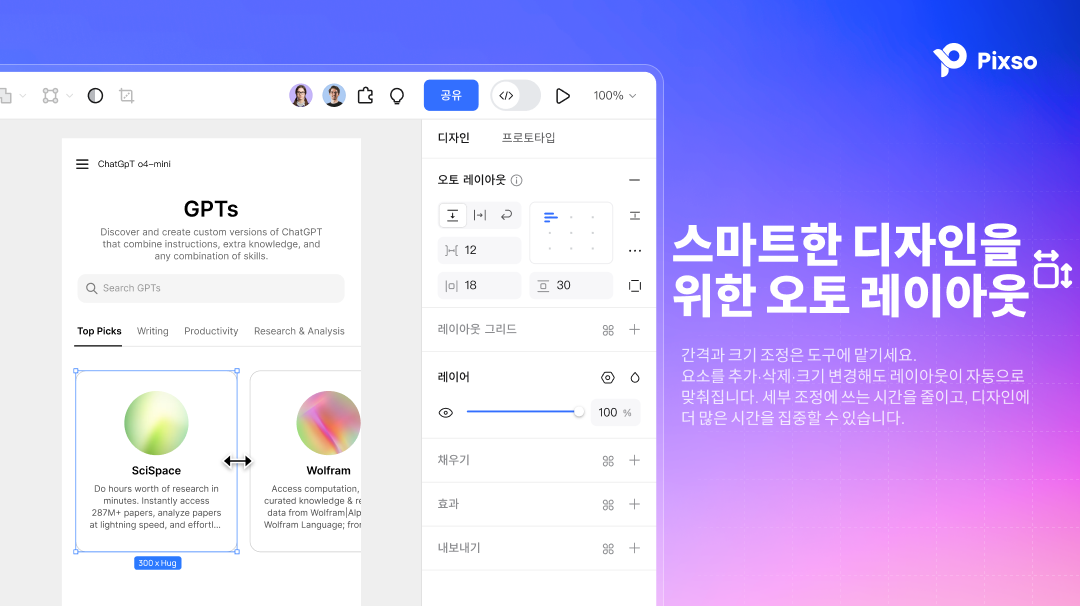
오토 레이아웃이 반응형 디자인에 제공하는 효율
① 콘텐츠가 프레임을 자동 조정
기존 방식에서는 버튼 텍스트가 "구매하기"에서 "장바구니에 추가하기"로 바뀌면 배경 박스를 수동으로 늘려야 했습니다. 오토 레이아웃을 적용하면 텍스트 길이에 맞게 버튼이 자동으로 늘어나고, 설정한 패딩 값도 유지됩니다. 동적 콘텐츠(리스트, 다국어 텍스트, 가변 데이터)를 다루는 앱 반응형 디자인 작업에서 이 기능은 작업 시간을 획기적으로 줄여줍니다.
② 컨스트레인트와의 시너지
픽소에서 반응형 디자인을 완성도 높게 구현하려면 오토 레이아웃과 컨스트레인트를 함께 사용하는 것이 핵심입니다.
- 컨스트레인트는 요소를 특정 위치에 고정하는 역할입니다. 예를 들어 닫기(×) 버튼을 카드의 오른쪽 상단에 고정하거나, 하단 내비게이션 바를 화면 아래에 붙이는 데 사용합니다. 화면 크기가 달라져도 위치 관계가 흐트러지지 않습니다.
- 오토 레이아웃은 여러 요소 간의 관계와 흐름을 정의합니다. 기능 목록이 3개에서 10개로 늘어나면 카드가 아래로 자동 확장되도록 하거나, 태그들이 너비를 초과할 때 자연스럽게 다음 줄로 래핑되도록 설정합니다.
성숙한 디자인 시스템에서는 이 두 기능이 함께 작동합니다. 페이지 전체 구조는 오토 레이아웃으로, 내부의 원자적 요소는 컨스트레인트로 안정화합니다.
③ 개발 핸드오프 비용 절감
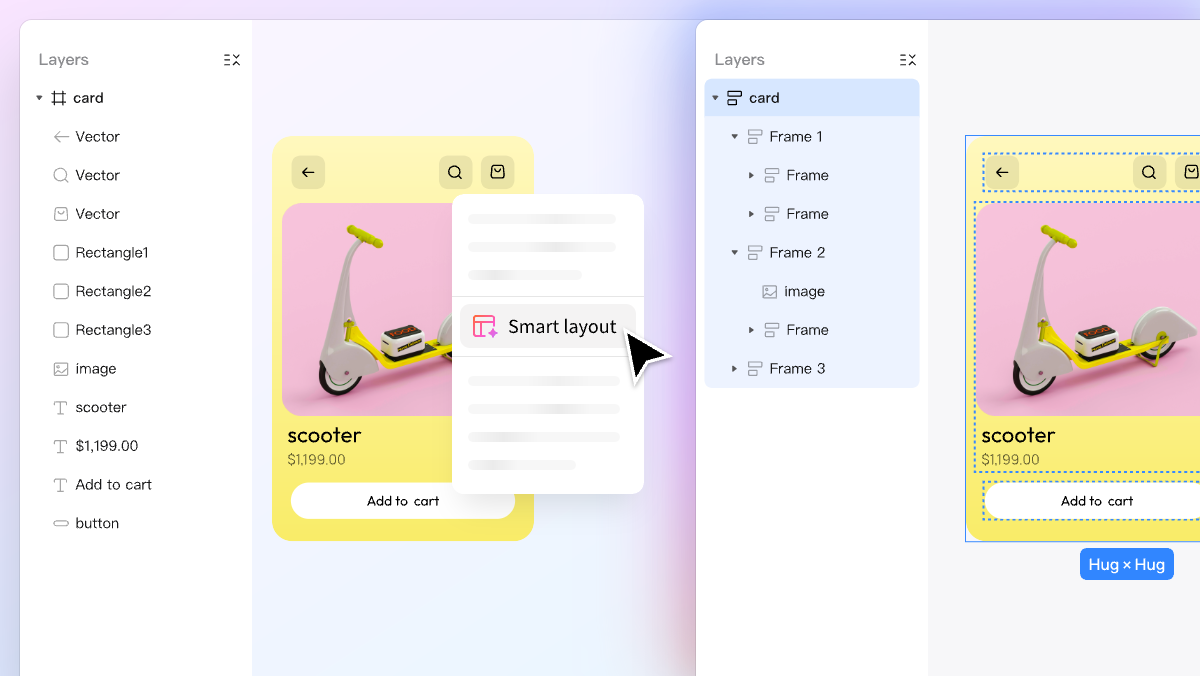
픽소(Pixso) 오토 레이아웃으로 만든 컴포넌트는 오른쪽 패널의 Code 탭에서 실제 CSS Flexbox 코드로 자동 변환됩니다. 개발자가 디자이너의 의도를 추측하거나 다시 물어볼 필요가 없어지고, Slack에서 오가는 수많은 확인 메시지가 사라집니다. 디자인과 개발의 완벽한 연결이 실현됩니다.
픽소로 반응형 카드 만들기 — 단계별 실습
아래는 픽소에서 반응형 사용자 프로필 카드를 만드는 실제 예시입니다. 오토 레이아웃과 컨스트레인트를 함께 활용합니다.
1 단계. 기본 프레임 설정 F 키를 눌러 새 프레임을 그리고 "Profile Card"로 이름을 지정합니다. 오른쪽 속성 패널에서 플렉스 레이아웃 섹션의 + 버튼을 클릭합니다. 방향은 세로, 항목 간격 16px, 내부 여백(Padding) 24px로 설정합니다. 이제 이 프레임은 콘텐츠에 따라 자동으로 크기를 조절합니다.
2 단계. 동적 콘텐츠 레이어 추가 프레임 안에 이름과 직함 텍스트 레이어를 추가합니다. 오토 레이아웃이 활성화되어 있으므로 텍스트는 자동으로 세로로 쌓입니다. 직함 텍스트를 길게 수정해 보세요 — 부모 프레임이 텍스트를 수용하기 위해 자동으로 높이가 늘어납니다. 텍스트 레이어의 너비는 "Fill Container"로 설정합니다.
3 단계. 절대 위치 적용 카드 우측 상단에 닫기(×) 아이콘을 배치해야 합니다. 아이콘을 일반적으로 드롭하면 오토 레이아웃 흐름에 포함되어 콘텐츠 사이에 끼게 됩니다. 아이콘을 선택한 후 오른쪽 패널에서 절대 위치(Absolute Position) 버튼을 클릭하면 레이아웃 흐름에서 분리되어 자유롭게 배치할 수 있습니다.
4 단계. 컨스트레인트로 고정 닫기 아이콘이 선택된 상태에서 수평 앵커를 Right, 수직 앵커를 Top으로 설정합니다. 이제 카드 너비나 높이를 어떻게 조절해도 닫기 아이콘은 항상 우측 상단에 고정됩니다.
5 단계. 개발자 핸드오프 확인 오른쪽 사이드바의 Code 탭을 클릭하면 픽소가 카드 구조 전체를 깔끔한 CSS로 자동 변환한 결과를 확인할 수 있습니다. 개발자는 이 코드를 바로 스타일시트에 붙여넣기만 하면 됩니다.
2. Paico — 몇 마디 명령으로 완성하는 AI 반응형 디자인
픽소의 AI 디자인 파트너인 Paico는 반응형 디자인 만들기의 패러다임을 완전히 바꿔놓습니다. 복잡한 레이아웃 설정을 수동으로 하나하나 조작하는 대신, 원하는 화면을 자연어로 설명하면 Paico가 실시간으로 디자인을 생성해 줍니다.
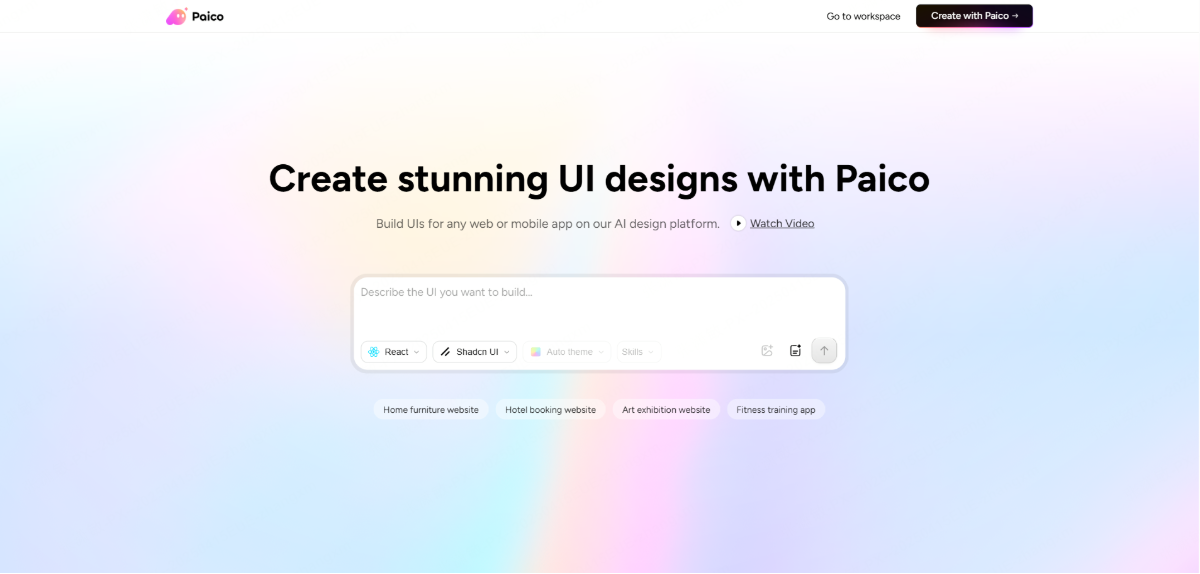
Paico를 이용한 반응형 웹사이트 생성 방법
① 시스템 역할 설정
Paico의 프롬프트 창에서 먼저 시스템 역할을 정의합니다. 예를 들어, "가전제품 가격 비교 앱의 메인 화면을 디자인하라. 모바일 퍼스트로 설계하되 웹 버전도 지원해야 한다"와 같이 작성합니다.
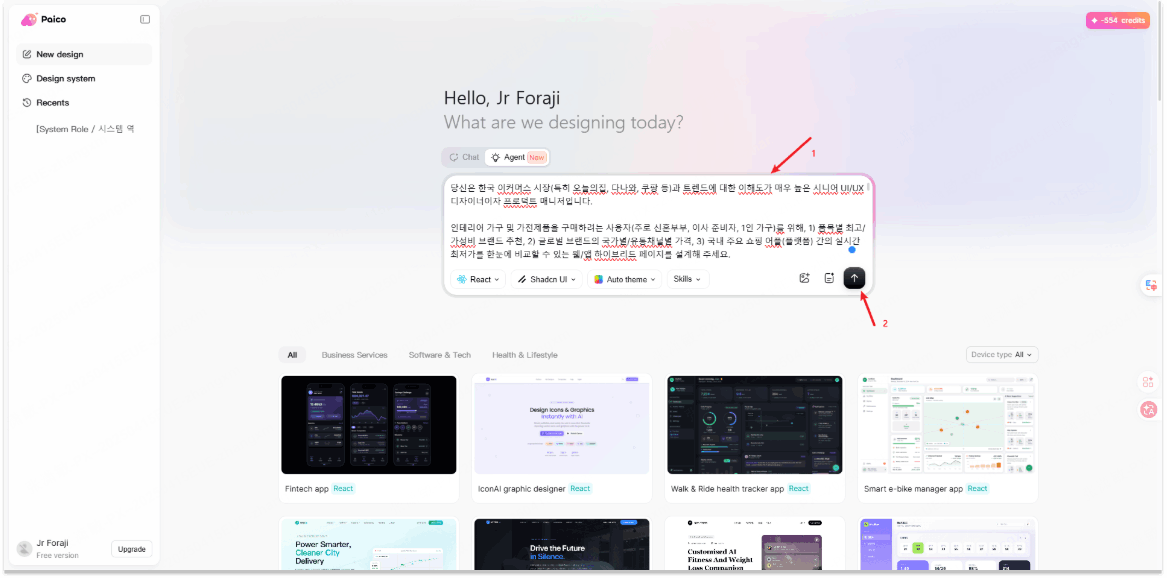
② 구체적인 UI 지시
시스템 역할 아래 구체적인 UI 요소를 지시합니다:
- "글로벌 가격 비교 — 4개국 국기 + 가로 바차트, 배송비+관부가세 포함 체감가"
- "스펙 정보 — 줄무늬 테이블 + 전체 태그 표시"
- "AI 최적 추천 박스 — 가격 우선/성능 우선 맞춤 가이드"
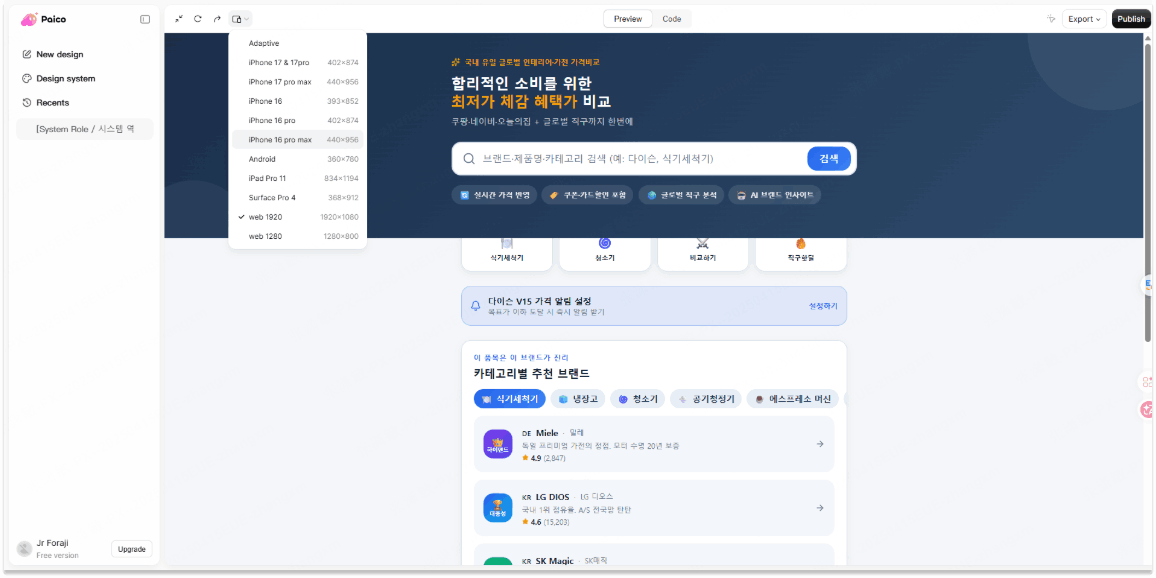
③ 실시간 미리보기와 디바이스 전환
Paico는 지시사항을 실시간으로 반영하여 화면을 생성합니다. 상단 드롭다운에서 iPhone → 웹 1920으로 전환하면 해당 해상도에 최적화된 레이아웃을 즉시 확인할 수 있습니다. 수동으로 브레이크포인트마다 레이아웃을 재조정할 필요가 없습니다.
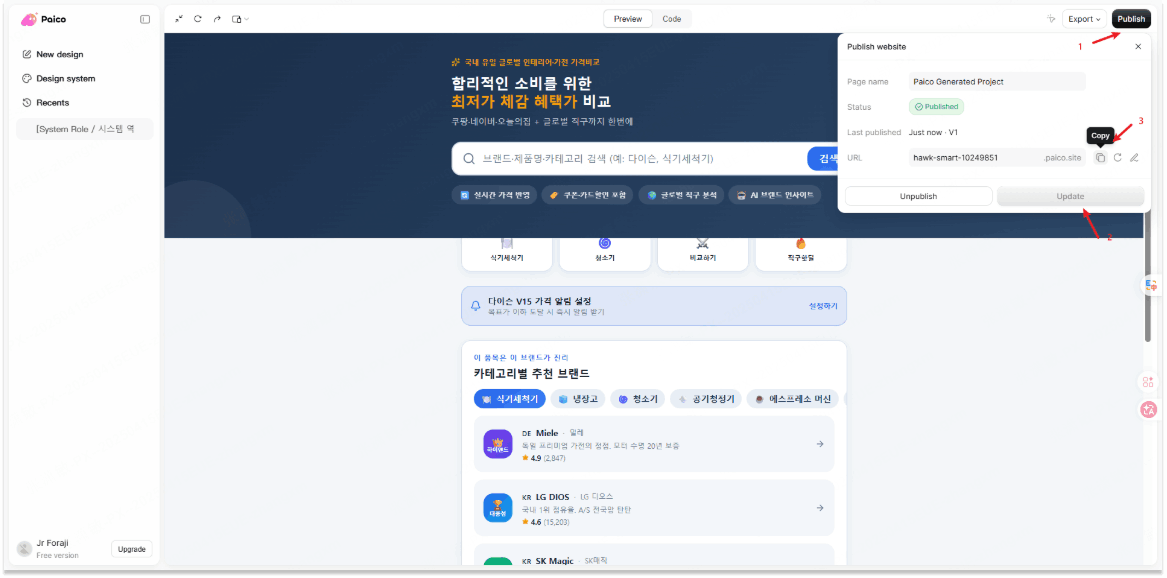
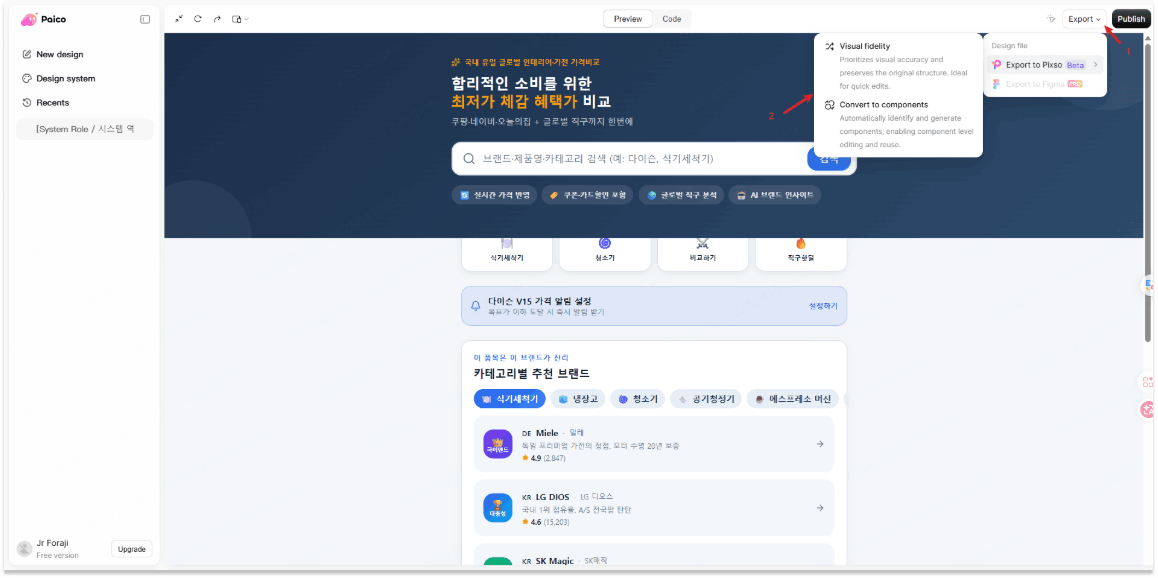
④ 픽소 작업공간으로 내보내기
완성된 디자인은 Export 버튼으로 픽소 작업공간으로 내보내거나, 직접 개발 코드 형태로 추출할 수 있습니다. 이후 픽소의 오토 레이아웃과 컨스트레인트 기능으로 세부 조정이 가능합니다.
Paico가 반응형 디자인에 특히 유용한 이유: 기존에는 디자이너가 모바일 화면을 완성한 뒤 태블릿, 데스크톱 버전을 별도로 제작하는 데 며칠이 걸렸습니다. Paico를 사용하면 초기 컨셉 단계에서 모든 화면 크기의 레이아웃을 동시에 확인하고 빠르게 수정할 수 있어 전체 디자인 기간이 대폭 단축됩니다.
3부. 반응형 웹사이트 예제 — 픽소 커뮤니티의 당근 디자인
반응형 웹디자인 참고 사이트를 찾고 있다면, 픽소 커뮤니티를 강력히 추천합니다. 전 세계 디자이너들이 공유한 수준 높은 UI/UX 파일을 무료로 열람하고, 자신의 프로젝트에 바로 적용할 수 있습니다.
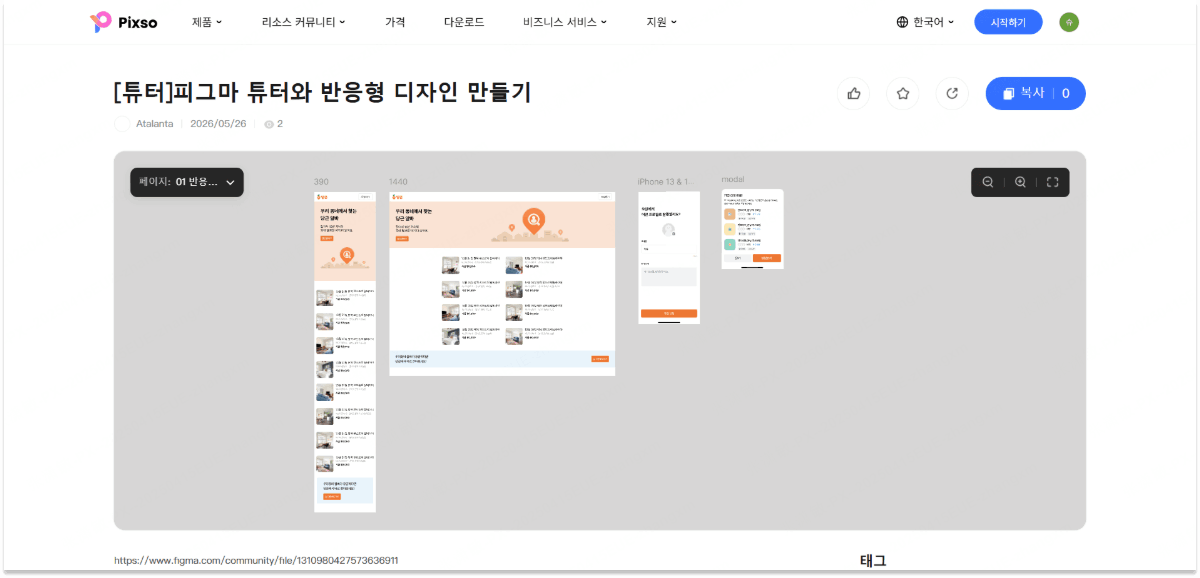
당근 앱의 반응형 디자인 예제
픽소 커뮤니티에는 국내 대표 중고거래 플랫폼인 당근의 반응형 디자인 예시 파일이 공개되어 있습니다.
추가팁-🥕 당근 앱 반응형 디자인 예제 확인하기
커뮤니티에 공유된 당근 앱의 반응형 디자인 사례를 실제 작업 화면에서 확인하고 레이아웃 구조를 분석하는 구체적인 방법은 [반응형 예제 파일 바로가기]를 통하여 상세히 확인하실 수 있습니다.
4부. 반응형 디자인에 대한 자주 묻는 질문 (FAQ)
Q1. 반응형 디자인과 모바일 앱 디자인의 차이는 무엇인가요?
반응형 디자인은 하나의 웹 기반 디자인이 모바일, 태블릿, 데스크톱 등 여러 화면 크기에 자동으로 적응하는 방식입니다. 반면 모바일 앱 디자인은 iOS나 Android 네이티브 앱을 위한 디자인으로, 각 플랫폼의 가이드라인(Apple HIG, Material Design)에 따라 별도로 제작됩니다.
앱 반응형 디자인의 경우, 네이티브 앱이라도 다양한 기기 크기(iPhone SE vs iPhone Pro Max, 소형 Android vs 대형 폴더블)를 지원해야 하므로 내부적으로 반응형 레이아웃 로직이 필요합니다. 픽소에서는 실제 기기 해상도 프레임을 제공하므로 앱과 웹 반응형 디자인을 동일한 환경에서 작업할 수 있습니다.
Q2. 반응형 디자인을 처음 만드는 초보자는 어떻게 시작해야 하나요?
반응형 디자인 만들기를 처음 시작하는 초보자에게는 다음 순서를 추천합니다.
- 모바일 퍼스트(Mobile First) 원칙 이해: 가장 작은 화면(360~390px)부터 디자인을 시작합니다. 작은 화면에서 필수 콘텐츠만 남기는 연습을 하면 전체 정보 구조가 명확해집니다.
- 픽소 무료 계정으로 시작: pixso.net에서 무료 계정을 만들고 기본 프레임과 오토 레이아웃 기능을 익힙니다. 픽소 커뮤니티의 예제 파일을 복사해 구조를 분석하는 것이 가장 빠른 학습 방법입니다.
- 반응형 웹디자인 참고 사이트 활용: 픽소 커뮤니티 외에도 Behance, Dribbble에서 "responsive UI kit" 키워드로 검색하면 수준 높은 참고 자료를 찾을 수 있습니다.
Q3. 반응형 디자인을 적용하면 실제로 SEO에 얼마나 도움이 되나요?
반응형 디자인은 SEO에 직간접적으로 크게 영향을 미칩니다.
직접적 효과:
- 구글의 모바일 퍼스트 인덱싱 정책상, 모바일 버전을 기준으로 검색 순위가 결정됩니다. 반응형 디자인이 없거나 모바일 최적화가 안 된 사이트는 순위 하락 위험이 있습니다.
- 단일 URL 구조로 링크 권위(Link Authority)가 분산되지 않아 SEO 효율이 높습니다.
간접적 효과:
- 반응형 디자인은 페이지 이탈률(Bounce Rate)을 낮추고 체류 시간(Dwell Time)을 늘립니다. 구글은 이러한 사용자 행동 신호를 검색 순위 결정에 반영합니다.
- 핵심 웹 지표(Core Web Vitals) 중 레이아웃 안정성(CLS, Cumulative Layout Shift) 점수가 올라가 페이지 경험(Page Experience) 신호가 개선됩니다.
국내 포털 중 네이버 역시 모바일 UX 최적화 여부를 검색 노출 품질 평가에 반영하고 있어, 국내 SEO와 GEO(지역 최적화) 측면에서도 반응형 디자인은 필수적인 요소입니다.
결론.
지금까지 반응형 디자인 만들기의 전체 흐름을 살펴보았습니다. 반응형 웹디자인 참고 사이트를 찾고 있다면 픽소(Pixso) 커뮤니티를 방문해 수백 개의 실제 반응형 웹사이트 예제를 직접 탐색해 보세요. 마음에 드는 파일은 클릭 한 번으로 픽소 작업공간으로 가져와 분석하고 수정할 수 있습니다.
이제는 반응형 디자인을 처음부터 수동으로 만들 필요가 없습니다. Paico를 통해 AI가 초안을 생성하고, 픽소의 오토 레이아웃으로 세부를 다듬는 워크플로우가 2026년 디자이너의 새로운 표준이 되고 있습니다. 지금 바로 Paico에서 무료로 시작해 보세요.


![[가이드]디자인 기초--타이포그래피 디자인](https://pixso.net/kr/assets/editorial/20261007/typography-design/hero-ko-fa248433836c9fc9.webp)


