이 글의 내용

김희준
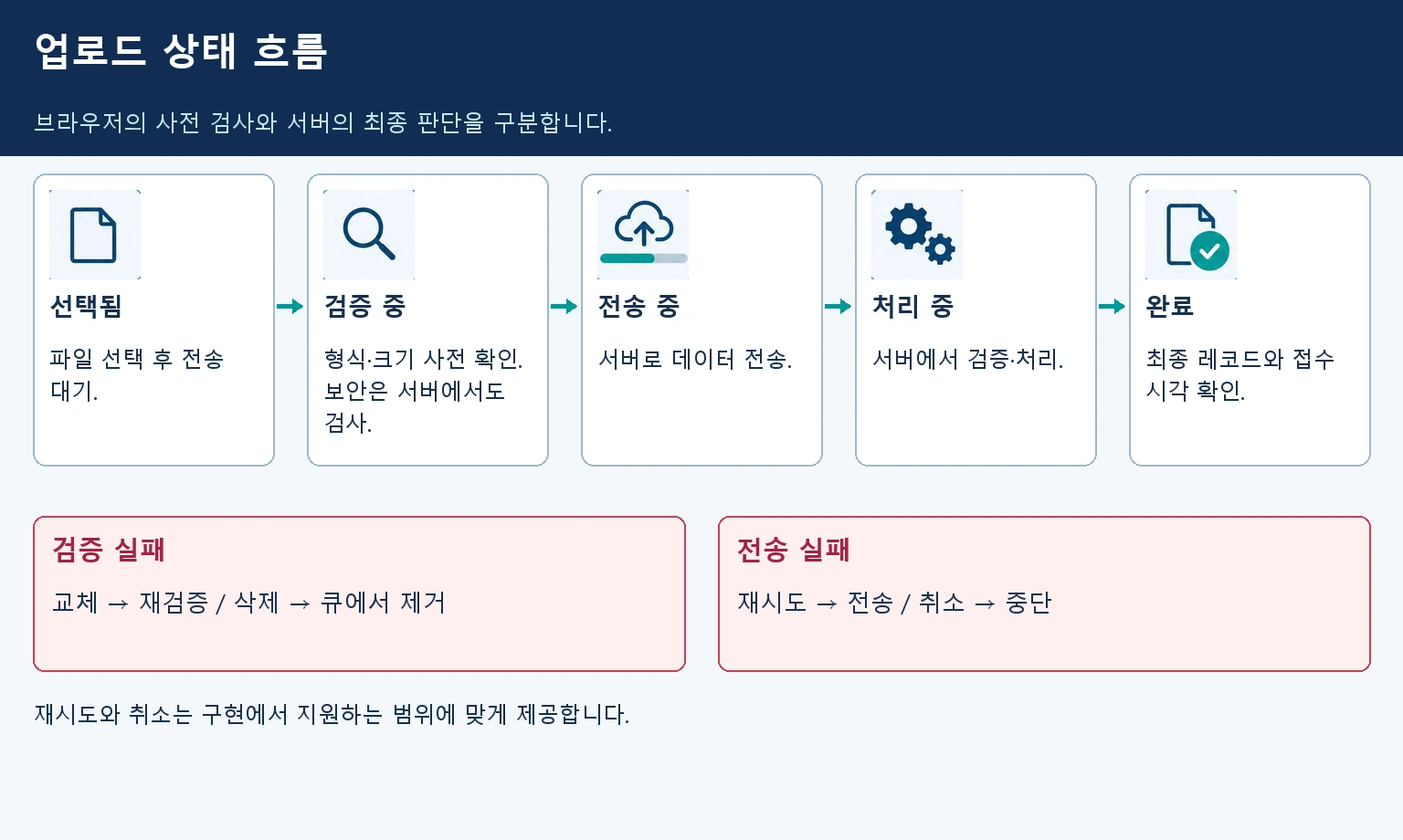
좋은 파일 업로드 UI는 선택, 검증, 전송, 처리, 최종 접수로 이어지는 여러 단계를 이해하기 쉽게 보여 줍니다. 이 단계들은 서로 다른 상태입니다. 진행 막대만으로 완료를 증명할 수 없으며, 오류가 나면 재시도, 파일 교체, 형식 변경, 고객 지원 문의 중 무엇을 해야 하는지 알려 줘야 합니다.
1. 드롭 영역보다 업로드 규칙을 먼저 정하기
허용 형식, 최대 크기, 파일 수, 보안 검사, 처리 시간, 보관 정책, 최종 저장 위치부터 정리하세요. 브라우저에서 검사할 수 있는 항목과 서버의 판단이 필요한 항목도 구분합니다. 이 상태들을 Pixso 프로토타입으로 연결하면 정적인 화면만으로는 놓치기 쉬운 대기와 복구 경로까지 검토할 수 있습니다.
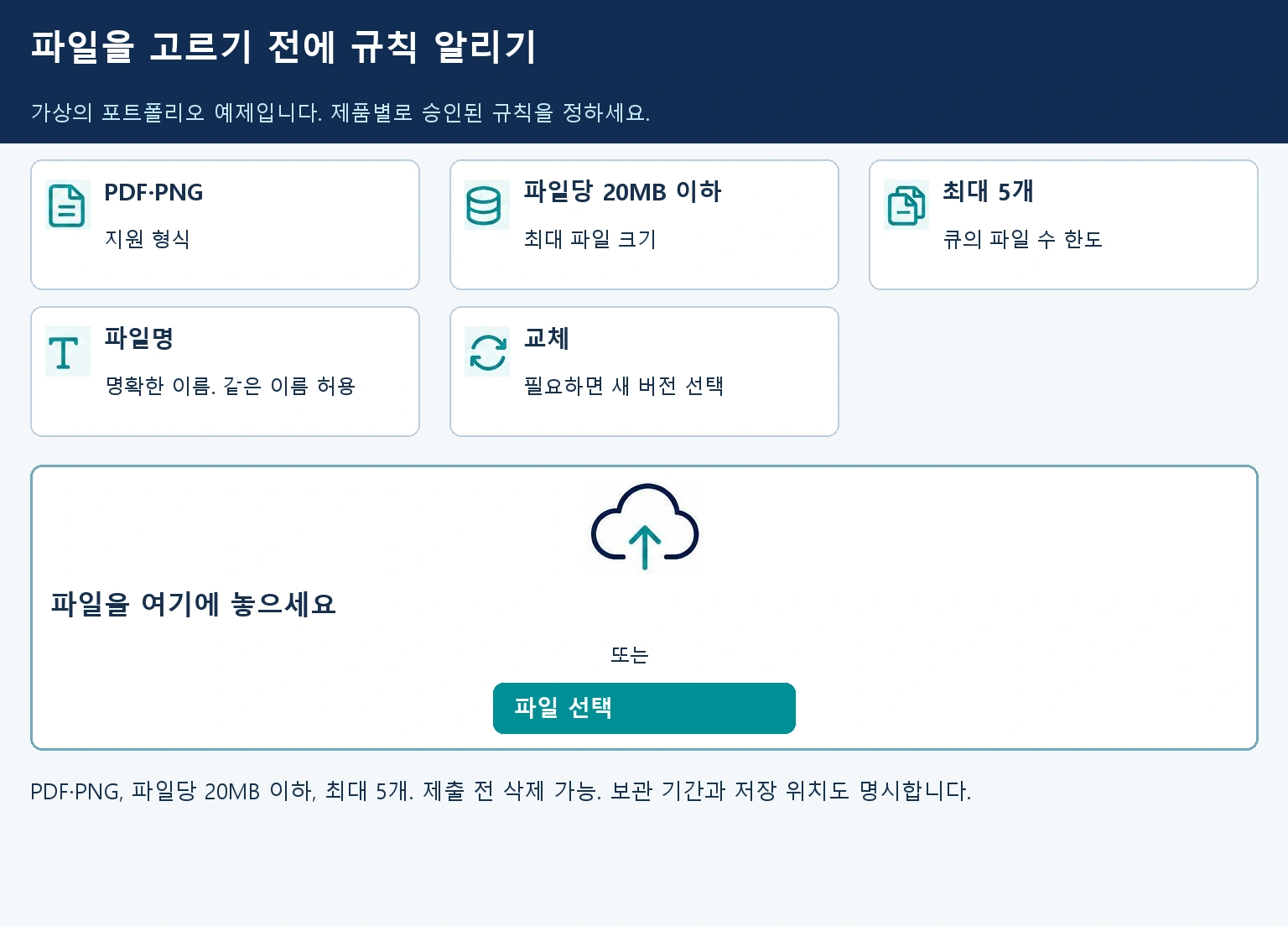
이 가이드에서는 포트폴리오 업로더를 예로 듭니다. 최대 5개, PDF 또는 PNG, 파일당 20MB 이하, 같은 이름 허용, 제출 전 업로드한 파일 삭제 가능, 서버 처리로 최종 포트폴리오 레코드 생성이라는 규칙을 사용합니다. 모두 가상의 예시이므로 실제 제품에서는 승인된 한도와 동작을 따로 정해야 합니다.
- 선택 한도: 큐 하나에 최대 5개 파일.
- 로컬 검사: 확장자, 확인 가능한 MIME 유형, 크기, 큐의 파일 수.
- 서버 검사: 악성코드 검사, 콘텐츠 정책, 계정 할당량, 처리.
- 완료 근거: 이름, 상태, 업로드 시각이 있는 파일 레코드.
- 복구: 전송 실패는 재시도하고, 유효하지 않은 파일은 교체하며, 불필요한 파일은 삭제.
2. 찾아보기·드래그 앤 드롭·붙여넣기를 목적에 맞게 지원하기
드롭 영역만으로 파일을 추가하게 해서는 안 됩니다. 구현 시 네이티브 파일 입력을 사용하는, 눈에 보이는 ‘파일 선택’ 컨트롤을 제공하세요. 드래그 앤 드롭은 포인터 사용자를 위한 편의 기능이며, 제품에서 지원한다면 스크린샷 붙여넣기도 유용할 수 있습니다.
컨트롤 옆에 ‘PDF 또는 PNG, 파일당 20MB 이하, 최대 5개’라는 핵심 규칙을 표시합니다. 실패한 뒤에야 나타나는 툴팁에 제한을 숨기지 마세요. 드롭 대상은 쉽게 찾을 만큼 크게 만들되, 페이지 전체가 의도치 않게 파일을 받지 않도록 합니다.
파일을 끌어오는 동안 대상 영역을 바꿔 해당 위치에 놓을 수 있음을 보여 줍니다. 다만 실제 검사 전에는 파일 형식이 유효하다고 단정하지 않습니다. 사용자가 파일 6개를 끌어오면 유효한 선택의 맥락을 보존하고 어떤 규칙 때문에 작업이 막혔는지 설명하세요.
3. 읽기 쉬운 업로드 큐 만들기
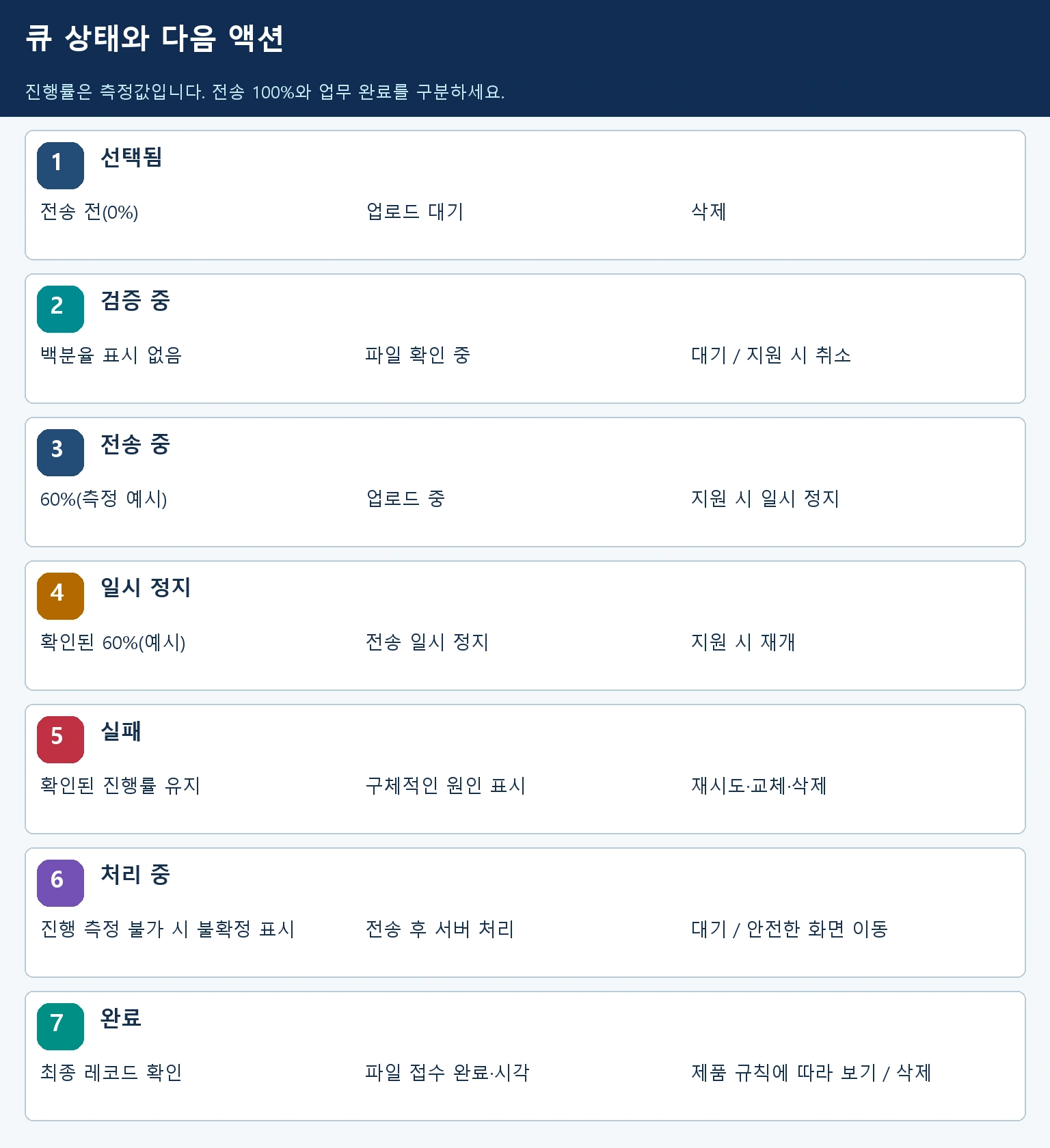
각 파일 행에는 네 가지 질문에 답할 정보가 필요합니다. 어떤 파일인지, 무엇이 진행 중인지, 조작할 수 있는지, 무엇으로 완료를 확인하는지입니다. 파일명, 형식 또는 썸네일, 크기, 상태, 진행률, 상황에 맞는 액션을 넣을 수 있습니다.
이 파일 업로드 UI는 각 정보를 행 안의 일정한 위치에 두어 상태가 섞인 큐도 빠르게 훑어볼 수 있게 합니다.
| 상태 | 표시할 정보 | 가능한 액션 |
|---|---|---|
| 선택됨 | 이름, 크기, 형식, 대기 상태 | 삭제 |
| 검증 중 | ‘파일을 확인하는 중…’ 표시. 가짜 전송 진행률은 사용하지 않음 | 시스템이 지원한다면 취소 |
| 업로드 중 | 파일명과 전송량 또는 백분율 | 기술적으로 지원할 때만 일시 정지 또는 취소 |
| 처리 중 | ‘전송 완료. 파일을 준비하는 중’ | 일반적으로 대기. 처리가 계속된다면 안전한 화면 이동 허용 |
| 실패 | 구체적인 실패 원인과 보존된 파일 정보 | 재시도, 교체, 삭제 |
| 완료 | 최종 레코드 상태와 시각 | 제품 규칙에 따라 보기 또는 삭제 |
파일이 여러 개라면 큐 전체를 스피너로 바꾸지 말고 행을 유지하세요. 요약에 ‘4개 중 2개 업로드됨’이라고 표시하더라도 각 행에는 자체 상태가 필요합니다. 큐의 순서를 바꿀 수 있다면 그 순서가 최종 포트폴리오에 영향을 주는지도 설명합니다.
4. 로컬 검증과 서버의 판단 분리하기
클라이언트 검사는 빠른 피드백을 주지만 보안 경계가 되지는 않습니다. 최종 규칙은 서버에서 강제해야 합니다. UI에서는 사용자가 고칠 수 있는 실패와 서비스가 해결해야 할 실패를 구분하세요.
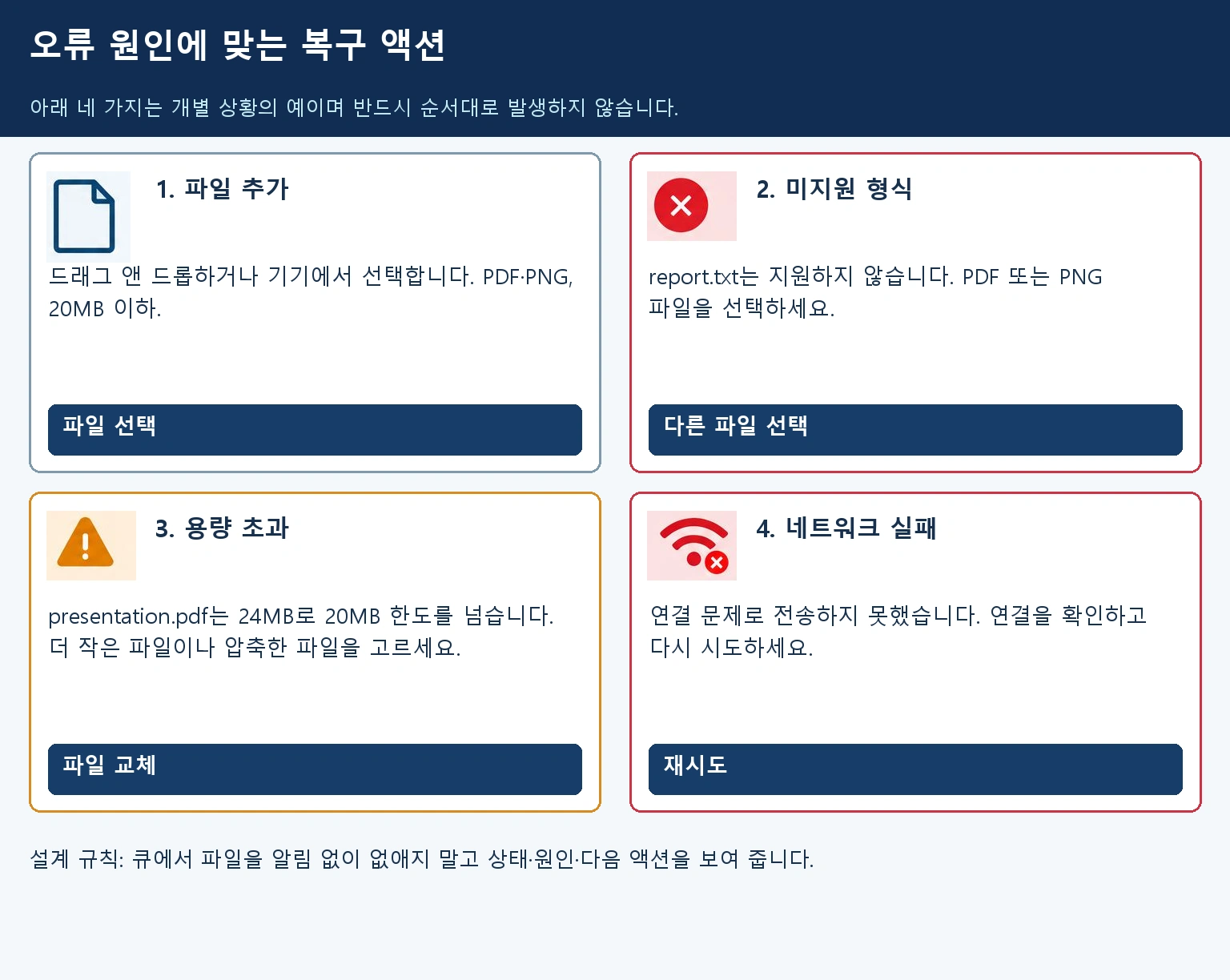
유용한 검증 메시지는 파일과 규칙을 구체적으로 알려 줍니다.
- ‘annual-report.zip은 지원하지 않습니다. PDF 또는 PNG 파일을 선택하세요.’
- ‘portfolio-final.pdf는 27MB입니다. 20MB 이하의 파일을 선택하세요.’
- ‘파일은 5개까지 업로드할 수 있습니다. 다른 파일을 추가하려면 하나를 삭제하세요.’
- ‘보안 검사 후 image.png를 접수할 수 없었습니다. 파일을 교체하거나 고객 지원에 문의하세요.’
확장자 이름만 바꾸는 우회 방법을 권하지 마세요. 파일 내용을 검사하는 제품이라면 어떤 지원 형식으로 다시 만들어야 하는지 알려 줍니다. 보안 관련 거부는 위험을 높일 검사 세부 사항을 노출하지 않으면서 복구에 필요한 정보를 제공해야 합니다.
5. 측정할 수 있는 작업에만 진행률 사용하기
클라이언트가 전송한 바이트 수와 전체 바이트 수처럼 완료량과 총량을 알면 확정형 진행 막대가 적합합니다. 진행 정도를 측정할 수 없는 작업에는 불확정형 표시를 사용하세요. 실제 진척과 연결되지 않은 백분율을 움직여서는 안 됩니다.
클라이언트의 전송 표시가 100%에 도달했다고 해서 서버의 수신 확인, 안전성 검사, 처리, 사용자 레코드 연결까지 끝났다는 뜻은 아닙니다. 필요하면 수신 확인을 기다리고 처리 중 상태를 거친 뒤, 최종 레코드를 근거로 분명한 완료 상태를 보여 줍니다.
연결이 느려져도 파일명, 현재 진행률, 가능한 액션의 위치를 유지하세요. 속도나 남은 시간은 선택적으로 제공하되 추정값을 정확한 수치처럼 표시하지 않습니다. 다른 화면으로 이동하면 업로드가 중단되는지, 백그라운드에서 계속되는지, 나중에 재개할 수 있는지도 알려 줍니다.
6. 데이터를 지키는 실패·재시도 흐름 설계하기
모든 오류를 재시도로 해결할 수는 없습니다. 일시적인 네트워크 장애는 시스템이 재개를 지원하면 마지막으로 확인된 청크부터, 그렇지 않으면 처음부터 다시 시도할 수 있습니다. 할당량 초과는 계정 조치가, 미지원 형식은 교체가 필요합니다. 서버 처리 실패는 업로드한 파일 레코드를 보존한 채 고객 지원에 문의해야 할 수 있습니다.
| 실패 유형 | 보존할 정보 | 주요 복구 방법 |
|---|---|---|
| 일시적인 네트워크 끊김 | 파일 행. 재개를 지원하면 확인된 진행률도 보존 | 재시도 또는 재개 |
| 세션 만료 | 민감하지 않은 큐 정보. 로컬 파일 핸들은 보안 정책에 따라 처리 | 로그인 후 필요하면 파일 다시 선택 |
| 지원하지 않는 형식 | 파일명과 규칙 설명 | 교체 |
| 저장 공간 한도 도달 | 완료된 다른 파일 | 저장 공간 관리 또는 요금제 변경 |
| 처리 실패 | 업로드한 레코드와 실패 참조 정보 | 처리 재시도 또는 고객 지원 문의 |
재시도 중에는 중복 제출을 방지합니다. 재시도로 서버에 새 레코드가 또 만들어질 수 있다면 구현에 멱등성을 보장할 전략이 필요합니다. 설계는 의도한 동작을 명시할 수 있지만 개발 지원 없이 보장할 수는 없습니다.
7. Pixso에서 업로드 상태 모델링하기
Pixso에서 드롭 영역, 파일 행, 진행 막대, 상태 배지, 큐 요약을 컴포넌트로 만드세요. 파일 행에는 선택됨, 검증 중, 업로드 중, 일시 정지, 실패, 처리 중, 완료 상태를 만듭니다. 상태 색상에 공유 스타일이나 변수를 사용하되 색만으로 뜻을 전달하지 않도록 아이콘과 텍스트도 넣습니다.
파일 업로드 UI는 보기 좋은 프레임을 하나씩 승인하는 방식보다 전체 상태 시스템으로 검토해야 합니다.
레이아웃 설정으로 긴 이름을 명시된 규칙에 따라 줄바꿈하거나 생략하고 액션은 계속 보이게 합니다. 3KB 파일, 19.9MB 파일, 긴 다국어 파일명, 같은 이름, 5개 행, 성공과 실패가 섞인 큐를 시험하세요.
프레임 옆에 최종 한도, 서버 전용 검사, 화면 이동 동작, 완료 근거를 주석으로 남깁니다. Pixso의 실시간 편집, 댓글, 링크 공유로 제품·콘텐츠·개발·보안 담당자가 같은 편집 가능한 설계를 검토할 수 있습니다. 재사용 패턴은 큐를 Pixso 디자인 시스템 워크플로와 연결해 관리하세요. Pixso는 인터페이스 문서화를 돕지만 업로드 보안이나 저장 처리를 실행하지는 않습니다.

8. 접근성 있는 상태 알림 명세하기
모든 액션에 명확한 접근 가능한 이름을 제공하고, 혼동될 수 있다면 ‘portfolio-final.pdf 재시도’처럼 파일명도 넣습니다. 구현에서는 의미 있는 상태 변화를 알리되 백분율이 바뀔 때마다 알림이 쏟아지지 않게 하세요. 키보드로 파일 선택, 큐 액션 접근, 취소, 재시도, 다음 단계 진행이 모두 가능해야 합니다.
오류는 해당 파일 행 가까이에 두고 여러 파일이 실패하면 요약도 제공합니다. 크게 확대하거나 고대비 설정을 사용해도 진행률과 상태를 이해할 수 있는지 확인하세요. 썸네일은 시각적 내용 자체가 정보를 전달할 때 대체 텍스트가 필요합니다. 그렇지 않다면 파일명이 더 적절한 접근성 라벨일 수 있습니다.
큐가 동적으로 바뀌어도 논리적인 포커스 위치를 유지합니다. 행 하나를 삭제했다고 키보드 포커스가 페이지 맨 위로 가서는 안 되며, 재시도가 끝났다고 다른 파일 조작 중인 포커스를 빼앗아서는 안 됩니다. 실제 큐 구현을 브라우저에서 시험해야 하는 세부 동작입니다.
구현된 피드백은 W3C 폼 알림 가이드(영문)를 참고할 수 있습니다. 최종 동작은 제품이 지원하는 브라우저와 보조 기술로 검증해야 합니다.
9. 무엇을 ‘완료’로 볼지 정하기
모든 전송이 끝나도 전체 폼에는 저장이나 제출 단계가 남아 있을 수 있습니다. 업로드한 파일이 이미 연결됐는지, 임시 보관 중인지, 화면을 떠나면 폐기되는지 명확히 하세요. 파일만 업로드됐는데 ‘포트폴리오 제출 완료’라고 표시해서는 안 됩니다.
예시에서는 완료된 각 행에 접수된 파일 레코드와 시각을 보여 줍니다. 페이지의 기본 액션은 여전히 ‘포트폴리오 제출’입니다. 그 별도 트랜잭션이 성공한 뒤 포트폴리오 확인 번호를 표시합니다. 이 구분은 사용자가 더 큰 작업까지 완료됐다고 오해하지 않게 합니다.
10. 파일 업로드 UI 체크리스트
- 허용 형식, 파일 크기, 큐 한도, 보관 조건이 보인다.
- 드래그 앤 드롭 없이도 파일 선택이 작동한다.
- 선택됨, 검증 중, 업로드 중, 처리 중, 실패, 완료가 분리돼 있다.
- 진행률이 측정 가능한 작업과 연결돼 있다.
- 모든 실패에 재시도, 교체, 삭제, 계정 조치, 지원 문의 중 알맞은 복구 방법이 있다.
- 재시도가 알림 없이 중복 트랜잭션을 만들지 않는다.
- 긴 이름, 중복 이름, 혼합 큐, 좁은 레이아웃을 시험했다.
- 상태 변화와 액션을 키보드와 보조 기술로 이용할 수 있다.
- 파일 완료와 주변 업무 전체의 완료가 구분돼 있다.
마무리
성공적인 파일 업로드 UI는 무엇이 접수됐고 무엇이 진행 중이며 어떻게 복구하는지 항상 알려 줍니다. 업로드 규칙을 정하고 검증·전송·처리를 분리하며, 실패 후 안전한 맥락을 보존하고 실제 완료 근거를 제공하세요. 이 상태들을 재사용 가능한 Pixso 컴포넌트로 모델링한 뒤, 구현된 보안·네트워크·접근성 동작을 검증합니다.