이 글의 내용

김희준
디자인 토큰은 현대적인 디자인 시스템의 기반입니다. 디자인 결정을 재사용 가능한 변수로 관리하면 팀의 일관성을 유지하고 작업 속도를 높이며 여러 테마와 플랫폼에 유연하게 대응할 수 있습니다.
I. 토큰이란?
토큰의 기본 개념
디자인 토큰 예제에서 다루는 토큰은 반복해서 사용하는 디자인 결정을 이름과 값의 쌍으로 나타낸 것입니다.
목적:
작업 흐름을 정리하고 디자인 속도와 일관성을 높이며 협업을 지원합니다. 상황에 맞게 바뀌는 인터랙티브 디자인을 만들고, 규모가 커져도 디자인 품질을 유지하도록 돕습니다.
주요 장점
- 유연한 재사용: 색상, 숫자, 텍스트, Boolean 값을 다양한 디자인 속성에 지정할 수 있습니다.
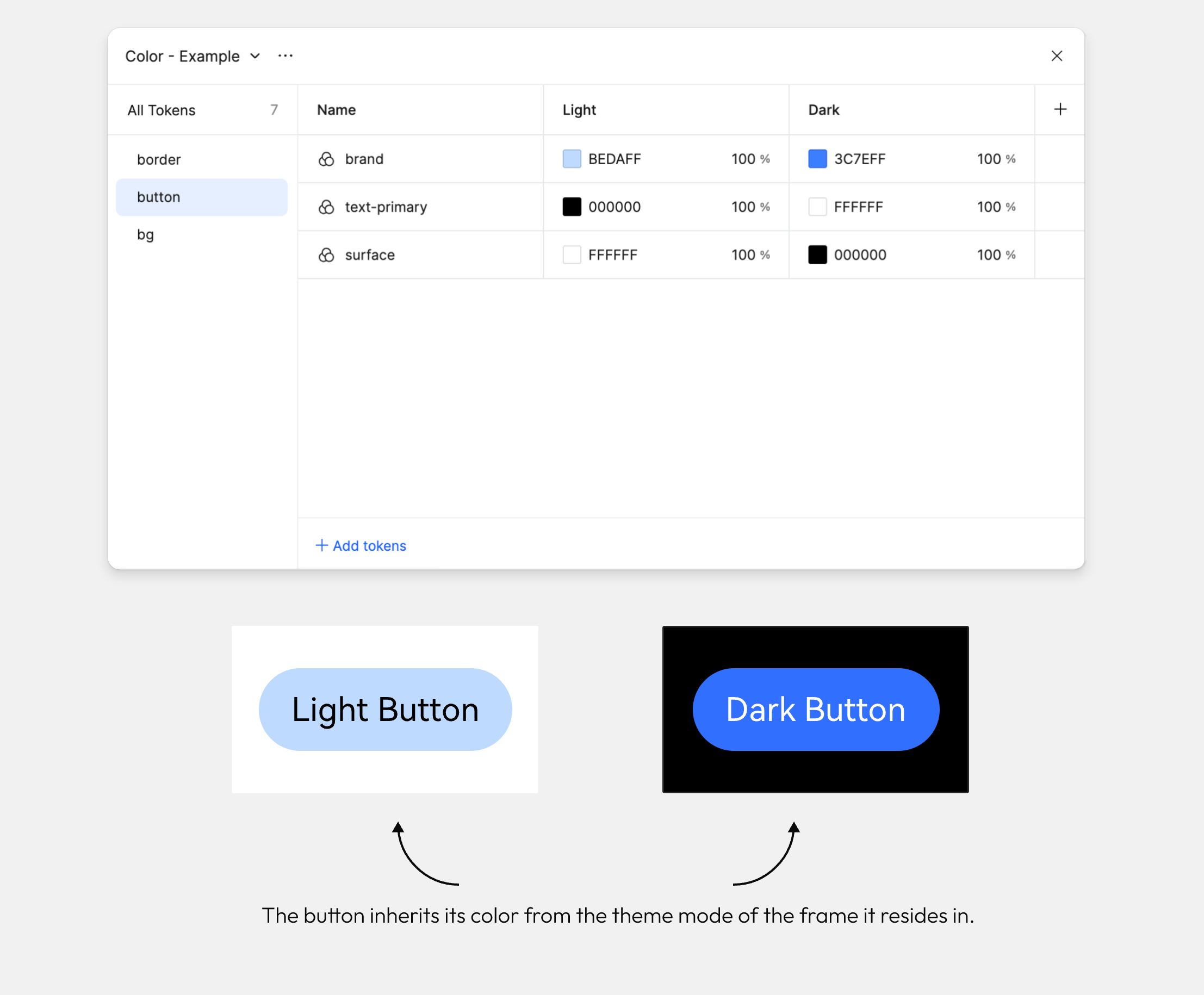
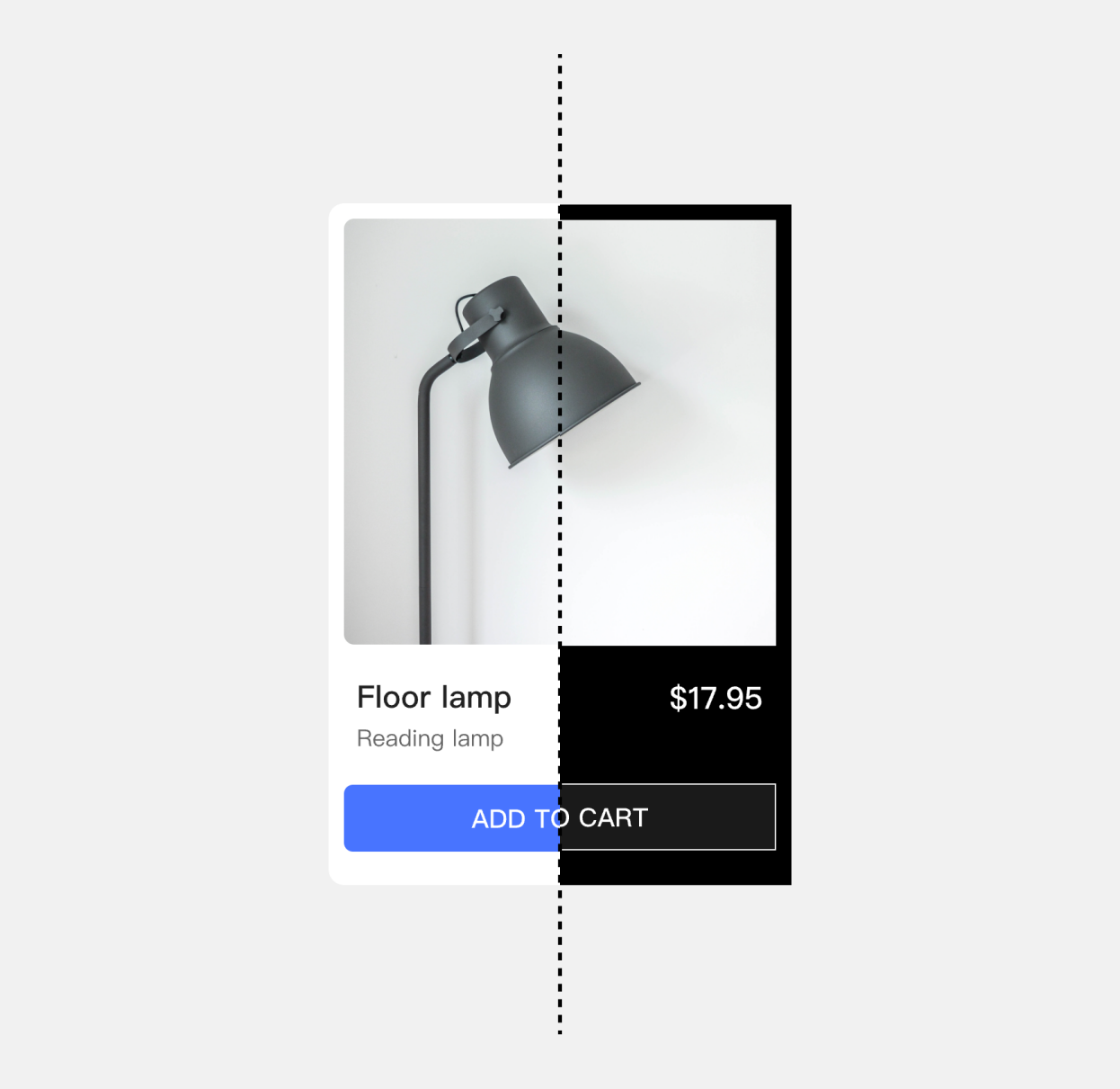
- 테마 전환: 설정한 디자인 테마를 바로 전환할 수 있습니다.
- 통제된 업데이트: 토큰 값 하나를 바꾼 뒤 이를 사용하는 컴포넌트를 검토하고 수정된 라이브러리를 게시할 수 있습니다.
토큰은 공통 컴포넌트와 규칙에 포함해 사용할 때 효과적입니다. 여기서 설명하는 토큰 작업과 함께 Pixso에서 디자인 시스템을 관리하는 방법도 살펴보세요.
활용 사례
토큰의 활용 예시:
• 라이트·다크 모드 또는 다른 테마 전환
• 레이아웃 전환
• 언어 전환
• 타이포그래피에 적용
구체적인 테마 전환 사례는 다크 모드 색상 시스템 구성 방법을 참고하세요. 의미에 따라 정한 색상을 해당 인터페이스 상태에 연결할 수 있습니다.
II. 컬렉션부터 만들기
토큰 컬렉션
컬렉션은 관련 토큰을 모은 집합입니다. 디자인 시스템의 기본 색상, 의미 기반 색상, 간격 값 등을 묶을 수 있습니다.
컬렉션에는 색상, 숫자, 텍스트, Boolean 중 한 종류만 넣거나 여러 종류를 함께 넣을 수 있습니다.
시작 위치
Esc를 누르거나 캔버스의 빈 곳을 클릭해 모든 선택을 해제합니다.
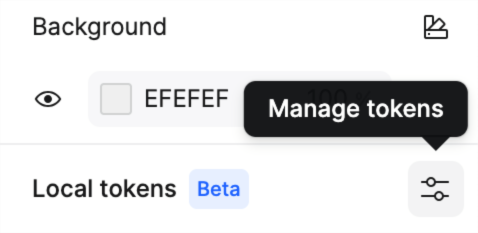
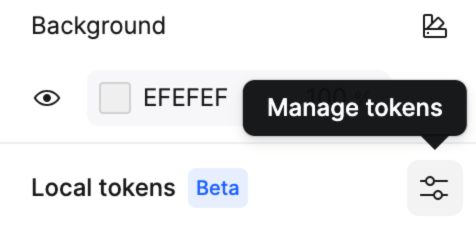
오른쪽 사이드바의 Local tokens 영역에서 설정 아이콘을 클릭해 토큰 대화상자를 엽니다.
새 컬렉션 만들기
새 토큰을 만들어 보겠습니다.
Esc를 누르거나 캔버스를 클릭해 선택을 해제한 뒤 오른쪽 패널에서 토큰 설정 화면을 엽니다.
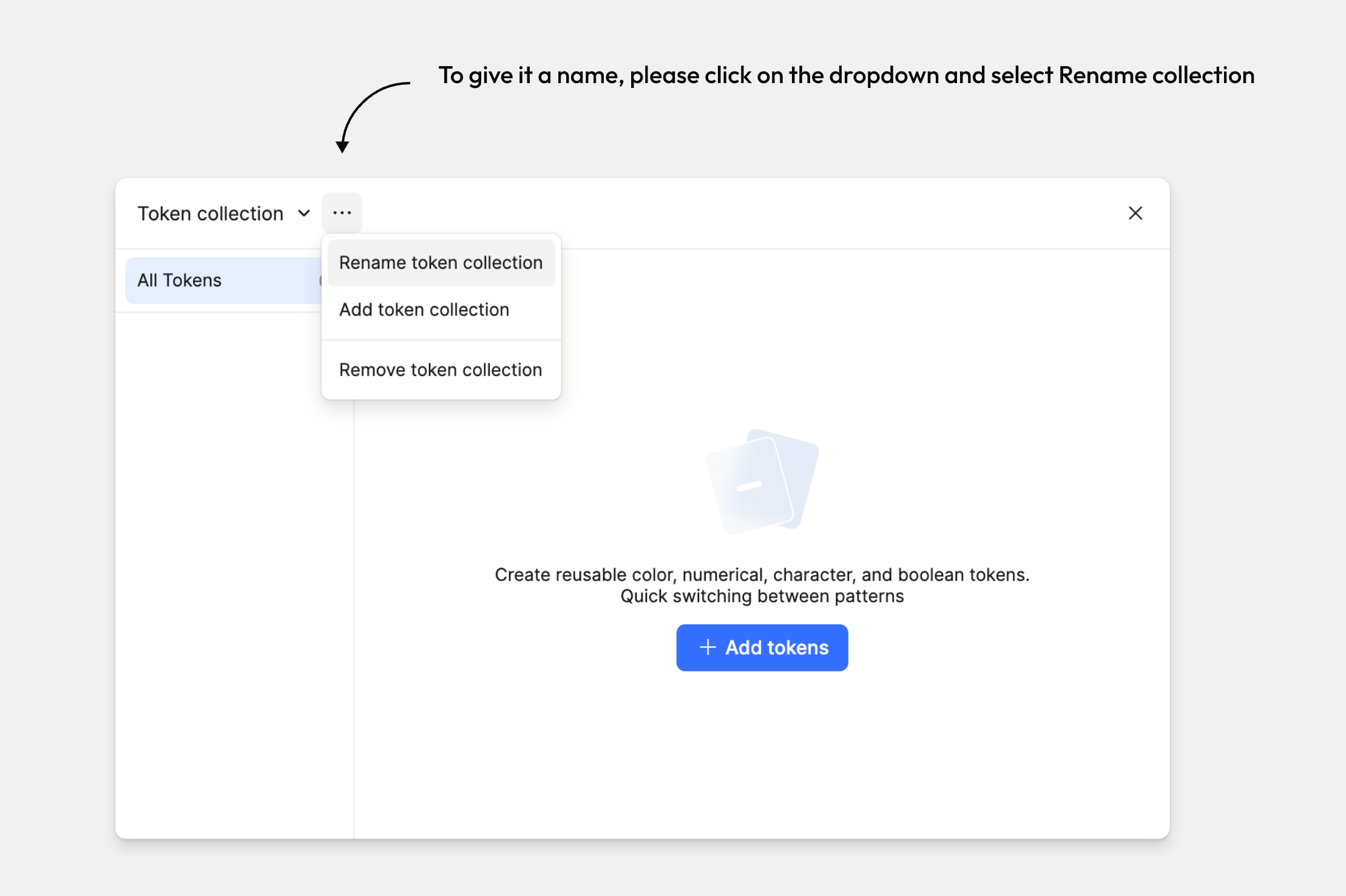
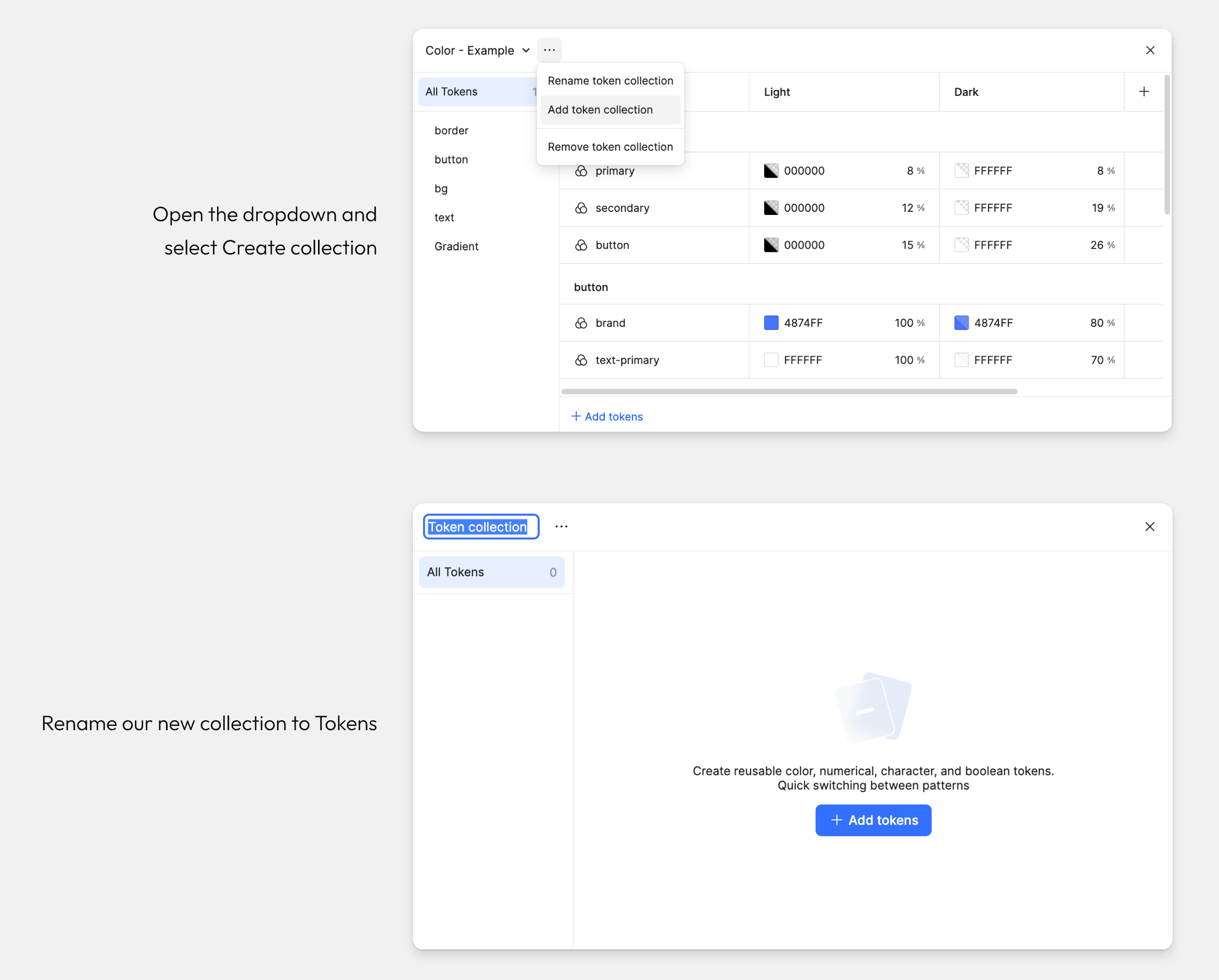
현재 컬렉션 이름 옆의 More 버튼을 열고 Create Collection을 선택합니다.
새 컬렉션의 이름을 Tokens로 지정합니다.
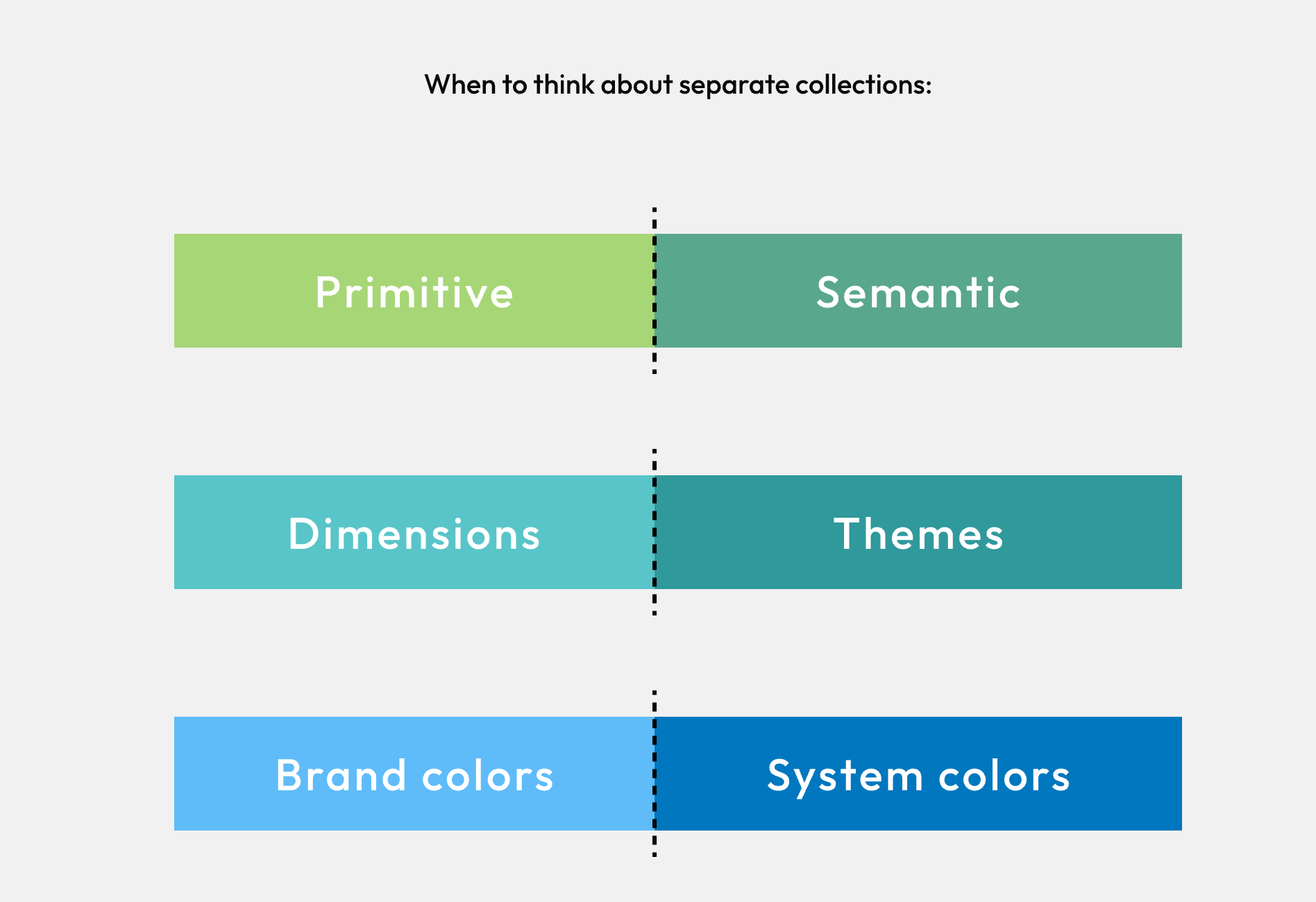
컬렉션을 나누는 기준
필요에 따라 토큰 컬렉션을 추가할 수 있습니다. 별도 컬렉션으로 나눌지는 시스템의 요구사항에 따라 결정합니다. 예를 들면 다음과 같습니다.
기본값을 정의하는 프리미티브 토큰과 용도를 나타내는 시맨틱 토큰 구분
치수와 테마 분리
브랜드 색상과 시스템 색상 집합 구분
III. 토큰 유형
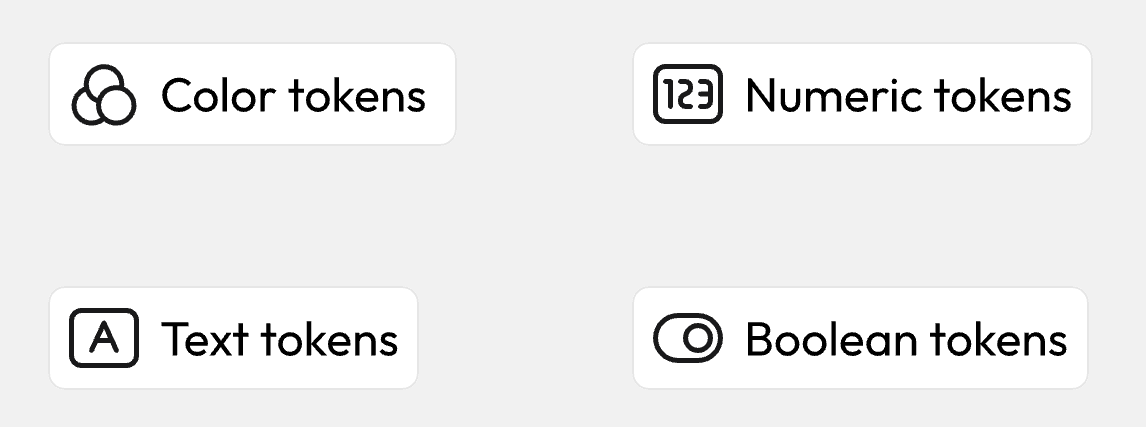
네 가지 토큰 유형
만들 수 있는 토큰은 네 가지입니다. 토큰 설정 화면에서 Add tokens를 클릭하고 유형을 선택합니다.
색상 토큰
숫자 토큰
텍스트 토큰
Boolean 토큰
각 속성의 입력 필드를 통해 여러 레이어와 객체에 토큰을 적용할 수 있습니다. 자세한 적용 방법은 이 글의 뒷부분에서 설명합니다.
색상 토큰
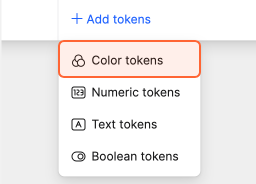
색상 토큰은 객체의 단색 채우기나 선에 적용할 수 있습니다. 먼저 버튼의 배경색에 사용할 토큰을 만듭니다.
토큰 패널에서 Add tokens를 클릭하고 색상을 선택합니다.
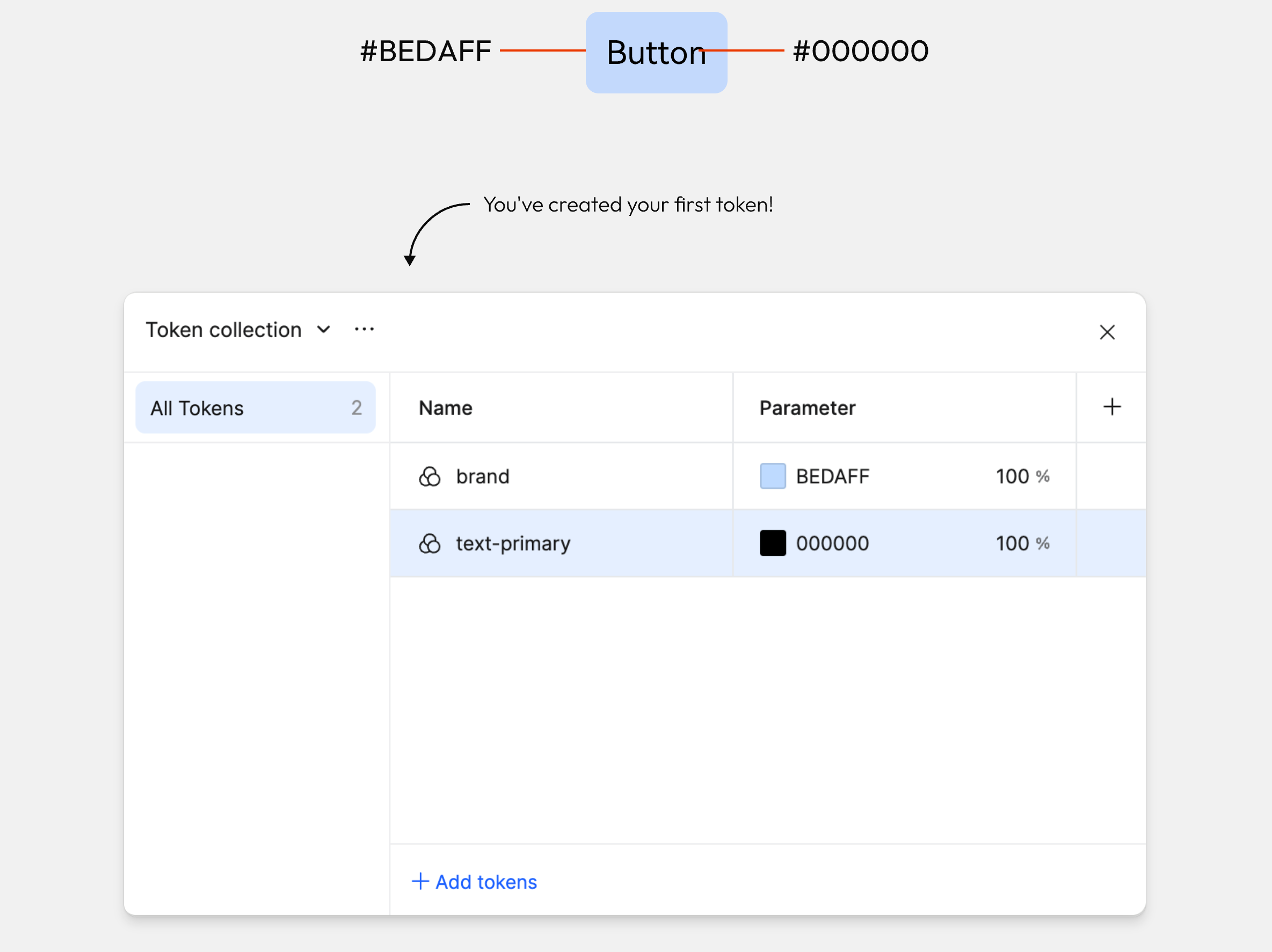
토큰 이름을 brand로, 값을 #BEDAFF로 변경합니다. 뒤의 별칭과 모드 예제에서는 이 기본 색상을 color-brand로 참조하므로 해당 단계에서 이름을 맞춥니다.
버튼의 텍스트와 선에도 각각 색상 토큰을 만듭니다.
숫자 토큰
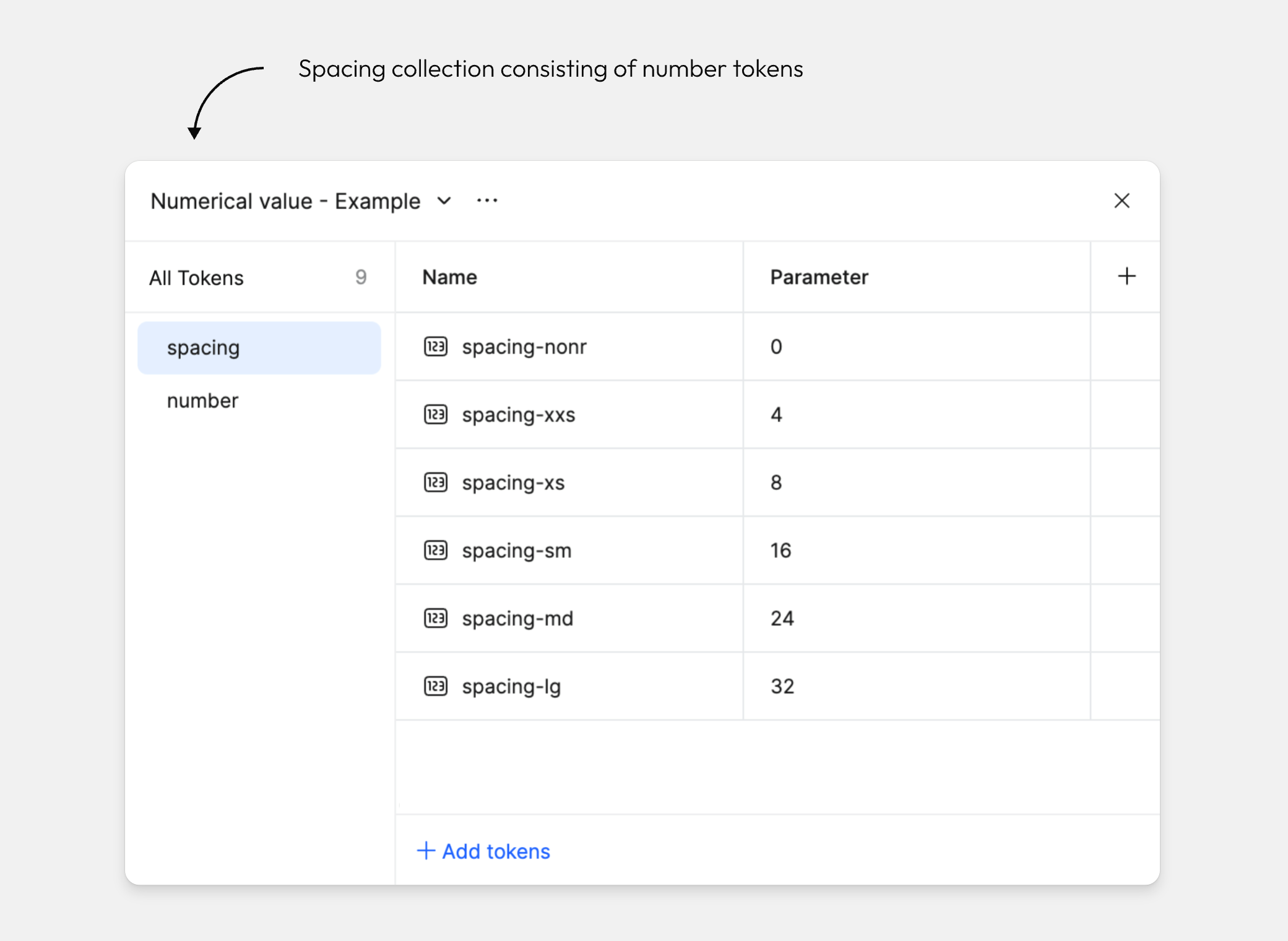
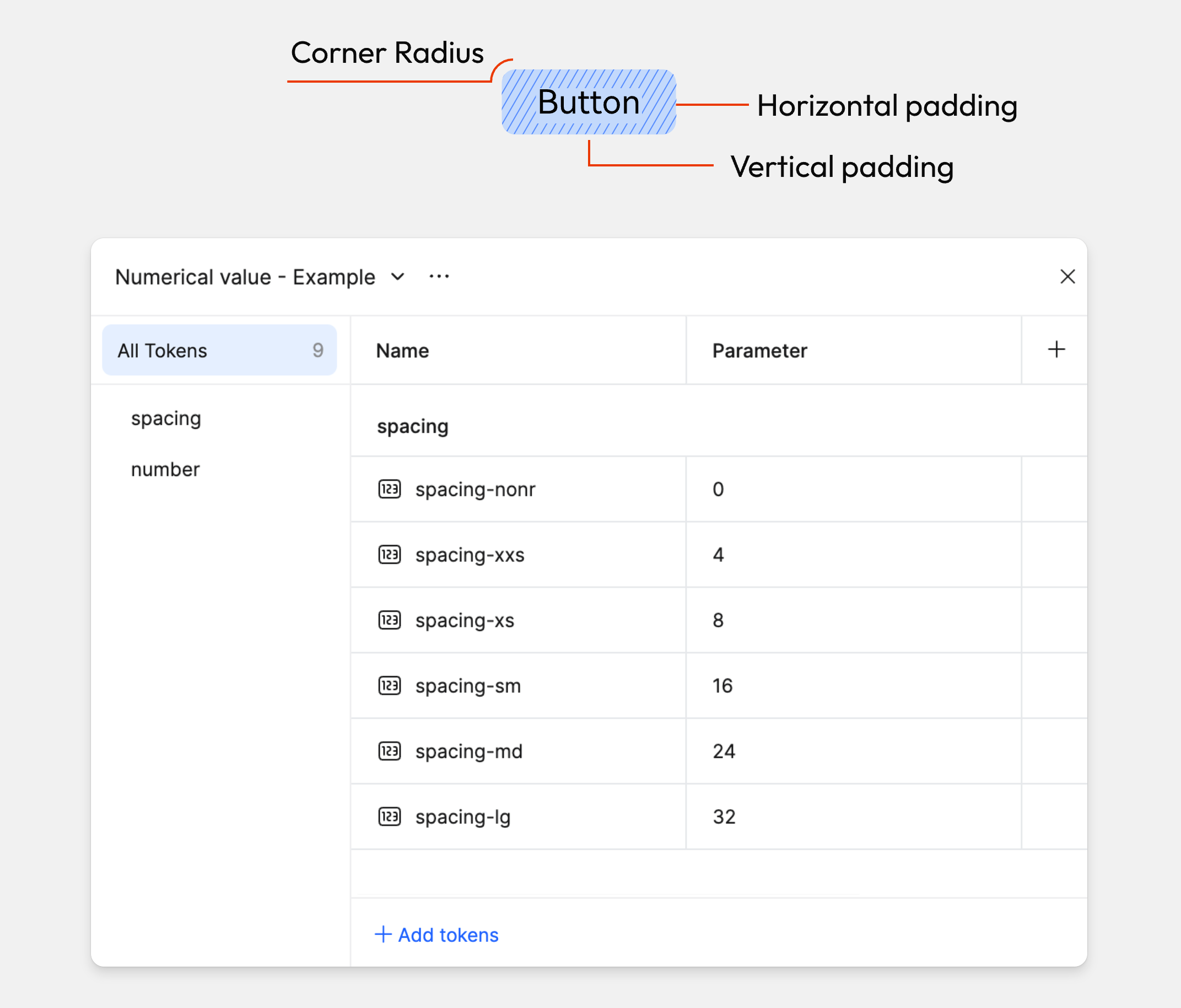
숫자 토큰으로 너비, 높이, 간격, 안쪽 여백, 모서리 반경 같은 치수를 정의할 수 있습니다.
버튼의 안쪽 여백과 모서리 반경에 필요한 토큰을 만듭니다. 숫자 토큰도 색상 토큰과 같은 방식으로 생성합니다.
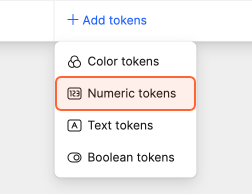
Add tokens를 클릭하고 메뉴에서 number를 선택합니다.
토큰 이름과 값을 설정합니다.
텍스트 토큰
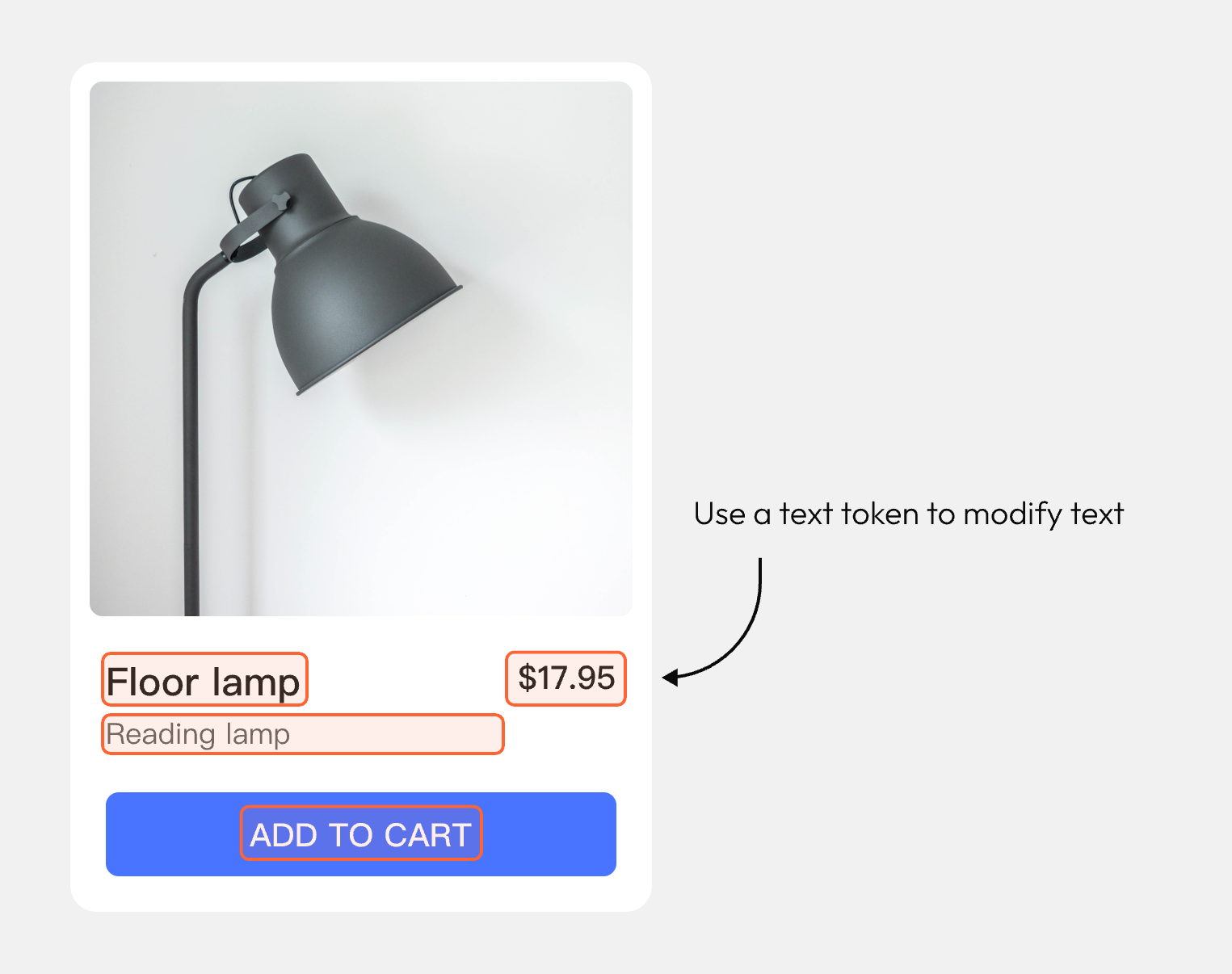
텍스트 토큰은 텍스트 레이어에 적용할 수 있으며 반복되는 콘텐츠나 다국어 문구 관리에 유용합니다.
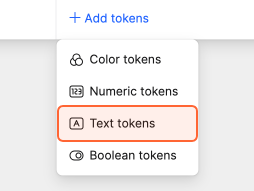
Add tokens를 클릭하고 메뉴에서 Text tokens를 선택합니다.
토큰 이름과 값을 설정합니다.
Boolean 토큰
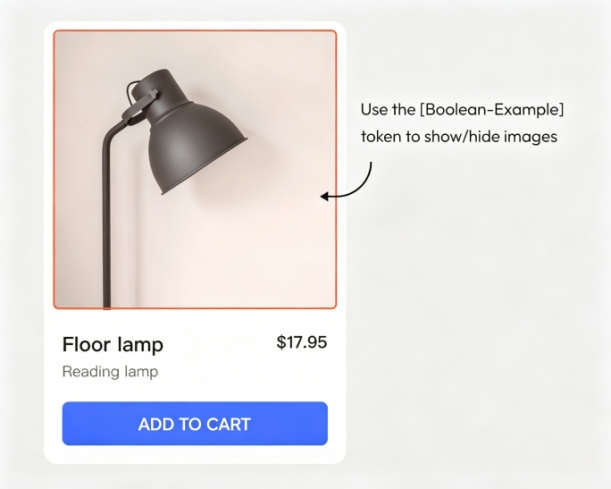
Boolean 토큰은 레이어 표시 여부를 전환하는 데 사용합니다.
Add tokens를 클릭하고 메뉴에서 Boolean tokens를 선택합니다.
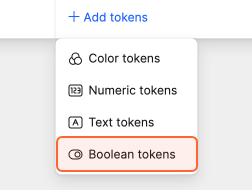
토큰 이름과 값을 설정합니다.
값을 별칭으로 참조하기
토큰을 정의할 때 직접 값을 지정하거나 기존 라이브러리의 토큰을 선택할 수 있습니다. 후자를 값에 별칭을 지정한다고 합니다.
여러 토큰이 같은 색상을 참조한다면 색상을 바꿀 때 원본 값만 업데이트하면 됩니다. 해당 색상을 쓰는 모든 항목을 하나씩 수정할 필요가 없습니다.
별칭을 설정하려면 채우기 상자를 클릭해 패널을 연 뒤 Tokens 탭으로 전환합니다.
파일의 로컬 컬렉션이나 사용하도록 활성화한 게시 라이브러리에서 토큰을 선택할 수 있습니다.
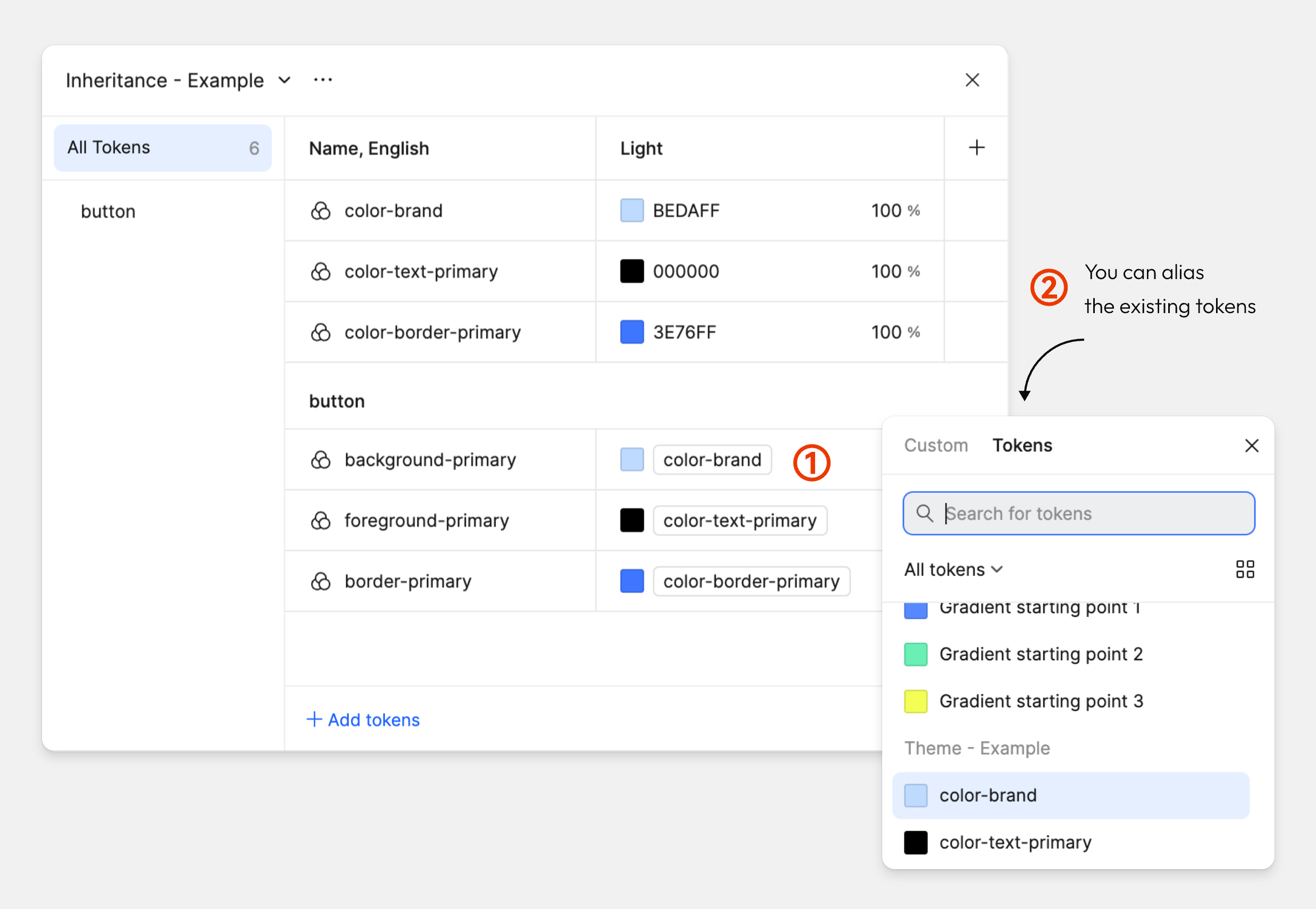
색상 토큰의 별칭 만들기
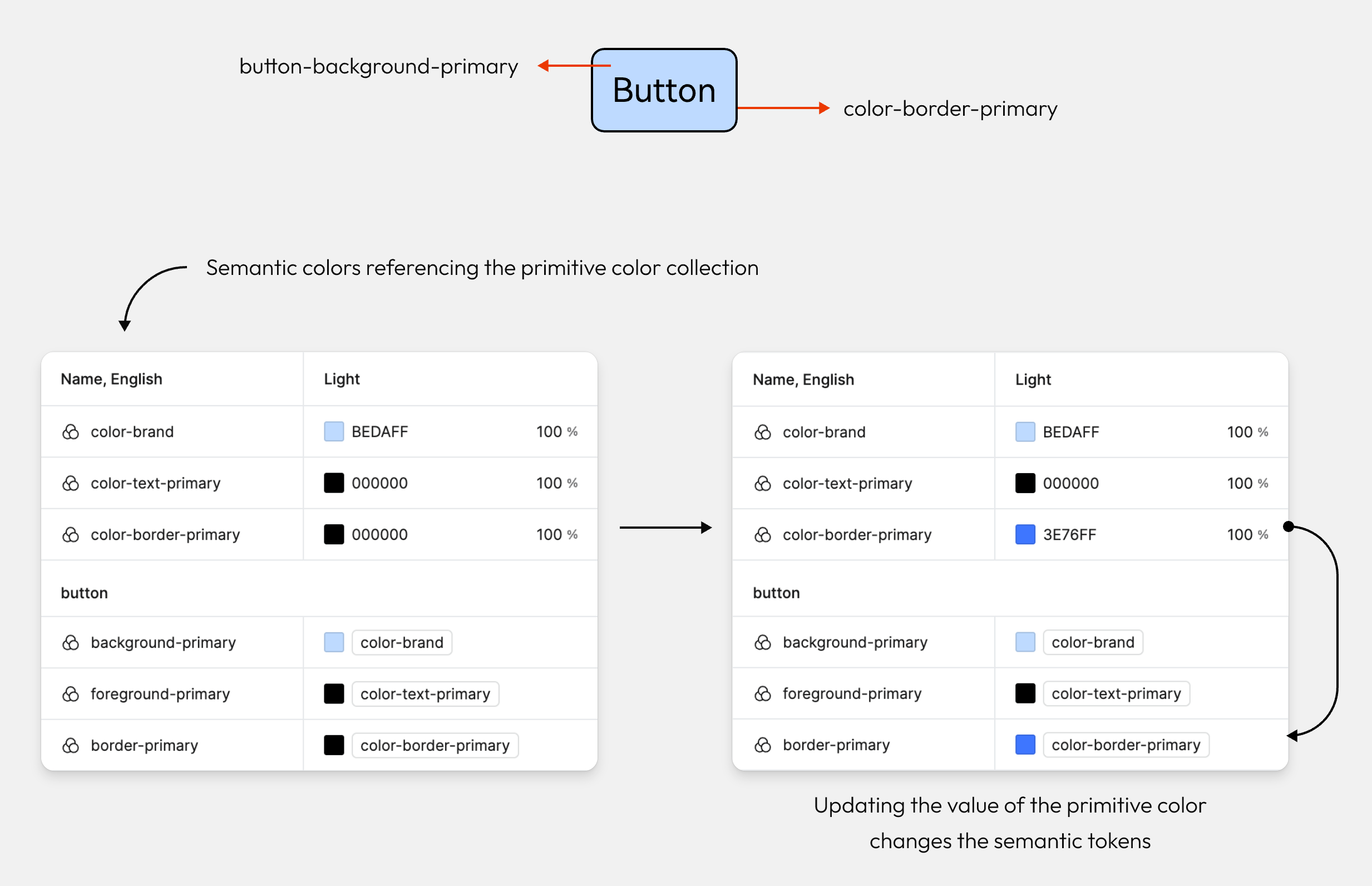
별칭을 사용해 의미 기반 색상을 만들어 보겠습니다.
새 색상 토큰을 만들고 button-background-primary처럼 용도를 나타내는 이름을 붙입니다. 앞에서 만든 brand를 color-brand로 바꾼 다음, 이 기본 토큰을 참조하는 별칭을 설정합니다.
버튼의 테두리와 텍스트 색상에도 같은 작업을 반복합니다.
기본 토큰의 값을 바꾸고 이를 참조하는 시맨틱 토큰도 자동으로 갱신되는지 확인합니다.
그룹
컬렉션 안에 여러 토큰 묶음이 있다면 그룹으로 정리해 관리하기 쉽게 만들 수 있습니다.
토큰이 있는 행을 클릭해 선택합니다.
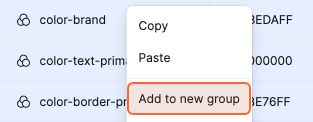
Mac에서는 Cmd, Windows에서는 Ctrl을 누른 채 그룹으로 묶을 토큰을 선택합니다. Shift를 누르고 범위를 선택할 수도 있습니다.
선택 항목을 오른쪽 클릭하고 New group with selection을 선택합니다.
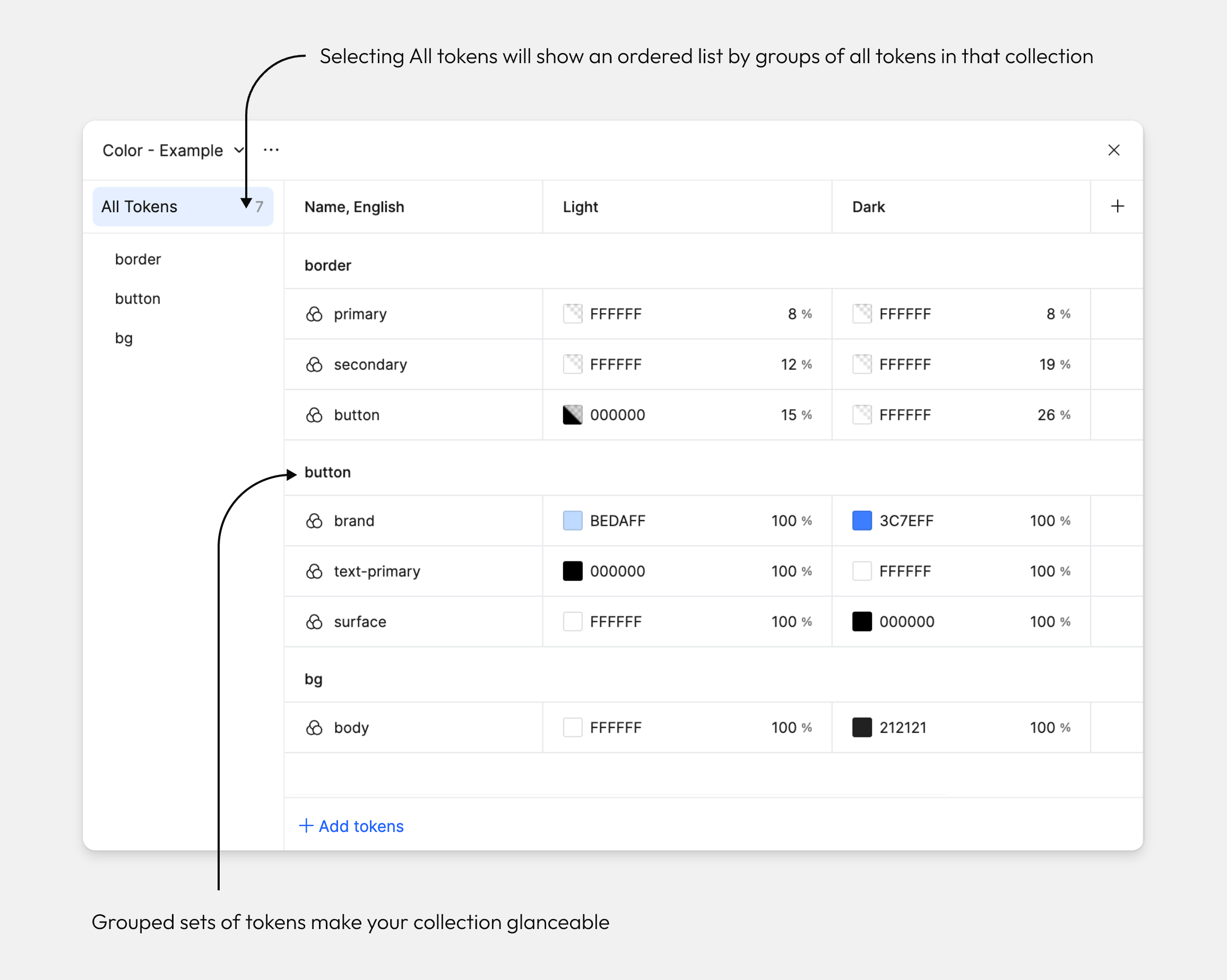
IV. 토큰 편집하기
토큰 적용 범위
어떤 속성에 어떤 토큰을 표시할지 권장 적용 범위를 설정할 수 있습니다. 알맞은 토큰을 정확하고 효율적으로 선택하도록 돕습니다.
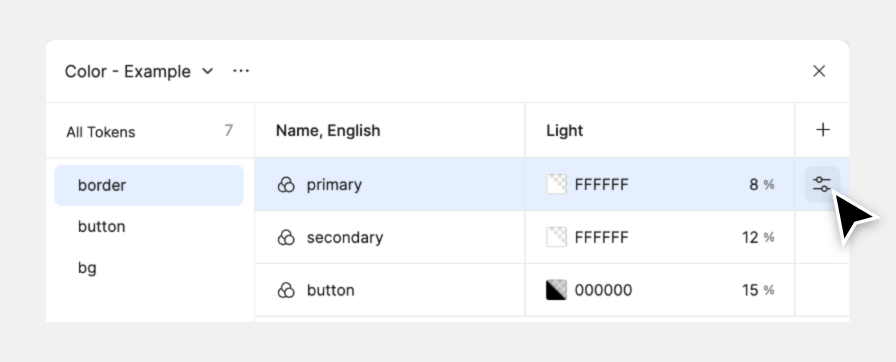
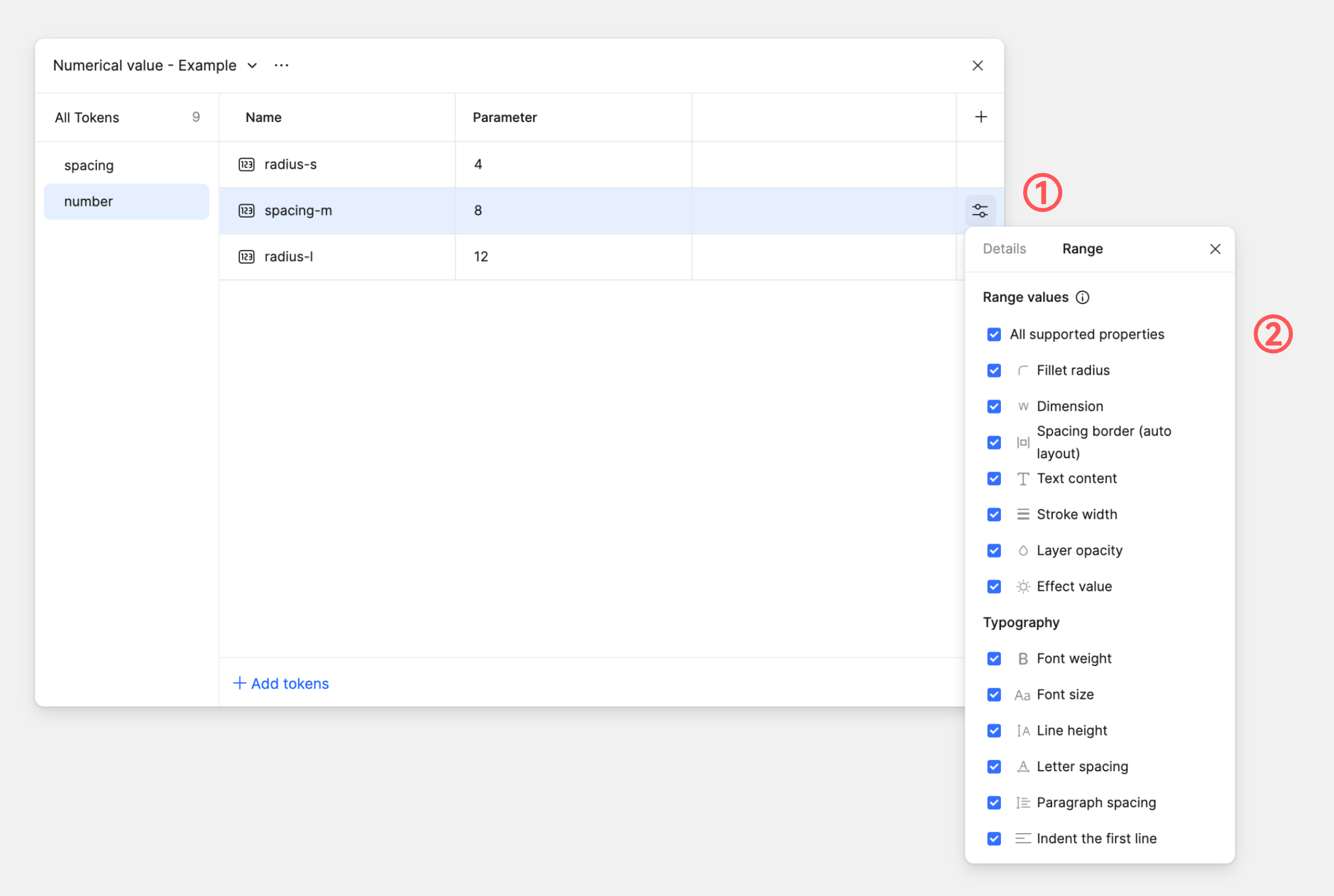
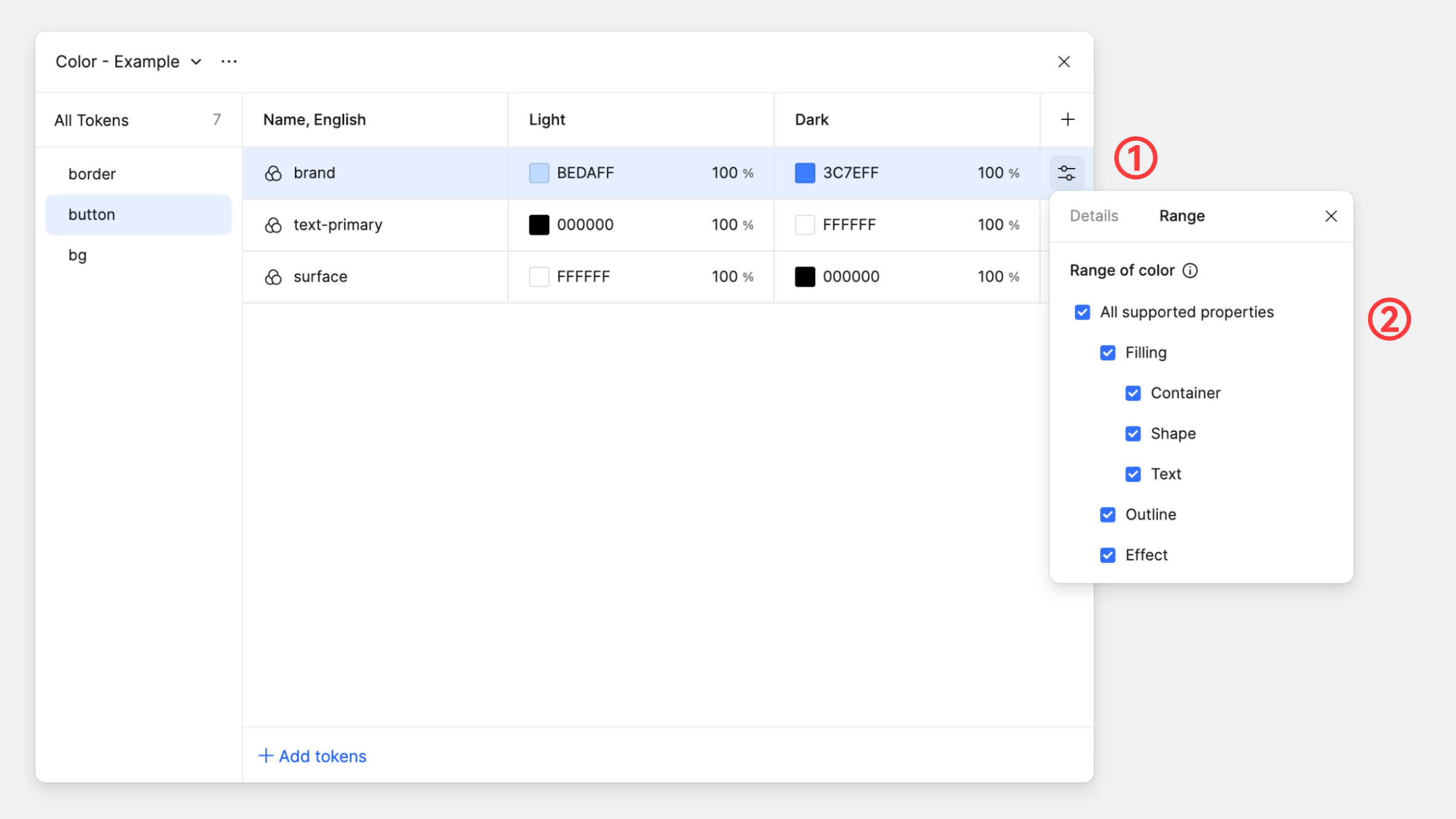
색상 또는 숫자 토큰 위에 포인터를 놓고 설정 아이콘을 클릭합니다.
대화상자 상단의 범위 탭을 열고 목록에서 적용할 속성 유형을 선택합니다. 예제 화면에는 이 탭이 Range로 표시됩니다.
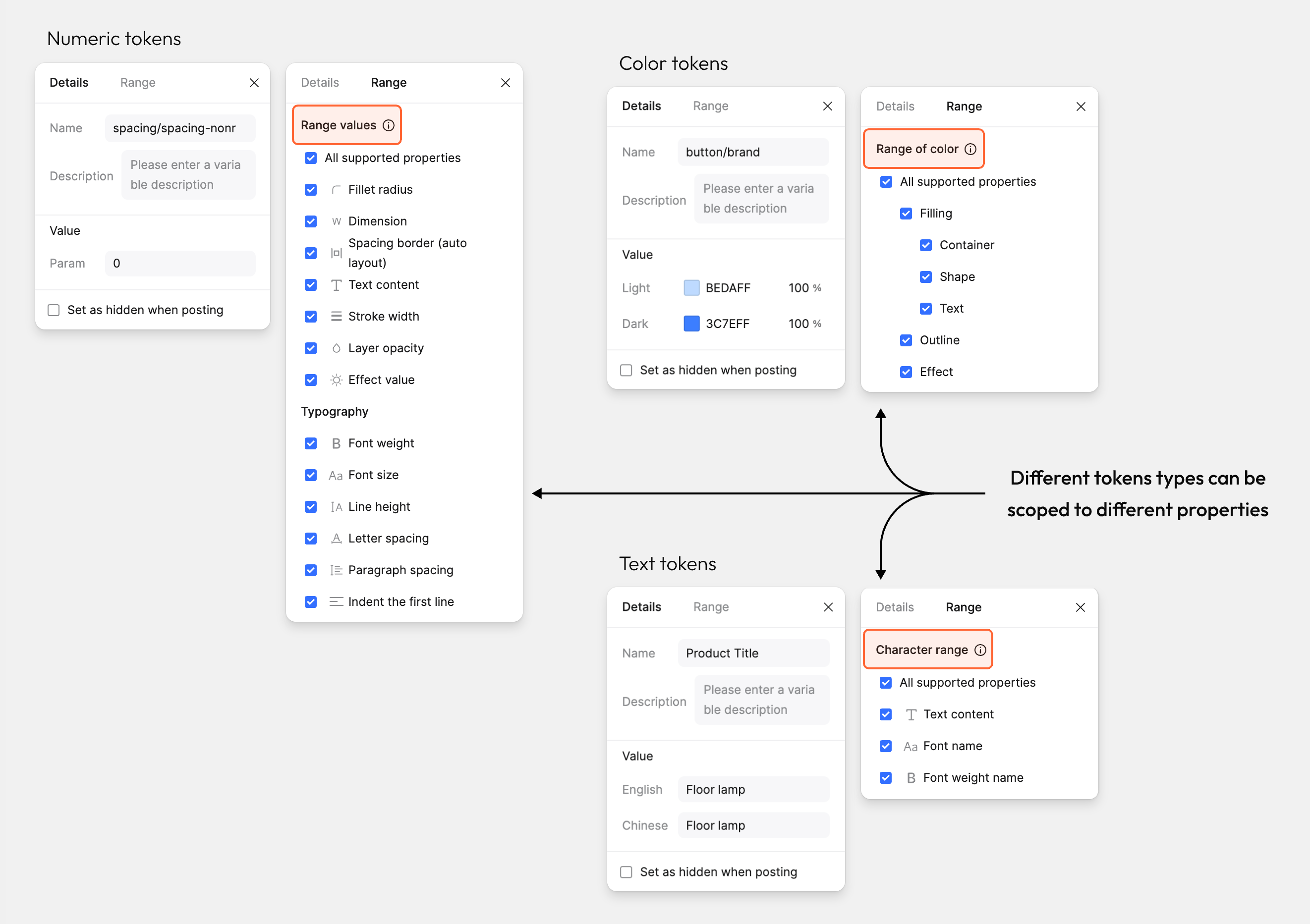
숫자 토큰의 적용 범위
안쪽 여백과 모서리 반경용으로 만든 토큰의 적용 범위를 설정합니다.
반경 토큰 위에 포인터를 놓고 설정 아이콘을 클릭합니다.
모든 속성에 표시하는 옵션을 해제하고 모서리 반경만 선택합니다. 예제 화면의 표기는 All supported properties와 Fillet radius입니다.
간격 토큰에도 같은 작업을 반복하되 자동 레이아웃의 간격·안쪽 여백에 해당하는 범위를 선택합니다. 예제 화면에서는 Spacing border (auto layout)로 표시됩니다.
색상 토큰의 적용 범위
색상 토큰도 숫자 토큰과 같은 방식으로 범위를 설정합니다.
색상 토큰 위에 포인터를 놓고 설정 아이콘을 클릭합니다.
모든 속성에 표시하는 옵션을 해제하고 Stroke만 선택합니다.
V. 모드 추가하기
모드의 기본 개념
모드는 디자인이 사용되는 맥락에 맞춰 값을 바꾸도록 해 줍니다.
색상 토큰: 라이트·다크 같은 색상 테마 전환에 사용합니다.
텍스트 토큰: 현지화처럼 언어나 콘텐츠를 전환하는 데 사용합니다.
숫자 토큰: 서로 다른 기기 크기 등 공간 조건에 따른 값 전환에 사용합니다.
Boolean 토큰: 레이어 표시 여부를 바꿉니다. 예를 들어 상품의 재고가 얼마 남지 않았을 때 경고를 보여 줄 수 있습니다.
새 모드 추가하기
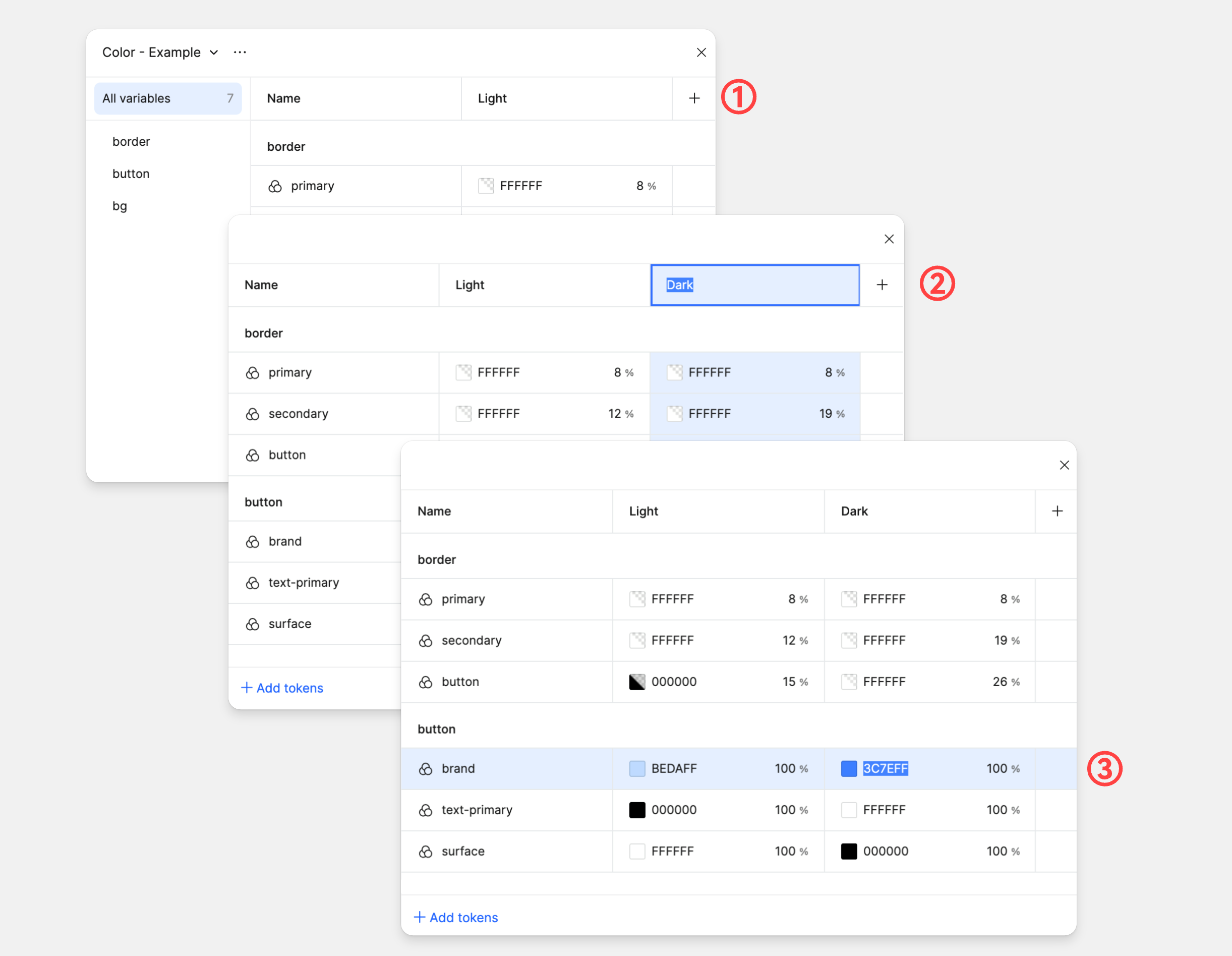
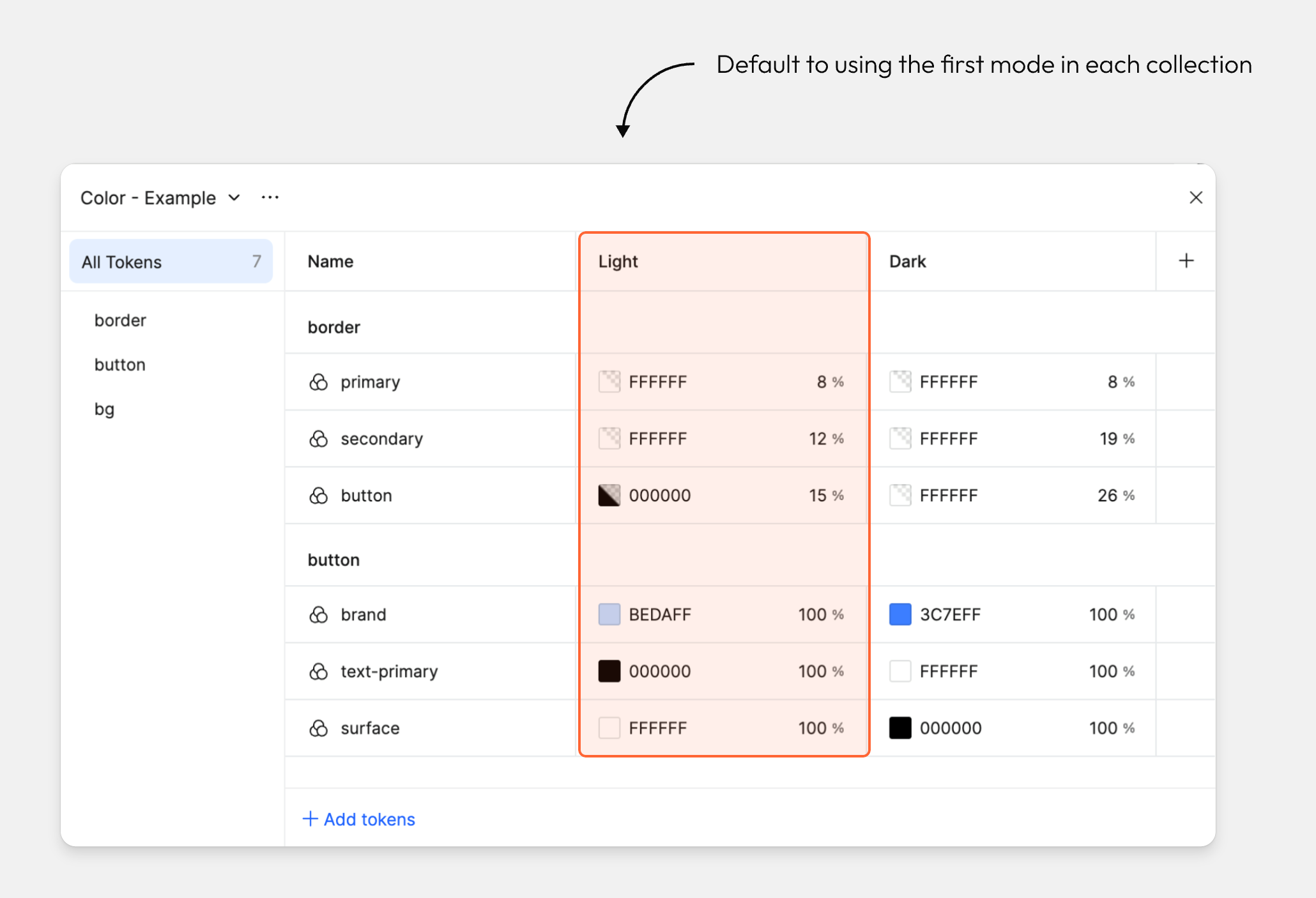
토큰 패널로 돌아가 색상 토큰을 사용해 라이트·다크 모드를 설정합니다.
열 머리글의 + 버튼을 클릭합니다. Pixso가 첫 번째 모드와 같은 값을 초기값으로 갖는 새 모드를 추가합니다.
첫 번째 열 이름을 Light로, 두 번째 열 이름을 Dark로 변경합니다.
color-brand, color-text-primary, color-border-primary의 다크 모드 값을 수정합니다. 앞에서 만든 배경, 텍스트, 테두리 기본 색상에 해당하는 이름입니다.
VI. 토큰 적용하기
실습: 라이트·다크 모드의 작업 카드
제목, 기본 동작, 상태 배지가 있는 작업 카드를 생각해 봅시다. 기본 팔레트를 담을 Colors 컬렉션을 만들고 surface/card, text/primary, action/primary, status/success처럼 의미를 나타내는 이름을 정의합니다. 시맨틱 이름은 색조가 아니라 색상의 역할을 설명합니다. 따라서 모든 레이어의 이름을 바꾸지 않고도 같은 카드에 라이트·다크 모드의 서로 다른 값을 적용할 수 있습니다.
| 디자인 역할 | 라이트 모드 | 다크 모드 | 적용 대상 |
|---|---|---|---|
surface/card | 밝은 표면색 | 어두운 표면색 | 카드 채우기 |
text/primary | 어두운 텍스트 | 밝은 텍스트 | 제목과 본문 |
action/primary | 기본 동작 색상 | 다크 모드에서 필요한 대비를 확보한 동작 색상 | 버튼 채우기 및 관련 상태 |
space/card | 16 px | 16 px | 카드 안쪽 여백 |
Pixso에서 색상·숫자 토큰을 만들고 색상 컬렉션에 라이트·다크 모드를 추가한 다음, 각 토큰을 해당 카드 레이어에 적용합니다. 두 모드를 사용하는 프레임에 카드를 배치하세요. 시맨틱 동작 색상을 한 번 바꾸고 두 프레임의 버튼을 확인합니다. 라벨의 대비가 부족해지거나 호버 상태를 구별하기 어려워지면 라이브러리를 게시하기 전에 해당 모드를 조정합니다. 간격 토큰은 공통으로 유지해도 됩니다. 테마가 바뀐다고 모든 디자인 결정이 바뀔 필요는 없습니다.
이 작은 실습의 결과는 팀이 검토할 수 있는 컴포넌트 하나, 모드 두 개, 다른 곳에서도 재사용할 역할 목록입니다. 흔한 명명 실수도 드러납니다. blue-500은 팔레트 값의 이름으로 유용할 수 있지만 버튼은 역할을 나타내는 action/primary를 참조해야 합니다. 그렇지 않으면 나중에 파란색을 다른 색으로 바꿀 때 인터페이스 전반에서 색상 이름을 찾아 수정해야 합니다.
객체에 토큰 유형 적용하기
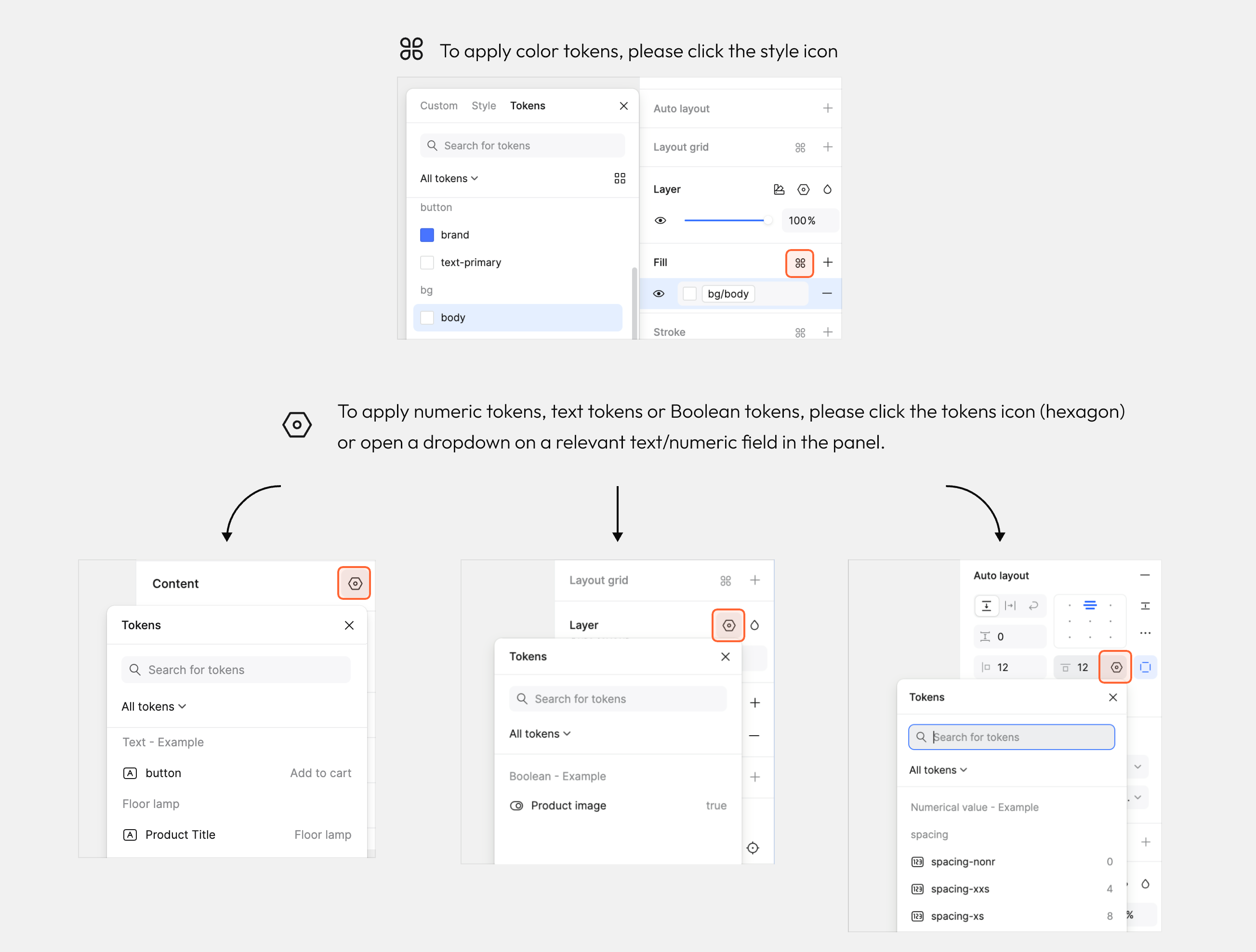
캔버스에서 레이어나 객체를 선택하고 오른쪽 사이드바에서 토큰을 적용합니다.
토큰 유형에 따라 Design 패널에서 사용하는 설정 항목이 다릅니다.
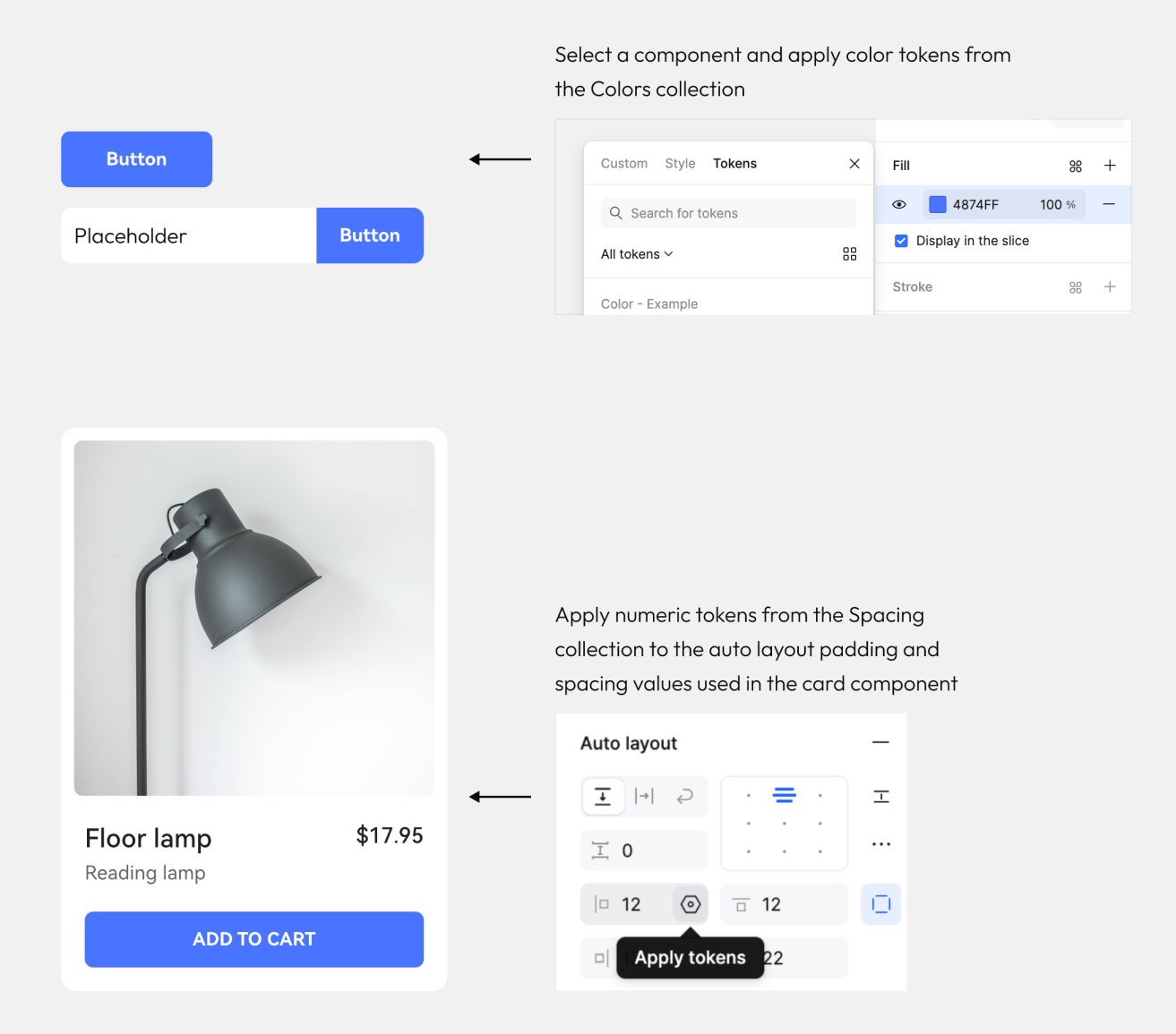
컴포넌트 내부의 토큰
로컬 토큰을 사용해 컴포넌트를 만들어 보겠습니다.
이 예제에서는 Colors와 Spacing 컬렉션으로 컴포넌트의 색상과 간격을 구성합니다.
텍스트에 토큰을 적용하는 방법
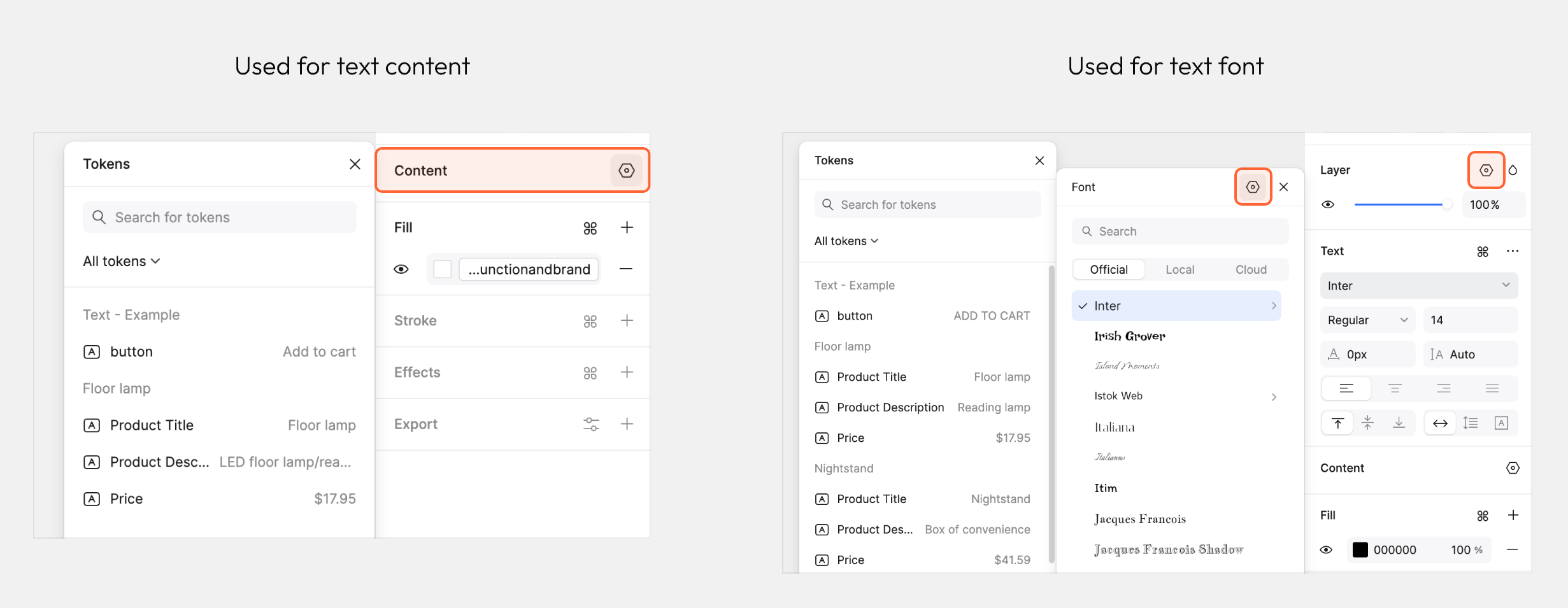
텍스트 토큰을 문구에 연결해 콘텐츠를 한곳에서 관리하거나 글꼴 패밀리와 굵기 같은 타이포그래피 속성에 적용할 수 있습니다.
선택한 텍스트의 내용에 텍스트 토큰을 적용하면 표시되는 문구가 바뀝니다.
타이포그래피의 토큰
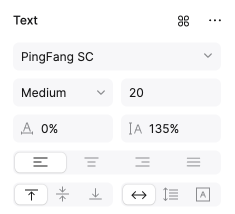
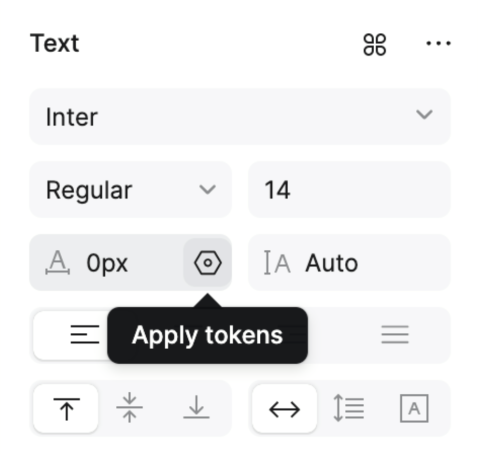
타이포그래피에는 텍스트 토큰과 숫자 토큰을 함께 사용할 수 있습니다.
해당 그림은 Text 패널에서 토큰을 적용할 수 있는 속성과 각 속성이 지원하는 값을 표로 보여 줍니다.

타이포그래피 속성에 토큰 연결하기
디자인 시스템의 글자 속성에 토큰을 연결할 수 있습니다. Pixso는 다음 속성을 지원합니다.
1. 글꼴 패밀리
2. 글꼴 크기
3. 글꼴 스타일
4. 글꼴 굵기
5. 줄 높이
6. 자간
7. 단락 간격
글꼴 굵기만 적용한다면 텍스트 토큰이나 숫자 토큰을 사용할 수 있습니다. Bold Italic처럼 스타일과 굵기를 함께 적용한다면 텍스트 토큰을 사용합니다.
그리드 토큰
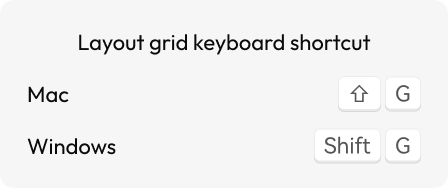
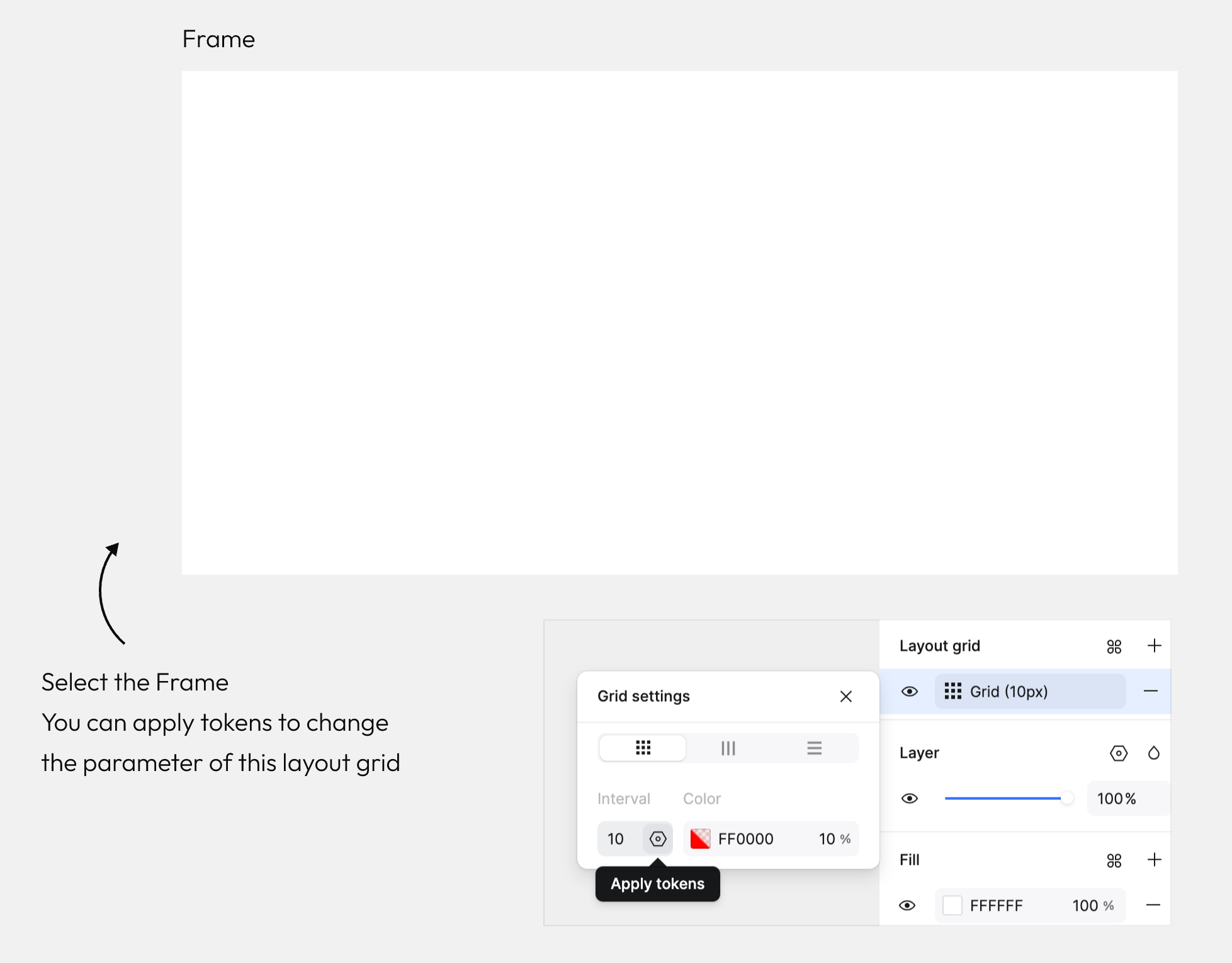
예제 파일에는 Grid - Example이라는 컬렉션이 준비되어 있습니다. 다음 항목을 위한 숫자 토큰이 들어 있습니다.
- 그리드 개수
- 그리드 간격
- 열 너비
효과 토큰
효과에도 토큰을 적용할 수 있습니다. 이 예제에서는 드롭 섀도의 값에 토큰을 연결합니다.
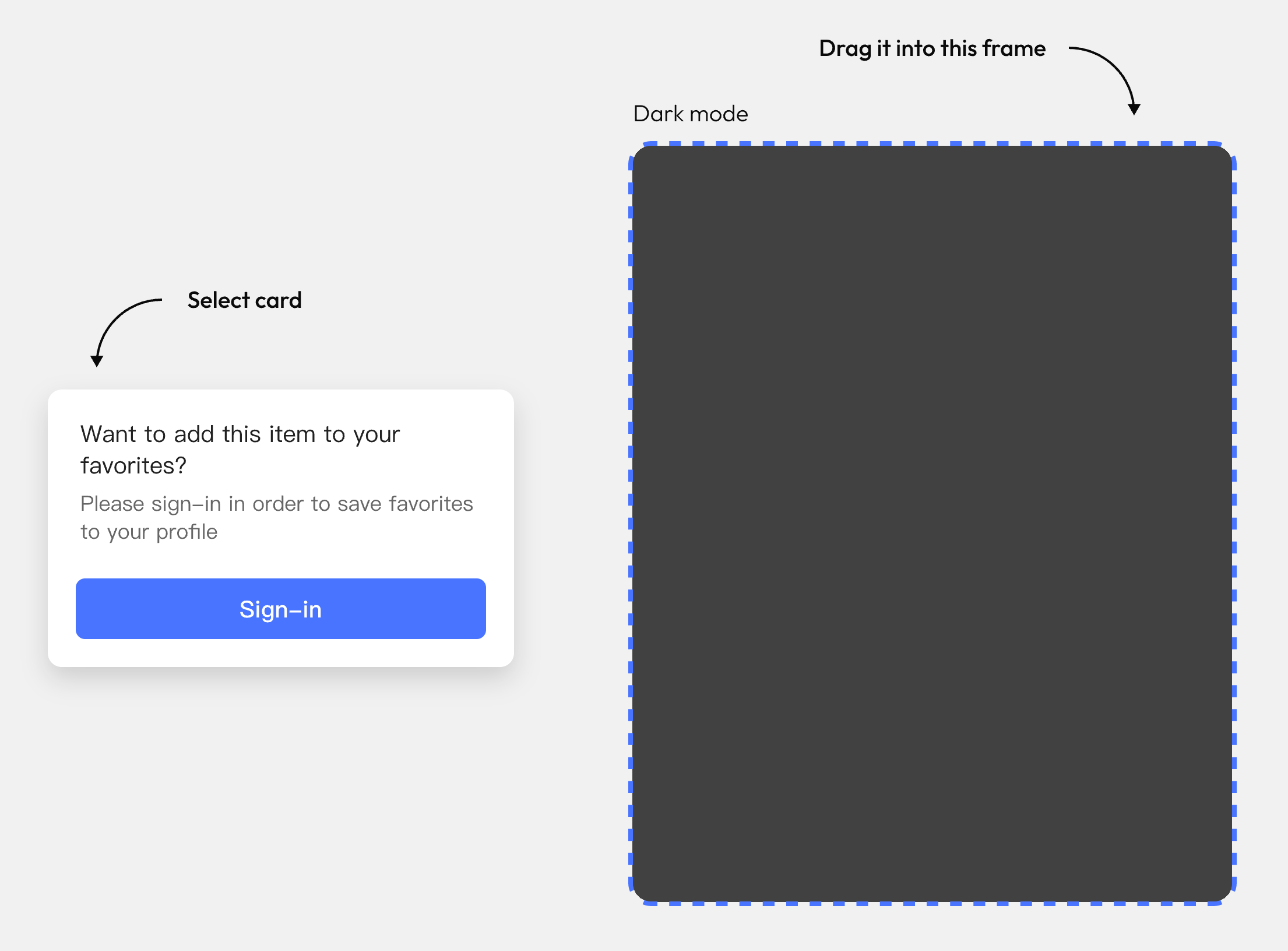
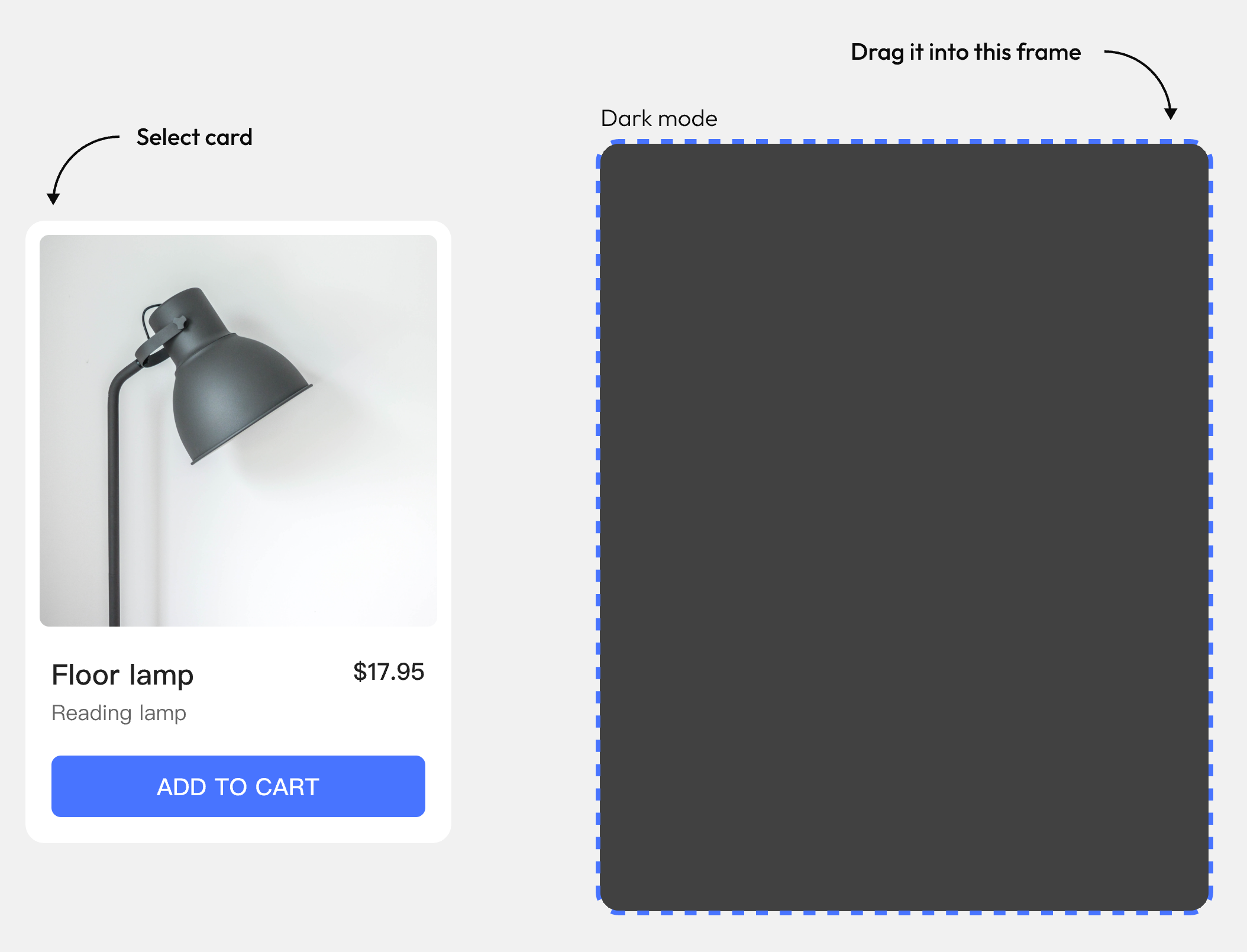
예제 디자인 파일에서 카드를 선택해 옆 프레임으로 드래그합니다.
이 예제의 설정에서는 그림자가 사라지는 것을 볼 수 있습니다.
그림자 매개변수 토큰이 효과 스타일에 연결되어 있고, 예제에서는 그림자가 라이트 모드에만 설정되어 있기 때문입니다. 모든 프레임 이동에서 생기는 공통 동작이 아니라 이 예제의 모드 설정에 따른 결과입니다.
그레이디언트 토큰
그레이디언트의 색상 정지점에도 색상 토큰을 연결할 수 있습니다.
예제 파일에서 그레이디언트 채우기를 사용하는 프레임을 선택하고 오른쪽 속성 패널에서 Fill을 엽니다.
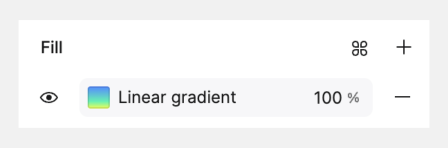
색상 설정 패널에서 그레이디언트의 시작점을 선택합니다.
색상 목록의 Tokens 탭으로 전환하고 gradient를 검색한 뒤 gradient-start를 선택합니다.

VII. 모드 상속 및 지정하기
기본적으로 모드를 상속합니다
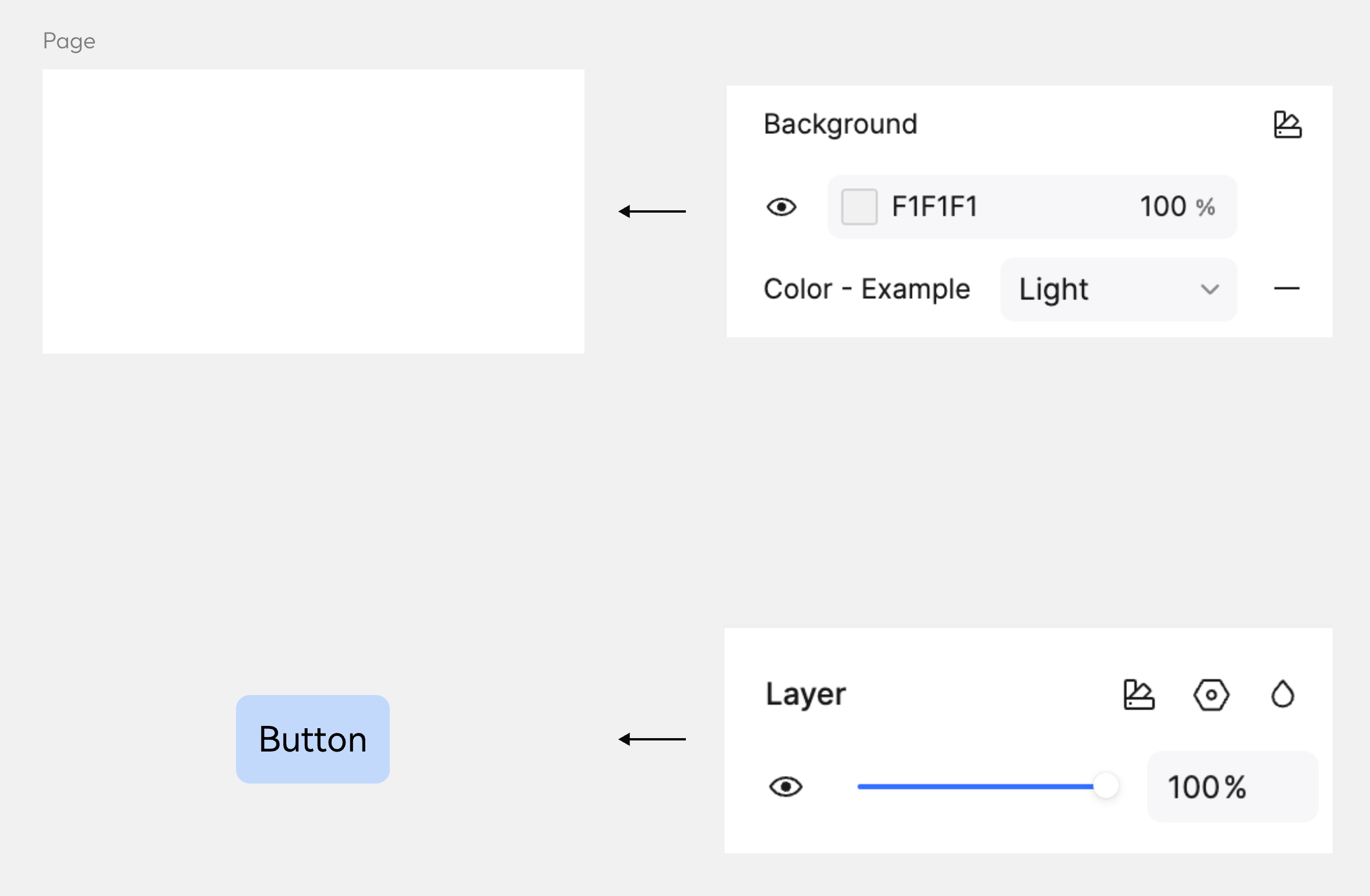
토큰을 사용하는 디자인의 초기 모드 설정은 Auto입니다. 상위에서 지정한 모드가 없다면 각 컬렉션의 첫 번째 모드를 사용합니다.
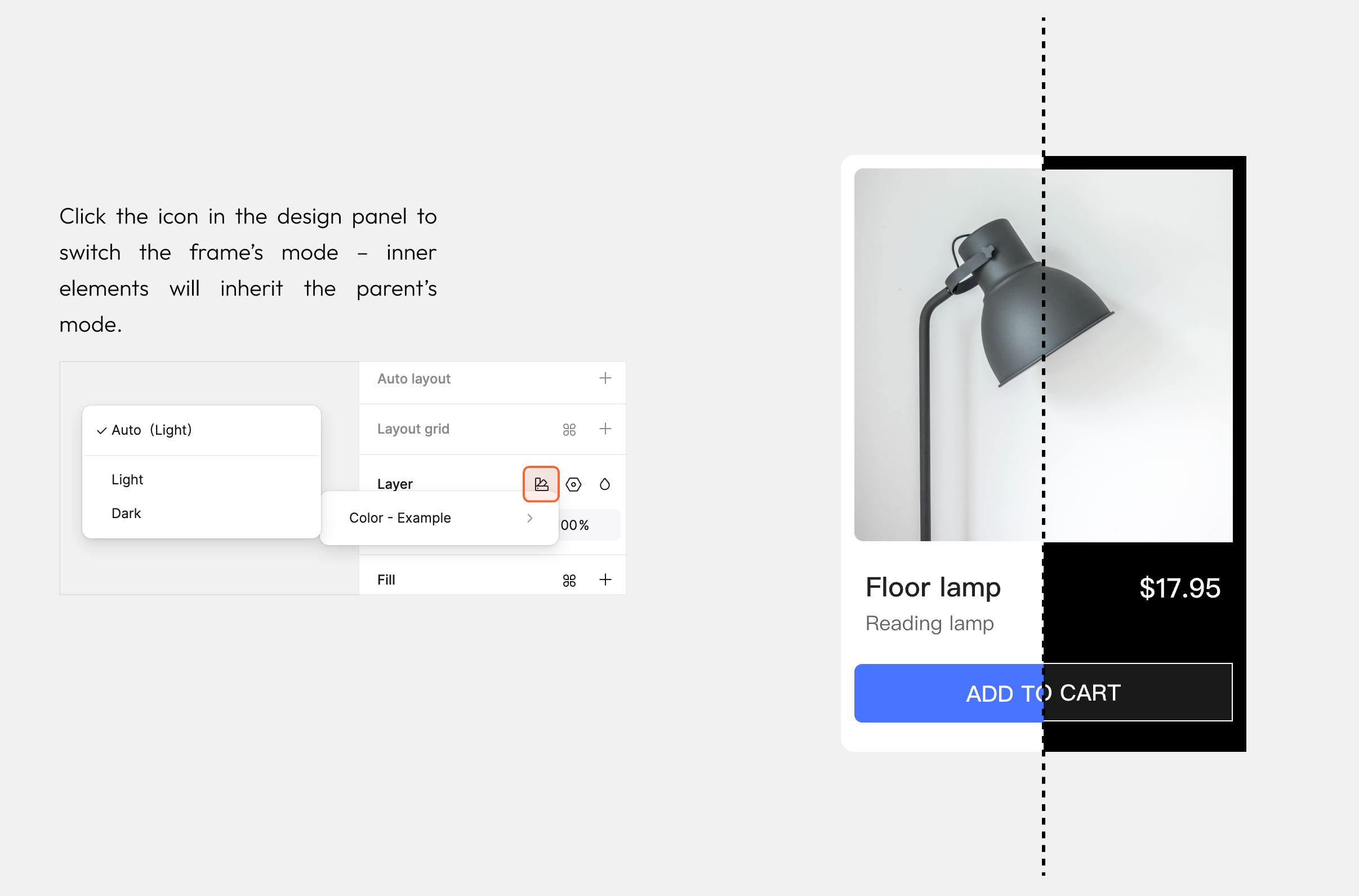
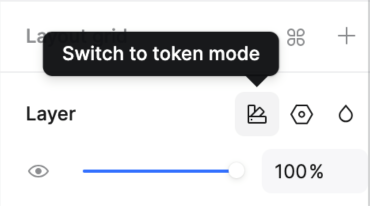
오른쪽 사이드바의 Page 또는 Layer 영역에서 모드 아이콘을 클릭해 모드를 지정할 수 있습니다.
여러 계층에서 모드를 정의할 수 있습니다
페이지나 레이어 수준에서 사용할 모드를 선택할 수 있습니다.
모드가 Auto인 객체는 부모의 모드 설정을 상속합니다.
프레임의 모드 상속하기
예제 카드 인스턴스의 모드는 Auto로 설정되어 있으므로 부모의 모드를 상속합니다.
예제 파일에서 카드 인스턴스를 다크 모드 프레임으로 드래그하고 값이 자동으로 바뀌는지 확인합니다.
부모 프레임에 모드 지정하기
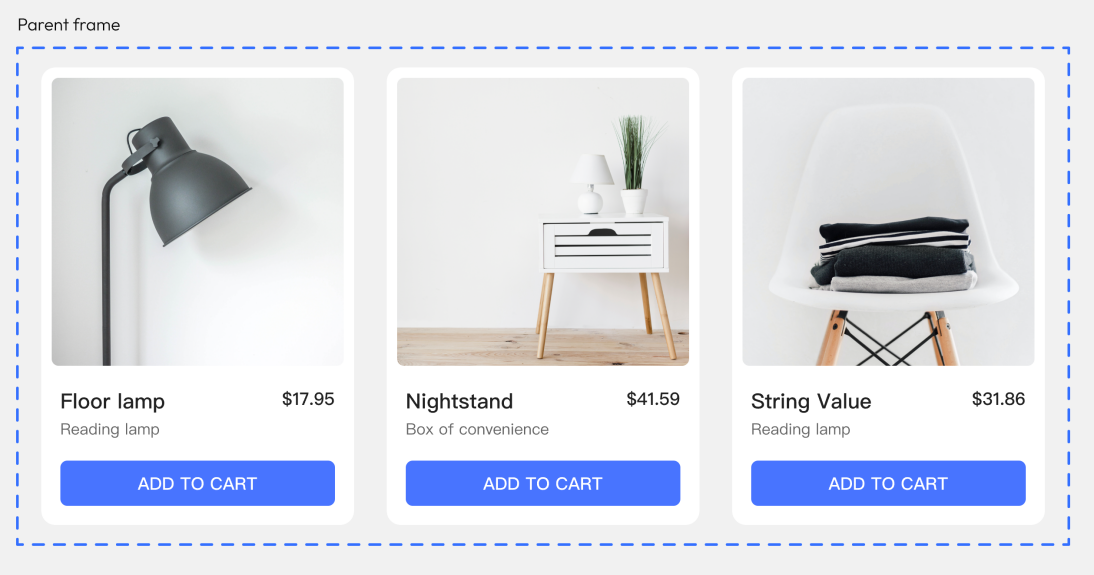
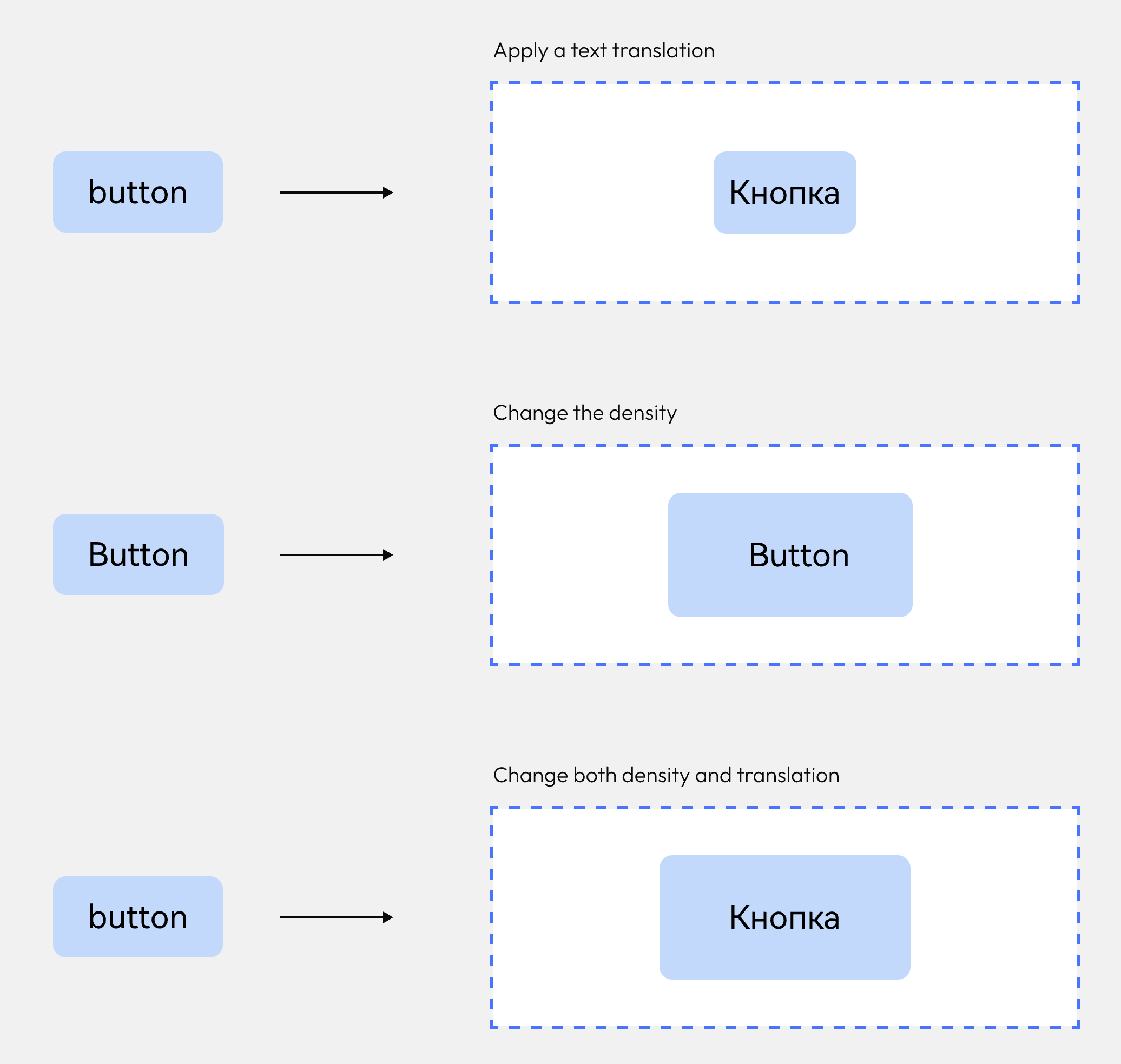
이번에는 예제 상품 카드의 언어를 바꿔 보겠습니다.
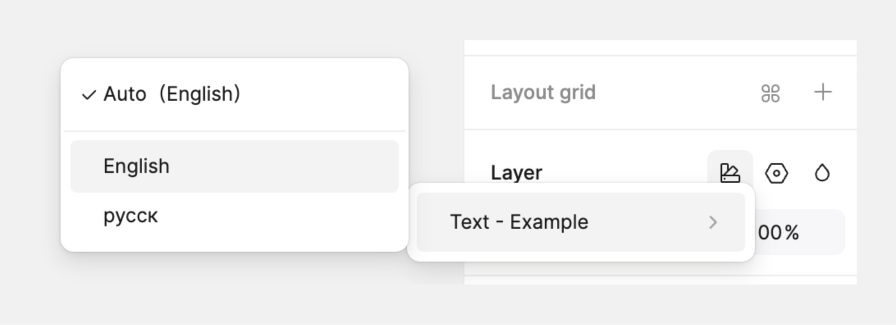
상품 카드의 부모 프레임을 선택하고 텍스트 모드를 Auto에서 English 또는 Russian으로 바꿉니다. 이 예제 컬렉션에 미리 구성된 언어 모드를 사용하는 작업입니다.
서로 다른 모드의 프레임 사이에서 전환하기
예제 파일에서 모드가 지정된 서로 다른 프레임으로 버튼 컴포넌트 인스턴스를 드래그해 어떤 값이 바뀌는지 확인합니다.
VIII. 클라우드 토큰
클라우드 토큰 게시하기
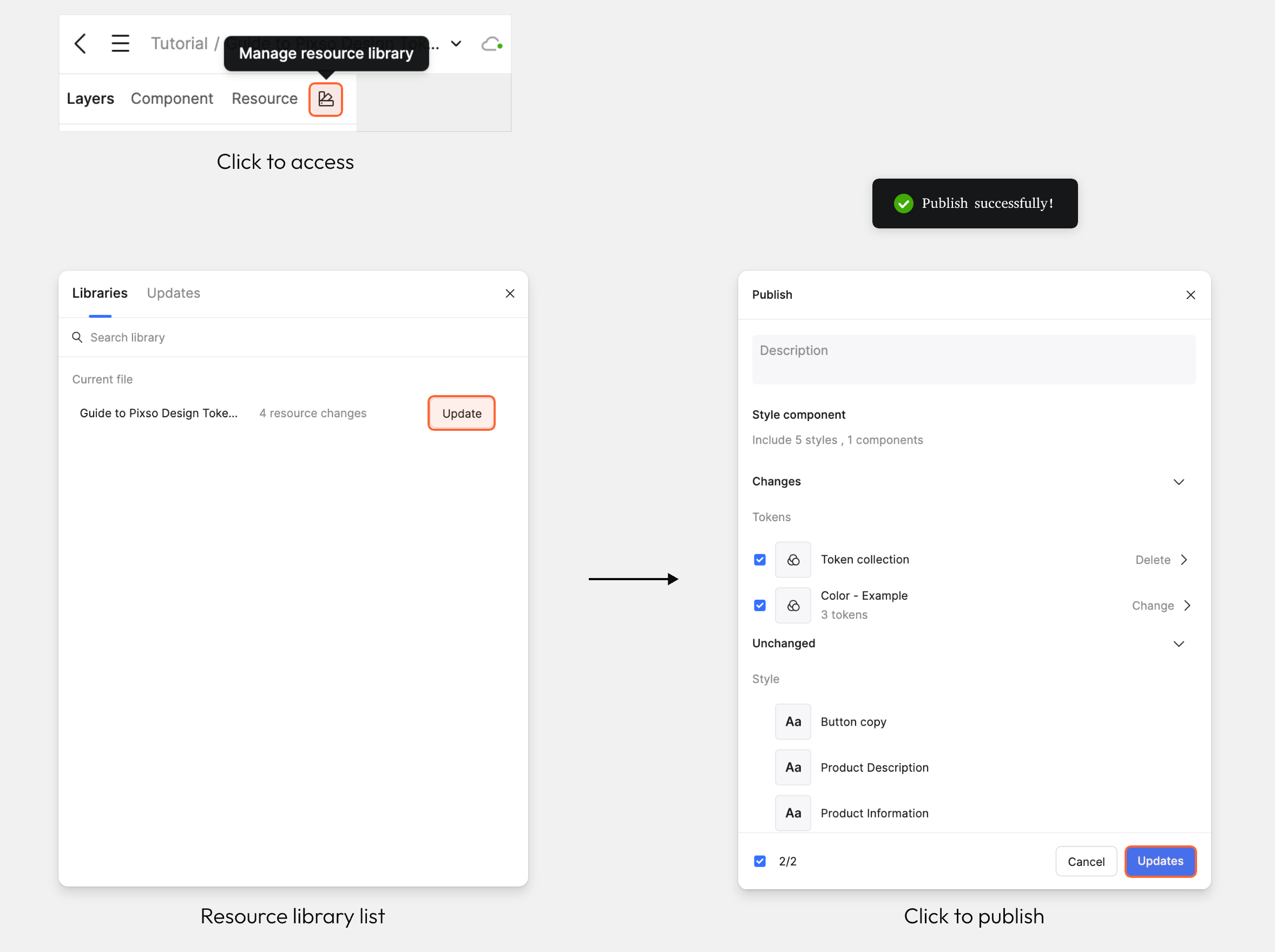
라이브러리 게시와 비슷한 방식으로 로컬 디자인 토큰을 클라우드에 게시해 팀 안에서 쉽게 공유할 수 있습니다.
- 왼쪽 사이드바의 라이브러리 관리 아이콘을 클릭해 라이브러리 목록을 엽니다.
- 현재 파일을 클릭하면 업데이트할 토큰 목록이 표시됩니다.
- Publish 버튼을 클릭합니다. 라이브러리 업로드가 시작되고 게시가 끝나면 성공 알림이 나타납니다.
클라우드 토큰 사용하기
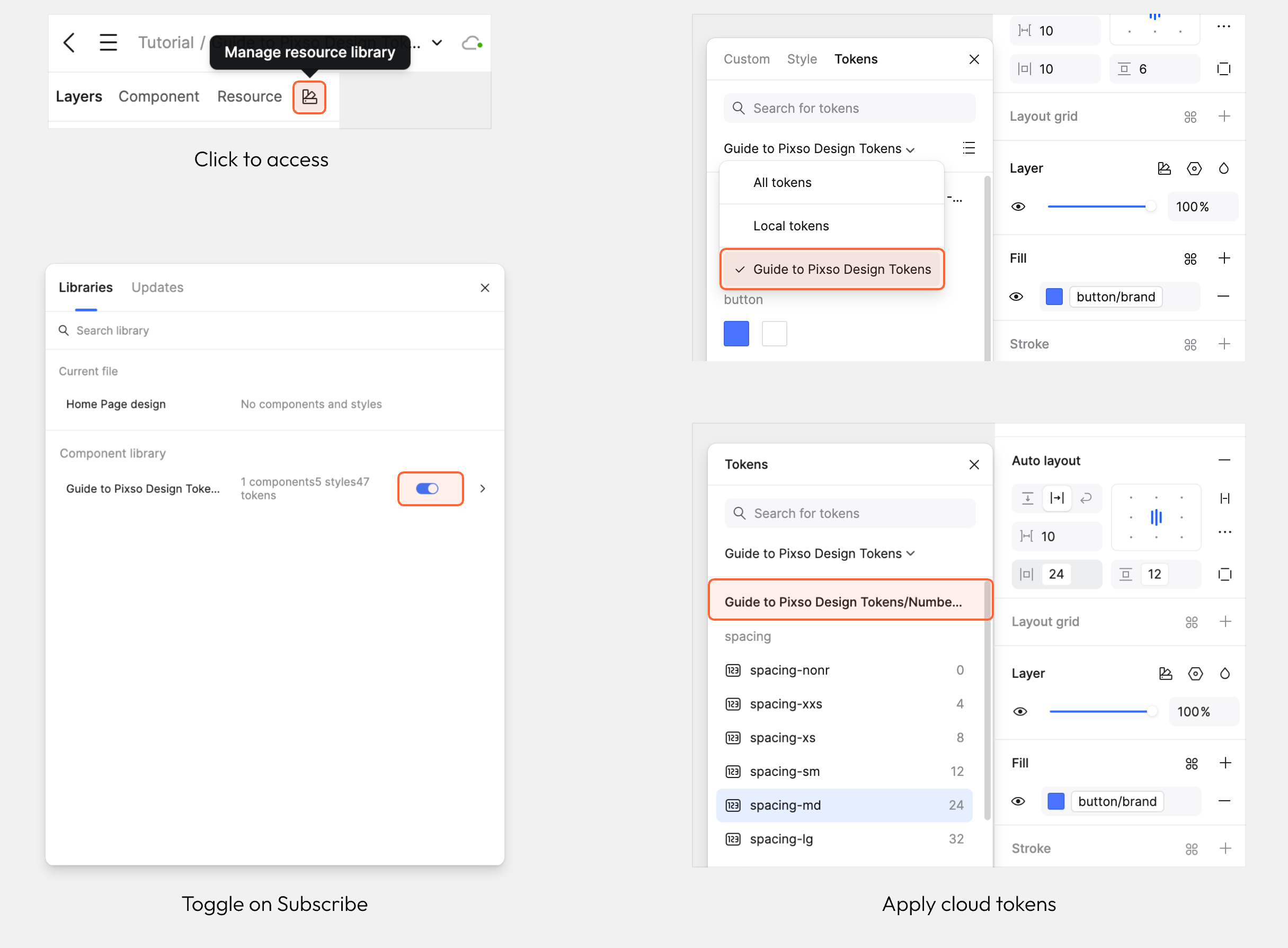
로컬 토큰이 클라우드에 게시되면 협업자는 라이브러리를 구독해 해당 토큰을 사용할 수 있습니다.
- 왼쪽 사이드바의 라이브러리 관리 아이콘을 클릭해 라이브러리 목록을 엽니다.
- 사용할 라이브러리를 찾아 Subscribe 스위치를 켭니다.
- 구독을 활성화하면 오른쪽 사이드바의 해당 속성 패널에서 이 라이브러리의 변수를 적용할 수 있습니다.
IX. 함께 사용할 때의 고려사항
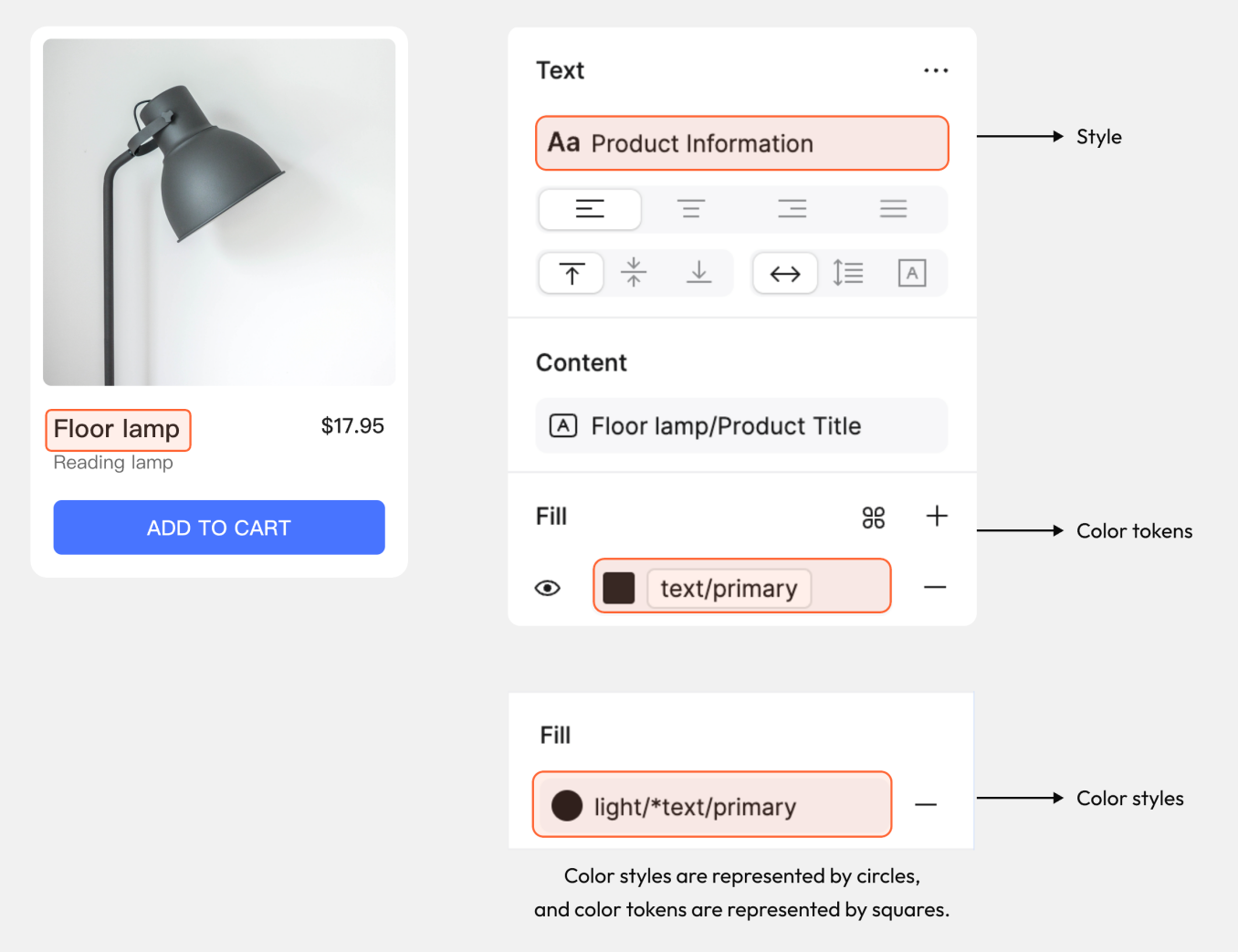
스타일과 토큰 함께 적용하기
색상 채우기에는 토큰을 쓰고 글꼴, 크기, 기타 타이포그래피 설정에는 스타일을 사용하는 등 역할에 맞게 함께 적용할 수 있습니다.
마무리
디자인 토큰은 규모가 커지는 디자인 시스템의 일관성과 효율을 지원합니다. Pixso에서는 값의 재사용, 모드 전환, 팀 공유를 조합해 변화에 대응하기 쉬운 디자인 작업 흐름을 만들 수 있습니다.