
김희준
사진 한 장 때문에 작업 전체가 늘어지는 경험, 다들 한 번쯤 있으실 거예요. 분명 괜찮은 구도로 찍었는데 막상 확대해보면 화질이 깨지고, 배경은 생각했던 분위기와 영 딴판일 때가 있죠. 그럴 때마다 새로 촬영하거나 전문 디자이너에게 맡기기엔 시간도 비용도 부담스럽고요. 다행히 요즘은 이미지 해상도 높이기와 배경 교체를 굳이 복잡한 프로그램 없이도 몇 분 안에 끝낼 수 있는 방법들이 많이 생겼어요. 오늘의 글에서는 그중에서도 실제로 써보면 체감이 확 다른, 프롬프트 몇 줄이면 충분한 실전 방법을 하나씩 정리해볼게요.
1부. 이미지 해상도 높이기와 배경 바꾸기, 왜 이렇게 자주 필요할까요?
쇼핑몰 상세페이지를 만들다 보면 상품 사진의 화질이 생각보다 낮아서 당황하는 경우가 많아요. 특히 협찬받은 이미지나 예전에 촬영한 사진을 다시 써야 할 때, 흐릿하고 깨진 화질 때문에 전체 디자인 퀄리티가 떨어져 보이는 일이 흔하죠. 이럴 때 필요한 게 바로 화질 향상, 화질 개선 작업이에요. 배경 교체도 마찬가지예요. 인물 사진이나 제품 컷을 촬영했는데 배경이 산만하거나, 브랜드 톤과 맞지 않는 경우가 정말 많아요. 이미지를 다루는 거의 모든 작업 환경에서 이미지 배경 바꾸기와 해상도 개선은 뗄 수 없는 조합이에요. 대표적으로 이런 곳에서 많이 쓰여요.
- SNS 카드뉴스
- 블로그 썸네일
- 광고 배너
- 상세페이지
- 프레젠테이션 자료
예전에는 포토샵으로 마스크를 따고, 배경을 합성하고, 업스케일 플러그인을 따로 돌려야 했지만 지금은 상황이 달라요. 이미지 해상도 높이기 ai 기능을 활용하면 프롬프트 몇 마디만으로 배경 교체와 화질 개선을 동시에 처리할 수 있어요. 정리하면 이런 변화예요.
- 디자인 툴을 다룰 줄 몰라도 가능
- 포토샵 경험이 없어도 가능
- 누구나 몇 분 안에 결과물을 얻을 수 있음
특히 마케터, 1인 쇼핑몰 운영자, 소셜미디어 콘텐츠 제작자처럼 빠르게 많은 이미지를 처리해야 하는 사람들에게는 이미지 해상도 높이는 사이트 하나를 잘 골라두는 게 작업 속도 자체를 바꿔놓는 요소가 돼요.
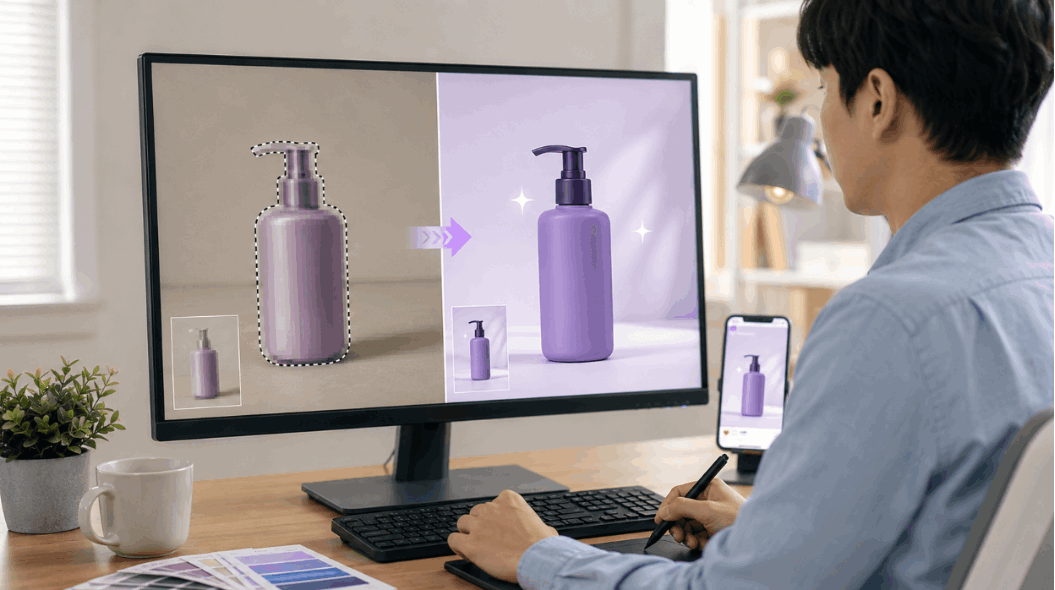
2부. Pixso를 이용한 이미지 배경 바꾸기와 해상도 높이기 실전 가이드
여기서는 실제 사용환경에서 어떻게 적용하는지 두 가지 케이스를 기준으로 구체적인 절차를 소개해 드릴게요.
시작하기 전, 기본 절차 세 가지
1.로그인 및 회원가입 — 픽소(Pixso) 계정으로 로그인하면 바로 AI 기능을 사용할 수 있어요.
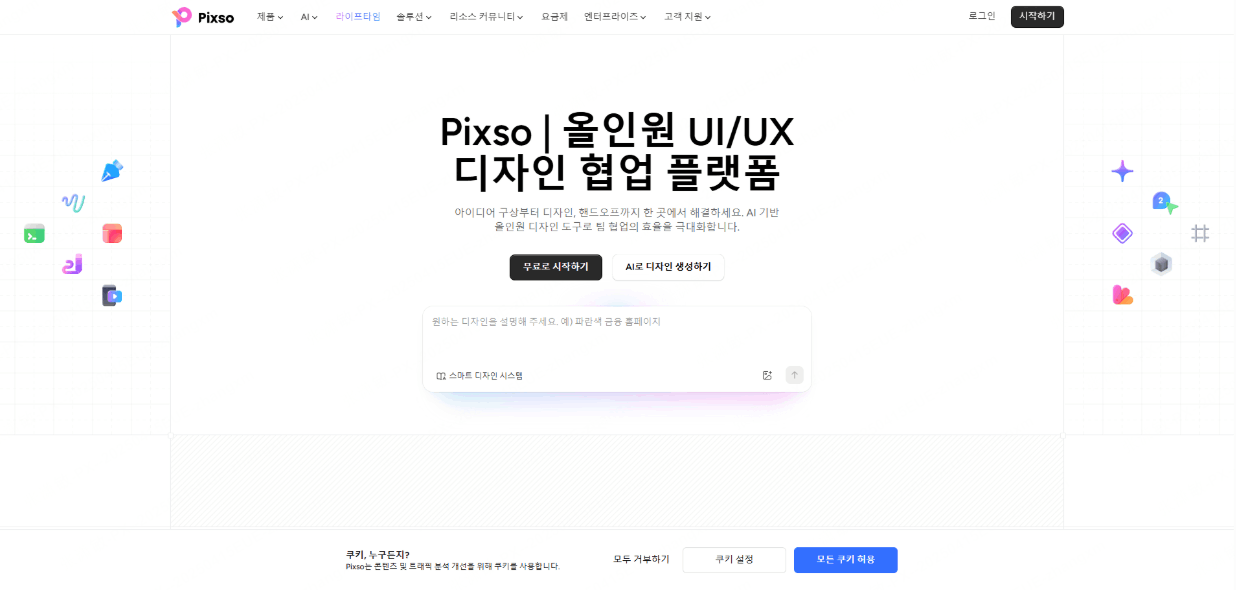
2. Pixso 워크스페이스 진입 — 접속한 후, 디자인 파일 만들기 버튼을 눌러요
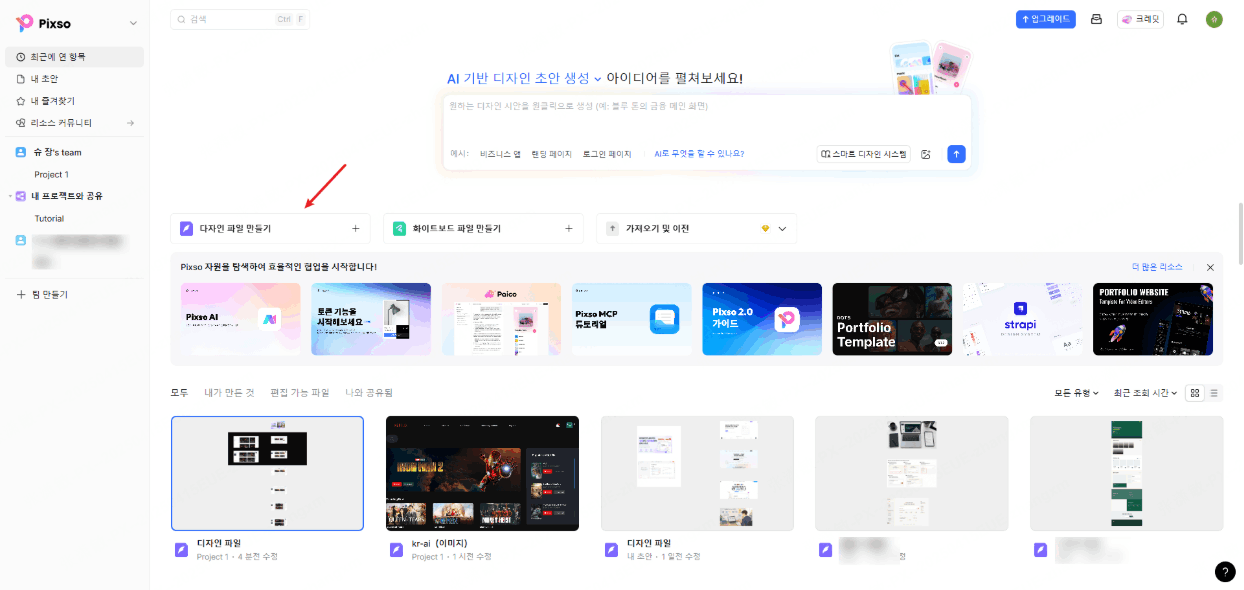
3.이미지 선택 — 디자인 파일에서 수정하려는 이미지를 불러와요.
추가 팁: 이미지 선택 단계에서는 두 가지 사용환경 모두 지원돼요.
- a. 디자인 시안 안에 이미지가 포함되어 있는 경우
- b. 디자인 시안 없이 이미지 파일만 단독으로 있는 경우
어느 쪽이든 같은 방식으로 AI 기능을 적용할 수 있어서, 시안 작업 중이든 이미지 파일만 따로 갖고 있든 걱정할 필요 없어요.
(1) 이미지 배경 바꾸기
우선 효과부터 확인해볼게요. 아이언맨과 스파이더맨 이미지에서 왼쪽은 배경 교체 전, 오른쪽은 Pixso AI로 배경을 교체한 후의 모습이에요. 자연스러운 합성 결과를 눈으로 먼저 비교해보면 이해가 훨씬 빨라요.
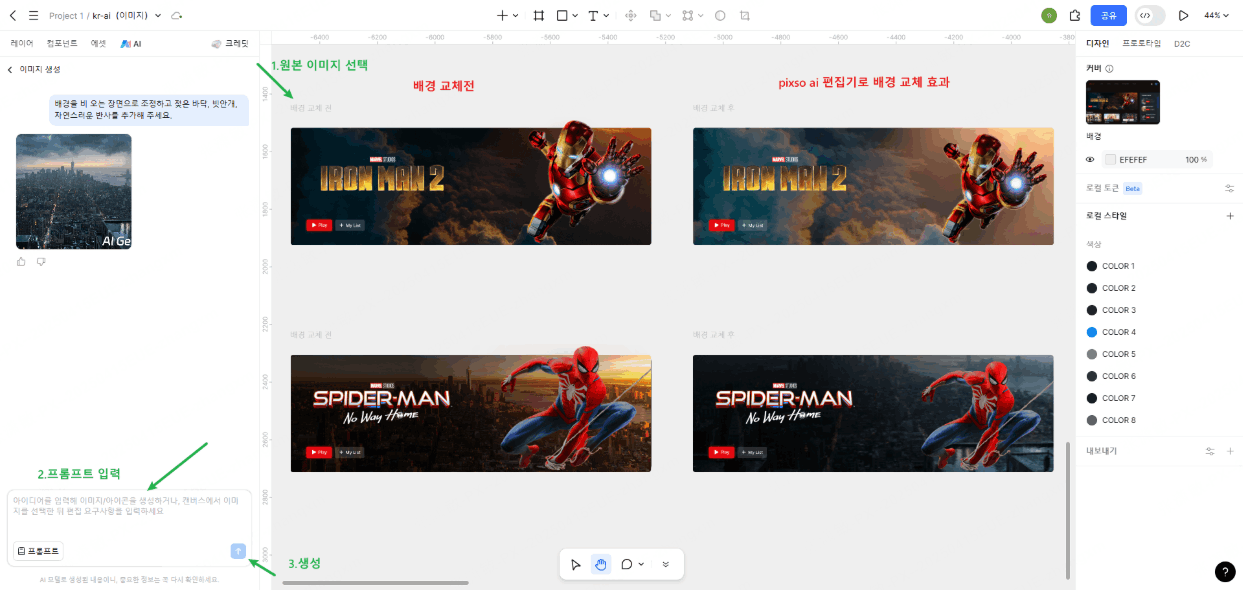
구체적인 절차
1. 왼쪽 메뉴바에서 AI 버튼을 클릭하고, 이미지 모드 버튼을 선택해요.
2. 배경을 수정하려는 이미지를 더블 클릭해요.
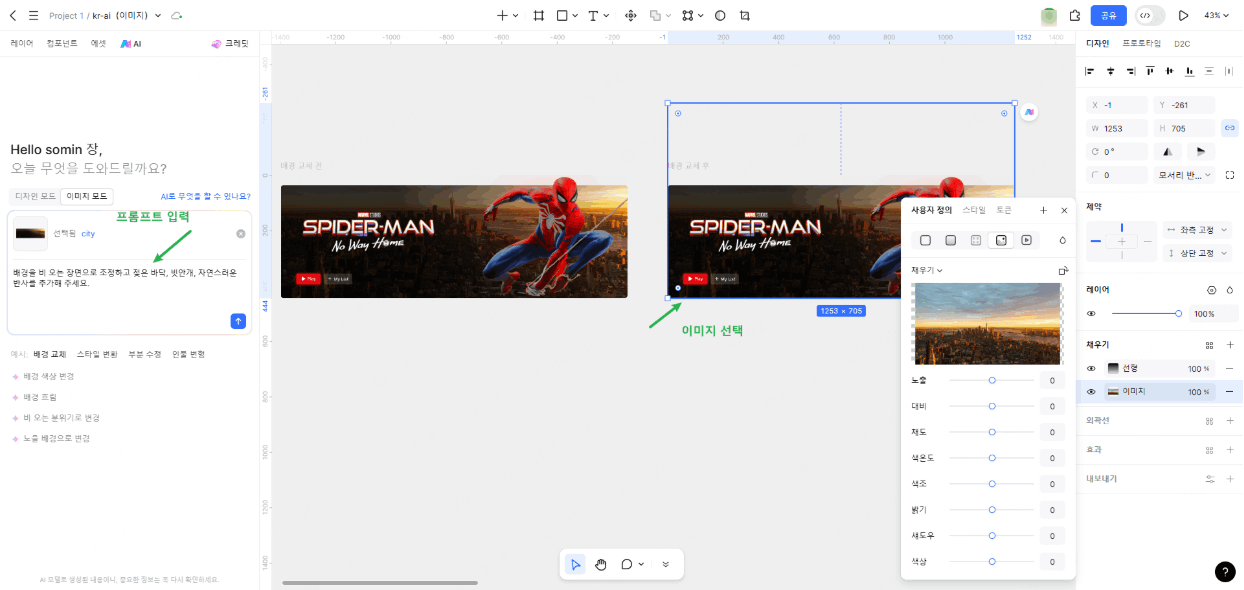
3.AI 입력창에 원하는 프롬프트를 작성해요.
4. 1분 이내에 배경이 교체된 이미지를 확인할 수 있어요.
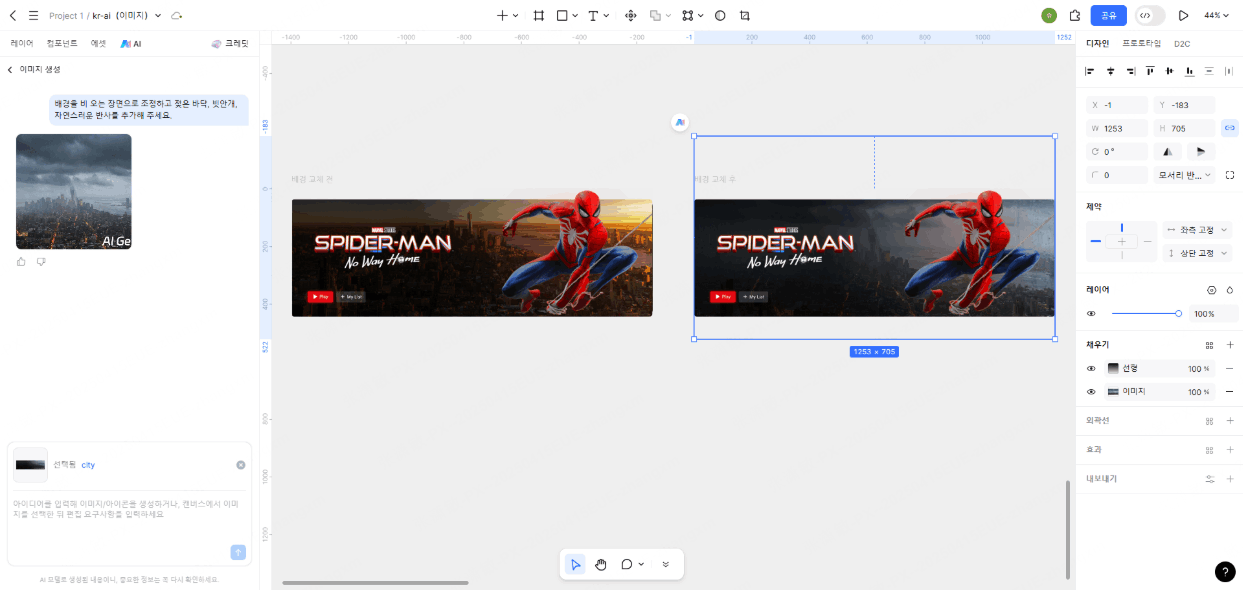
프롬프트 예시
- 아이언맨 이미지: "해당 배경에서 구름을 조금만 더 밝게 해줘"
- 스파이더맨 이미지: "배경을 비 오는 장면으로 조정하고 젖은 바닥, 빗안개, 자연스러운 반사를 추가해줘"
이렇게 짧은 문장 몇 개만으로도 배경의 분위기, 날씨, 조명까지 자연스럽게 바꿀 수 있어요. 별도의 마스킹 작업이나 레이어 합성 없이도 이미지 배경 바꾸기 ai 기능 하나로 원하는 톤을 바로 만들어낼 수 있다는 점이 핵심이에요.
(2) 이미지 해상도 높이기
배경을 교체하고 나면 원본 화질이 낮아서 결과물이 흐릿해 보이는 경우가 있어요. 이럴 때도 같은 AI 기능으로 바로 해결할 수 있어요.
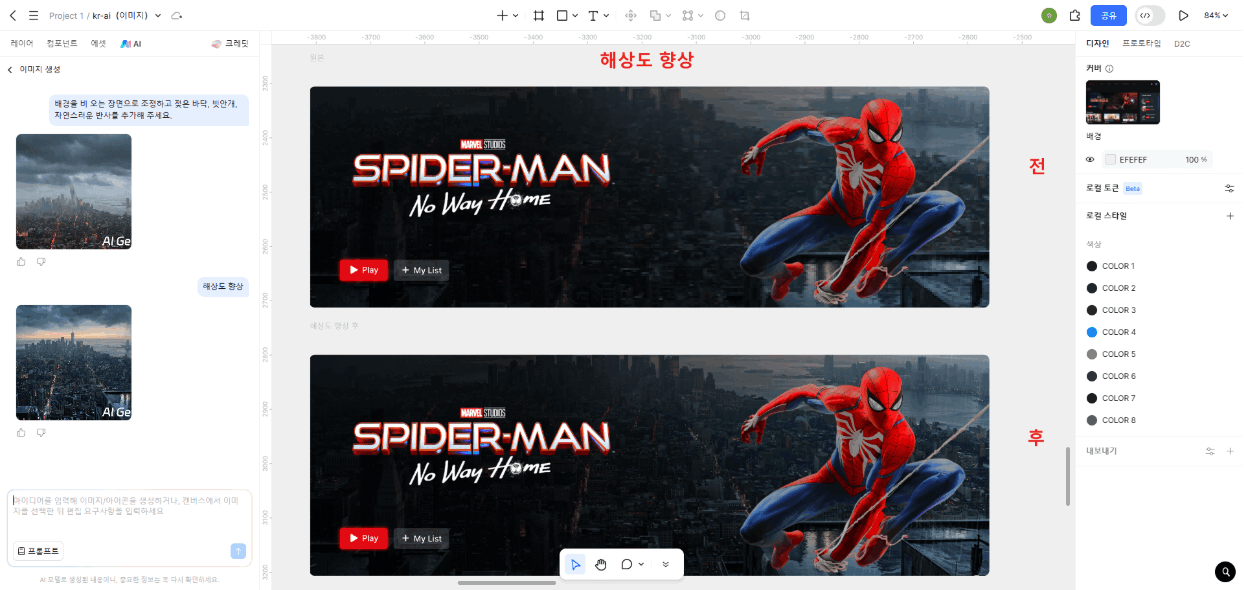
구체적인 절차
앞서 소개한 (1)번 절차와 동일해요. 다만 프롬프트 입력 단계에서 "해상도 향상" 또는 "화질 개선"과 같은 문구를 입력하면 돼요. 별도의 업스케일 툴을 따로 설치하거나 옮겨 다닐 필요 없이, 같은 화면 안에서 배경 교체와 화질 향상을 이어서 처리할 수 있는 게 큰 장점이에요.
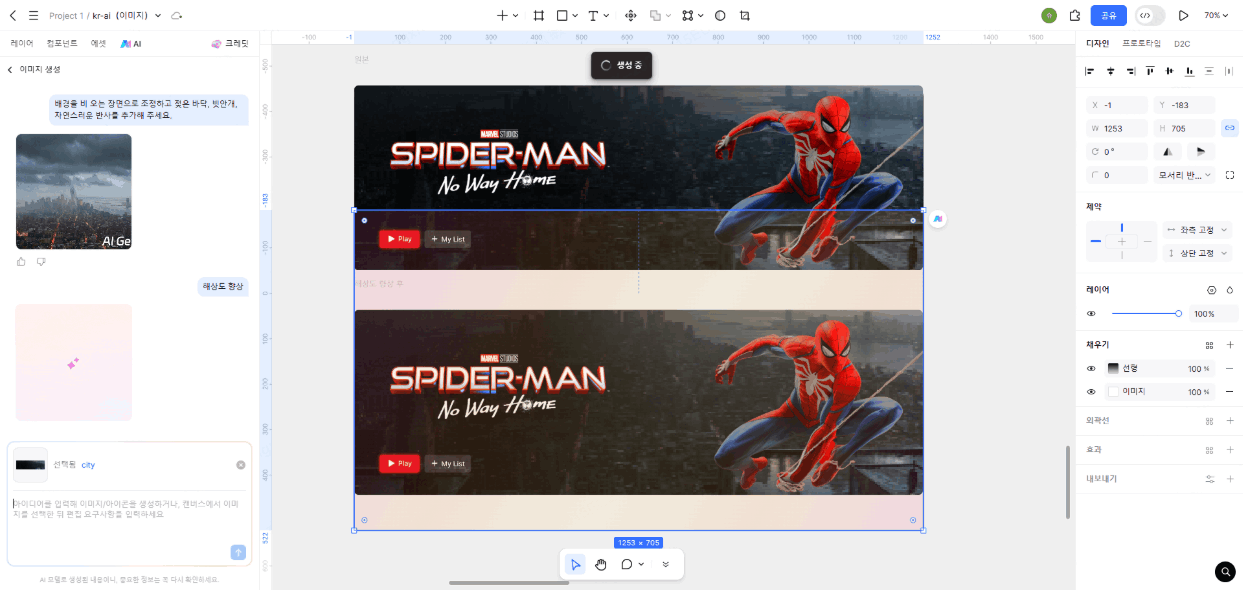
※ 본 예시에서의 이미지는 Pixso AI의 배경 교체 기능과 작업 절차를 설명하기 위한 화면 예시입니다.
💡 추가 팁
이미지 편집뿐 아니라, AI 기반 바이브 코딩으로 손쉽게 앱과 웹사이트를 만드는 방법도 궁금하시다면 아래 가이드를 참고해 보세요.
3부. 자주 묻는 질문
Q1. Pixso의 편집기 AI 기능은 무료로 사용할 수 있나요?
A1. 현재는 무료로 제공되지 않아요. 4,000포인트가 12달러이고, 이미지 한 장을 생성하는 데 약 40포인트가 소모돼요. 즉 4,000포인트를 구매하면 대략 100장 정도의 이미지를 작업할 수 있는 수준이에요.
Q2. 다른 AI 화질 개선 툴과 비교했을 때 Pixso만의 장점은 무엇인가요?
A2. 많은 화질 개선 툴은 업스케일 기능 하나만 단독으로 제공하는 경우가 많아요. 반면 Pixso는 배경 교체, 화질 개선, 디자인 시안 편집까지 한 화면 안에서 이어서 처리할 수 있어서 파일을 여러 툴 사이로 옮기지 않아도 돼요.
Q3. 디자인 시안 없이 이미지 파일 하나만 있어도 사용할 수 있나요?
A3. 네, 가능해요. 이미 만들어진 시안 속 이미지든, 단독 이미지 파일이든 동일한 AI 기능으로 배경 교체와 해상도 향상을 적용할 수 있어요.
Q4. 프롬프트를 잘 몰라도 원하는 결과를 얻을 수 있나요?
A4. 전문적인 프롬프트 엔지니어링 지식이 없어도 괜찮아요. "하늘을 더 밝게", "비 오는 장면으로 바꿔줘"처럼 일상적인 문장으로 입력해도 자연스러운 결과가 나오도록 설계돼 있어요.
결론.
이미지 해상도 높이기와 배경 교체는 더 이상 전문 디자이너나 포토샵 숙련자만의 영역이 아니에요. AI 입력창에 원하는 문장 몇 마디를 적는 것만으로 배경 분위기를 바꾸고, 흐릿한 화질을 선명하게 되살릴 수 있는 시대가 됐어요. 이미지 해상도 높이는 사이트를 찾고 있다면, 배경 교체와 화질 개선을 한 화면에서 함께 처리할 수 있는지부터 확인해보시길 추천드려요. 그런 면에서 두 기능을 하나의 워크플로우 안에서 자연스럽게 이어갈 수 있는 픽소(Pixso)를 활용해보시는 것도 좋은 선택이 될 거예요.
![무드보드를 제작해보자! [단계별 가이드]](https://pixso.net/assets/media/how-to-design-a-moodboard-6b32216a0eca43b1.webp)

![[가이드]디자인 기초--타이포그래피 디자인](https://pixso.net/kr/assets/editorial/20261007/typography-design/hero-ko-fa248433836c9fc9.webp)


