이 글의 내용

김희준
미니멀 UI는 필요한 정보를 지우는 디자인이 아닙니다. 사용자가 해야 할 행동과 판단에 필요한 정보를 남기고, 경쟁하는 강조와 장식을 줄이는 방식입니다. 여백, 글자 크기, 색상, 반복 요소의 규칙이 함께 작동해야 단순하면서도 쓸 수 있는 화면이 됩니다.
예를 들어 구독 설정 화면에서는 요금제 이름, 다음 결제일, 변경 버튼을 명확하게 구분하고 배경 장식은 줄일 수 있습니다. Pixso에서 UI 스타일과 컴포넌트를 정리하면 이런 위계를 여러 화면에 일관되게 적용하고 긴 한국어 문구도 비교하기 쉽습니다.
1. 미니멀룩 UI 콘셉트란 무엇일까요?
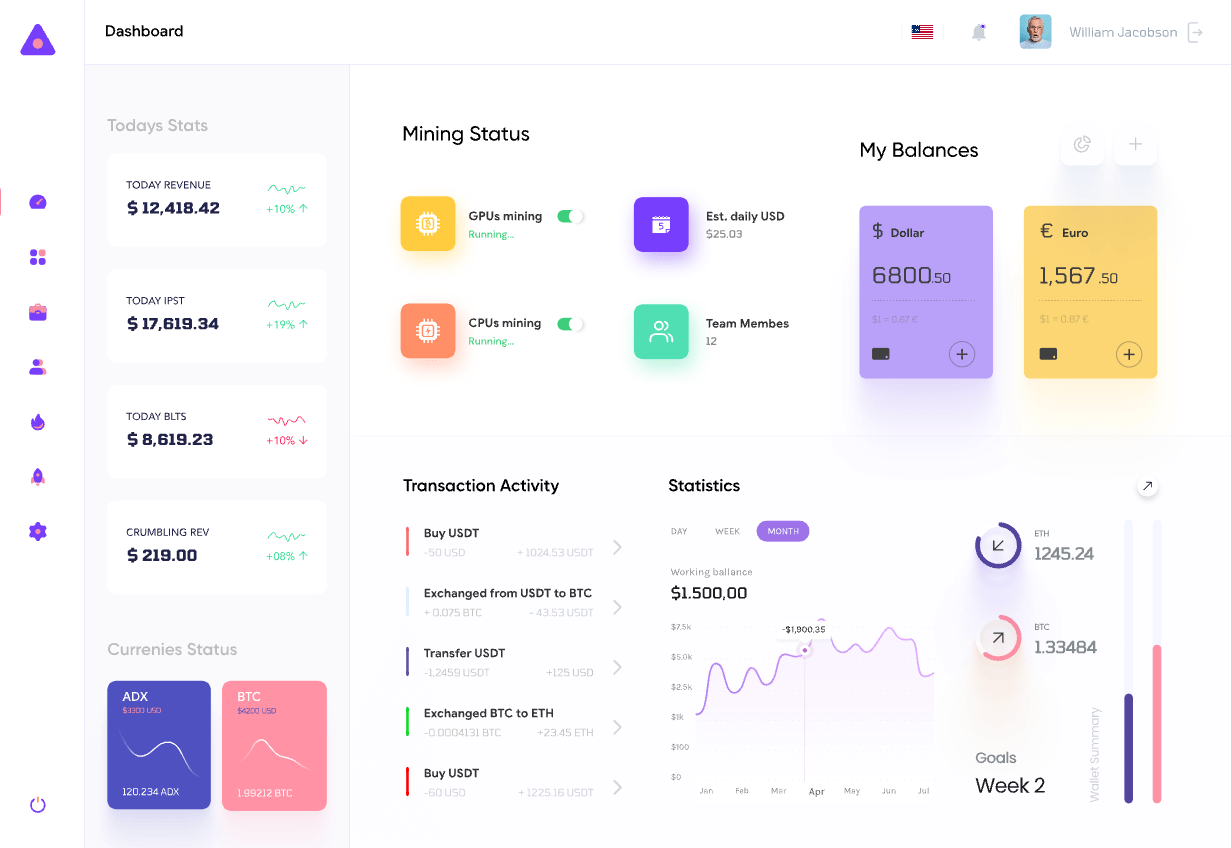
미니멀 UI는 화면의 요소를 무조건 적게 만드는 방법이 아니라, 기능의 우선순위를 명확히 보여 주는 표현 방식입니다. 입력 라벨이나 오류 설명을 없애면 요소 수는 줄어도 사용자의 해석 부담은 늘어납니다. 장식을 줄인 만큼 행동과 상태는 더 분명하게 보여 주세요.
팀 내에서 통일된 미니멀 스타일을 만들어냄으로써 어떤 디자이너가 새로운 디자인을 맡더라도 스타일을 일관되게 유지할 수 있게 되었습니다.
2. 현대 미니멀 UI 스타일 만들기
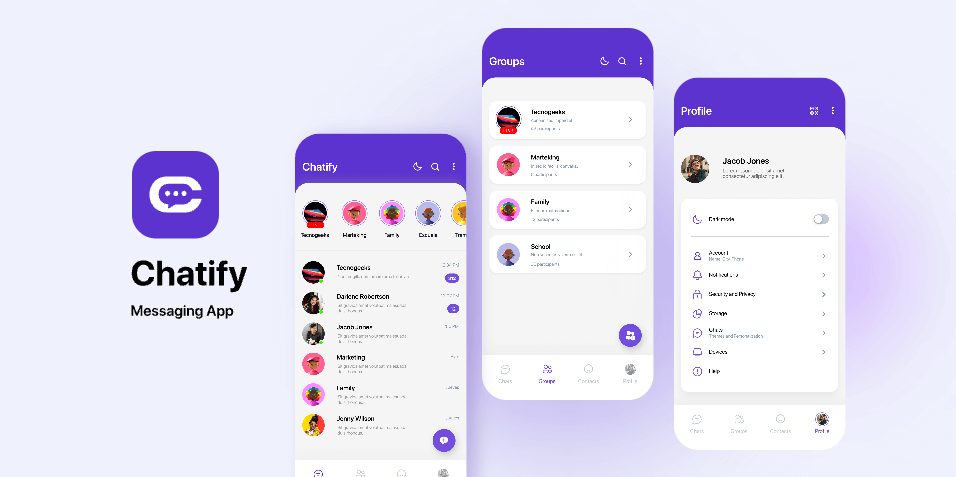
미니멀 UI 스타일 가이드는 팀과 제품의 요구사항에 맞춰 구성할 수 있습니다. 색상, 글꼴, 간격과 공통 요소의 사용 규칙을 정리하세요.
이런 스타일의 특징은 다음과 같습니다.
2.1 깔끔한 백그라운드와 공백이 있다
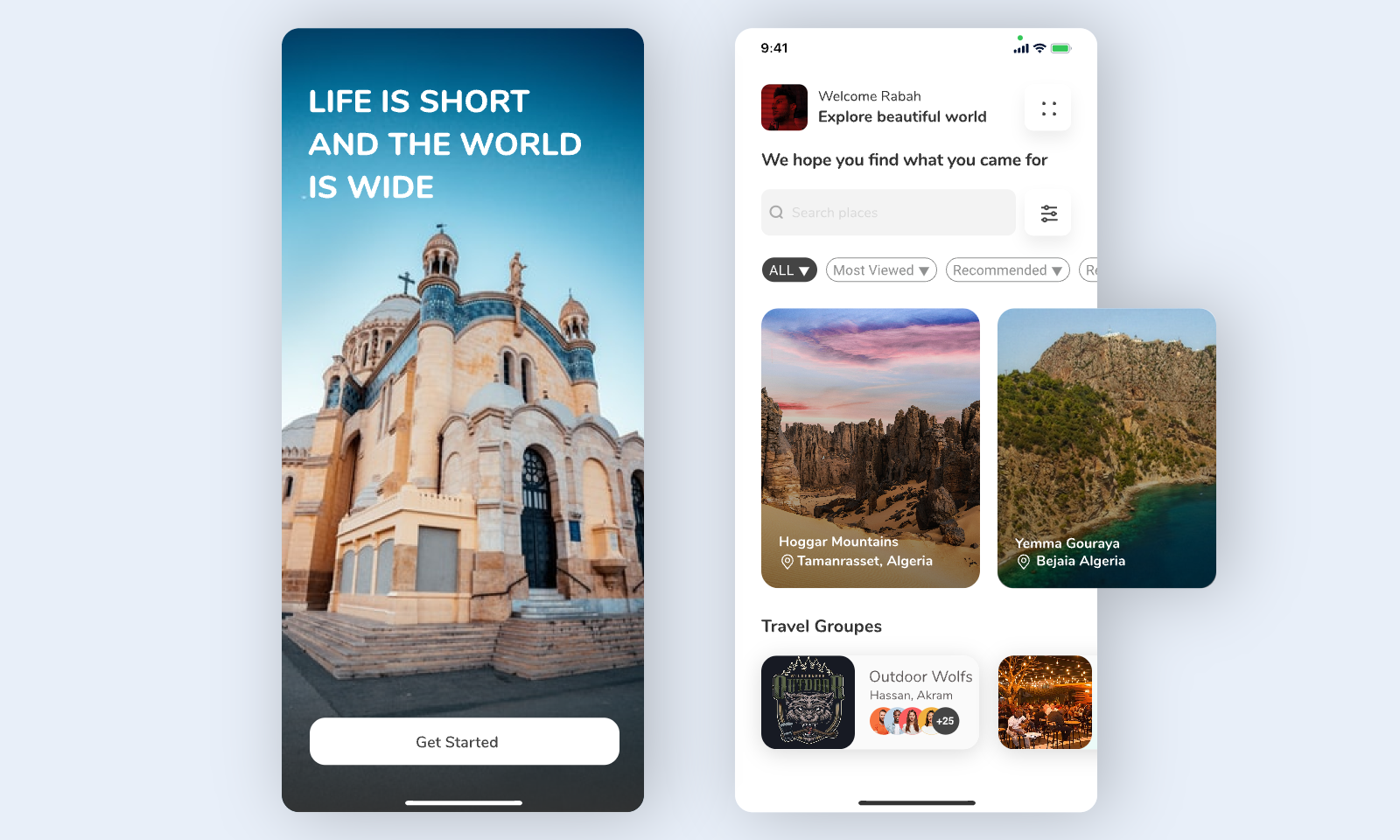
미니멀 UI에서는 여백으로 정보의 묶음과 우선순위를 보여 줍니다. 밝은 배경과 어두운 배경 모두 사용할 수 있으며, 중요한 것은 배경색 자체보다 글자와 버튼이 충분히 구분되는지입니다. 구독 설정에서는 요금제 카드 안의 간격보다 카드 사이 간격을 넓혀 정보의 관계를 드러낼 수 있습니다.
2.2 둥근 모서리가 흔하다
현대 미니멀 UI 스타일의 요소들은 둥근 모서리로 매치됩니다. 인터페이스를 좀 더 친근하게, 더 독창적으로 보이게 합니다. 물론 둥근 모서리를 과도하게 사용해서는 안 됩니다. 버튼이나 카드처럼 같은 역할을 하는 요소에는 같은 반경을 적용합니다. 모든 제품에 통용되는 최대 반경은 없으며, 요소 크기와 브랜드 표현에 맞춰 선택하세요. 둥근 모양만으로 클릭할 수 있다는 의미를 전달하려고 하지는 마세요.
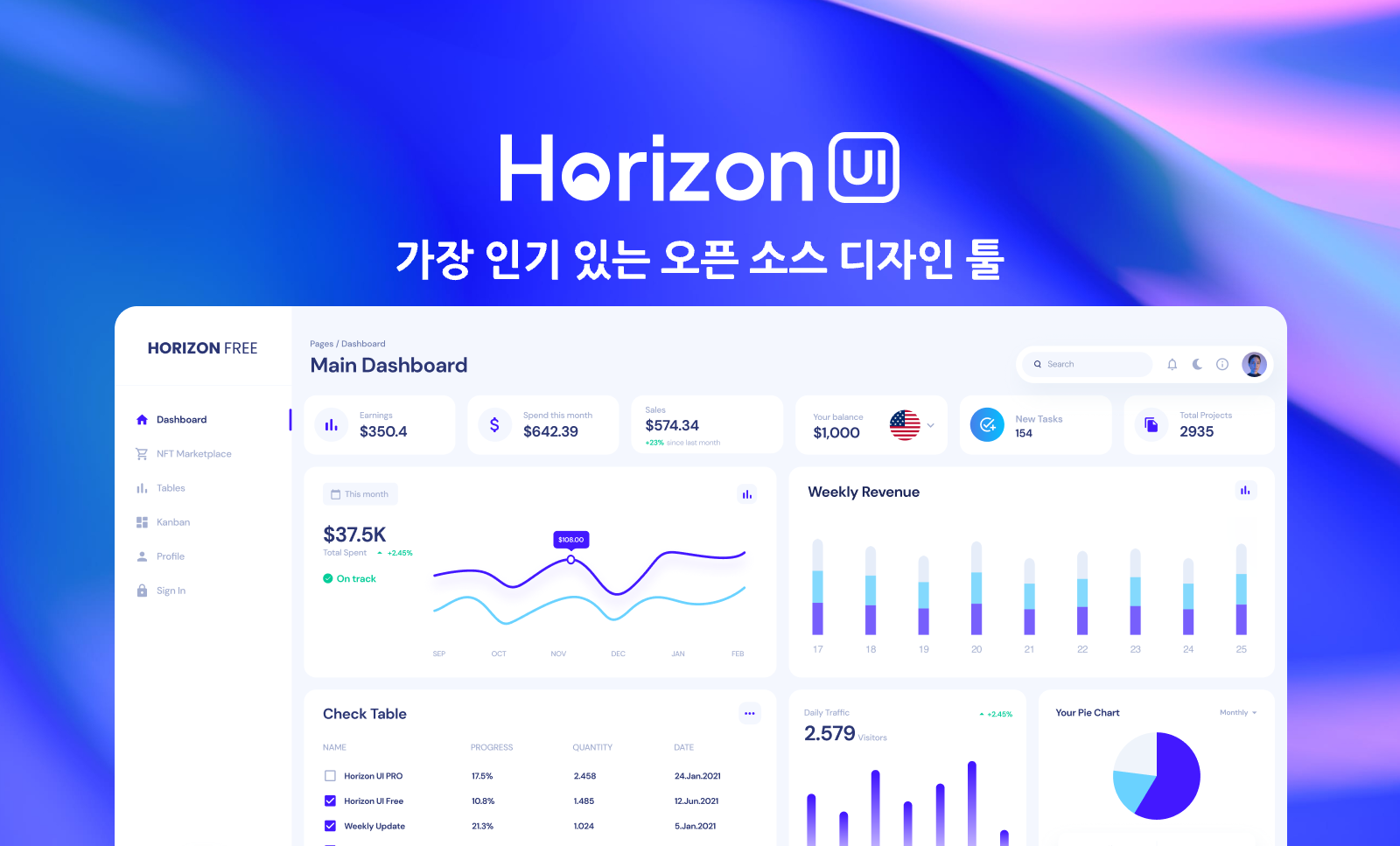
2.3 큰 글꼴과 좋은 제목 선택하기
제목, 본문, 보조 설명의 크기와 굵기를 구분해 읽는 순서를 만듭니다. Gilroy, Sofia Pro, Lufga, Circular 같은 라틴 글꼴을 참고할 수 있지만, 한국어 글리프 지원 여부와 이용 조건은 별도로 확인해야 합니다. 한글 대체 글꼴이 적용될 때 줄 높이와 버튼 너비가 달라지지 않는지도 살펴보세요.
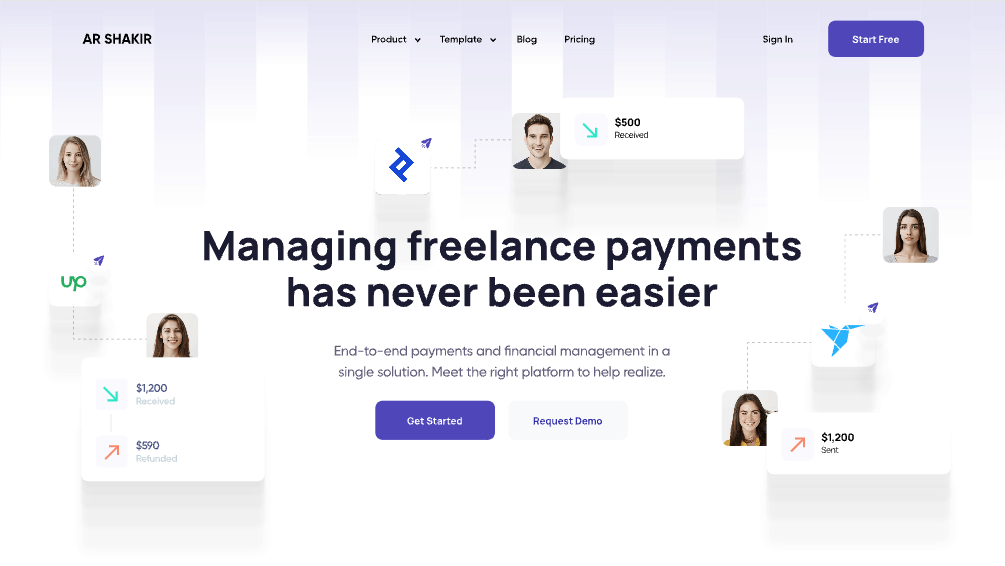
2.4 실제 장면을 이용하여 그림 만들기
사진과 일러스트 중 무엇이 더 미니멀한지는 정해져 있지 않습니다. 제품의 용도나 사용 장면을 설명할 수 있는 이미지를 선택하고, 주변 텍스트와 시선이 경쟁하지 않도록 크기와 대비를 조절하세요. 랜딩 페이지라면 제품을 쓰는 장면이 장식용 추상 이미지보다 내용을 이해하는 데 도움이 될 수 있습니다.
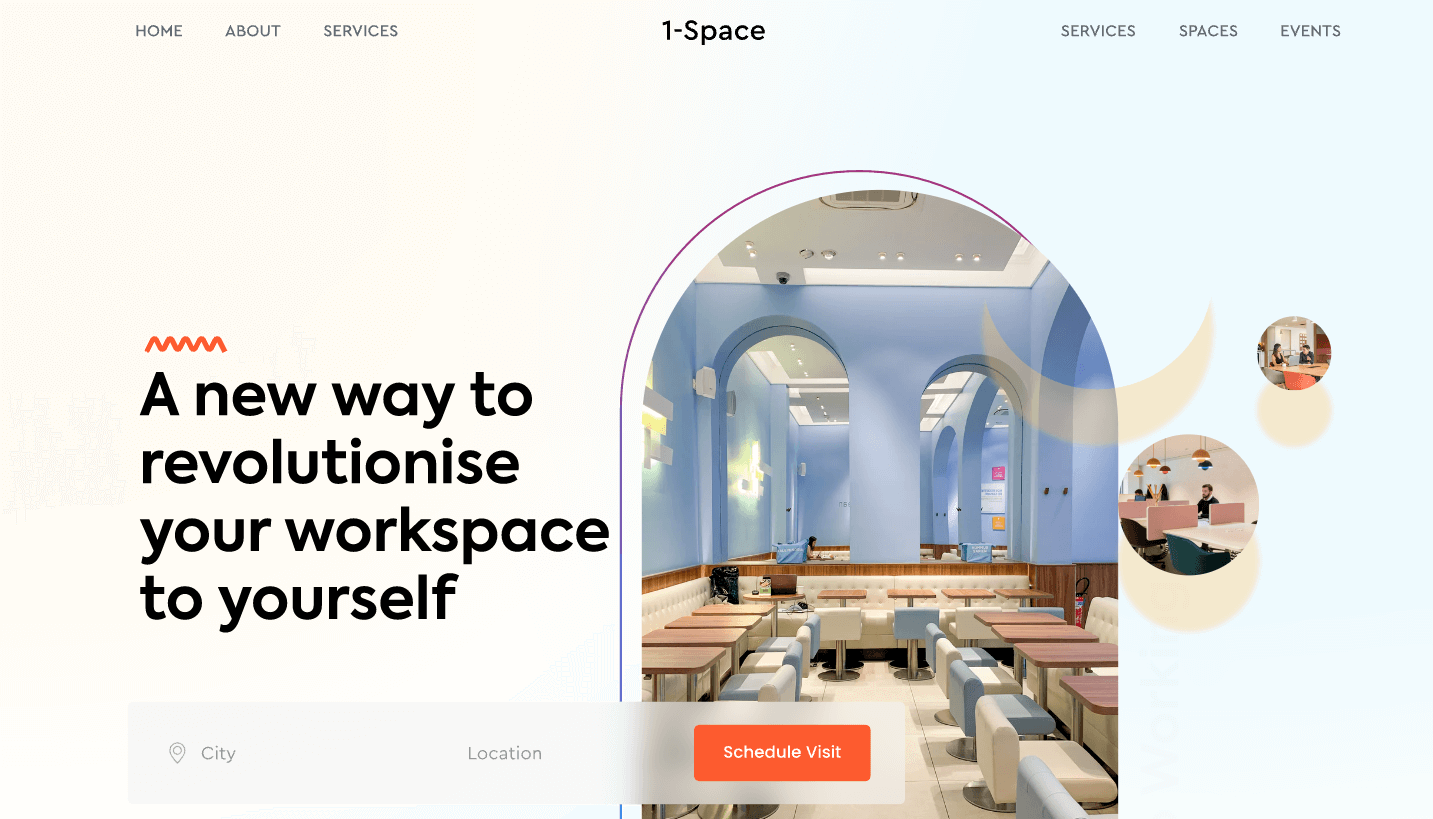
2.5 합리적인 UI 배색
색은 적게 쓰는 것보다 역할을 일관되게 정하는 것이 중요합니다. 구독 설정에서는 요금제 변경 버튼을 강조하되, 결제 실패 안내까지 같은 강조색으로 처리하지 않습니다. 주 행동, 상태와 보조 정보를 구분하고, 색을 보지 않아도 라벨과 문구로 의미를 이해할 수 있게 합니다.
2.6 대비를 충분히 확보하기
미니멀 UI에서도 본문과 보조 설명이 읽혀야 합니다. WCAG의 텍스트 대비 기준(영문)은 일반 텍스트에 최소 4.5:1, 큰 텍스트에 3:1의 대비를 요구하며 예외가 있습니다. 연한 회색으로 중요도를 낮추기 전에 대비를 확인하세요. 오류는 색만 바꾸지 말고 이유와 수정 방법을 함께 표시합니다.
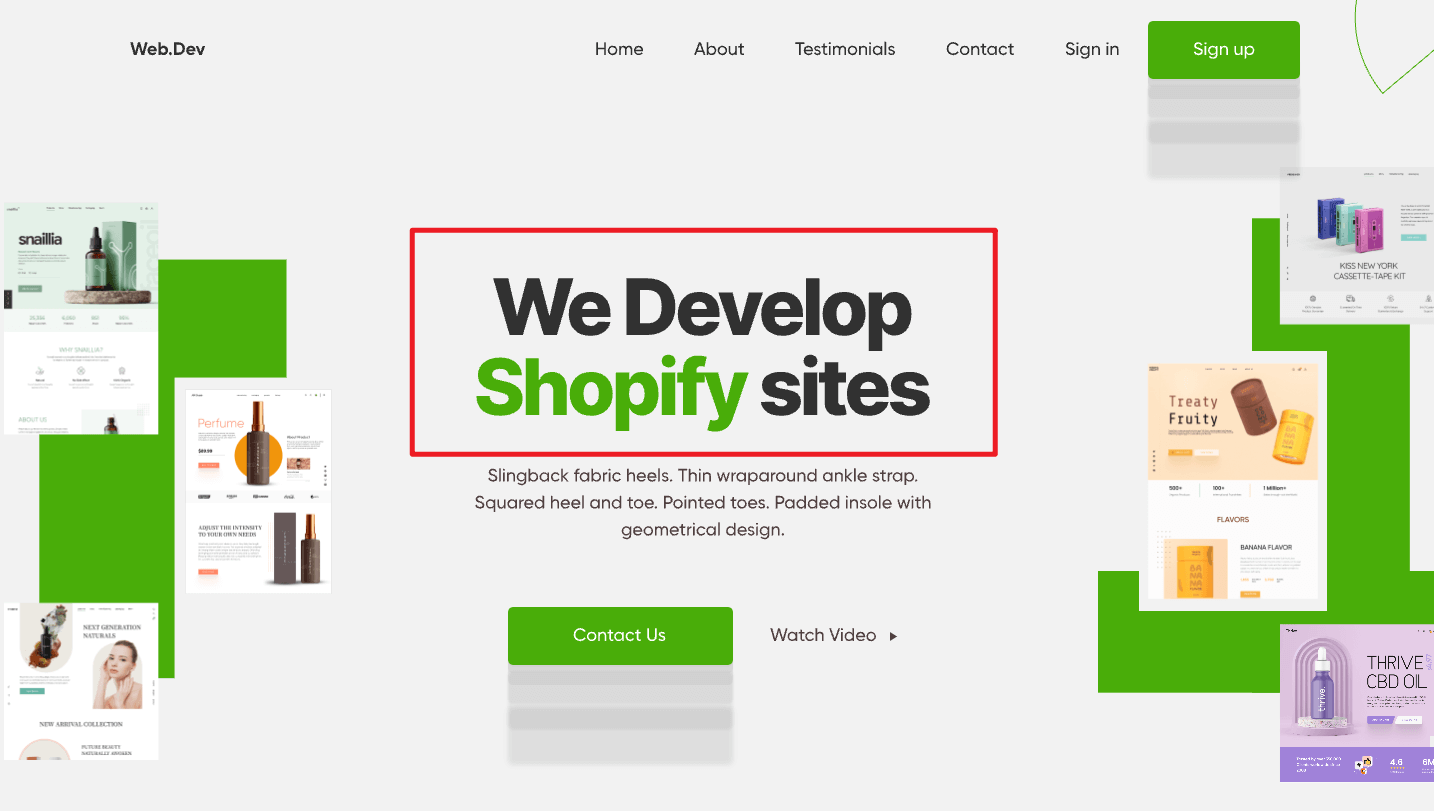
2.7 특수 효과를 절제해서 사용하기
색상 음영, 흐릿한 배경, 엠보싱이나 글래스모피즘 효과를 사용할 수 있지만, 이런 효과 자체가 가독성을 높이지는 않습니다. 구독 설정 화면이라면 금액과 다음 결제일 뒤에 무늬가 겹치지 않게 하고, 반투명 카드에서도 글자가 또렷한지 확인하세요. 상태나 행동을 설명하지 않는 효과는 줄여 중요한 정보에 시선이 머물게 합니다.
2.8 디자인 디테일에 신경 쓰고 일러스트 활용
현대 미니멀 UI 스타일은 심플한 형태이지만, 인터페이스를 기능적이고 친근하게 만드는 모든 내용을 담고 있으며, 아이콘, 이모티콘, 기타 그래픽 요소를 수용하고 있습니다. 우리가 매일 쓰는 그래픽 요소를 적용함으로써 인터페이스를 더욱 인기 있고 재미있게 만들 수 있습니다.
구독 설정 화면에서 줄일 것과 남길 것
같은 화면에 요금제 배너, 기능 홍보, 다음 결제일, 해지 메뉴가 모두 강조되어 있다면 먼저 사용자의 방문 목적을 구분합니다. 현재 구독을 확인하러 온 사람에게 필요한 정보는 제품 소개 페이지와 다릅니다.
| 화면 요소 | 미니멀하게 정리하는 방법 | 지우면 안 되는 정보 |
|---|---|---|
| 현재 요금제 | 하나의 카드 안에 이름과 상태를 모음 | 갱신 여부와 실제 구독 상태 |
| 다음 결제 | 날짜와 금액을 같은 줄 묶음으로 표시 | 결제 주기와 통화 |
| 변경 행동 | 주 행동을 하나 강조하고 보조 행동을 구분 | 해지·변경의 결과와 조건 |
| 실패 안내 | 문제가 있는 영역 가까이에 짧게 표시 | 입력 유지 여부와 다시 시도할 경로 |
여백은 카드 간 관계를 보여 주는 데 사용합니다. 카드 안의 제목과 값 사이보다 카드 사이 간격을 더 크게 두면 어떤 정보가 한 묶음인지 알기 쉽습니다. 화면이 좁아질 때도 이 관계는 유지하되, 가로로 나란히 둔 날짜와 금액은 세로로 옮길 수 있습니다.
긴 요금제 이름, 금액 자리 수 증가, 결제 실패 메시지를 넣어 보세요. 빈 데이터로는 깔끔했던 카드가 실제 내용에서는 깨질 수 있습니다. 설명을 줄이기 전에 줄바꿈과 정보 순서를 먼저 조정합니다.
3. 온라인 UI 디자인 도구 Pixso — 새로운 디자인 스타일
Pixso에서 구독 설정 카드 하나를 만든 뒤 제목, 값, 보조 설명, 버튼의 스타일을 정리하세요. 같은 카드를 복제해 정상·긴 텍스트·결제 실패 상태를 비교하고, 오토 레이아웃으로 간격과 크기 규칙을 조정합니다. 삭제한 장식 대신 필요한 설명이 남아 있는지 팀과 검토하세요. 스타일 가이드는 색상표만이 아니라 언제 어떤 정보와 상태를 보여 주는지도 포함해야 합니다.