이 글의 내용

김희준
내비게이션 바는 사람들이 가장 자주 찾는 목적지를 보여 주고 현재 위치를 알려야 합니다. 짧은 마케팅 사이트에는 상단 바가, 반복 작업이 많은 워크스페이스에는 사이드바가, 깊은 카탈로그에는 그룹 링크와 검색이 잘 맞을 수 있습니다. Pixso UI 디자인 메이커에서 시각 스타일을 정하기 전에 작업과 콘텐츠 계층을 먼저 정리하세요.
더 넓은 내비게이션 원칙은 라벨, 현재 페이지 상태와 경로 찾기를 다룹니다. 여기서는 여덟 가지 패턴과 선택 기준, Pixso 예시를 실제 인터페이스에 적용하는 방법에 집중합니다.
1. 내비게이션 바란 무엇인가?
시각 레이아웃을 보기 전에 내비게이션 바의 역할을 정의하세요.
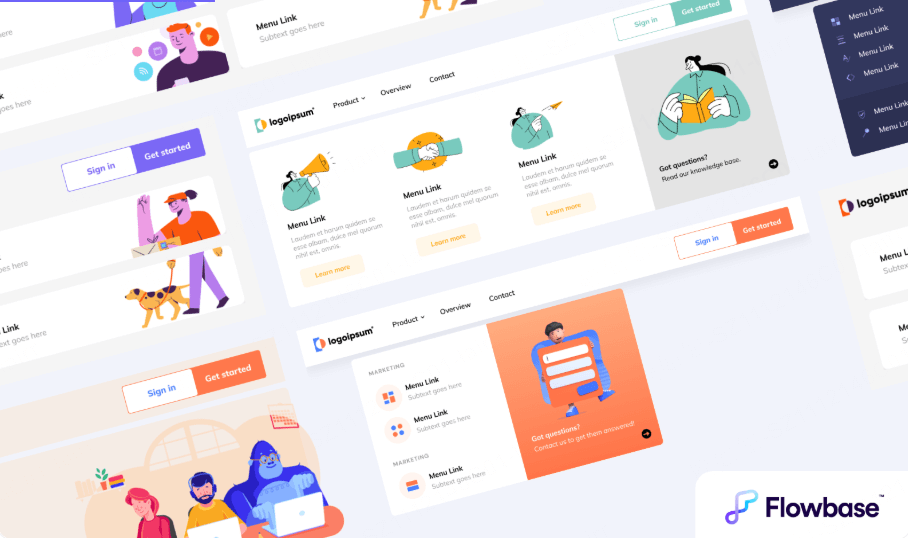
내비게이션 바는 웹사이트나 앱에서 주요 페이지 또는 콘텐츠 범주의 링크를 보여 주는 지정 영역입니다. 사용자가 섹션 사이를 이동하도록 안내하는 시각적 지도 역할을 합니다.
일반적인 위치는 다음과 같습니다.
- 상단 내비게이션: 헤더 위쪽을 가로지르는 영역
- 사이드바 내비게이션: 화면 왼쪽이나 오른쪽 가장자리
- 하단 내비게이션: 모바일 앱에서 흔히 사용
- 하위 내비게이션: 하위 메뉴와 브레드크럼 포함
내비게이션 바 스타일은 시각 표현과 상호작용 동작을 모두 뜻합니다. 레이아웃 구조, 시각적 계층, 타이포그래피, 호버 상태와 애니메이션이 사용자가 도착 직후부터 사이트를 이용하는 방식을 결정합니다.
2. 내비게이션 바의 여덟 가지 유형
기업 포털, 이커머스, 크리에이티브 포트폴리오처럼 제품마다 적합한 구조가 다릅니다.
(1) 가로형 상단 내비게이션
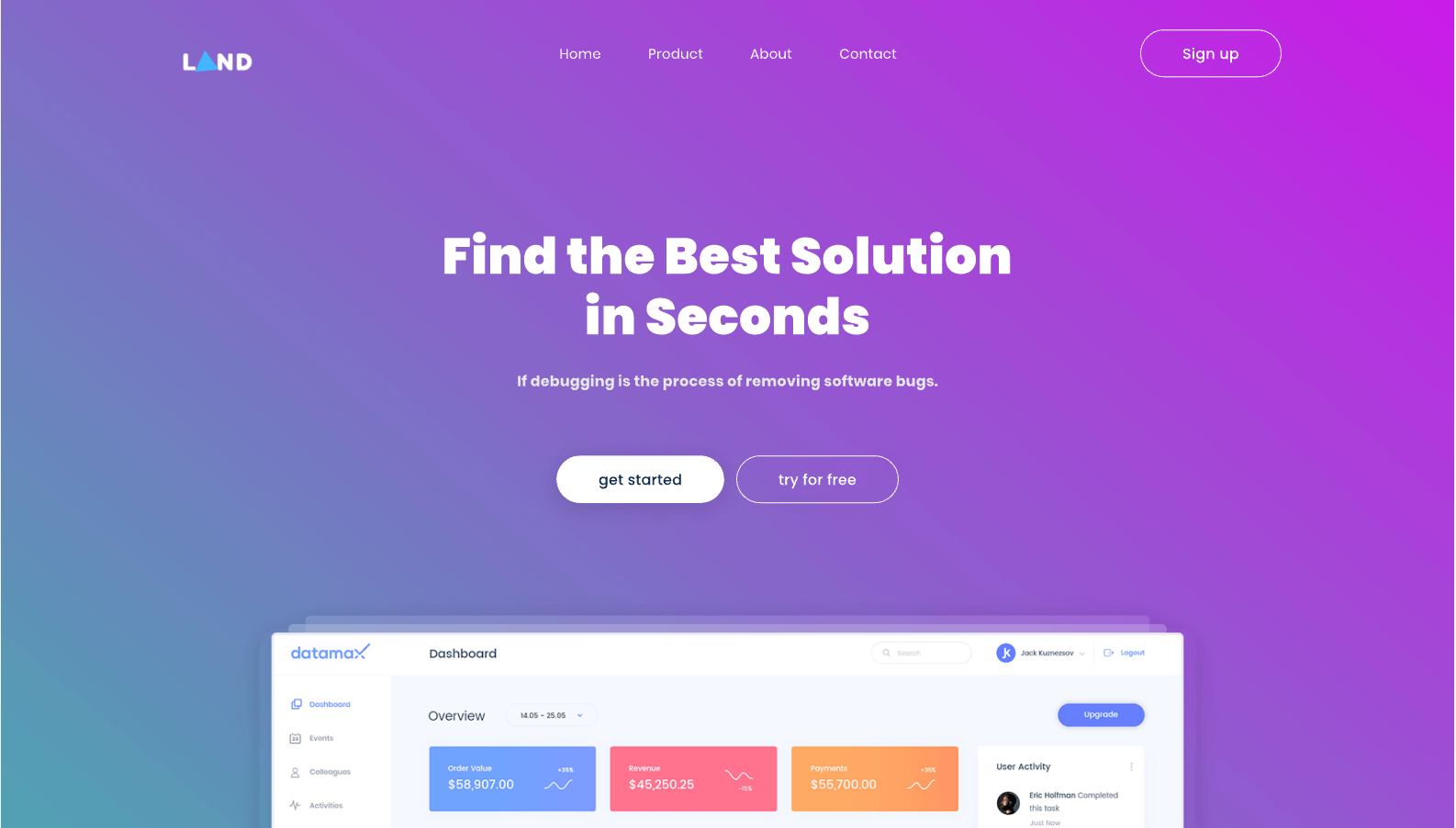
헤더에 주요 링크를 항상 보여 주므로 패널을 열지 않아도 됩니다. 페이지와 함께 스크롤하거나 고정할 수 있지만 가로 배치가 곧 고정을 뜻하지는 않습니다.
기업 사이트, 블로그와 마케팅 랜딩처럼 페이지 계층이 간결한 사이트에 적합합니다.
(2) 드롭다운 메뉴
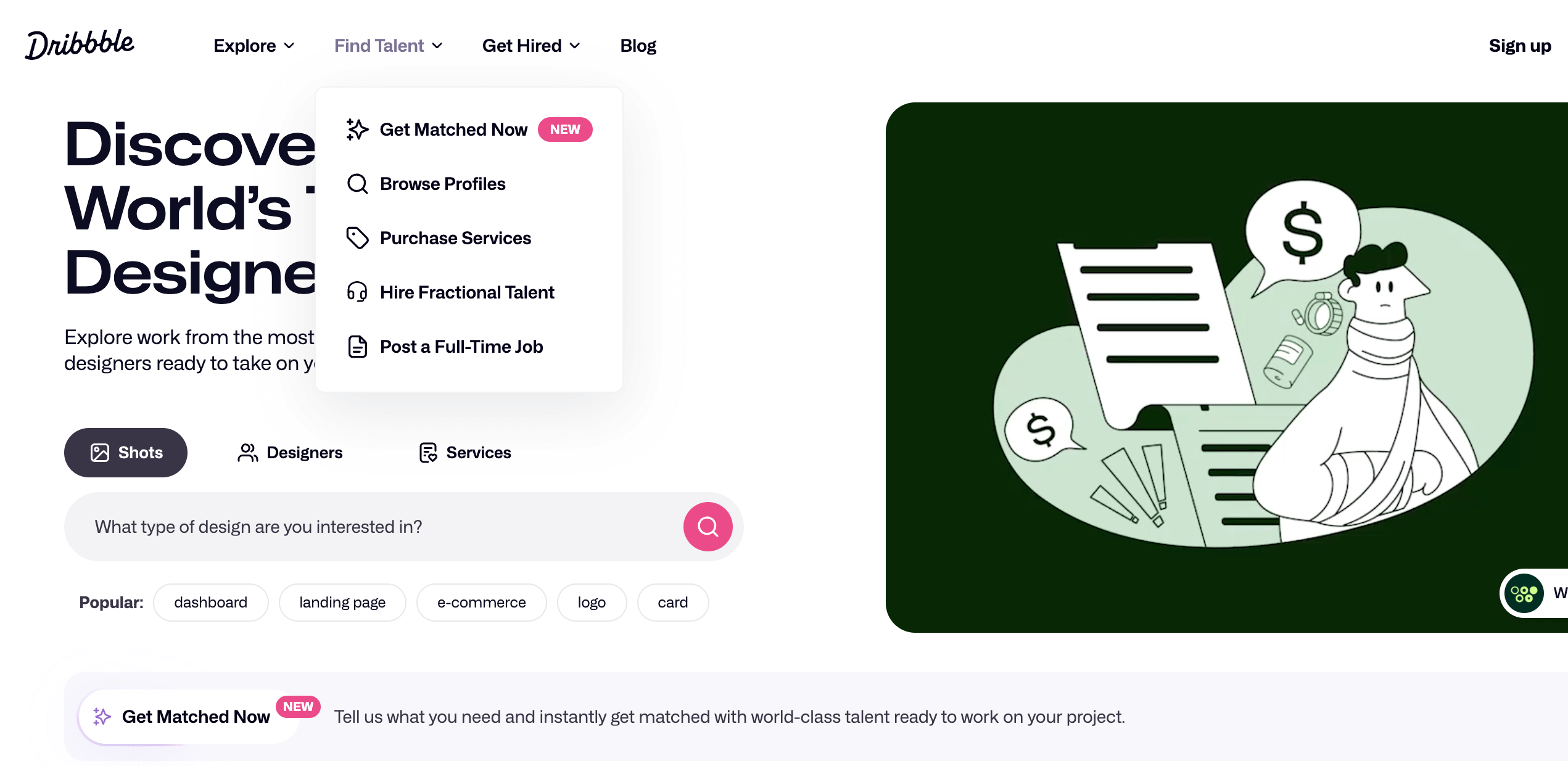
드롭다운은 명시적인 컨트롤로 범주 안의 링크를 펼칩니다. 클릭, 터치와 키보드 작동을 지원하고 호버만으로 접근을 보장하지 마세요.
부모 라벨과 확장 컨트롤의 역할이 다르면 각각 구분하고, 짧은 목록으로 훑을 수 있을 때 사용합니다.
(3) 메가 메뉴
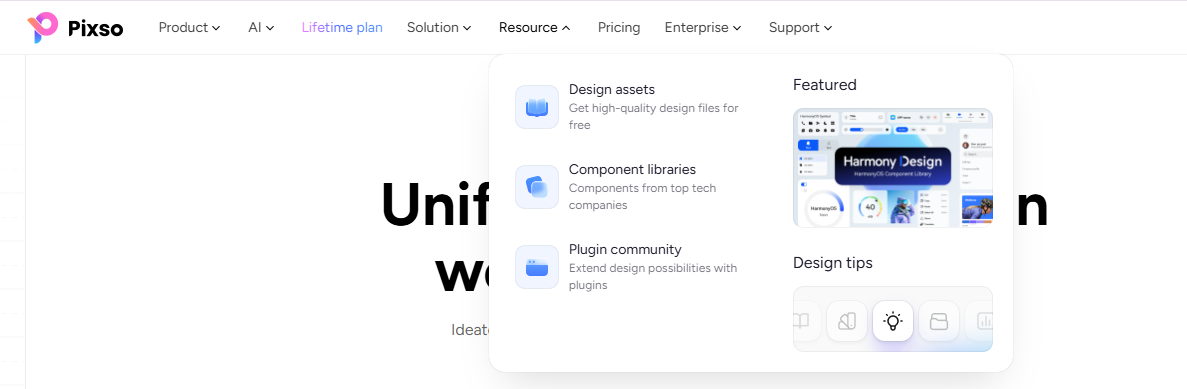
메가 메뉴는 여러 계층의 범주를 열로 나누어 한 번에 보여 주는 넓은 드롭다운 패널입니다. 상품 유형과 사용 사례를 그룹으로 노출할 수 있지만 내부 용어 대신 설명적인 제목을 사용하고 열기와 닫기 동작을 안정적으로 만드세요.
(4) 세로형 사이드바
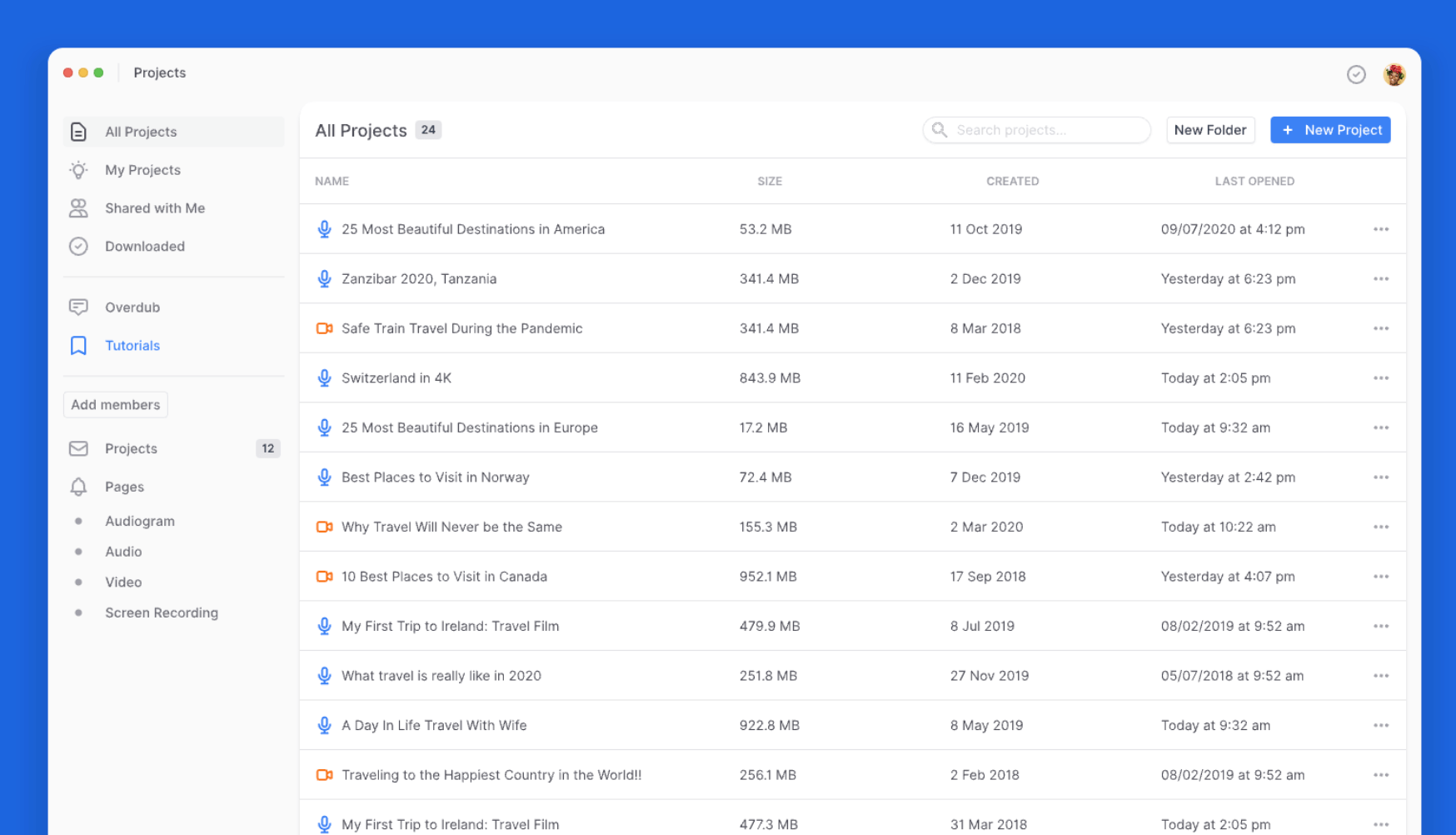
사이드바는 화면 가장자리에 놓이며 컴팩트 모드에서도 라벨을 유지해야 합니다. 선택된 목적지와 단순히 펼쳐진 그룹을 구분하세요.
중앙을 데이터가 많은 콘텐츠에 남겨 주므로 대시보드, 관리자 화면과 SaaS 도구에 널리 사용됩니다.
(5) 검색 바
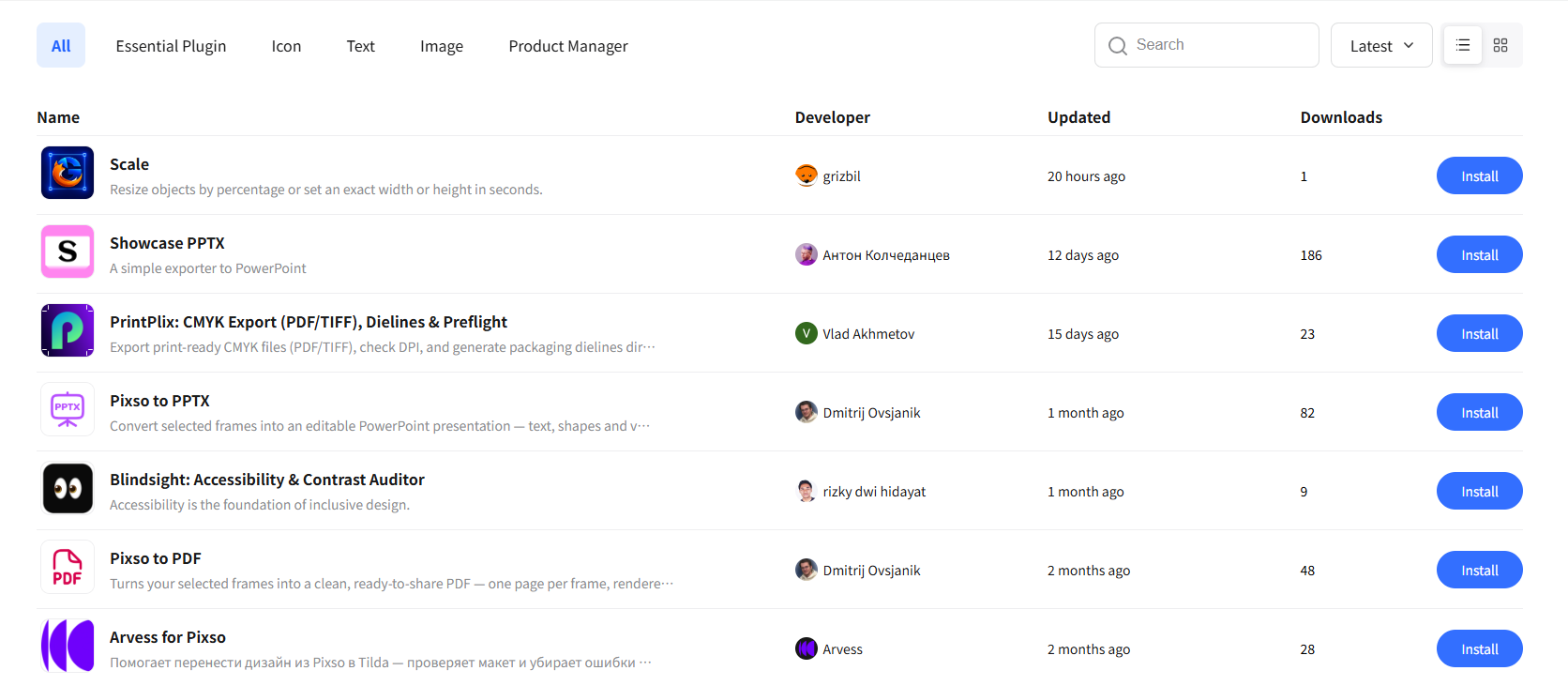
검색 중심 내비게이션은 큰 검색 입력을 제공합니다. 문서 허브, 기술 블로그와 대형 카탈로그에서 용어를 아는 방문자가 바로 항목을 찾는 데 유용하지만, 탐색 경로와 결과 없음 상태도 함께 제공하세요.
(6) 전체 화면 오버레이
햄버거 버튼으로 활성화되면 뷰포트 전체를 덮고 본문을 잠시 숨겨 탐색에 집중하게 합니다. 에이전시, 인터랙티브 포트폴리오와 고급 브랜드 사이트에 어울리지만 닫기와 포커스 복귀를 명확히 하세요.
(7) 브레드크럼
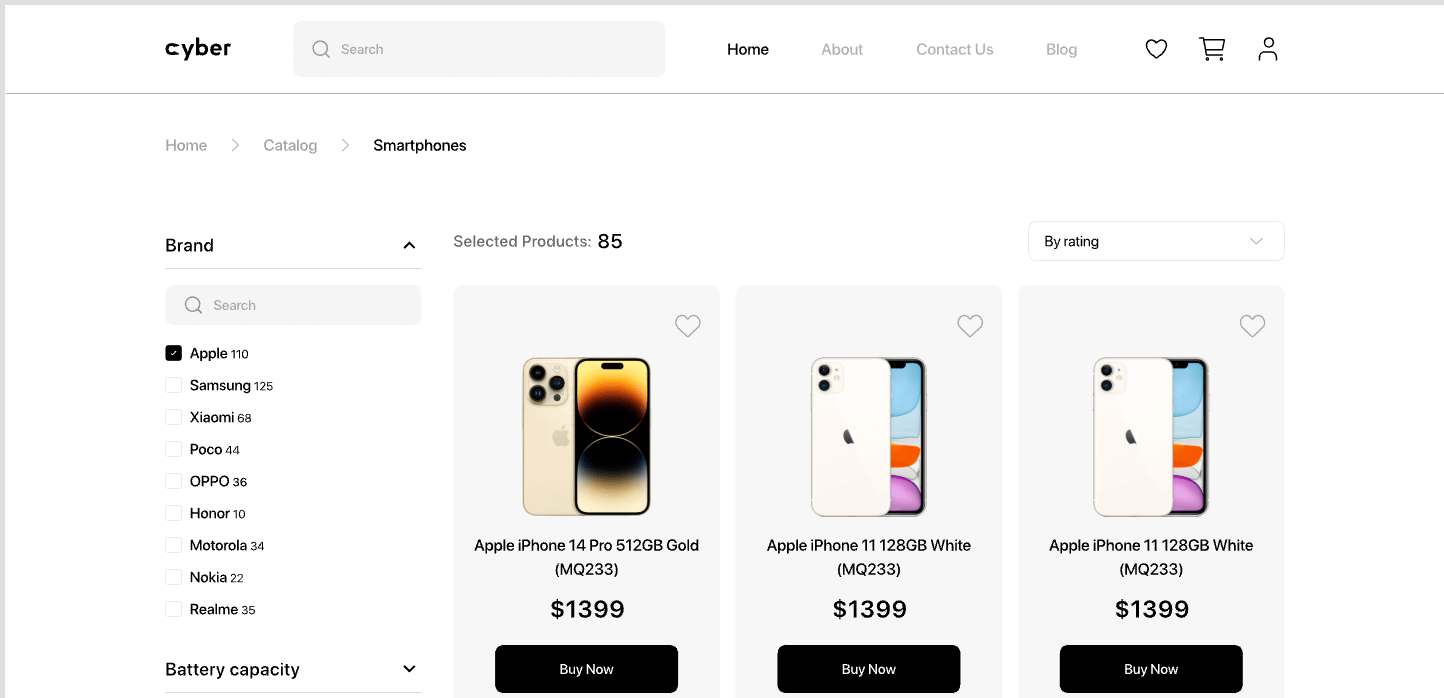
브레드크럼은 계층에서 현재 위치를 보여 주는 보조 경로입니다. Home > Electronics > Smartphones처럼 상위 범주로 쉽게 돌아가게 하며 전체 클릭 기록이 아니라 계층을 설명합니다.
(8) 푸터 내비게이션
푸터는 모든 화면 아래에 있으며 기본 뷰포트를 복잡하게 만들지 않고 개인정보 보호, 약관, 연락처, 채용과 소셜 링크를 정리할 수 있습니다.
스크린샷이 아니라 작업에 맞춰 패턴 선택
주요 섹션을 비교하는 사람에게는 보이는 상단 바, 워크스페이스 반복 이동에는 고정 사이드바, 많은 범주에는 그룹 드롭다운이나 메가 메뉴, 특정 도움말에는 검색과 탐색 범주의 결합이 출발점이 될 수 있습니다.
개발자 섹션이 있는 도움말 센터 예시
시작 가이드, 디자인 가이드, 계정 설정과 개발자 문서를 가진 도움말 센터를 생각해 보세요. 컴포넌트 크기 조정, 워크스페이스 접근 복구, 플러그인 API 찾기라는 서로 다른 작업에는 “Resources” 하나보다 “Design guides”, “Account and billing”, “Developers”처럼 구체적인 목적지가 낫습니다.
넓은 화면에서는 섹션 사이드바를 두고 전역 바는 간결하게 유지합니다. 모바일에서는 “Design guides 안에서”처럼 라벨이 있는 컨트롤로 섹션을 엽니다. 검색으로 처음 들어온 글의 제목, 선택된 사이드바와 브레드크럼도 일치해야 합니다.
리뷰어에게 메뉴 라벨을 외우게 하지 말고 동료 초대나 플러그인 만들기처럼 작업을 주고 첫 목적지, 되돌아간 횟수와 답이라고 생각한 페이지를 기록하세요.
3. Pixso 내비게이션 예시와 UI 템플릿
Pixso에서 만든 네 가지 템플릿으로 다음 프로젝트의 패턴을 비교할 수 있습니다.
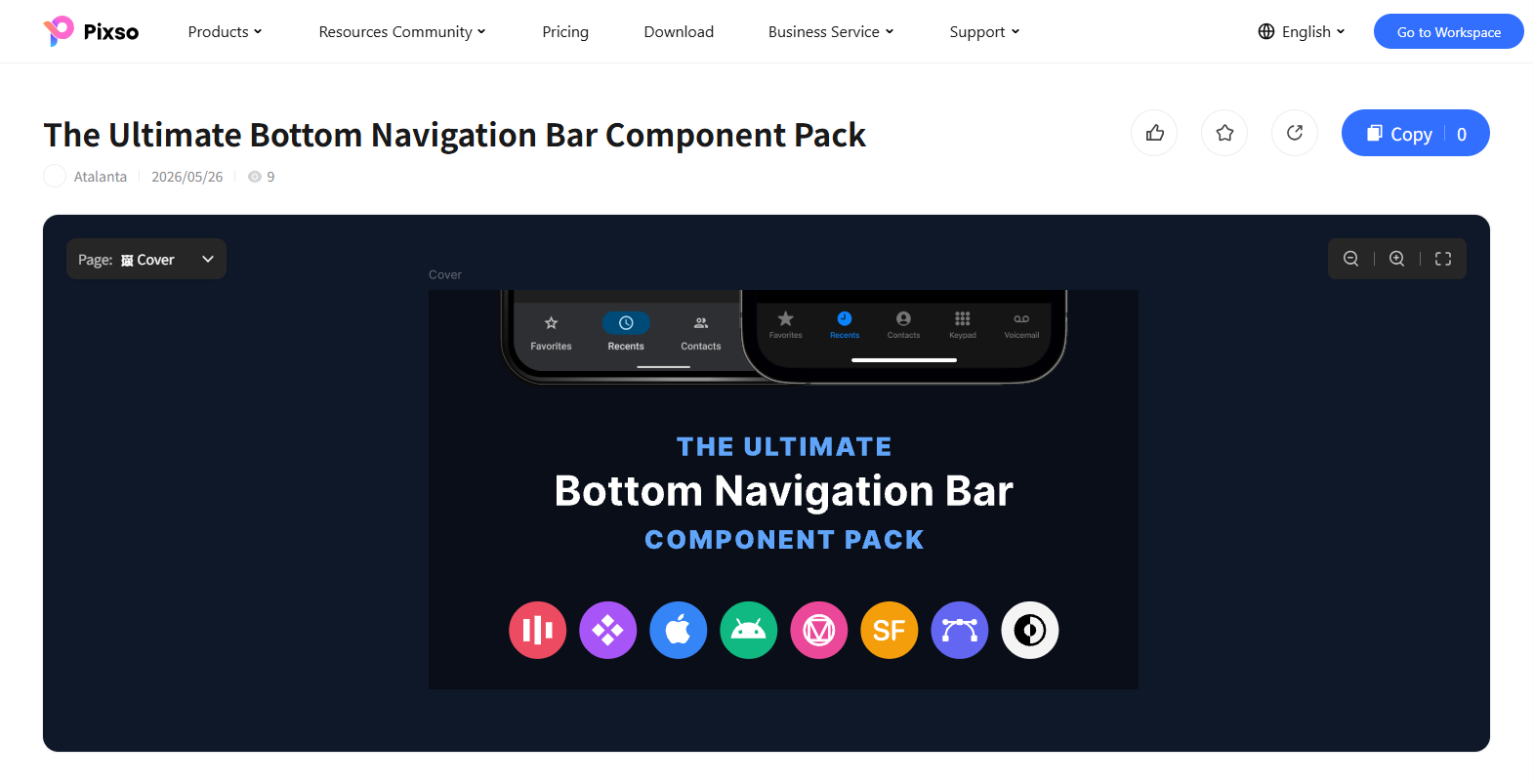
(1) 하단 내비게이션 컴포넌트 팩
아이콘과 라벨, 활성 상태를 비교하고 실제 앱 섹션의 긴 이름으로 다시 시험하세요.
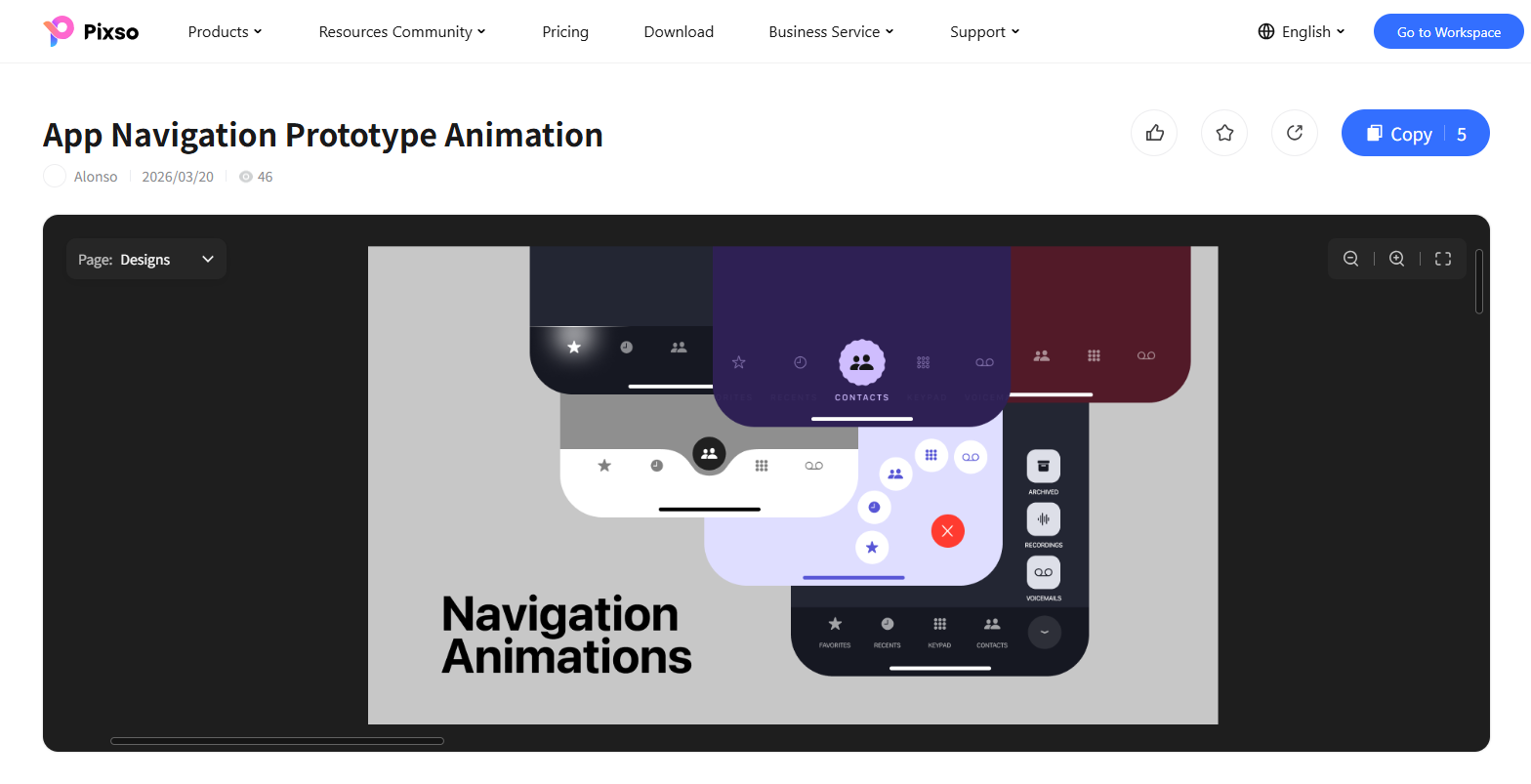
(2) 앱 내비게이션 프로토타입 애니메이션
전환 전후에 선택된 섹션이 계속 분명한지 확인하고 모션을 끄더라도 방향을 이해할 수 있는 버전을 준비합니다.
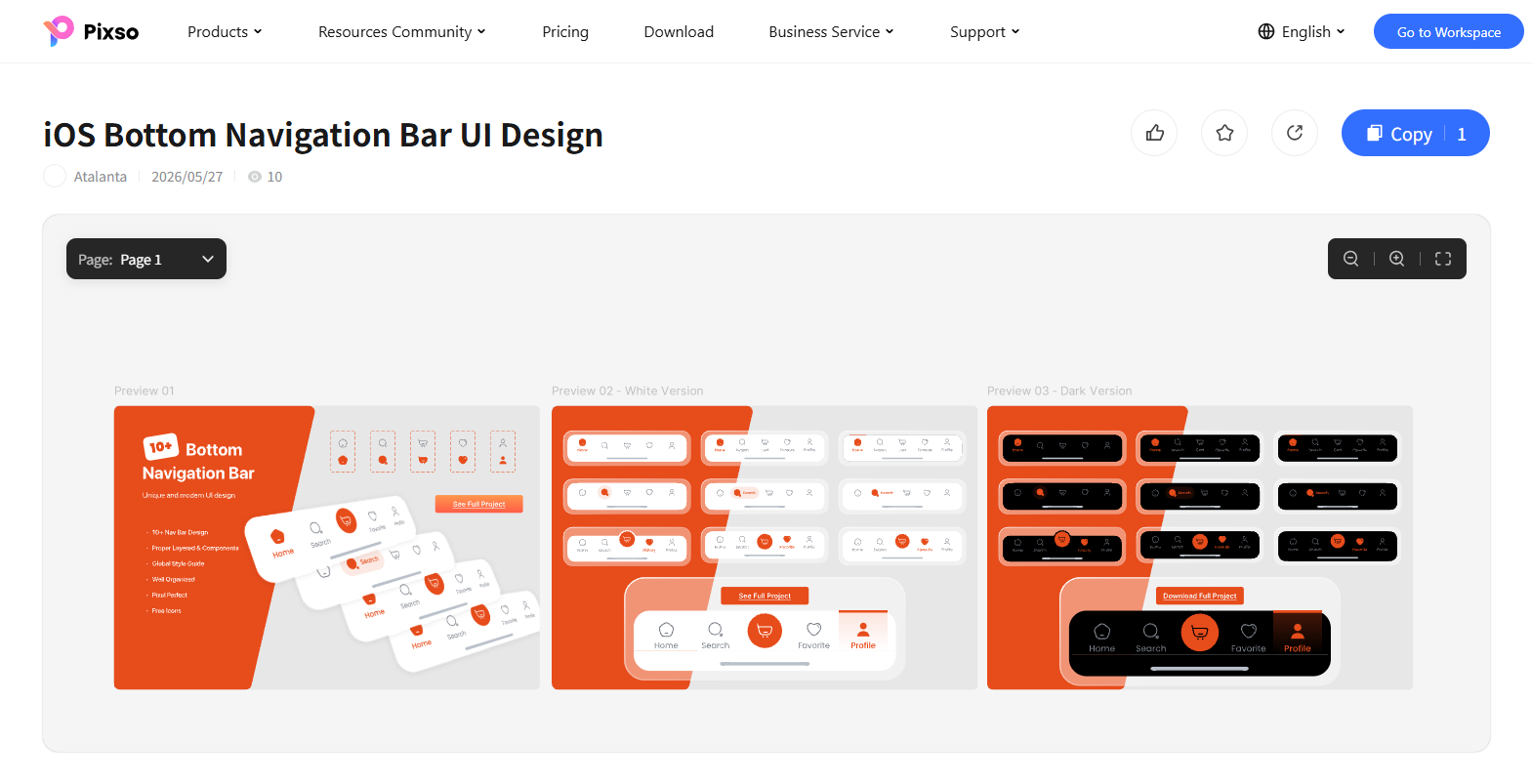
(3) iOS 하단 내비게이션 UI
중앙 액션이 목적지 변경인지 작업 시작인지 구분하고 선택된 탭과 다른 시각·상호작용 상태를 사용합니다.
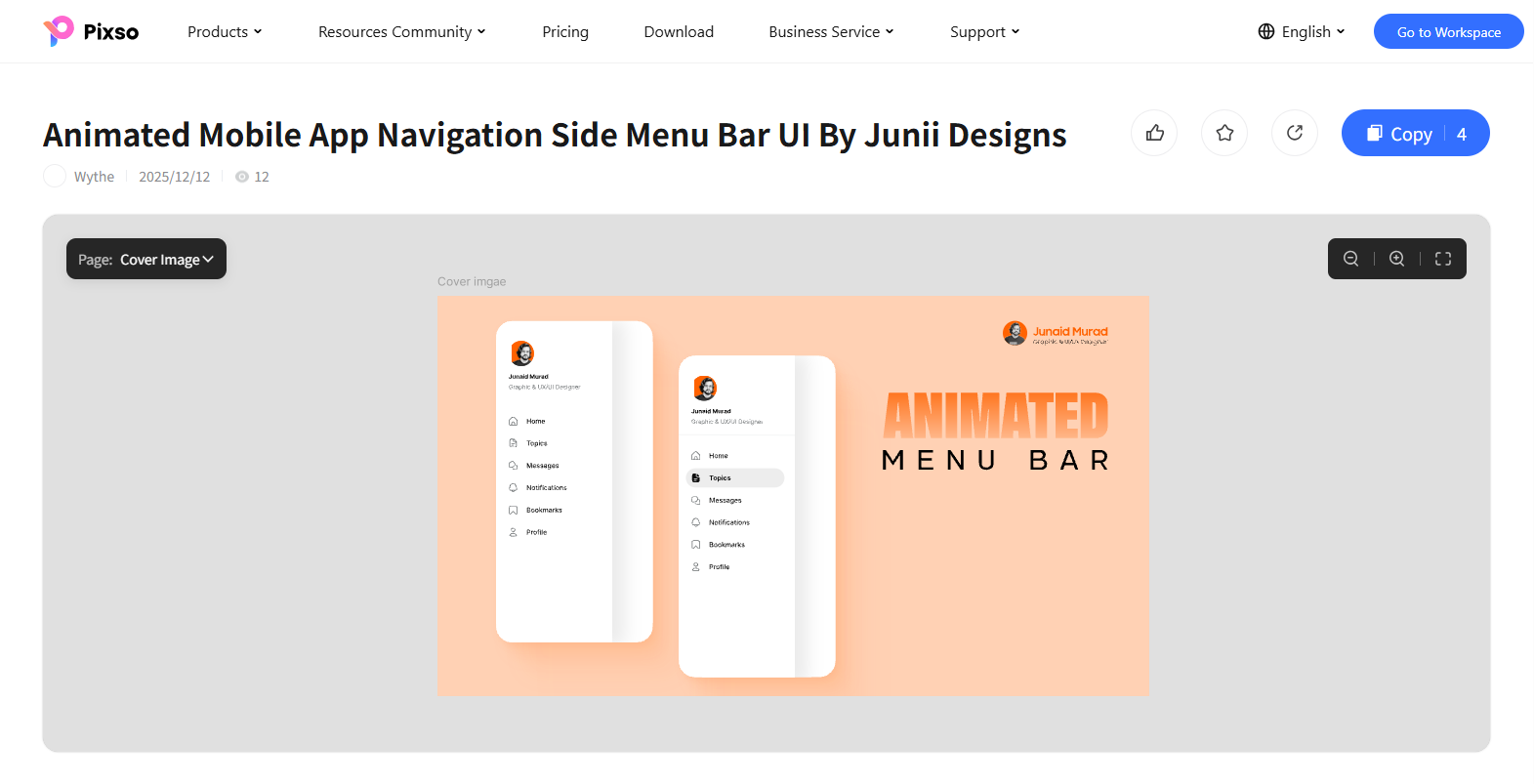
(4) 모바일 사이드 메뉴
고정 하단 바에 담기 어려운 목적지를 프로필 영역과 세로 목록으로 묶습니다. 반복 작업은 쉽게 닿게 하고 닫힌 뒤 트리거로 포커스를 돌립니다.
FAQ
Q1. 상단 바는 고정해야 하나요?
스크롤 중에도 목적지를 자주 이동하면 고정이 유용하지만 콘텐츠 공간을 차지합니다. 짧은 뷰포트와 큰 텍스트에서 테스트하고 앵커 링크의 제목을 가리지 않는지 확인하세요.
Q2. 모바일 햄버거와 하단 탭의 UX 차이는?
하단 바는 적은 목적지를 계속 보여 주고 햄버거는 추가 동작 뒤 더 큰 목록을 엽니다. 반복 이동에는 보이는 목적지를, 깊은 디렉터리에는 드로어를 사용하세요.
Q3. 상단 바의 주요 항목은 몇 개인가요?
보편적인 다섯~일곱 개 규칙은 없습니다. 목적지 수, 라벨 길이, 공간과 찾기 작업 결과에 따라 정하고 관련 항목을 의미 있게 그룹화하세요.
Pixso에서 내비게이션 컴포넌트 적용
전역 바, 확장 패널과 현재 페이지 상태를 함께 만들고 컴포넌트와 텍스트 스타일을 재사용하세요. 넓은 레이아웃과 좁은 레이아웃에 같은 목적지를 배치하고 Auto Layout으로 긴 라벨을 비교합니다.
도움말 센터는 홈페이지와 특정 가이드에서 각각 시작해 개발자 섹션과 원래 가이드로 돌아오는 길이 전역·로컬 내비게이션을 혼동시키지 않는지 확인하세요. 키보드 순서, 확장 상태와 닫힘 동작도 기록합니다.
결론
적절한 내비게이션 바는 콘텐츠 깊이, 대상과 제품 목표에 따라 달라집니다. 실제 라벨과 상태를 넣어 패턴을 시험하고, Pixso에서 컴포넌트와 프로토타입을 비교한 뒤 선택하세요.