이 글의 내용

김희준
Claude를 UI 디자인에 사용할 때는 사용자, 작업, 정보 구조, 상태, 시각 제약을 구조화된 프롬프트로 작성한 뒤 Pixso AI에서 편집 가능한 결과를 검토합니다. 이 글은 Pixso 안의 Claude Sonnet 4.6을 사용해 UI 브리프를 편집 가능한 인터페이스, 프로토타입, 개발 핸드오프로 연결하는 실무 흐름을 설명합니다.
Claude를 UI 디자인에 사용하는 실무 워크플로
- 사용자, 수행할 일, 플랫폼, 비즈니스 목표를 정의합니다.
- 내비게이션, 콘텐츠 계층, 핵심 모듈, 화면 관계를 설명합니다.
- 로딩, 빈 상태, 오류, 권한, 반응형, 접근성, 브랜드 요구사항을 지정합니다.
- Pixso AI에서 Claude Sonnet 4.6과 Design 모드를 선택해 편집 가능한 레이아웃을 생성합니다.
- 계층, 카피, 간격, 컴포넌트 재사용, 반응형 동작, 상태 범위를 검토합니다.
- 핵심 흐름을 프로토타입으로 연결하고 댓글과 검사 정보로 핸드오프합니다.
이 순서는 Claude가 구조화된 탐색을 담당하고 팀이 제품 결정, 접근성, 출시 품질을 책임지게 합니다. Pixso AI UI 디자인에서는 생성 후 레이어를 직접 조정할 수 있습니다.
Claude UI 프롬프트 템플릿
다음 문장을 프로젝트 정보로 바꿔 사용합니다.
“[플랫폼]에서 [사용자]가 [주요 작업]을 수행하는 인터페이스를 설계한다. [내비게이션과 핵심 모듈]을 포함하고 [필수 상태]를 표시한다. [브랜드, 타이포그래피, 간격, 접근성 제약]을 적용하며 [고정 요소]는 변경하지 않는다. 현실적인 레이블과 콘텐츠를 갖춘 편집 가능한 레이아웃을 만들고 [진입점]에서 [성공 상태]까지의 경로를 보여 준다.”
상세 프롬프트는 구조화를 도와주지만 사용자 조사, 콘텐츠 검토, 접근성 테스트, 개발 검증을 대신하지 않습니다.
Part 1. Claude Sonnet 4.6이 복잡한 UI 작업에 기여하는 것
밀도 높은 제품 화면은 사용자 목표, 조직 정책, 데이터 계층, 반응형 동작을 동시에 전달해야 합니다. Pixso에서는 Claude Sonnet 4.6을 대시보드, 역할 기반 관리자 콘솔, 다단계 설정, 모듈 간 데이터와 컴포넌트 규칙이 연결된 워크스페이스의 구조 초안에 활용할 수 있습니다.
Anthropic API의 컨텍스트 정보와 Pixso 캔버스의 결과를 동일하게 가정하지 마세요. 실제 생성된 레이어 구조, 편집성, 상태 정합성을 기준으로 모델을 평가합니다.
프레임워크: Claude Sonnet 4.6 프롬프트 구성
| UI 과제 | 프롬프트가 구조화할 것 | 캔버스에서 확인할 것 |
|---|---|---|
| 데이터 밀도 대시보드 | 차트, 필터, KPI, 테이블 계층 | 데이터 의미, 차트 유형, 시각적 균형 |
| 역할 기반 관리자 콘솔 | 조회 상태와 관리 행동, 조건부 컨트롤 | 권한 경계, 무권한 상태, 삭제 확인 |
| 다단계 설정 흐름 | 단계, 입력 그룹, 필드 의존성 | 이탈, 오류 복구, 진행 상태 유지 |
| 반응형 엔터프라이즈 폼 | 필수 표시, 도움말, 검증 상태 | 탭 순서, 모바일 배치, 레이블 대비 |
Part 2. Pixso 통합이 결과를 바꾸는 이유
독립된 채팅에서 인터페이스 콘셉트를 만들면 디자이너가 레이아웃을 다시 그리거나 정적인 벡터를 조립해야 합니다. Pixso는 생성 AI, Whiteboard, 벡터 편집, 컴포넌트 관리, 프로토타이핑, D2C를 하나의 환경에 연결합니다.
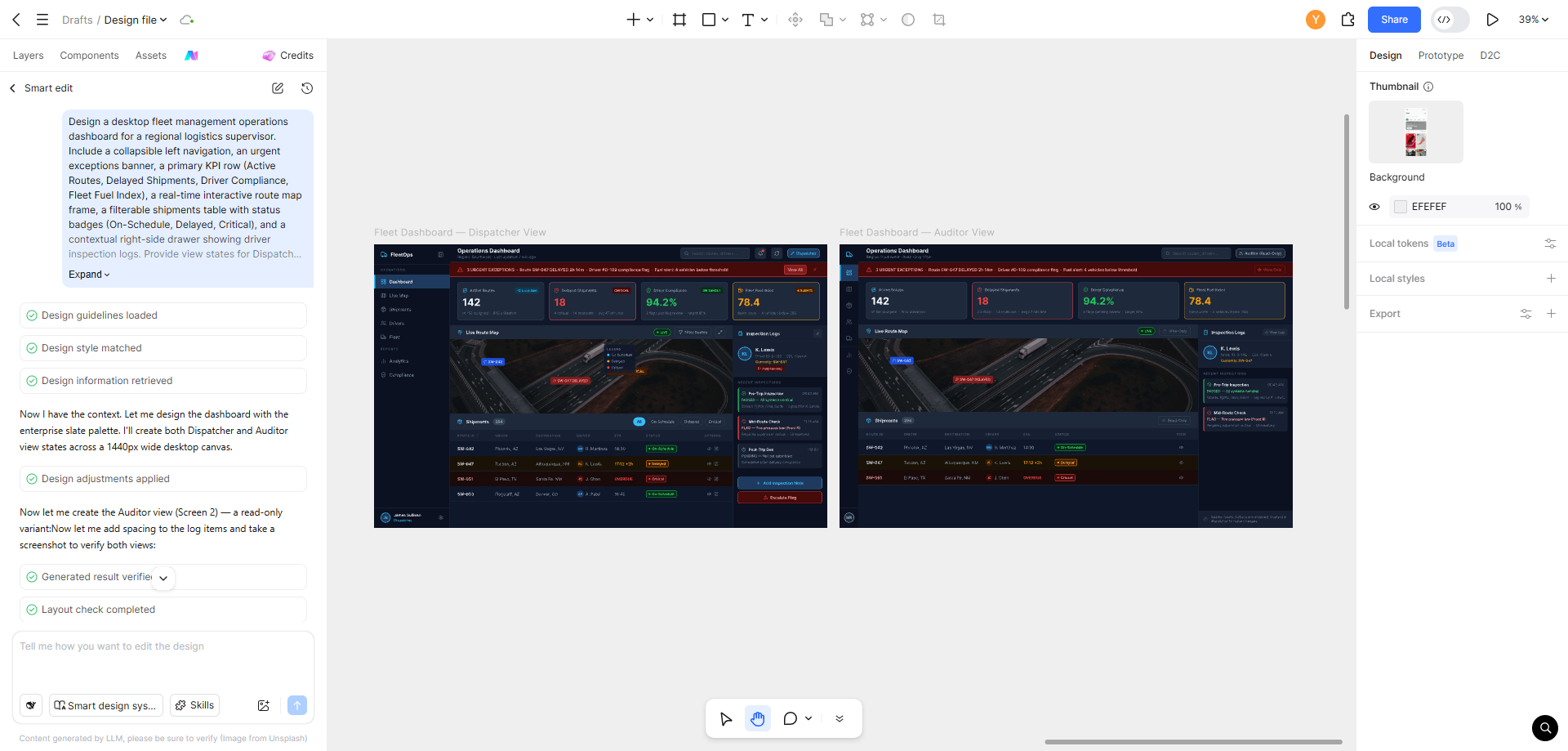
Pixso AI의 텍스트 투 디자인은 평면 래스터 이미지가 아니라 편집 가능한 벡터 레이어, 프레임, 타이포그래피를 만듭니다. 패딩, 스타일, 디자인 토큰을 확인하고 브랜드, 상태, 접근성, 팀 리뷰에 맞춰 조정할 수 있습니다.
Part 3. Pixso AI에서 Claude Sonnet 4.6 선택하기
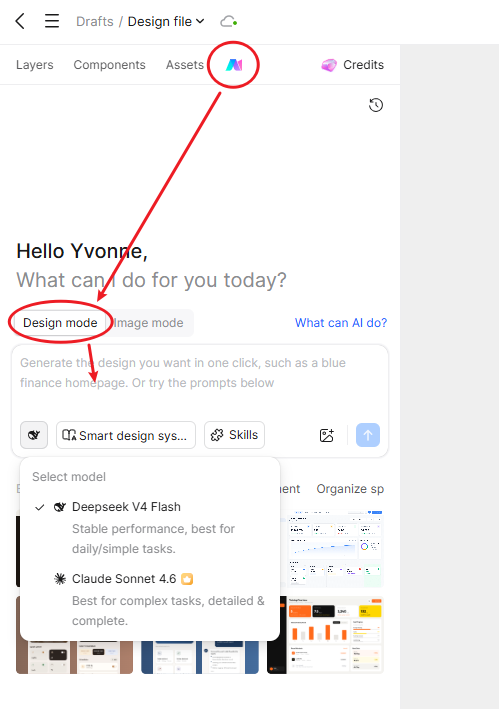
- Pixso에 로그인: 편집 권한이 있는 디자인 파일을 엽니다.
- AI 어시스턴트 열기: 상단 내비게이션이나 툴바의 AI 아이콘을 클릭합니다.
- Design 모드 선택: 편집 가능한 UI 레이아웃에는 Design을 사용합니다. Image 모드와 혼동하지 마세요.
- 모델 선택: 스킬 바 옆 모델 선택기에서 Claude Sonnet 4.6을 고릅니다.
- 생성: 구조화된 설계를 입력하고 Generate를 클릭합니다.
생성된 레이아웃은 활성 Pixso 캔버스에 정리된 편집 가능한 프레임으로 표시됩니다. 전체 화면을 반복 생성하기보다 필요한 요소를 부분적으로 다듬으세요.
Part 4. UI 사양처럼 작동하는 프롬프트 작성
복합적인 엔터프라이즈 화면은 컨텍스트와 페르소나, 정보 구조, 콘텐츠와 데이터, 상태 동작, 시각 기준, 변경하면 안 되는 경계의 6가지 차원으로 나눠 지시합니다.
복잡한 UI 프롬프트 예시
“물류 관리자를 위한 데스크톱 대시보드. 왼쪽에 배송 내비게이션, 상단에 기간과 창고 필터, 중앙에 지연률·처리 건수·예외 대기열을 배치한다. 로딩, 빈 상태, 오류, 권한 부족을 표시하고 8px 간격, 기존 브랜드 색상, 키보드 포커스, 긴 창고 이름을 지원한다. 지연 항목을 선택하면 상세 드로어가 열리고 담당자가 재할당을 완료할 수 있는 편집 가능한 화면으로 만든다.”
생성 후 지시하지 않은 내용이 추가되지 않았는지, 상태가 보이는지, 데이터 의미가 맞는지 확인합니다. 화면이 완성되어 보여도 비즈니스 요구사항이 검증된 것은 아닙니다.
Claude가 할 수 있는 일과 할 수 없는 일
Claude는 구조화된 첫 시안과 레이아웃 대안을 만들 수 있습니다. 하지만 실제 고객 의도, 누락된 비즈니스 규칙, 접근성 측정, 구현 안전성을 자동으로 보장하지 않습니다. 제품, 디자인, 개발 리뷰를 거쳐 최종 결정하세요.
Part 5. Pixso AI 도구로 세부 조정하기
Pixso AI 조정 기능
- Smart Layout: 생성 후 정렬, 간격, 반응형 배치를 조정합니다.
- AI Smart Search: 승인된 팀 라이브러리 컴포넌트와 에셋을 자연어로 찾습니다.
- Smart Text: UI 문구를 번역·생성·축약해 줄바꿈을 확인합니다.
- 이미지 편집: 카드 에셋의 배경과 해상도를 정리하고 밝고 어두운 표면에서 잘리는지 확인합니다.
큰 구조와 정보 계층, 반응형 동작을 먼저 검증하고 글꼴, 색상, 마이크로카피는 마지막에 조정합니다.
Part 6. 디자인 시스템에 생성 결과 고정하기
반복 생성은 승인되지 않은 여백, 색상, 모서리 반경을 만들어 화면 간 일관성을 흔들 수 있습니다. Pixso의 마스터 컴포넌트, 색상 스타일, 타이포그래피 변수, 효과 프리셋을 사용하고 성숙한 제품에서는 플레이스홀더를 중앙 팀 라이브러리의 승인 컴포넌트로 바꾸세요.
리뷰 전에는 본문 대비 4.5:1 이상, 최소 44px 터치 영역, 키보드 포커스, 오류 알림, 텍스트 말줄임 규칙을 확인하는 Pixso AI Design Checklist를 실행합니다.
Part 7. 공동 프로토타이핑으로 흐름 테스트하기
정적인 화면은 균형 잡혀 보여도 내비게이션 로직이 깨질 수 있습니다. Prototype 탭에서 버튼, 행, 드로어를 클릭·호버·지연 트리거로 대상 화면이나 오버레이에 연결하세요. 제품 담당자, 개발자, QA에 공유 링크를 보내 좌표에 댓글을 남기게 합니다.
중요한 경고가 즉시 구분되는지, 필수 데이터가 너무 깊은 클릭 뒤에 숨지 않는지, 오류 상태에서도 내비게이션이 명확한지 확인합니다. 실제 리뷰 기기와 네트워크에서 실행하고 오프라인 동작은 확인된 경우에만 설명하세요.
Part 8. 승인된 UI를 D2C로 핸드오프하기
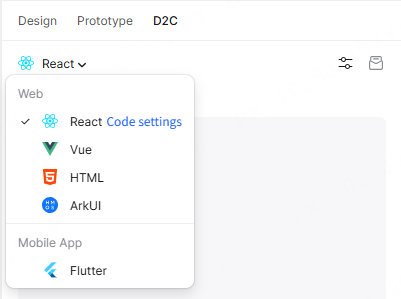
Dev View에서 레이아웃 좌표, 컴포넌트 속성, 코드 에셋을 검사할 수 있습니다. React, Vue, HTML, ArkUI, Flutter 출력은 구조적 스캐폴드이며 개발자는 DOM 의미, ARIA, 상태 관리, API 통합, 보안 제약을 평가해야 합니다. 스프린트 전에 버전 체크포인트나 사인오프를 남기세요.
FAQ. Claude를 UI 디자인에 사용하기
Claude가 완성된 UI를 설계할 수 있나요?
구조화된 첫 시안과 레이아웃 탐색에는 도움을 주지만 콘텐츠, 상태, 접근성, 반응형, 제품 요구사항은 사람이 검토해야 합니다.
Claude에게 UI 디자인을 어떻게 프롬프트하나요?
사용자와 작업, 정보 구조, 현실적인 콘텐츠, 상태 동작, 시각 기준, 경계를 포함하세요. 위 템플릿을 프로젝트에 맞게 바꾸면 됩니다.
Pixso 안에서 Claude를 사용할 수 있나요?
이 워크플로에서는 Pixso AI 모델 선택기에서 Claude Sonnet 4.6을 선택하고 Design 모드로 캔버스에 편집 가능한 인터페이스를 생성합니다.
Claude가 혼자 편집 가능한 UI를 만드나요?
Claude는 추론 모델이고 Pixso AI가 결과를 편집 가능한 레이어로 렌더링하는 디자인 환경입니다. 두 역할을 구분하세요.
Part 9. 팀을 방해하지 않고 워크플로 도입하기
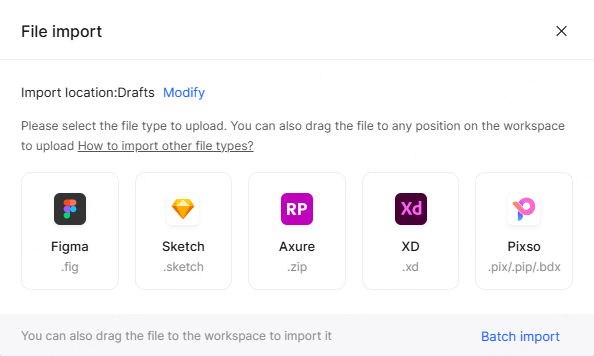
Figma, Sketch, Axure, Adobe XD, SVG를 가져올 수 있어도 원본과 도형, 아트보드, 스타일, 컴포넌트 변형, 글꼴, 프로토타입 트리거, Auto Layout을 비교합니다.
하나의 제한된 엔터프라이즈 흐름으로 파일럿을 시작하세요. 기존 기반을 Pixso로 가져오고 Claude Sonnet 4.6으로 대안을 만든 뒤 Smart Layout으로 다듬고 개발자 핸드오프를 진행해 효율을 측정합니다.
Claude와 UI 디자인 관련 가이드
Claude Design 전체 가이드, Claude로 웹사이트를 만드는 방법, Paico에서 Claude로 UI를 생성하는 방법, Pixso에서 Claude와 DeepSeek를 비교하는 글은 실제 목적에 맞을 때만 연결하세요.
복잡한 화면에서는 모델이 맡을 범위와 사람이 결정할 범위를 프롬프트로 구분합니다. 모델에는 정보 구조와 상태 후보를 맡기고 비즈니스 규칙, 우선순위, 법적 문구는 명시적으로 고정합니다.
생성 전에 대표 작업과 성공 상태를 하나 정하세요. 여러 목표를 한 번에 넣으면 내비게이션, 데이터 밀도, CTA의 우선순위가 흐려집니다.
긴 표와 폼에는 처음부터 현실적인 값을 넣습니다. 자릿수, 긴 이름, 번역으로 늘어나는 레이블을 넣어 생성 후 열 너비와 줄바꿈을 수정할 수 있는지 확인합니다.
Smart Text로 문구를 다듬을 때도 용어집과 금지 표현을 먼저 전달합니다. 짧아진 문장이 의미를 바꾸지 않았는지, 오류 원인과 다음 행동이 남아 있는지 사람이 읽습니다.
모델 선택은 화면의 아름다움보다 구조 일관성으로 판단합니다. 같은 컴포넌트를 여러 화면에서 쓸 때 이름, 계층, 상태, 간격이 유지되는지 비교하세요.
프로토타입 리뷰에서는 의도를 먼저 설명하지 말고 작업을 주세요. 사용자가 어디에서 망설였는지 기록한 뒤 의도한 해결책과 비교합니다.
D2C 출력은 완성 코드가 아닙니다. 개발자가 기존 컴포넌트, 테스트, 보안 정책에 맞춰 구조를 재구성할 수 있는 공유 자료로 다루세요.
결론
Claude를 Pixso에서 사용하면 상세한 요구사항에서 화면 초안을 만들고 편집 가능한 레이어를 개선할 수 있습니다. 콘텐츠, 상태, 레이아웃을 구체적으로 지시하고 디자인 시스템, 프로토타입, D2C 리뷰를 거치며 팀의 판단을 하나의 소스로 모으세요.