이 글의 내용

김희준
유용한 UI 디자인 프롬프트는 사람의 작업, 화면 콘텐츠와 필요한 동작을 설명합니다. “모던한 대시보드를 만들어 줘”라고 하면 판단을 생성기에 맡기게 됩니다. “담당자가 연체된 청구서를 찾고 금액을 비교한 뒤 올바른 계정을 연다”라고 쓰면 초안을 평가할 목적이 생깁니다.
Pixso AI UI 디자인 도구로 텍스트 요구사항에서 시작해 팀과 결과를 다듬을 수 있습니다. 프롬프트는 시작 사양이지 첫 결과의 컴포넌트 구조, 접근성 또는 상호작용을 보장하지 않습니다. 여기서는 모바일 상품 페이지, B2B 대시보드와 SaaS 랜딩 페이지를 예로 전체 화면을 계속 재생성하지 않고 개선하는 방법을 설명합니다.
생성된 디자인에서 필요한 것 결정하기
이미지는 시각 방향을 탐색하는 데 유용할 수 있습니다. 인터페이스 초안에서는 콘텐츠를 확인하고 라벨을 바꾸고 레이아웃을 조정하고 실제 사용 상태를 준비해야 합니다. 계속 작업할 수 있는 편집 가능한 디자인이 필요하다면 일러스트용 이미지 생성이 아니라 디자인 생성 워크플로를 선택하세요.
생성 후 결과에 실제로 무엇이 들어 있는지 점검합니다. 텍스트 요소를 선택하고 레이어 구조를 확인한 뒤 대표 영역의 크기를 바꿉니다. 공유 컴포넌트를 사용하는 요소와 다시 정리해야 하는 요소를 구분하세요. 편집 가능하다고 해서 모든 레이어가 재사용 컴포넌트이거나 모든 곳에서 Auto Layout이 제대로 설정된 것은 아닙니다.
Pixso에서는 게시되고 AI 접근이 켜진 사용자 지정 디자인 시스템을 AI가 참고할 라이브러리로 사용할 수 있습니다. 화면에 맞는 라이브러리를 선택하고 폼 컴포넌트만으로 상품 카탈로그의 모든 패턴을 채우려 하지 마세요. 요구사항은 라이브러리의 스타일과 목적에 맞아야 합니다.
일반적인 프롬프트가 잘못된 화면을 만드는 이유
모호함은 형용사가 부족해서가 아니라 제품 결정이 빠져서 생깁니다. “분석 대시보드”라고만 하면 누가 쓰는지, 어떤 지표가 중요한지, 다음 행동이 무엇인지 생성기가 추측해야 합니다. “깔끔한”, “전문적인”, “모던한”을 더해도 이 질문에는 답하지 못합니다.
필요한 상세도를 지정하세요. 초기 와이어프레임이라면 실제 라벨, 단순한 도형과 명확한 계층을 요청하고 완성된 브랜드 표현은 뒤로 미룹니다. 흐름이 정해진 뒤 승인된 타이포그래피, 색상과 컴포넌트 라이브러리를 추가합니다. polished한 모습이 작업을 해결했다는 증거는 아닙니다.
레이아웃 제약은 제품에서 가져옵니다. 의도한 뷰포트, 콘텐츠 밀도, 기존 그리드와 간격 규칙을 적으세요. 43px 버튼이나 11px 간격이 항상 잘못된 것은 아니며, 요구사항과 일관성 또는 사용 가능한 터치 영역을 깨뜨릴 때 문제가 됩니다. “완벽한 픽셀” 대신 무엇을 읽기 쉽고 누르기 쉽게 유지할지 쓰는 편이 낫습니다.
실제 콘텐츠도 디자인을 바꿉니다. 짧은 이름 세 개의 표는 균형 있어 보여도 실제 계정 이름은 여러 줄로 줄바꿈됩니다. 긴 라벨, 날짜, 금액과 선택 불가 항목을 넣은 뒤 레이아웃을 평가하세요.
5가지 UI 프롬프트 프레임워크
역할, 맥락, 작업, 제약, 스타일이라는 5가지 요소는 요구사항을 정리하는 유용한 틀입니다. 역할은 관점을 정하지만 가장 중요한 정보는 작업과 콘텐츠입니다.
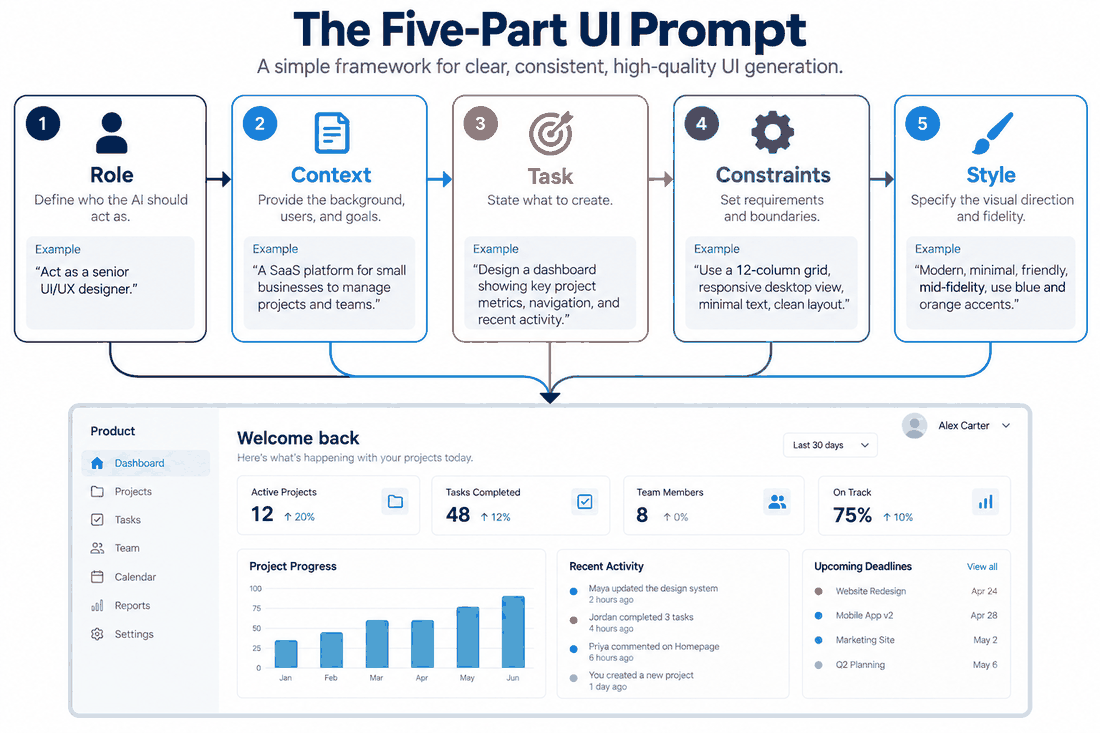
사실과 제안을 구분하세요. 가격이나 고객 성과를 모르면 그럴듯한 숫자를 만들지 말고 승인 대기 영역으로 표시합니다. 상호작용이 결정되지 않았다면 비교할 대안을 요청하세요. 모든 요구사항이 확정된 것처럼 쓸 필요는 없습니다.
전체를 재생성하지 말고 특정 문제 다듬기
제외 조건은 범위를 지켜 줍니다. “고객 로고를 넣지 말 것”, “탐색을 바꾸지 말 것”이라고 쓸 수 있지만 오류가 없다는 보장은 아닙니다. 중요한 제약에는 확인 가능한 조건을 함께 적으세요.
생성된 상품 페이지에서 고정 구매 영역이 마지막 문단을 가린다고 가정해 보세요. “상품 콘텐츠와 이미지 영역은 유지하고 390px 폭에서 마지막 문단과 사이즈 가이드가 구매 영역 위까지 읽히도록 하단 여백을 추가하라”고 하면 대상, 문제와 유지할 범위가 분명합니다.
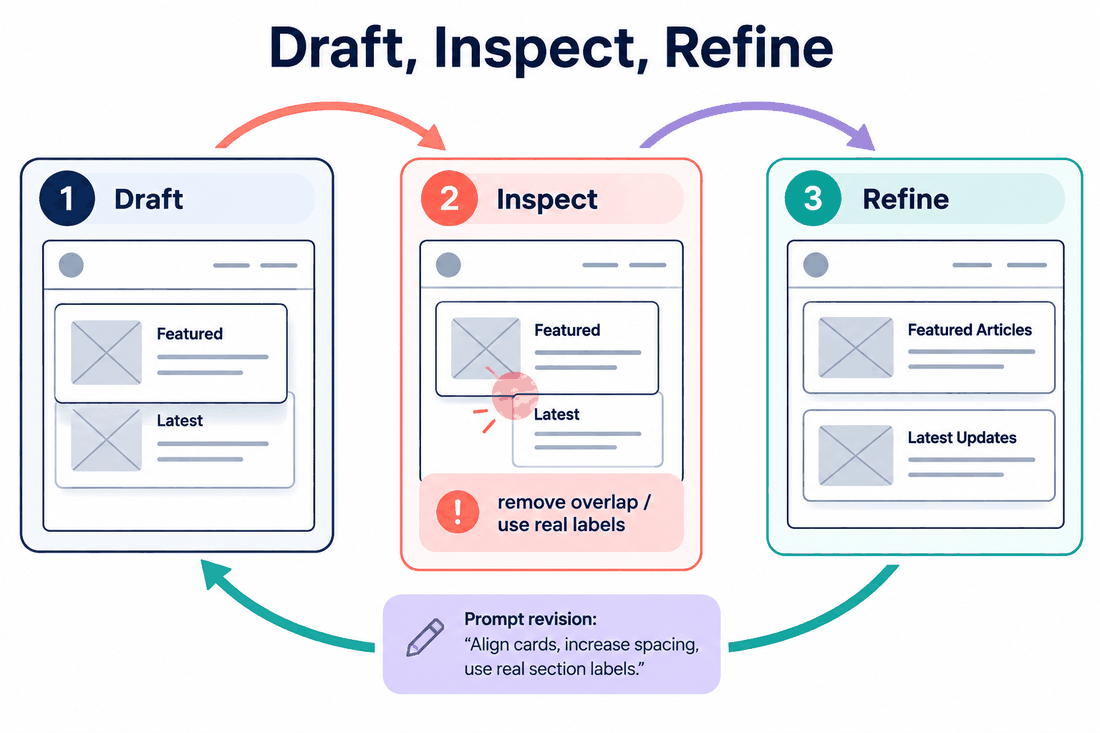
다음 요청 전에 결과를 검토합니다. 요청한 영역은 좋아졌지만 관련 없는 콘텐츠가 바뀌었다면 유용한 버전을 복원하고 다음 수정을 좁히세요. 모든 간격 조정을 또 다른 생성 요청으로 만들 필요는 없습니다.
응용할 수 있는 UI 디자인 프롬프트 3가지
1. 모바일 이커머스 상품 페이지
독자의 작업은 구매 가능한 옵션을 선택하고 상품을 장바구니에 담는 것입니다. 구매 전에 선택과 가격이 분명해야 합니다.
트레일 백팩을 사는 사용자를 위한 모바일 상품 상세를 390px 폭, 낮음에서 중간 정도의 완성도로 설계하세요. 상품은 “Ridge Daypack”, 가격은 $89입니다. 색상은 Pine과 Charcoal, 사이즈는 18 L과 24 L이며 Pine 24 L은 품절입니다. 상품 이미지, 제목과 가격, 색상과 사이즈 선택, 간결한 특징 목록과 고정 Add to cart 영역을 포함하세요.
장바구니에 담기 전에 사이즈를 선택하게 하고 품절 조합을 분명하게 보여 주세요. 사이즈를 바꿀 때 다른 선택은 유지합니다. 품절 선택 상태와 추가 성공 상태를 별도 화면으로 만들고 고정 영역 위에서 상품 상세를 끝까지 읽을 수 있게 합니다. 평점, 할인, 재고 수량과 배송 약속은 만들지 마세요.
이 내용은 일반적인 상품 화면이 아니라 실제 옵션 문제를 제공합니다. 사용자가 행동하기 전에 품절 조합이 보이는지, 구매 영역이 선택 상품을 나타내는지, 선택을 바꿀 때 다른 값이 뜻밖에 초기화되지 않는지 확인합니다.
구체적인 수정 예는 “품절 사이즈를 색상으로만 구분하고 있다. 레이아웃은 유지하고 읽을 수 있는 품절 라벨을 추가하며 선택한 사이즈와 품절 사이즈를 다른 상태로 표시하라”입니다.
2. B2B SaaS 대시보드
대시보드는 차트로 화면을 채우는 것이 아니라 결정을 지원해야 합니다. 여기서는 담당자가 연체된 청구서를 찾고 올바른 계정을 엽니다.
담당자용 데스크톱 청구서 개요를 1440px 폭으로 만드세요. 왼쪽 탐색과 본문 영역을 두고 명확한 텍스트와 절제된 색상의 중간 수준 와이어프레임을 사용합니다. 핵심 작업은 연체 청구서를 찾고 금액과 경과 기간을 비교해 계정을 여는 것입니다.
미결제 금액, 연체 금액과 연체 청구서 수의 요약 카드 세 개를 배치합니다. 아래 검색 가능한 표에는 계정, 청구서 번호, 만기일, 금액, 상태와 Open account 액션을 넣습니다. 예시 행은 Northstar Studio, INV-1042, 2026년 5월 8일, $1,240, overdue; Willow Foods, INV-1043, 5월 18일, $360, unpaid; Harbor Works, INV-1044, 5월 1일, $820, overdue입니다. 초안 날짜는 2026년 5월 14일이며 합계는 이 행에서 계산하세요.
연체 필터와 해제 방법을 넣고 검색어를 유지하는 결과 없음 상태를 설계합니다. 로딩 중 누락 금액을 0으로 보여 주지 마세요. 라벨은 왼쪽 정렬하고 금액은 비교하기 쉽게 합니다. 매출 예측, 가상의 추세나 표를 반복하는 차트는 넣지 않습니다.
이 데이터에서 미결제 합계는 $2,420, 연체 금액은 $2,060, 연체 청구서는 두 건입니다. 다른 숫자가 나오면 시각적 균형을 평가하기 전에 값을 고치세요. 그럴듯한 숫자가 맞는 숫자는 아닙니다.
담당자가 계정 열기와 행 선택을 구분하고 필터를 지우며 로딩 값이 잔액 0이 아니라는 것을 이해하는지도 확인합니다.
3. SaaS 랜딩 페이지
랜딩 페이지에는 이해할 수 있는 제품 제안과 믿을 만한 다음 단계가 필요합니다. 페이지를 완성해 보이게 하려고 가짜 추천이나 가격을 프롬프트에 넣지 마세요.
반복 업무를 계획하는 팀용 앱 “Daymark”의 랜딩 페이지 와이어프레임을 설계하세요. 대상은 각 작업의 담당자를 확인하려는 소규모 운영팀이며 주 액션은 Start a workspace입니다. 1440px 데스크톱에서 시작하고 좁은 화면에서 같은 콘텐츠를 어떻게 쌓을지도 설명합니다.
헤드라인은 “반복 업무를 계획하고 담당자를 확인하세요.”로 합니다. 담당자, 기한과 공유 진행률을 설명하고 Prepare weekly rota, Check stock levels, Review open requests 세 가지 예시 작업을 제품 미리보기에 넣습니다. 이어 세 기능 섹션을 만들고 개인 사용과 팀 사용의 가격 비교 영역을 넣되 가격은 승인 대기로 표시하고 금액을 만들지 마세요. 실제 영상이 있을 때만 Play demo를 사용합니다.
차분하고 읽기 쉬운 방향과 하나의 주 CTA 스타일을 사용합니다. 헤드라인과 기능 설명은 편집 가능하게 두세요. 가짜 고객 로고, 추천, 이용 통계, 보안 인증과 free forever 약속은 넣지 않습니다. CTA가 어디로 가는지는 보여 주되 와이어프레임이 앱을 배포하거나 실행한다고 암시하지 마세요.
이 브리프는 페이지와 아직 없는 근거를 함께 정의합니다. 출시 전에 가격을 승인된 조건으로 교체하거나 불완전한 영역을 제거하고 헤드라인, 미리보기와 기능 설명이 같은 제품을 말하는지 확인하세요.
Pixso에서 프롬프트 적용하고 결과 점검하기
Pixso 디자인 파일을 열고 왼쪽 사이드바 상단의 AI 진입점을 사용하세요. Pixso AI UI 생성기 가이드에서 디자인 모드의 흐름과 선택지를 확인할 수 있습니다.
AI 접근은 좌석, 워크스페이스 권한과 크레딧에 따라 달라집니다. Pixso 편집기 AI와 Paico는 별도 서비스이므로 한 서비스의 크레딧이나 기능이 다른 서비스로 이전된다고 가정하지 마세요. 대량 생성을 시작하기 전에 워크스페이스와 도구를 정합니다.
유용한 프롬프트는 요구사항과 컴포넌트 맥락과 함께 저장하세요. 청구서 표 프롬프트는 다른 계정 관리 작업의 시작점이 될 수 있지만 상품 페이지나 공개 랜딩 페이지에 그대로 복사하면 안 됩니다.
평가할 수 있는 목적을 초안에 부여하기
가장 강한 프롬프트는 스타일 지시가 가장 많은 프롬프트가 아닙니다. 사용자가 내려야 할 결정, 현실적인 콘텐츠와 중요한 동작을 명확히 합니다. 위 세 예시는 같은 틀로 상품 옵션 선택, 연체 청구서 찾기와 워크스페이스 시작이라는 서로 다른 결정을 해결합니다.
한 화면을 고르고 실제 요구사항에 맞게 프롬프트를 바꾼 뒤 흐름을 확장하기 전에 첫 결과를 점검하세요. 쓸 수 있는 부분은 유지하고 문제를 고쳐 팀이 논의하고 만들 수 있는 디자인으로 발전시킵니다.
다음 단계: Pixso를 열고 다음 인터페이스를 설계해 보세요.