이 글의 내용

김희준
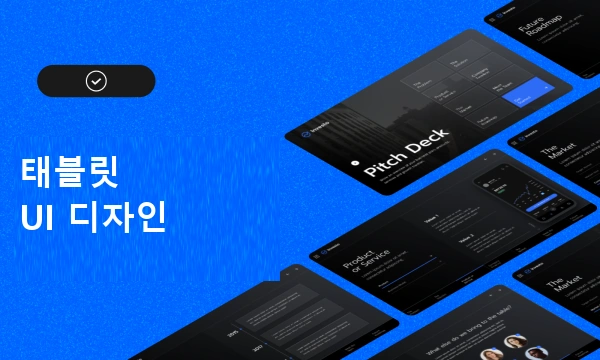
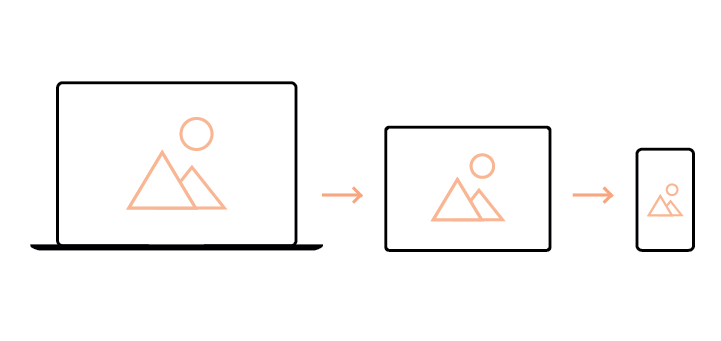
태블릿 UI 디자인은 사용자의 작업을 유지하면서 인터페이스를 이용 가능한 공간과 입력 방식에 맞추는 일입니다. 휴대전화 화면을 iPad에 꽉 차게 늘리거나 데스크톱 페이지를 작은 상자에 밀어 넣는 것이 아닙니다. 여유 공간은 의미 있는 비교, 보조 정보, 두 번째 패널에 사용하되 중요한 작업은 쉽게 실행할 수 있게 해야 합니다.
UI 디자인 협업 공간에서 실제에 가까운 작업을 정한 뒤 넓은 화면, 좁은 화면, 키보드가 열린 상태를 비교하세요. 이 가이드에서는 레이아웃과 상호작용의 판단 기준을 설명하고 태블릿 행사 체크인 사례를 따라갑니다. 이어서 기존 태블릿 콘셉트 다섯 가지에서 참고할 패턴을 살펴봅니다.
태블릿 UI 디자인이란?
태블릿 UI 디자인은 태블릿에서 사용하는 앱과 웹사이트의 시각적 구조와 상호작용을 설계하는 일입니다. 화면 크기도 중요하지만 실제로 사용할 수 있는 앱 창의 크기가 더 중요합니다. 분할 화면 멀티태스킹, 브라우저 컨트롤, 소프트웨어 키보드 때문에 물리적 디스플레이에서 예상한 것보다 공간이 훨씬 줄어들 수 있습니다.
사용자는 태블릿을 손에 들거나 책상에 놓고, 키보드를 연결하거나 스타일러스와 포인터를 사용할 수 있습니다. 모두가 양손 엄지로 조작하거나 오른손잡이이거나 작업할 때 가로 방향을 쓴다고 가정하지 마세요. 제품이 지원할 이용 환경을 정한 다음 그 환경에서 중요한 작업을 시험합니다.
넓은 공간은 불필요한 화면 이동을 줄일 때 유용합니다. 캘린더는 선택한 날짜 옆에 일정 목록을 보여 줄 수 있고, 문서 편집기는 페이지 가까이에 관련 도구를 둘 수 있습니다. 관련 없는 정보를 열에 더 넣으면 인터페이스가 복잡해질 뿐입니다.
태블릿 인터페이스 설계 방법
열 수를 정하기 전에 핵심 작업부터 선택하세요. 책의 한 장을 여는 독자와 행사 입장을 처리하는 안내 직원에게는 서로 다른 컨트롤이 필요합니다. 모든 태블릿을 동일한 ‘큰 모바일’ 레이아웃에 맞추지 말고 창 크기가 바뀌어도 작업의 순서를 유지합니다.
작업을 알아보기 쉽게 만들기
레이블, 위치, 시각적 위계로 작업과 정보를 구분합니다. 맥락상 동작이 명확하다면 텍스트 버튼도 충분히 적절할 수 있습니다. 평면적인 스타일이 곧 사용하기 어렵다는 뜻은 아닙니다. 강한 강조는 현재 작업을 다음 단계로 진행시키는 동작에 사용하세요.
선택 상태와 마우스 오버를 따로 보여 주세요. 포인터를 올리면 효과를 표시할 수 있지만 터치 사용자는 여전히 어느 항목이 선택되었는지 알아야 합니다. 키보드 탐색의 초점도 눈에 보이게 유지하고, 중요한 상태를 색상만으로 전달하지 마세요.
큰 아이콘보다 터치 영역 설계하기
눈에 보이는 아이콘과 실제 조작 영역은 다릅니다. 작은 기호도 누르기 편한 버튼 안에 놓을 수 있고, 커 보이는 행 안에도 여러 동작이 비좁게 경쟁할 수 있습니다. 한 컨트롤을 누르다 옆 컨트롤을 실행하지 않도록 충분한 간격을 두세요.
전체를 누를 수 있는 행 안에 경계가 불분명한 보조 버튼을 넣지 마세요. 참석자 목록에서 상세 정보를 여는 동작과 체크인 처리하는 동작은 다릅니다. 시각적으로도 상호작용 명세에서도 구분해야 합니다.
콘텐츠를 잃지 않고 사용 가능한 너비 활용하기
너비가 충분하면 목록과 선택한 항목의 상세 정보를 나란히 배치할 수 있습니다. 좁은 창에서는 목록을 상세 화면으로 바꾸고 분명한 뒤로 가기 경로를 제공합니다. 두 배치 사이를 전환할 때 선택 항목과 작업을 이어 가는 데 필요한 목록 위치를 유지하세요.
Android의 목록-상세 레이아웃 안내(영문)는 넓은 두 패널 구성과 좁은 단일 패널 구성의 관계를 설명합니다. 이 원칙은 특정 플랫폼 밖에서도 유용합니다. 레이아웃이 바뀔 때 작업을 초기화하지 말고 맥락을 보존하세요.
스크롤이 디자인 실패를 뜻하지는 않습니다. 긴 목록이나 문서에는 스크롤이 필요할 수 있습니다. 사용자가 관련 콘텐츠를 찾을 수 있는지, 어느 영역이 스크롤되는지 이해하는지, 다음 작업에 도달하는지가 중요합니다. 모든 것을 첫 화면에 넣으려고 텍스트를 줄이거나 필요한 세부 정보를 숨기지 마세요.
화면 방향과 키보드에 대응하기
세로는 ‘읽기’, 가로는 ‘작업’이라고 정하지 말고 실제 작업에 적절한 방향을 지원하세요. 회전으로 입력한 텍스트가 사라지거나 선택한 레코드가 바뀌거나 갑자기 시작 지점으로 돌아가서는 안 됩니다.
소프트웨어 키보드가 열리면 초점이 있는 필드와 오류 메시지가 보이게 유지합니다. 고정 푸터가 남은 폼 영역을 가려서는 안 됩니다. 목록, 상세 패널, 키보드를 모두 표시할 높이가 부족하면 현재 작업을 우선하고 공간이 다시 생겼을 때 넓은 배치를 복원하세요.
불필요한 움직임 없이 결과 전달하기
작업 뒤에는 선택된 행, 갱신된 상태, 저장된 값처럼 무엇이 바뀌었는지 보여 주세요. 애니메이션은 상태 사이의 관계를 설명할 수 있지만 유일한 피드백이 되어서는 안 되며 반복 작업을 지연해서도 안 됩니다. 움직임을 줄인 상태에서도 중요한 메시지를 이해할 수 있어야 합니다.
실무 예시: 공용 태블릿으로 행사 체크인하기
소규모 콘퍼런스의 안내 앱을 예로 들어 보겠습니다. 직원은 참석자를 검색하고 예약을 확인한 뒤 체크인 처리합니다. 태블릿은 키보드와 함께 책상 위에 놓이기도 하고 직원이 들고 이동하기도 합니다.
- 참석자 신원 확인부터 시작합니다. 검색 필드, 일치하는 이름, 동명이인을 구분할 만큼의 예약 정보를 보여 주세요. 화면이 넓다는 이유로 불필요한 개인정보를 목록에 노출하지 않습니다.
- 확정과 선택을 구분합니다. Mira Chen의 예약을 열었다고 곧바로 체크인 처리해서는 안 됩니다. 상세 화면에서 참석자와 행사를 확인하게 한 뒤 뜻이 명확한 체크인 동작을 제공합니다.
- 너비를 목적에 맞게 사용합니다. 넓은 화면에서는 선택한 예약 옆에 참석자 목록을 유지합니다. 좁은 화면에서는 예약만 표시하고 뒤로 가기를 누르면 같은 검색어와 선택 상태가 복원되게 합니다.
- 텍스트 입력에 대응합니다. 화면 키보드가 열려도 직원에게 필요한 검색 필드와 결과를 유지합니다. 검색 영역 아래의 확인 메시지를 키보드가 가리지 않게 합니다.
- 확인된 결과를 표시합니다. 체크인 처리가 수락된 뒤에만 ‘체크인 완료’라고 표시해야 합니다. 연결이 실패하면 참석자 정보를 유지하고 ‘제출되지 않음’과 ‘결과를 아직 알 수 없음’을 구분하세요.
모든 패널이 항상 보이는 것이 아니라 직원이 정확한 사람을 찾고 결과를 이해할 수 있어야 성공한 디자인입니다. 이 예시는 휴대전화 레이아웃을 확대하는 것만으로 충분하지 않은 이유도 보여 줍니다. 목록, 선택한 예약, 입력 영역의 관계가 사용 가능한 공간에 따라 달라지기 때문입니다.
Pixso에서 태블릿 작업 프로토타입 만들기
Pixso에서 넓은 화면, 좁은 창, 키보드가 열린 구성을 위한 프레임을 만듭니다. 모든 상태에서 같은 참석자 이름과 예약 정보를 사용하세요. 행, 필드, 버튼 컴포넌트를 재사용하여 레이아웃 차이가 컨트롤의 의미까지 바꾸지 않게 합니다.
프로토타입에서 검색, 예약 상세, 확인, 뒤로 가기를 연결합니다. 동료에게 참석자 한 명을 찾고 예약을 확인한 뒤 결과로 돌아오도록 요청하세요. 구현 검토에서는 같은 작업을 터치 기기와 키보드 탐색으로 비교합니다.
크기 변경 뒤 유지할 정보, 키보드가 레이아웃에 미치는 영향, 요청 실패 시 앱의 동작을 댓글로 기록합니다. 프로토타입은 의도한 동작을 전달합니다. 실제 입력, 초점 처리, 네트워크, 기기 성능은 구현된 앱에서 별도로 시험해야 합니다.
참고할 태블릿 UI 예시 5가지
다음 포트폴리오 콘셉트는 태블릿 공간을 활용하는 여러 방식을 보여 줍니다. 시각적 참고 자료이며, 측정된 사용성의 증거나 올해의 우수 제품 순위는 아닙니다.
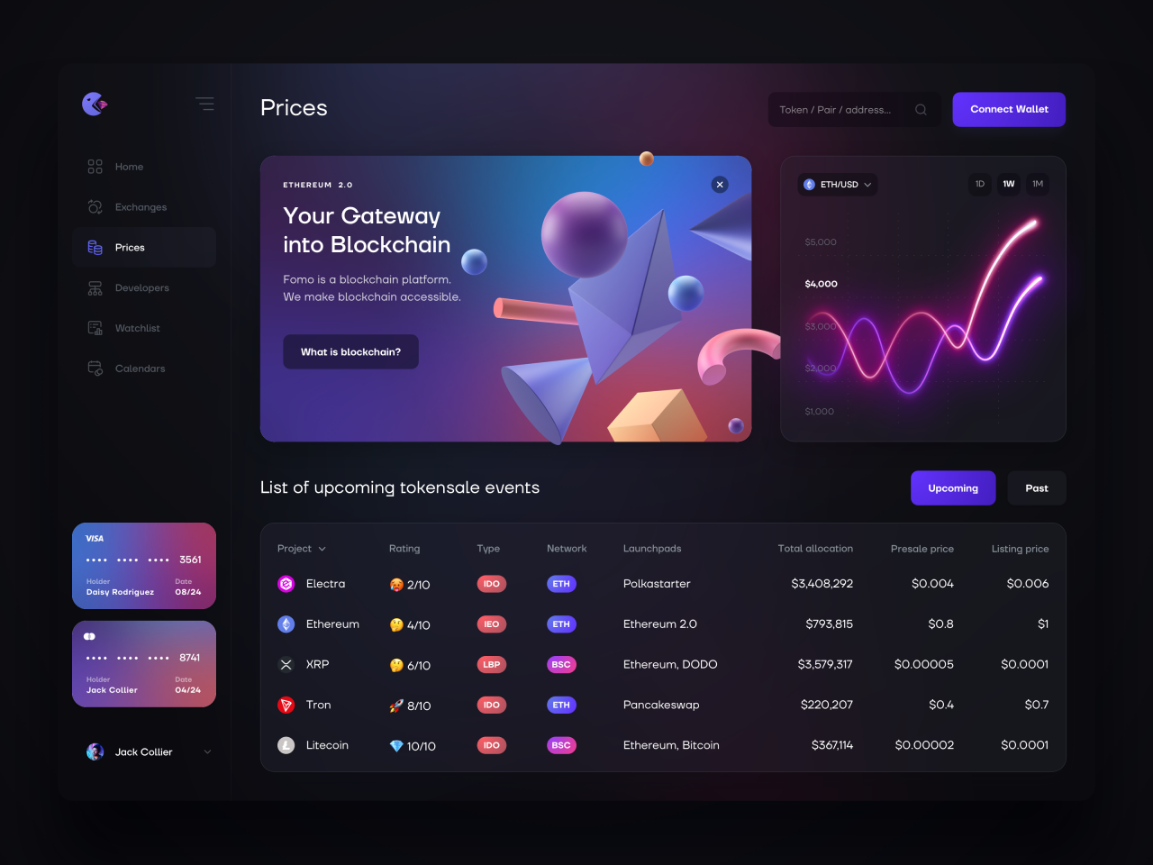
Fomo — Crypto DEX 분석
V. Alipov의 Fomo 콘셉트는 내비게이션과 밀도 높은 분석 영역을 분리합니다. 주변 여백이 주요 영역을 구별하는 데 어떻게 쓰이는지 보세요. 비슷한 대시보드라면 좁은 창에서도 읽을 수 있어야 하는 값과 선택한 차트의 상세 정보를 표시할 위치를 결정합니다.
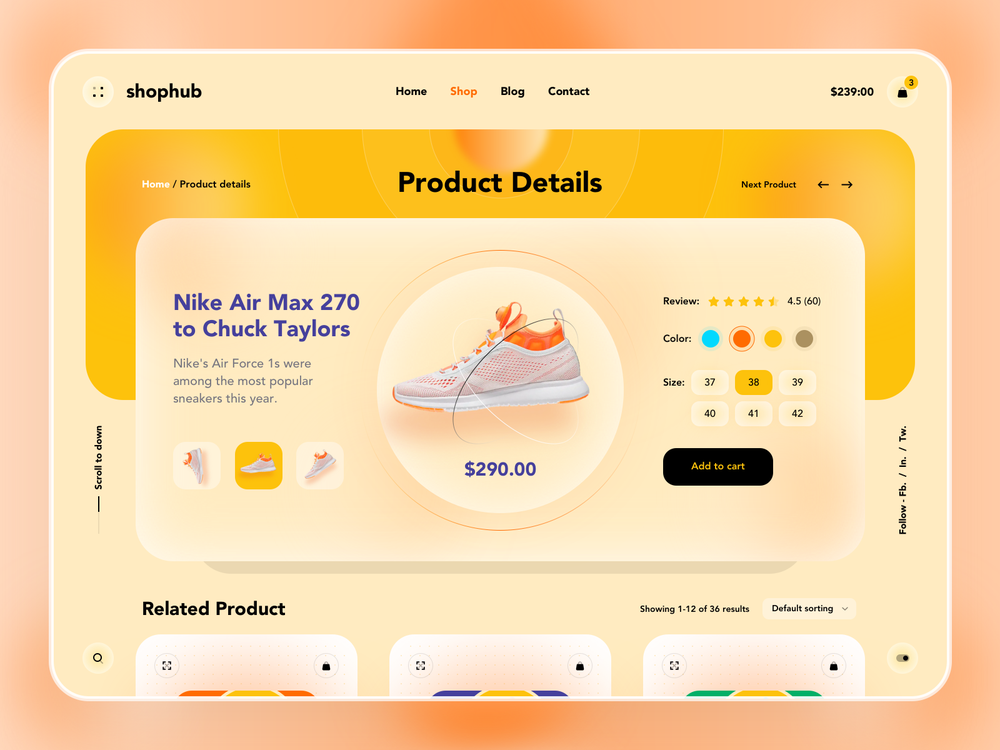
전자상거래 Shophub
Shophub은 중앙에 상품을 배치하고 그 위에 내비게이션을 둡니다. 넓은 상품 그리드는 비교에 유용하지만 각 카드에도 읽을 수 있는 이름, 가격, 관련 선택 사항이 필요합니다. 모든 카드를 줄이는 것보다 열 수를 줄이는 편이 나을 때가 많습니다.
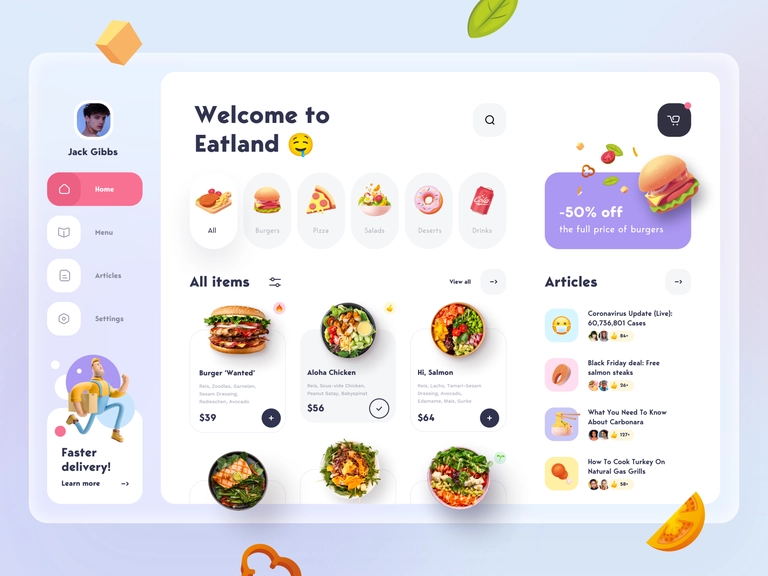
음식 배달 서비스
Eatland 콘셉트는 넓은 구성 안에 음식 이미지와 가격을 보여 줍니다. 배달 주문에서 메뉴를 고르는 일과 주문을 확인하는 일은 연결되어 있지만 서로 다른 작업입니다. 매력적인 사진만으로 다음 단계를 설명하려 하지 말고 수량, 주문 가능 여부, 총액을 명확히 하세요.
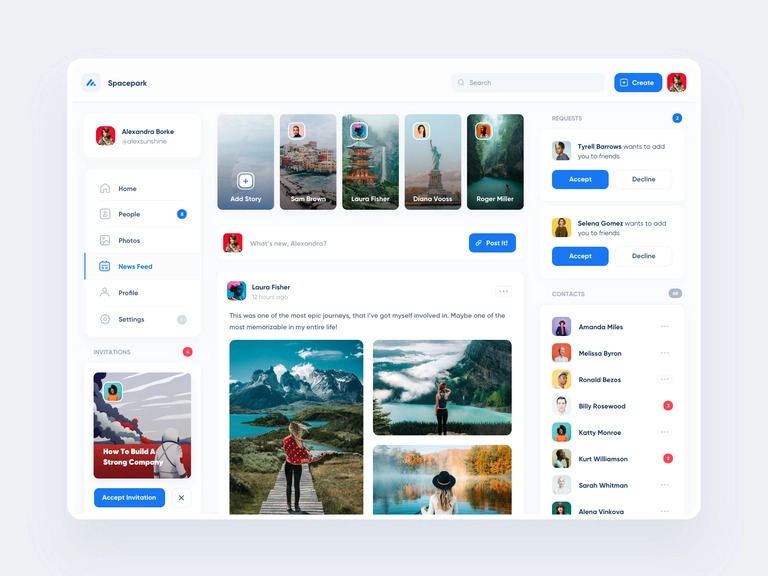
Spacepark
Spacepark는 중앙 피드와 항상 표시되는 내비게이션을 분리합니다. 탐색 중 현재 위치를 유지하는 데 도움이 될 수 있습니다. 둘 이상의 영역이 스크롤된다면 경계를 명확히 하고, 뷰포트 높이가 줄었을 때 고정 컨트롤이 콘텐츠를 가리지 않게 하세요.
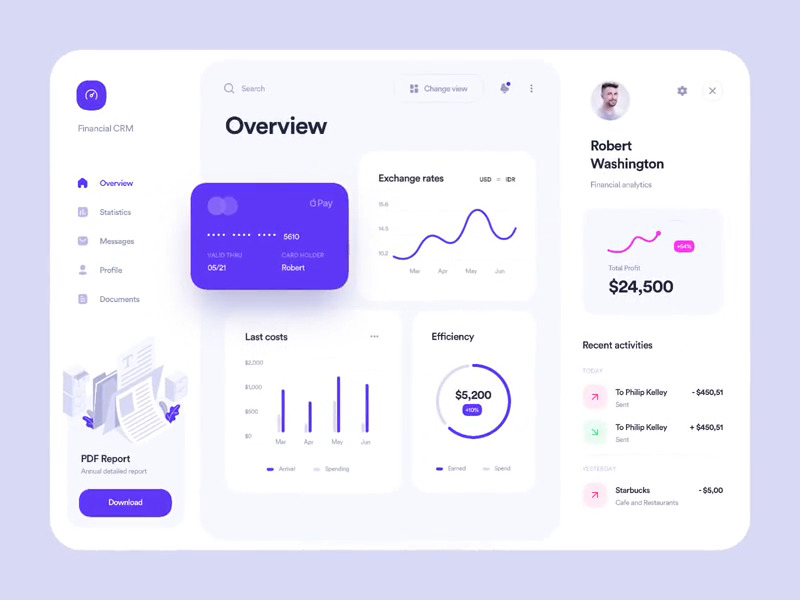
금융 CRM
Alex Arutuynov의 금융 CRM 콘셉트는 내비게이션과 보조 패널 사이에 익숙한 중앙 콘텐츠 영역을 둡니다. 패널의 개수보다 패널 사이의 관계가 중요합니다. 선택한 레코드를 명확히 보여 주고 공간이 부족할 때 어떤 보조 정보를 이름이 있는 버튼을 통해 열도록 옮길 수 있는지 정하세요.
잘 설계된 태블릿 인터페이스는 공간과 입력 방식이 달라져도 사용자의 작업을 보존합니다. 이러한 레이아웃으로 대안을 탐색한 뒤 실제 콘텐츠, 열린 키보드, 작은 앱 창에서 한 가지 작업을 끝까지 검토하세요. 그 후에 넓은 화면 구성이 완성되었는지 판단해야 합니다.