
Александр
Знакомая ситуация: вы подготовили крутой макет, но при загрузке платформа выдает ошибку, потому что форматы изображений не подходят под требования? Дизайнеры, менеджеры и разработчики часто тратят часы на рутину только из-за того, что на старте была выбрана неверная конвертация.
Сценарии использования диктуют свои правила. Чтобы не гадать, какой файл отправить в разработку, а какой в печать, мы подготовили этот гайд. Разберемся, как онлайн-конвертер и профессиональный софт помогают приручить графику и навести порядок в рабочих процессах.
1.Зачем вообще мучиться с конвертацией?
Конвертация изображений, это не просто смена расширения файла, а адаптация вашей графики под конкретную среду. Правильный выбор формата спасает проект от технических багов и делает интерфейс;летающим;, будь то сайт или тяжелое мобильное приложение.
Три главные причины взяться за конвертер:
- Разные задачи, разные форматы: Для веба критичен вес, поэтому там правит WebP. В печати же JPG может;рассыпаться, и вам не обойтись без качественного TIFF.

- Нужны функции, которых нет в оригинале: Хотите прозрачность? JPG не поможет придется делать конвертацию в PNG или SVG. Нужна анимация для веба? Перегоняем статику в GIF или APNG.
- Общий язык с командой: Дизайнеру удобно в PSD или AI, но разработчик ждет PNG, а менеджеру для отчета нужен JPG. Конвертация изображений, это мостик для бесшовной работы без нервов.
Лайфхак: Pixso, это не только среда для дизайна, но и встроенный онлайн-конвертер. Забудьте про сторонние сервисы: экспортируйте графику в нужные форматы изображений прямо из макета в один клик.
2. Топ-6 популярных сценариев конвертации изображений
Понимание ключевых сценариев конвертации изображений помогает адаптировать графику под конкретные задачи, реализовать нужные функции и обеспечить эффективную коллаборацию. Эти шесть высокочастотных типов конвертации напрямую соответствуют типовым задачам в рабочем процессе.
| Исходный формат | Целевой формат | Цель конвертации | Популярные сценарии |
|---|---|---|---|
| PSD/AI | → PNG/JPG | Передача дизайн-макетов | Нарезка для разработки, проектная документация |
| JPG/PNG | → WebP | Ускорение загрузки страниц на 30%+ | Оптимизация изображений для сайтов |
| GIF | → MP4 | Уменьшение размера и повышение четкости | Публикация динамичного контента в соцсетях |
| SVG | → PNG | Совместимость со старыми системами | Вставка в корпоративные OA-системы |
| PNG | → ICO | Создание фавиконок сайта | LOGO вкладок браузера |
| BMP | → JPG | Сжатие объема на 90%+ | Передача фото, снятых на мобильный телефон |
Вот подробное описание этих типов конвертации и их применения:
- Из PSD/AI в PNG/JPG: Дизайнерские макеты конвертируют в PNG/JPG для удобства нарезки разработчиками и включения в продуктовую документацию.
- Из JPG/PNG в WebP: При оптимизации веб-страниц конвертация в WebP позволяет ускорить загрузку более чем на 30%.
- Из GIF в MP4: Для динамичных изображений в соцсетях конвертация в MP4 уменьшает вес файла и делает картинку четче.
- Из SVG в PNG: В сценариях совместимости со старым софтом SVG преобразуют в PNG для корректного отображения в корпоративных системах.
- Из PNG в ICON: Для создания логотипов вкладок браузера PNG конвертируется в формат ICON для генерации иконки.
- Из BMP в JPG: Перед отправкой фото с телефона конвертация из BMP в JPG позволяет «сжать» объем файла более чем на 90%, что подходит для любых платформ.
Вышеуказанные типы конвертации необходимы для адаптации к различным сценариям. Pixso поддерживает экспорт макетов в один клик в форматы PNG, JPG, SVG и другие, решая проблему онлайн-конвертации изображений прямо на этапе проектирования.
3.3 способа конвертировать изображения онлайн и офлайн
Способ 1: Быстрый онлайн-конвертер
Идеально для разовой задачи. Загрузили, нажали кнопку, скачали. Это удобно, когда под рукой нет рабочего софта, но при больших объемах такие сервисы часто имеют ограничения по скорости или безопасности.
Способ 2: Прямой экспорт из Pixso
Самый эффективный путь для профи. Pixso позволяет гибко настраивать экспорт макетов напрямую в PNG, JPG, SVG или WebP. Вам не нужно переключаться между вкладками браузера:
1. Откройте файл дизайна Pixso, выберите содержимое, которое хотите экспортировать, и нажмите кнопку «Экспорт» на правой панели.
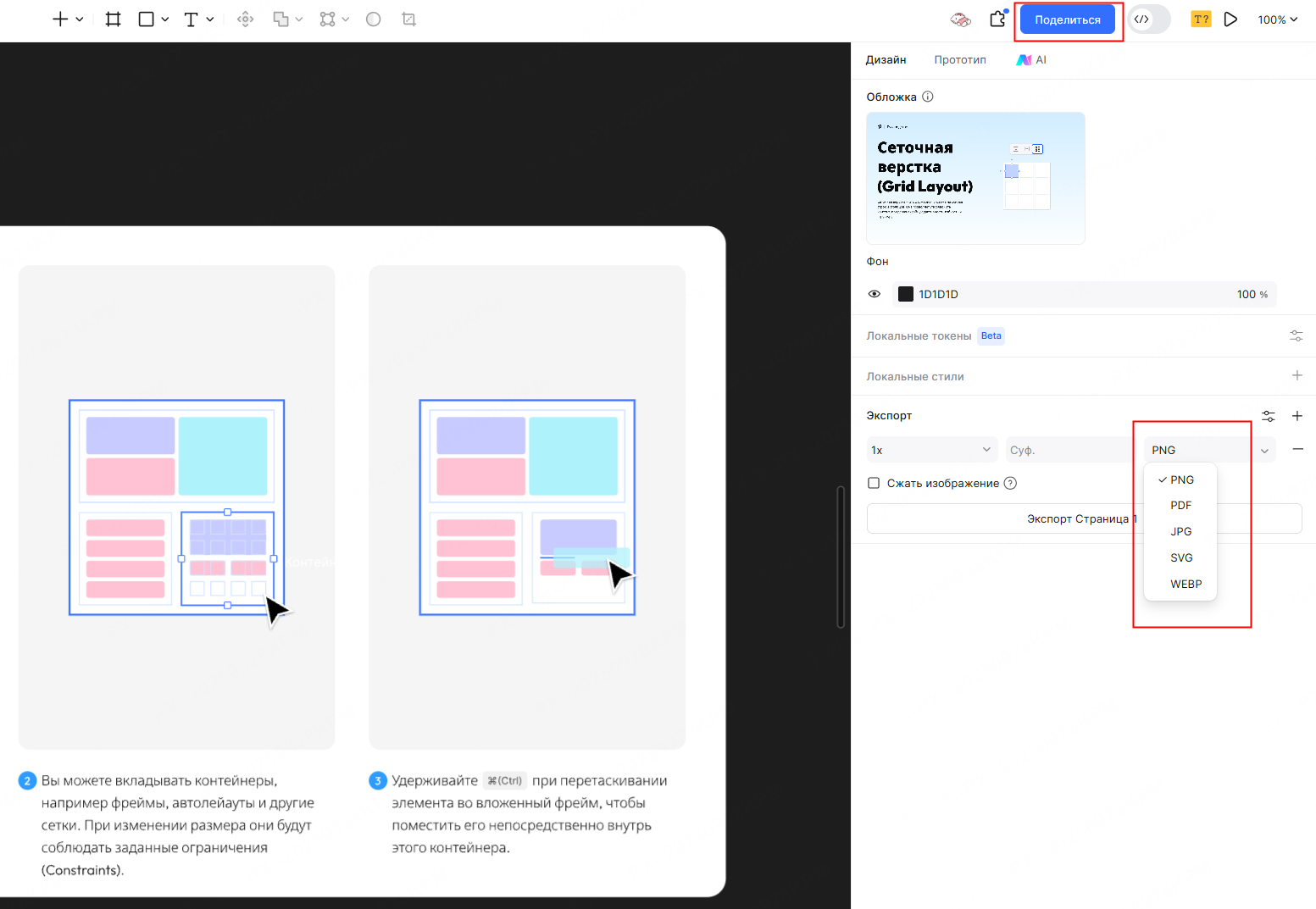
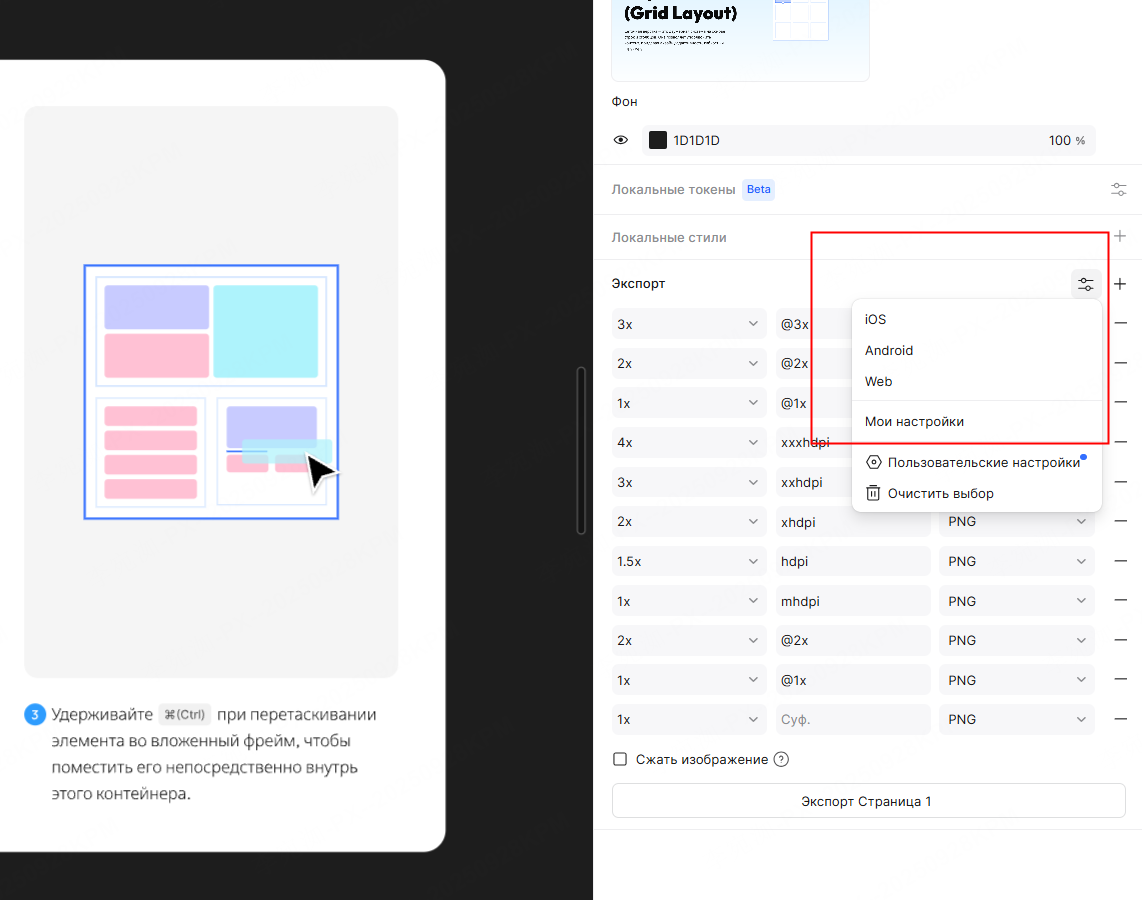
2.В выпадающем меню экспорта выберите формат изображения для экспорта (поддерживаются форматы PNG/JPG/SVG/WebP), а также легко задайте размер (например, @2x для мобильных телефонов, @3x для экранов высокого разрешения). Нажмите «Экспорт», чтобы экспортировать соответствующий файл.
Способ 3: Локальное ПО (Photoshop и другие)
Когда нужно работать с гигантскими файлами или настроить цветовые профили для типографии. В Photoshop используйте функцию《Сохранить как》, а на мобильном, приложения вроде Format Factory, если нужно сменить формат на бегу.
Заключение
Смена формата изображения — это не та задача, на которую стоит тратить лишнее время. Сегодня для этого есть масса решений: от быстрых веб-сервисов до продвинутого софта. Правильно выбранный инструмент не только экономит Ваши силы, но и помогает наладить эффективную работу в команде.
🌟 Профессиональный выбор: забудьте о рутинной конвертации с Pixso!
Зачем прыгать между вкладками и плодить лишние файлы, если можно закрыть вопрос на этапе проектирования? Pixso — это не просто редактор, а полноценная среда, где экспорт в нужный формат встроен в рабочий процесс «по умолчанию»:
Экспорт в один клик: Завершили макет? Просто выгрузите его в PNG, JPG, SVG или WebP без сторонних конвертеров.
Гибкие настройки под любые задачи: Нужна многослойная графика для разработчиков (@2x, @3x), сжатые файлы для веба или иконки на прозрачном фоне? Настройте параметры один раз и получайте готовый результат мгновенно.
Сквозная работа без барьеров: Команда всегда видит актуальную версию. Разработчик или менеджер может сам зайти в проект и скачать графику в том формате и размере, который ему нужен прямо сейчас.

![Top 5 Wireframe Tools [Free]](https://cms.pixso.net/images/articles/wireframe-tools-free.png)