
Фреймы для экранов
Выберите размер для телефона, веб-страницы или задайте свой. Организуйте экраны прототипа на общем холсте.
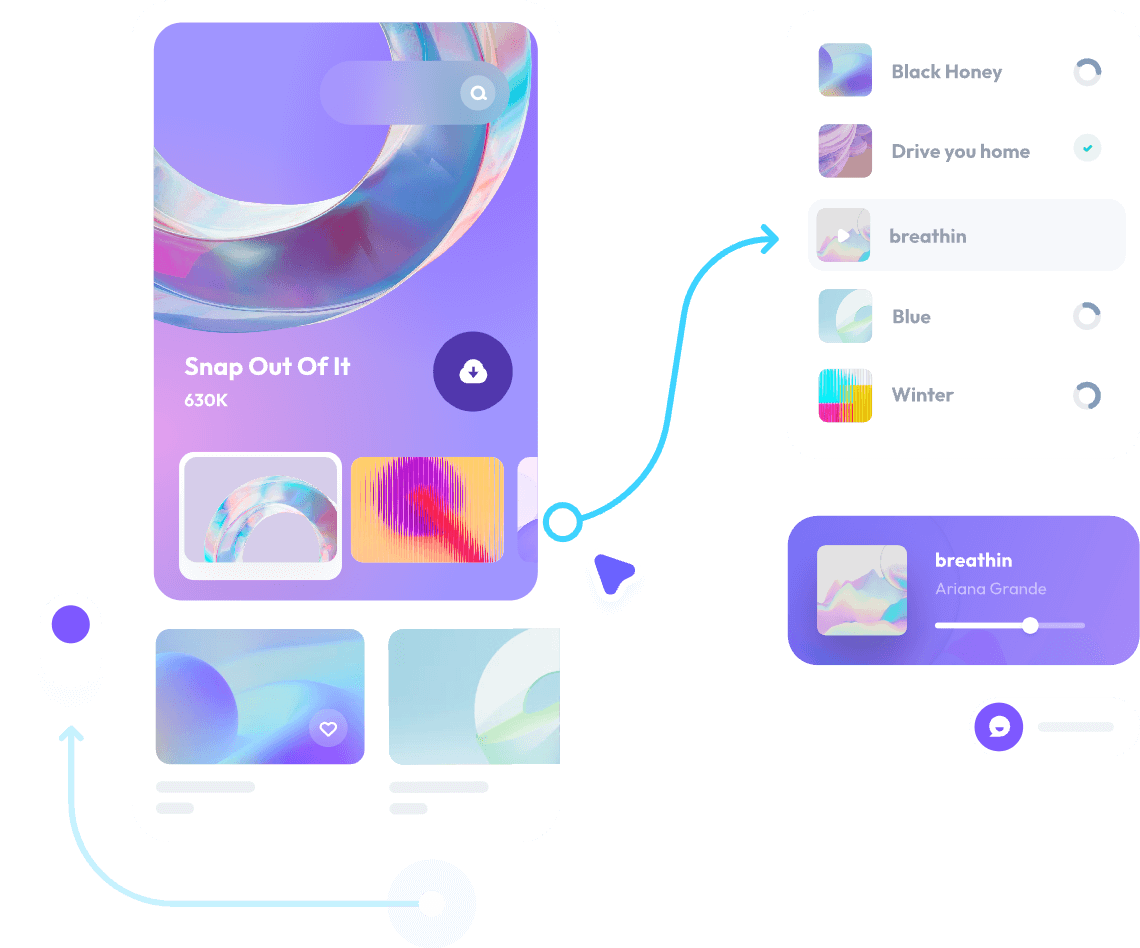

Начните с основных экранов и действий пользователя. Создавайте макет с нуля или используйте подходящий шаблон как основу для своего сценария.

Работайте над оформлением экранов и переходами между ними в одном редакторе. Покажите команде, как внешний вид интерфейса связан с его поведением.

Создавайте общие кнопки, поля и карточки, а затем используйте их экземпляры на разных экранах. Поддерживайте единое оформление повторяющихся элементов.
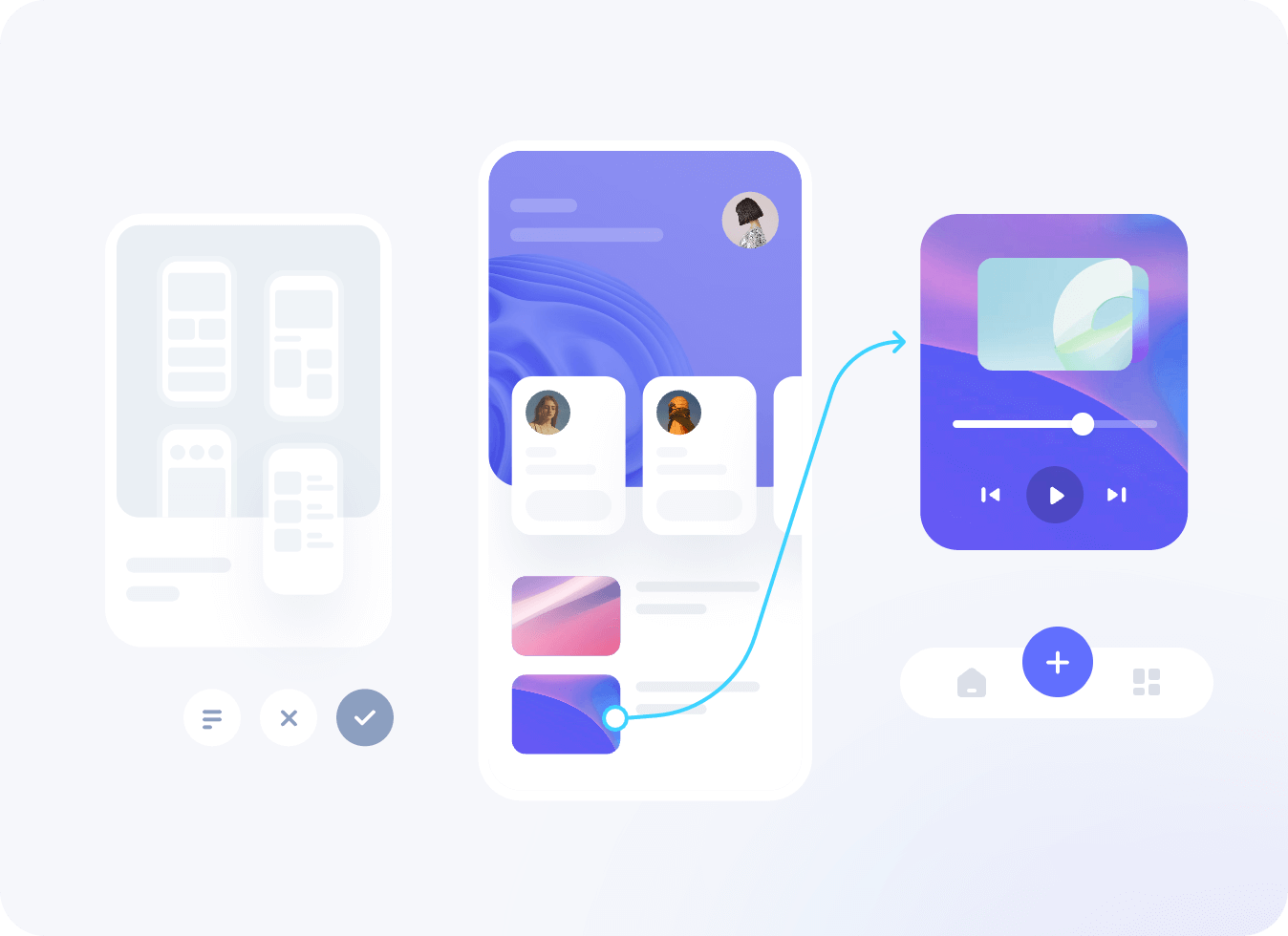

Настраивайте реакцию прототипа на щелчок, наведение или перетаскивание. Например, свяжите кнопку входа с экраном личного кабинета.

Выбирайте мгновенный переход, растворение, сдвиг или умную анимацию. Показывайте смену экранов и состояний так, чтобы участникам обсуждения было понятно действие пользователя.

Задавайте длительность и характер движения: равномерный ход, ускорение или замедление. Смотрите результат в предпросмотре и подбирайте темп под конкретное взаимодействие.
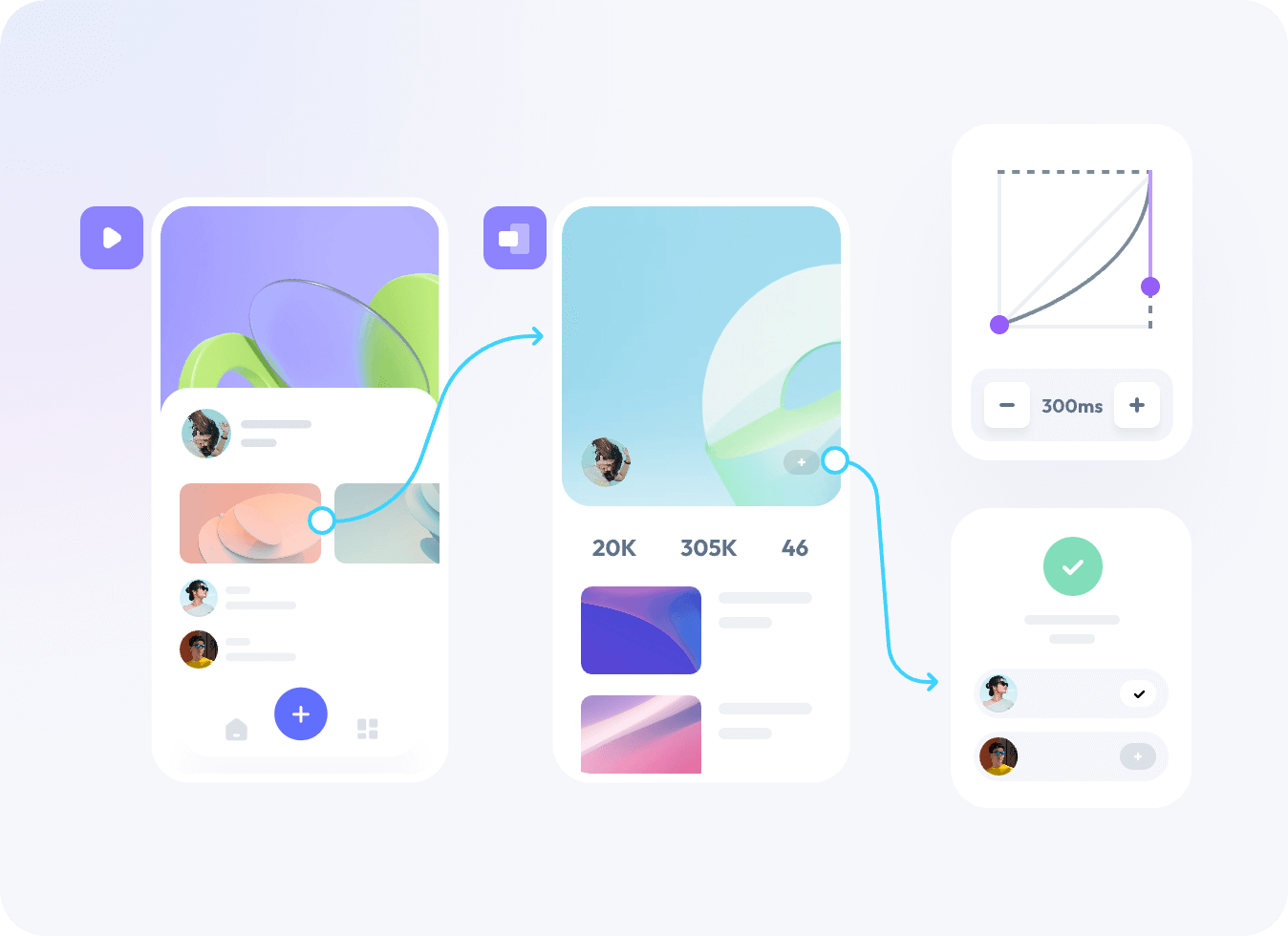

Оставляйте замечания рядом с нужным экраном или элементом. Обсуждайте непонятные переходы, тексты кнопок и состояния интерфейса прямо в файле.

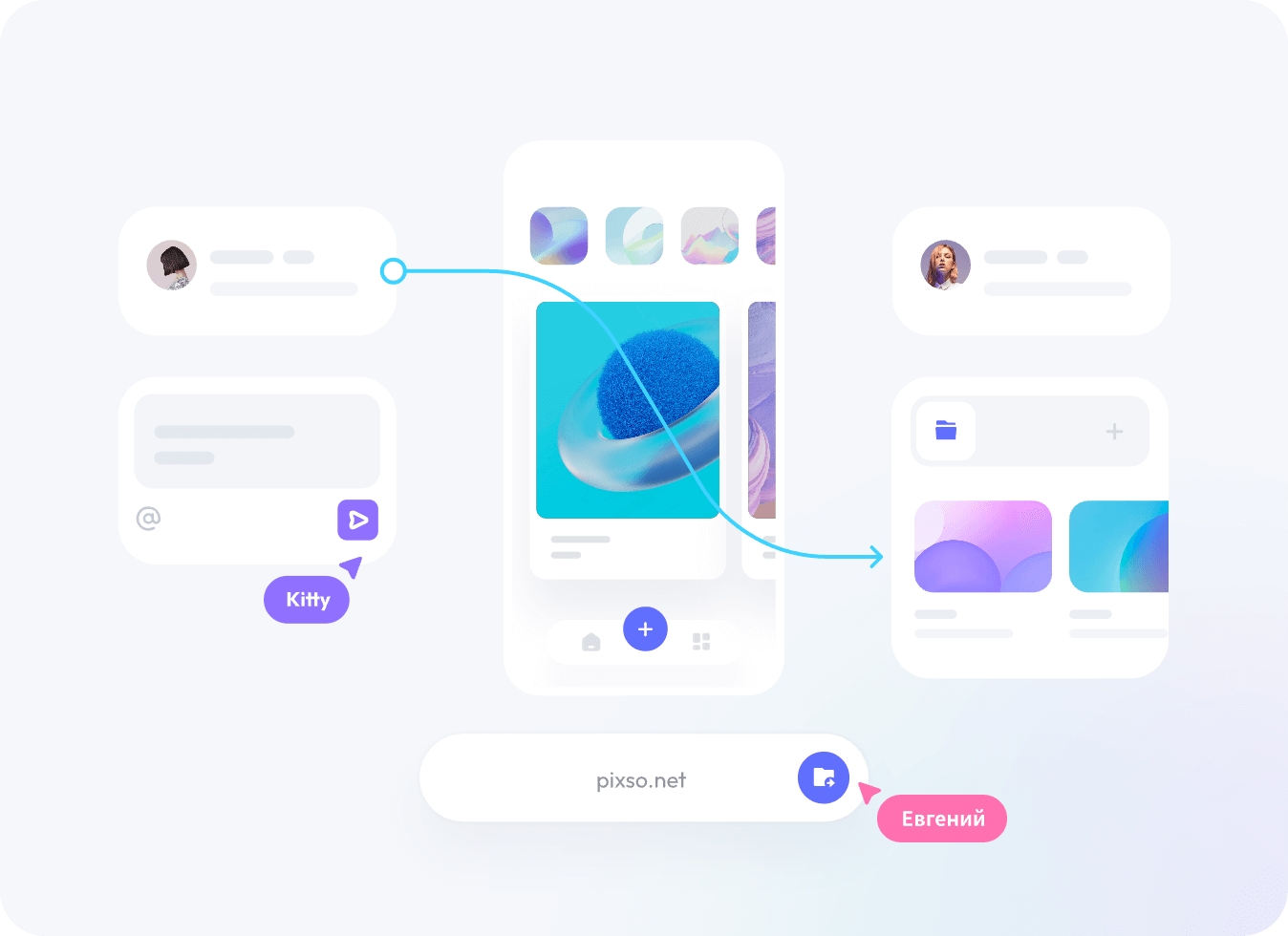
Отправляйте коллегам ссылку на макет или прототип. Настраивайте права доступа в зависимости от того, кому нужно посмотреть результат, а кому — редактировать файл.

Собирайте рабочие файлы в проектах и приглашайте участников команды. Коллеги смогут работать с актуальными макетами в пределах предоставленного доступа.

Прорабатывайте текст, цвета и оформление элементов вместе с их состояниями. Дополняйте основной сценарий нужными экранами, например ошибкой ввода или пустым списком.

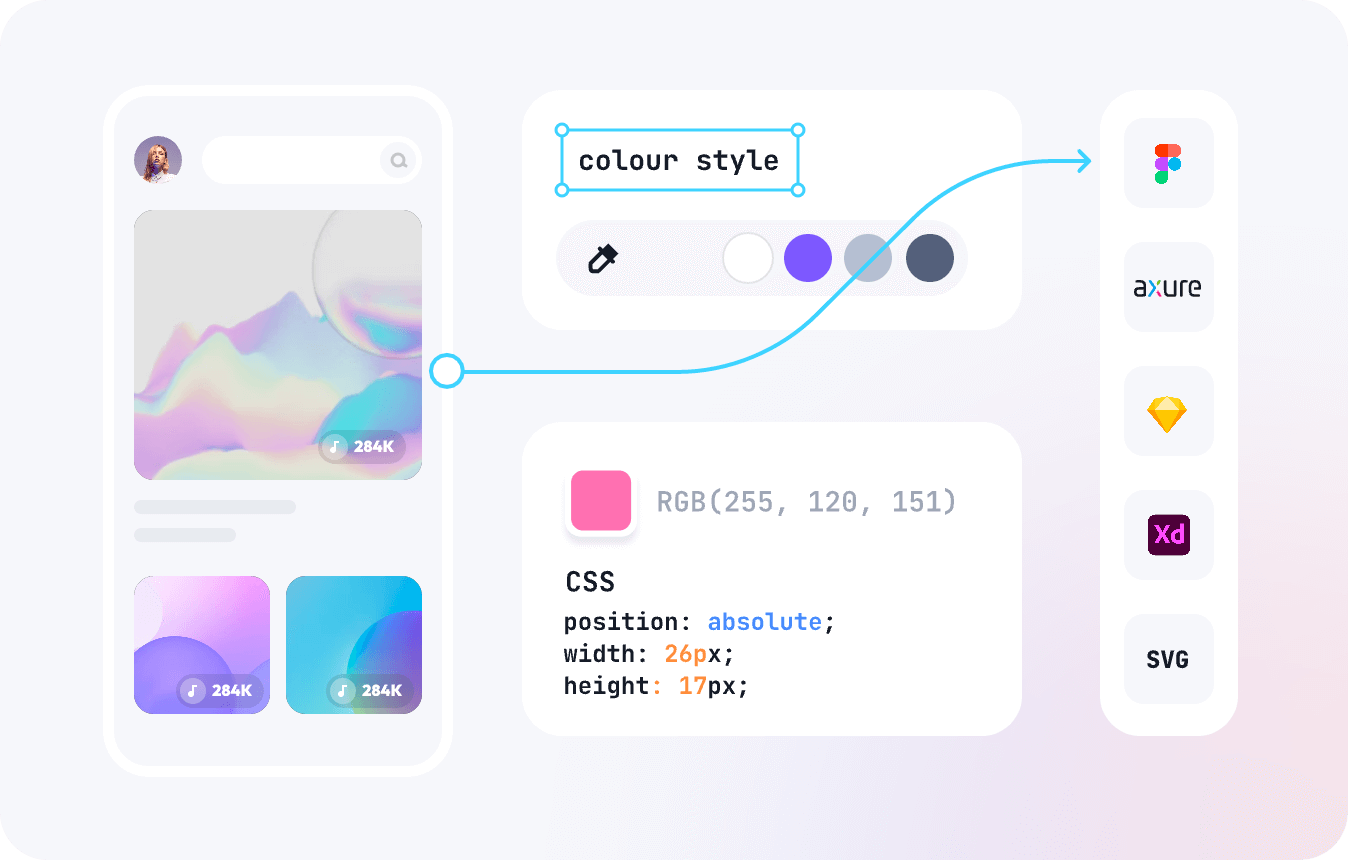
Передавайте разработчикам макет с размерами, отступами и свойствами элементов. Доступные фрагменты кода можно посмотреть и скопировать из панели передачи в разработку.

Импортируйте поддерживаемые файлы Figma, Sketch, Adobe XD и SVG. Продолжайте работу над оформлением и сценариями в Pixso.
Выберите размер для телефона, веб-страницы или задайте свой. Организуйте экраны прототипа на общем холсте.
Укажите, какое действие запускает переход: щелчок, наведение или перетаскивание. Свяжите действие с нужным экраном или состоянием.

Настройте вертикальную или горизонтальную прокрутку, когда содержимое выходит за границы фрейма. Покажите длинную страницу или список в прототипе.

Показывайте дополнительный фрейм поверх текущего экрана. Так можно представить диалог, меню или другое всплывающее окно.

Пройдите сценарий в режиме просмотра: нажмите кнопки, откройте окна и посмотрите переходы между экранами.

Сохраняйте важные этапы работы и возвращайтесь к доступным версиям файла. Срок хранения истории зависит от тарифа.