Scott
Всем известно, что Axure - это профессиональный дизайнерский продукт для создания прототипов и незаменимый инструмент для менеджеров по продуктам. Однако вы можете испытывать разочарование, поскольку члены команды не могут работать над Axure сообща.
Именно это Pixso может сделать для вас. И хорошая новость в том, что Pixso теперь поддерживает импорт файлов Axure. Иными словами, если вы создали прототип продукта в Axure и теперь хотите перейти на Pixso, вы можете легко импортировать файл из Axure в Pixso. Затем вы и ваши коллеги по команде сможете совместно редактировать, просматривать, отображать и предоставлять общий доступ к файлу. Разве это не было бы здорово?

Ниже приведены инструкции по импорту файла Axure в Pixso.
Как импортировать файлы Axure в Pixso
Шаг 1. Экспортируйте файл Axure.
Запустите Axure и нажмите "Опубликовать", чтобы создать прототип файла.
Затем создайте пустую папку в качестве места для экспорта и выберите "Опубликовать локально".
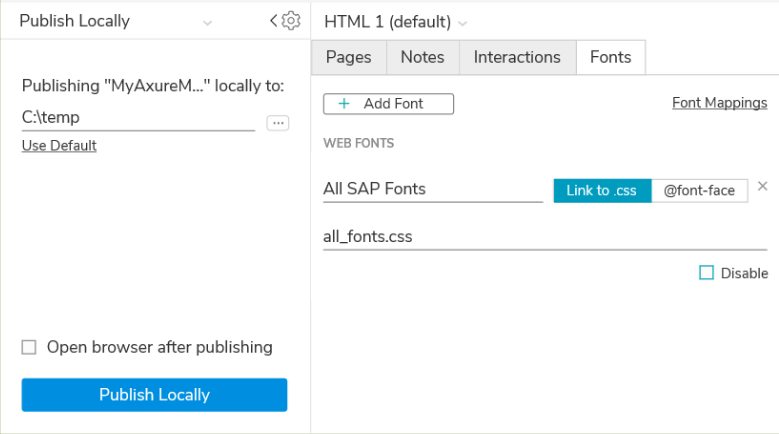
Шаг 2. Преобразуйте файл Axure в формат ZIP. Создайте пустую папку, сожмите весь сгенерированный файл и преобразуйте его в формат ZIP. Не забудьте не шифровать его.
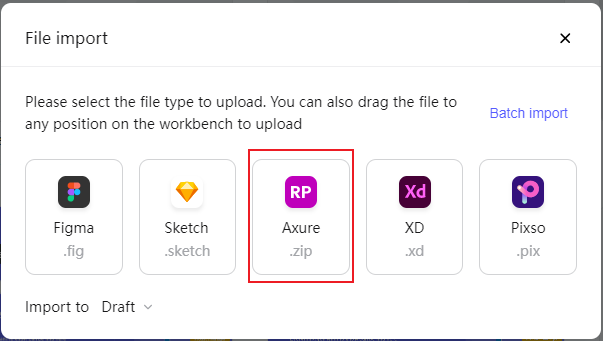
Шаг 3. Импортируйте файл в Pixso. Наконец, в рабочей области Pixso, а именно на домашней странице, нажмите "Импортировать файлы" и выберите "Axure". Теперь все готово!
Гибкая нарезка изображений и их экспорт в Pixso
Гибкая нарезка изображений
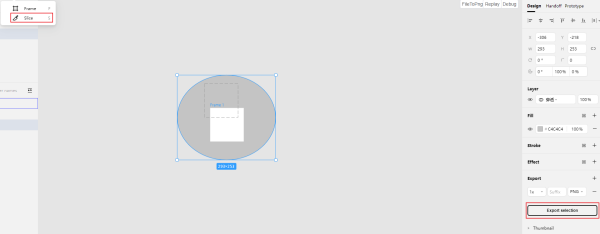
Щелкните по фрагменту на верхней панели инструментов или используйте сочетание клавиш, чтобы очертить область, в которой вы хотите сделать фрагмент. После этого найдите опцию Экспорта на правой панели, в которой вы можете выбрать размер фрагмента в пикселях для его быстрого экспорта.
Быстрый экспорт изображений
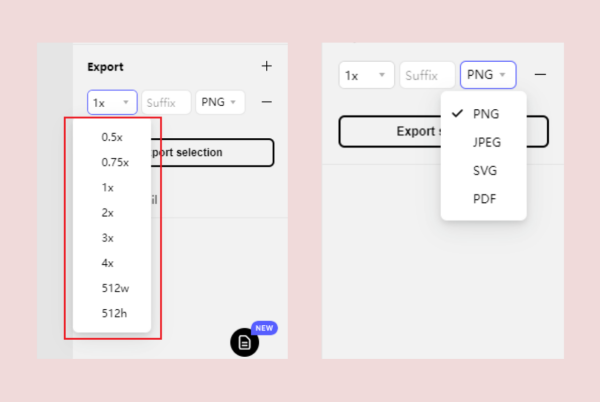
Pixso поддерживает пакетный экспорт фрагментов с разным размером в пикселях. Нажмите на значок + в правом верхнем углу, чтобы добавить фрагменты с разным размером в пикселях. Встроенный размер пикселя составляет 0,5 x, 0,75 x, 2x, 3x, 4x, 512 Вт и 512 ч. Кроме того, вы можете настроить суффикс и формат.
Заключение
Вот и все о том, как импортировать файлы Axure в Pixso. Вы также можете найти дополнительный совет о том, как гибко нарезать изображения и быстро экспортировать их с помощью этого инструмента. Просто начните прямо сейчас!