В этой статье

Scott
Сейчас доступно множество приложений и сервисов для проектирования и создания прототипов. И у каждого будет свой любимый. Но что делать, если вы выбираете другой инструмент, нужной функции нет в текущем приложении или требуется другой формат файла?
Форматы файлов являются проблемой практически для любого типа документов, особенно когда речь идет о дизайне. В этой статье мы рассмотрим 3 способа конвертации XD в Figma. Кроме того, вы также можете найти волшебный инструмент, который поможет вам решить различные проблемы с форматированием. Оставайтесь с нами.
Часть 1. Как конвертировать файлы XD в формат Figma
Конвертируйте файлы XD в формат SVG
Adobe XD — редактор интерфейсов и прототипов, который сохраняет проекты в формате XD. К сожалению, Adobe может быть весьма осторожна в отношении своих проприетарных форматов файлов, что затрудняет преобразование.
Это означает, что для импорта XD в Figma вам потребуется обходной путь. К счастью, это доступно в формате SVG. SVG, или масштабируемая векторная графика, является открытым форматом и широко используется для преобразования форматов. Вот шаги, как это сделать.
Откройте файл, который вы хотите конвертировать, в Adobe XD.
Сохраните и экспортируйте документ в формате SVG.
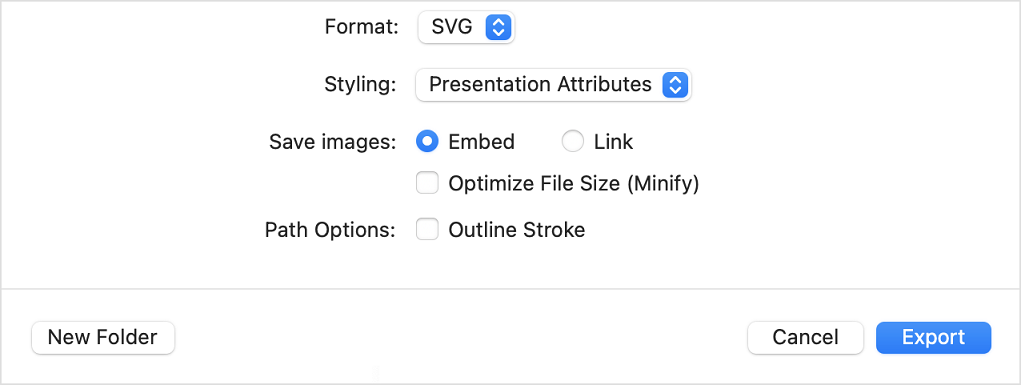
Источник: Adobe
Войдите в Figma и выберите "Импортировать файл" на главной странице.
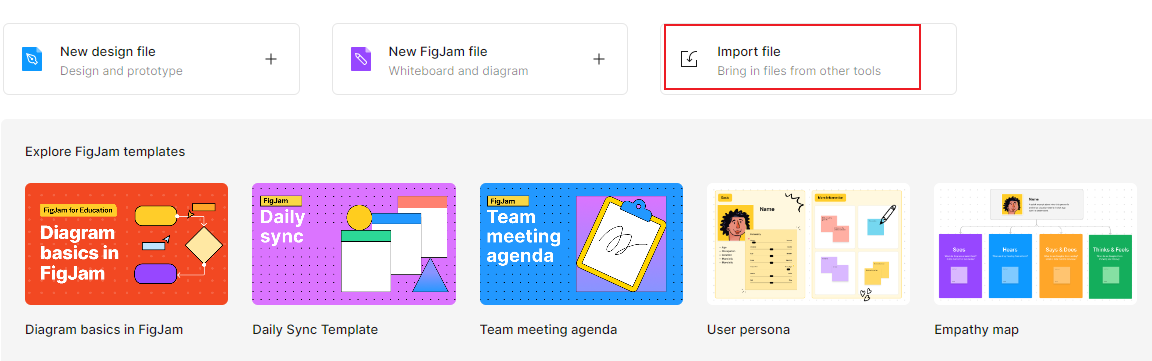
Выберите сохраненный файл SVG, и все готово.
Хотя это и работает, у него есть некоторые недостатки. Многие функции формата XD, включая дизайн страницы, изображения, атрибуты и эффекты, будут утрачены. Их придется восстанавливать вручную.
Adobe и Figma объявили о прекращении соглашения о слиянии 18 декабря 2023 года. Планировать перенос файлов следует с учётом доступных способов импорта и конвертации.
Используйте подключаемый модуль Convertify
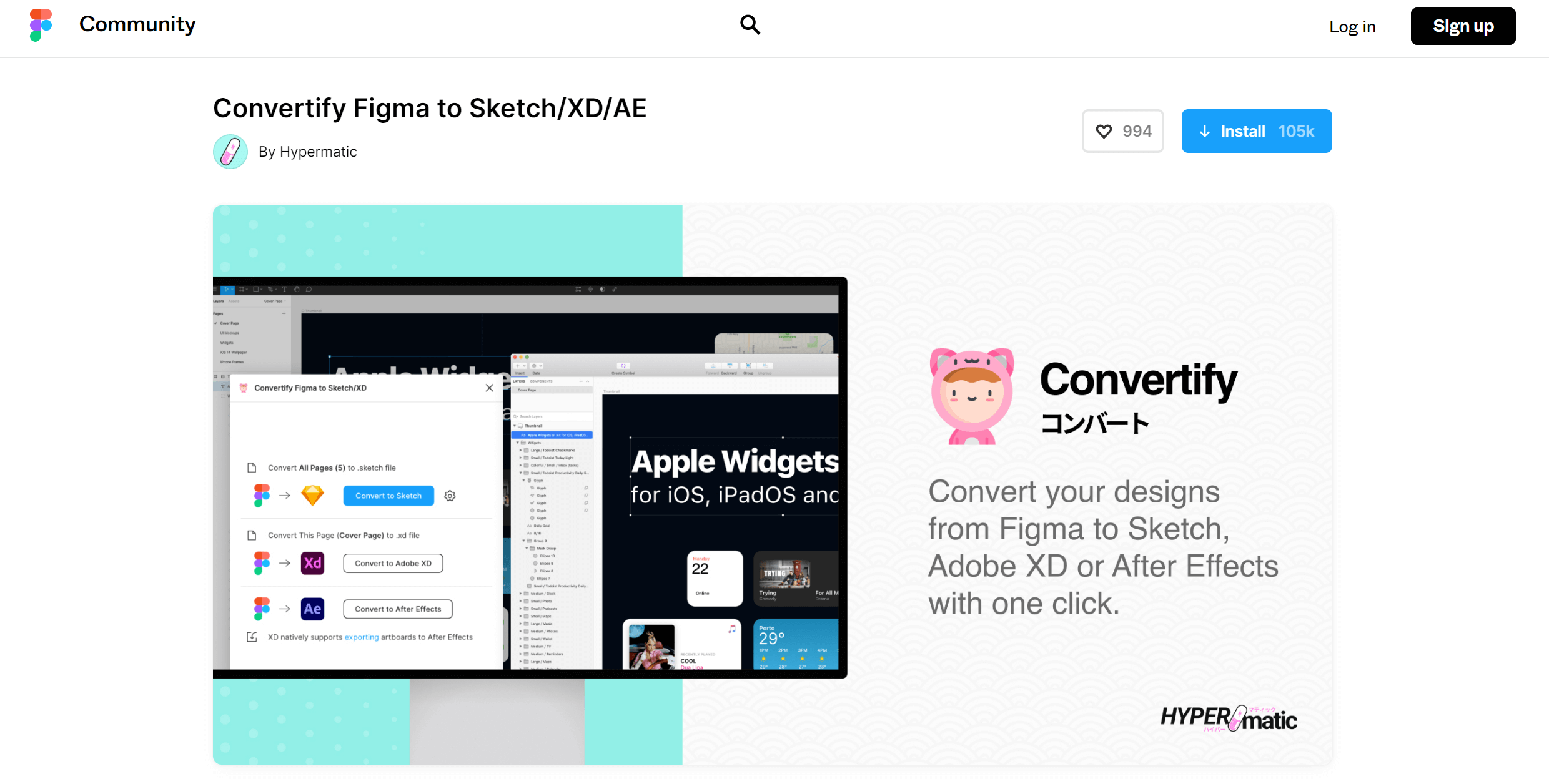
Если вы решили поработать с Figma долгое время и вам крайне необходимо конвертировать предыдущий файл XD в Figma, то вы можете попробовать плагин под названием Convertify.
Convertify — плагин для переноса макетов между поддерживаемыми форматами. С его помощью вы можете завершить преобразование непосредственно в Figma, а затем продолжить редактирование файла.
Однако Convertify не гарантирует полного совпадения исходного и перенесённого макета: после конвертации отдельные элементы могут потребовать доработки. Иногда плагин зависает и перестает работать. Его стоимость составляет 27 долларов в месяц.
Используйте сторонний инструмент
В связи с растущими потребностями в преобразовании XD в Figma некоторые команды разработчиков разработали различные сторонние инструменты для решения этой проблемы. Один из лучших инструментов называется Magicul.
На своем официальном сайте вы можете увидеть, что Magicul способен конвертировать форматы не только между XD и Figma, но и Sketch, Axure и многими другими. Более того, судя по отзывам пользователей, формат, компоненты, стили и многие другие детали могут быть сохранены почти на 100%.
Хотя вы должны заметить, что Magicul стоит очень дорого, его цена начинается от 57 долларов за файл. Так что, если у вас небольшая команда или у вас небольшой бюджет, вам, возможно, придется подумать дважды.

Часть 2. Дополнительный совет: Как импортировать / переместить файлы Sketch в Figma
Sketch - один из стандартов в мире дизайна. Однако, несмотря на то, что он надежен и широко используется, внедрение новых функций и стандартов иногда происходит медленно, поэтому, возможно, вы захотите перейти на другой сервис, такой как Figma.
К счастью, по сравнению с преобразованием XD в Figma, импортировать Sketch в Figma намного проще. Вот как это сделать.
- Способ 1. Откройте Figma и нажмите "Импортировать файл" на главной странице. Затем выберите файл Sketch, чтобы завершить импорт.
- Способ 2. В интерфейсе редактора Figma выберите "Файл" > "Создать из файла Sketch".
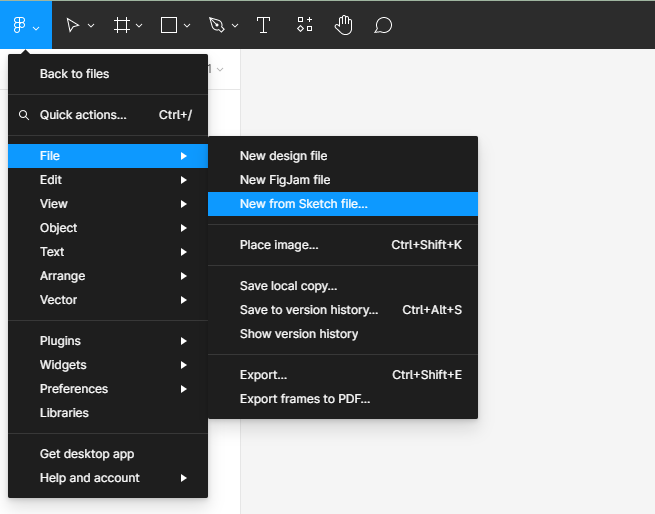
Следуйте инструкциям, чтобы завершить операцию.
Как и в случае с XD для Figma, в этом процессе, к сожалению, теряются некоторые функции. Figma пытается импортировать все, что в ее силах, но преобразование может привести к различиям. Поскольку это веб-сервис, в нем могут отсутствовать необходимые шрифты, из-за чего текстовые элементы будут отображаться по-разному. И он не будет импортировать стили, которые придется создавать заново в Figma.
Часть 3. Универсальный инструмент для управления файлами в разных форматах
Как вы можете видеть, Sketch, XD и Figma не позволяют легко импортировать файлы друг друга. Вот почему вам нужен универсальный инструмент, который сможет удовлетворить ваши потребности.
Pixso - это отличная платформа для проектирования и прототипирования, которая поможет вам создать интерактивный прототип и пользовательский интерфейс с высокой точностью. Как облачный сервис, он предназначен для совместной работы, объединяя команды для создания и доработки своих проектов. Pixso поддерживает импорт файлов из других редакторов. После переноса проверьте шрифты, компоненты, изображения и взаимодействия, прежде чем продолжать работу над макетом.

А поскольку Pixso - это инструмент, предназначенный для создания высококачественного дизайна, не имеет значения, на каком этапе вы находитесь. Будь то первые каркасы или окончательный дизайн, вы можете использовать Pixso для перемещения ваших файлов и воспользоваться преимуществами его мощного дизайна и возможностей совместной работы в режиме реального времени.
Просто попробуйте прямо сейчас!
Вывод
Существует множество отличных дизайнерских приложений и платформ, и нет недостатка в способах воплотить вашу первоначальную идею в окончательный дизайн. К сожалению, нет простого способа распределить эти идеи между несколькими приложениями.
Не волнуйтесь. Прочитав этот пост, вы узнаете все эффективные способы конвертации XD в Figma или Sketch в Figma. А если вам нужно больше вариантов преобразования формата, вы можете попробовать Pixso, и он вас не подведет.


![[Полное руководство] Преобразование Figma в Sketch](https://pixso.net/assets/media/convert-figma-to-sketch-cb95dece38fca36a.webp)