Scott
Хорошая навигация отвечает на три вопроса: где я нахожусь, куда могу перейти и как вернуться. Начните с задач пользователя и структуры разделов, а не с выбора между верхним меню и боковой панелью. Затем проверьте путь на конкретном сценарии: например, найти и скачать счёт за прошлый месяц.
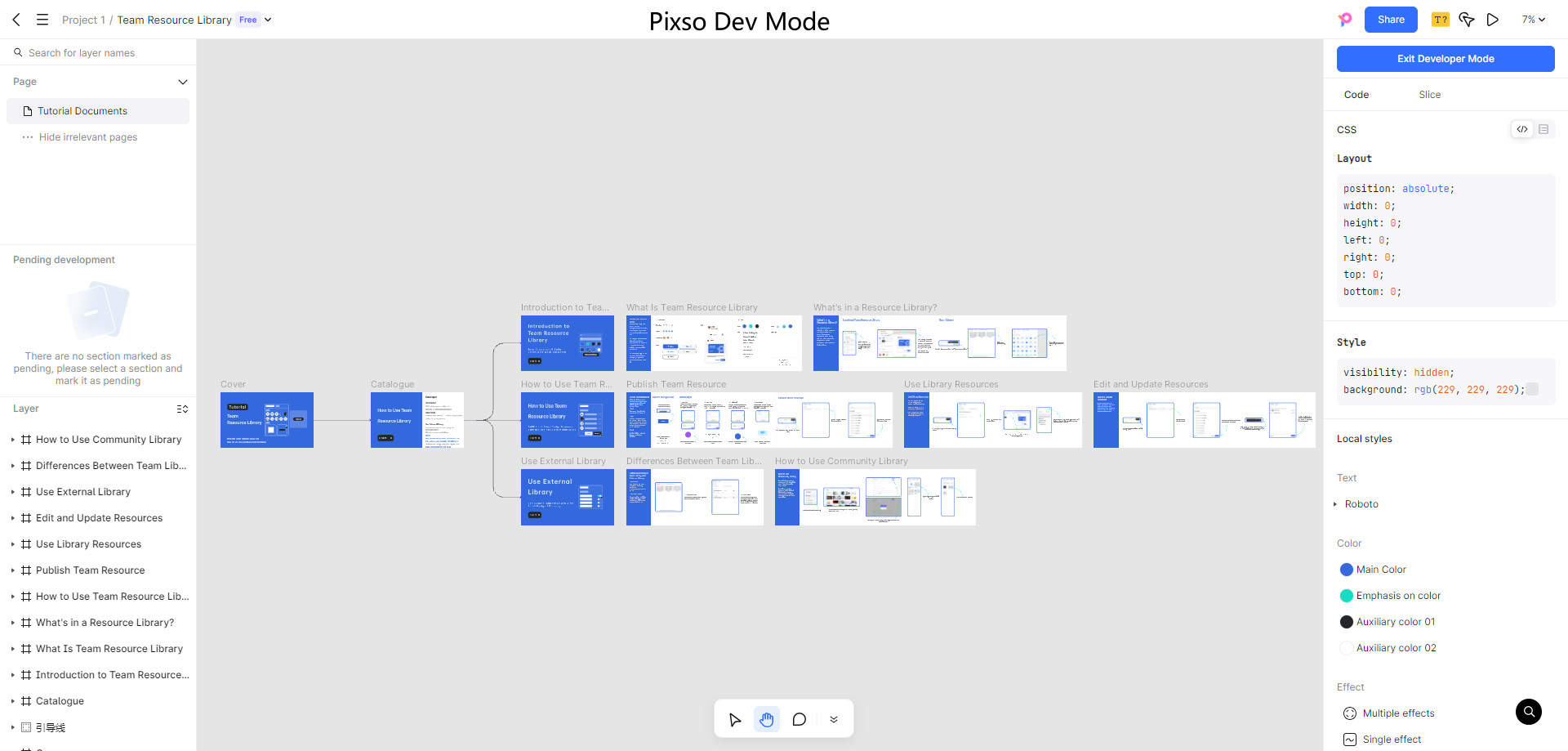
Чтобы проверить переходы до разработки, соберите интерактивный прототип в Pixso. Макеты должны показывать не только открытое меню, но и выбранный раздел, дочернюю страницу и возврат к списку.
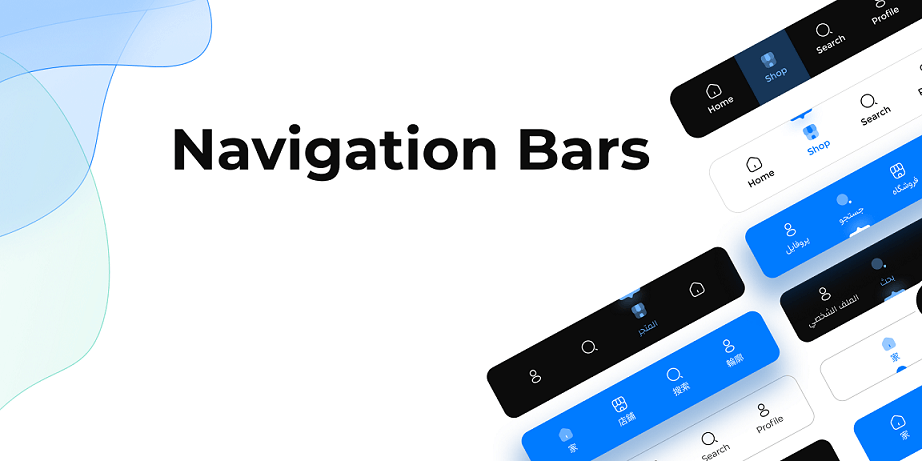
Часть 1. Почему важен дизайн навигации?
Навигация связывает разделы и страницы, показывает текущий контекст и доступные переходы. Она работает вместе с понятными названиями и информационной архитектурой. Эффективная навигация помогает решить следующие задачи:
Сделать структуру интерфейса понятной. Названия разделов, выбранный пункт меню и путь к предыдущему уровню помогают человеку определить, где он находится и куда может перейти.
Обеспечить доступ к нужным разделам. Пользователь должен видеть доступные направления и понимать, как вернуться. Например, в разделе оплаты ему нужен путь от списка счетов к документу и обратно, а не поиск нужного экрана заново.
Проверка ориентации: попросите пользователя найти нужный раздел, определить свое местоположение и вернуться на предыдущий уровень. Отметьте затруднения и исправьте названия или структуру; рост доверия и удержания проверяют отдельно по данным продукта.
Часть 2. Часто используемые навигационные шаблоны в UX-дизайне
Рассмотрим распространённые шаблоны навигации в UX-дизайне.
#1 Верхнее меню
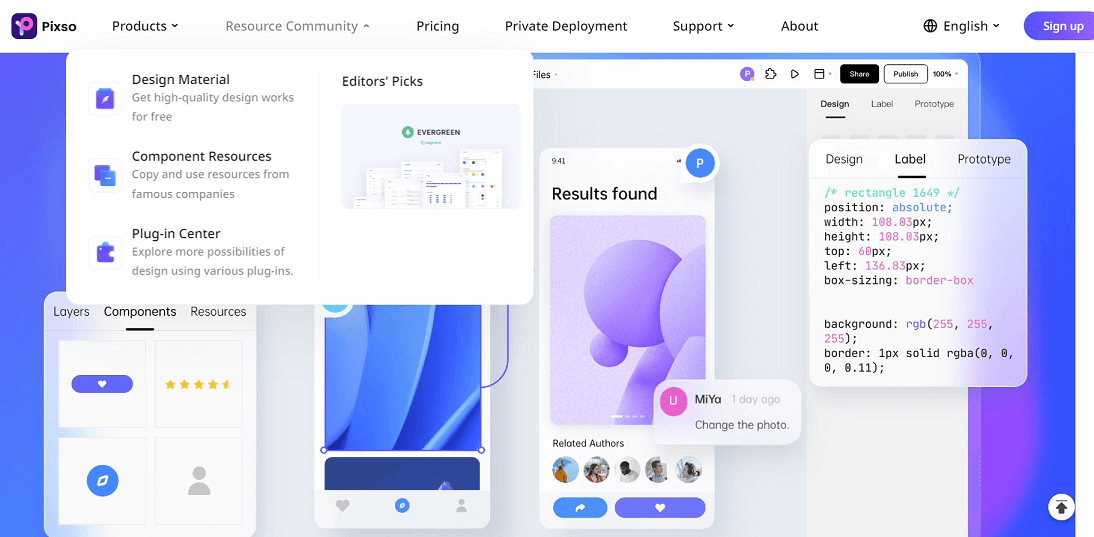
Верхнее меню показывает основные разделы сайта в привычном месте над содержимым. Например, оно может включать товары, услуги, сведения о компании и контакты. Выбирайте пункты по задачам посетителей и структуре сайта, а не стремитесь включить в меню все страницы.
Верхнее меню может включать выпадающие разделы. Проверьте открытие по нажатию, работу клавиатуры и мобильное поведение, а не только наведение мыши. Закрепленное меню — отдельный прием: оно остается видимым при прокрутке и требует проверки, чтобы не перекрывать содержимое.
#2 Вертикальное меню или боковая панель
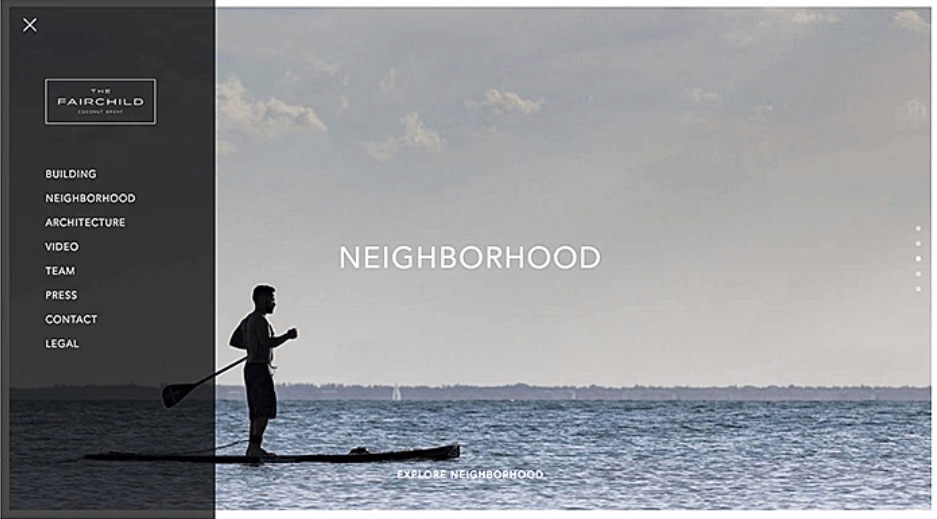
Боковая панель подходит, когда у продукта несколько устойчивых разделов и внутри них есть подразделы. Выделяйте текущий пункт и показывайте, какие группы раскрыты. Расположение слева привычно для многих интерфейсов с письмом слева направо, но само по себе не делает структуру понятной.
Верхняя панель может переключать рабочие пространства, а боковая — разделы внутри выбранного пространства. У этих элементов разные уровни контекста. Не смешивайте такую навигацию с фильтрами: фильтр меняет набор записей на текущей странице, а ссылка ведёт в другой раздел.
Источник: Agente
#3 Навигация в подвале страницы
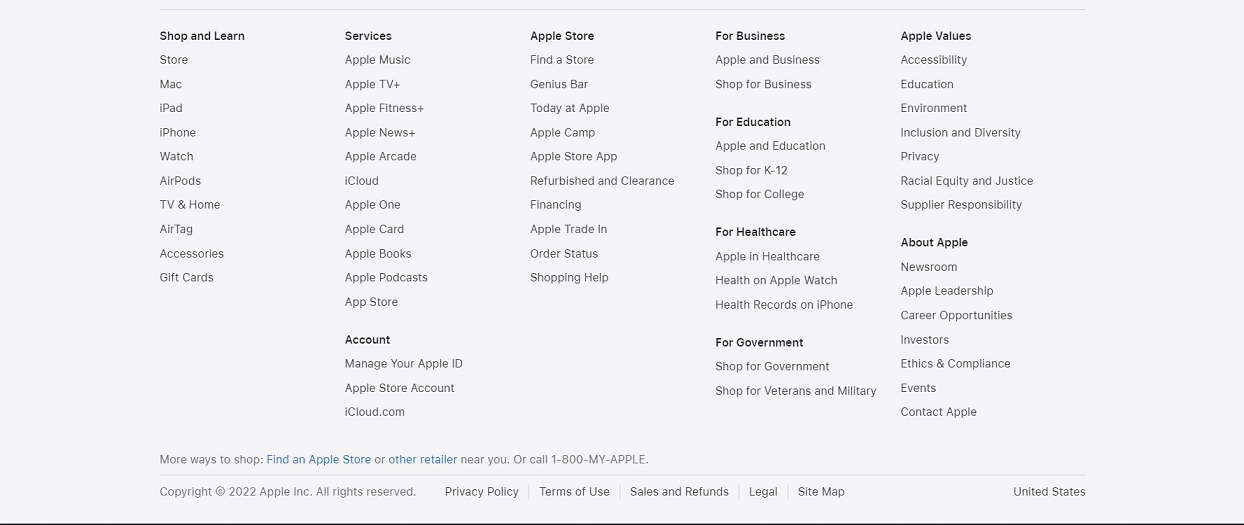
Подвал страницы даёт доступ к дополнительным разделам после основного содержимого. В нём удобно разместить контакты, справку и юридическую информацию, чтобы человек мог найти их, дойдя до конца страницы.
Выберите компактный или расширенный подвал в зависимости от объёма и структуры ссылок. Несколько служебных ссылок можно расположить в одной группе; большое число разделов лучше объединить под понятными заголовками.
#4 Меню “гамбургер”
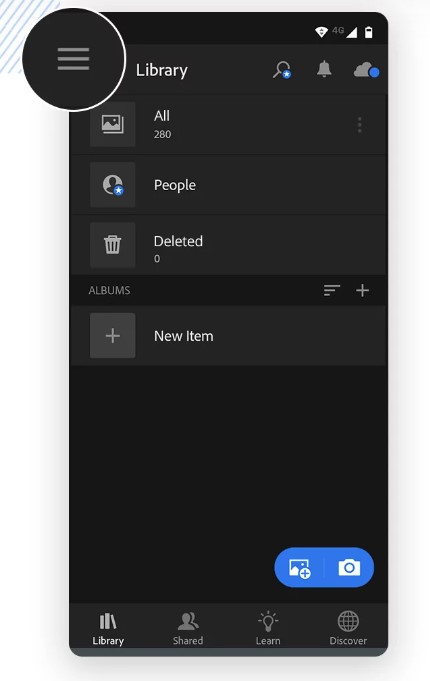
Меню “гамбургер” можно найти на многих веб-сайтах и в приложениях. Оно представлено тремя горизонтальными линиями, напоминающими гамбургер. Как только пользователь нажимает на иконку, открывается меню с дополнительными пунктами навигации.
Скрытое меню экономит место на телефоне, но делает пункты менее заметными. Частое действие не стоит убирать туда только ради чистого первого экрана. Сравните вариант со скрытым меню и вариант с видимыми основными разделами на реальных задачах.
Источник: Justinmind
#5 "Хлебные крошки"
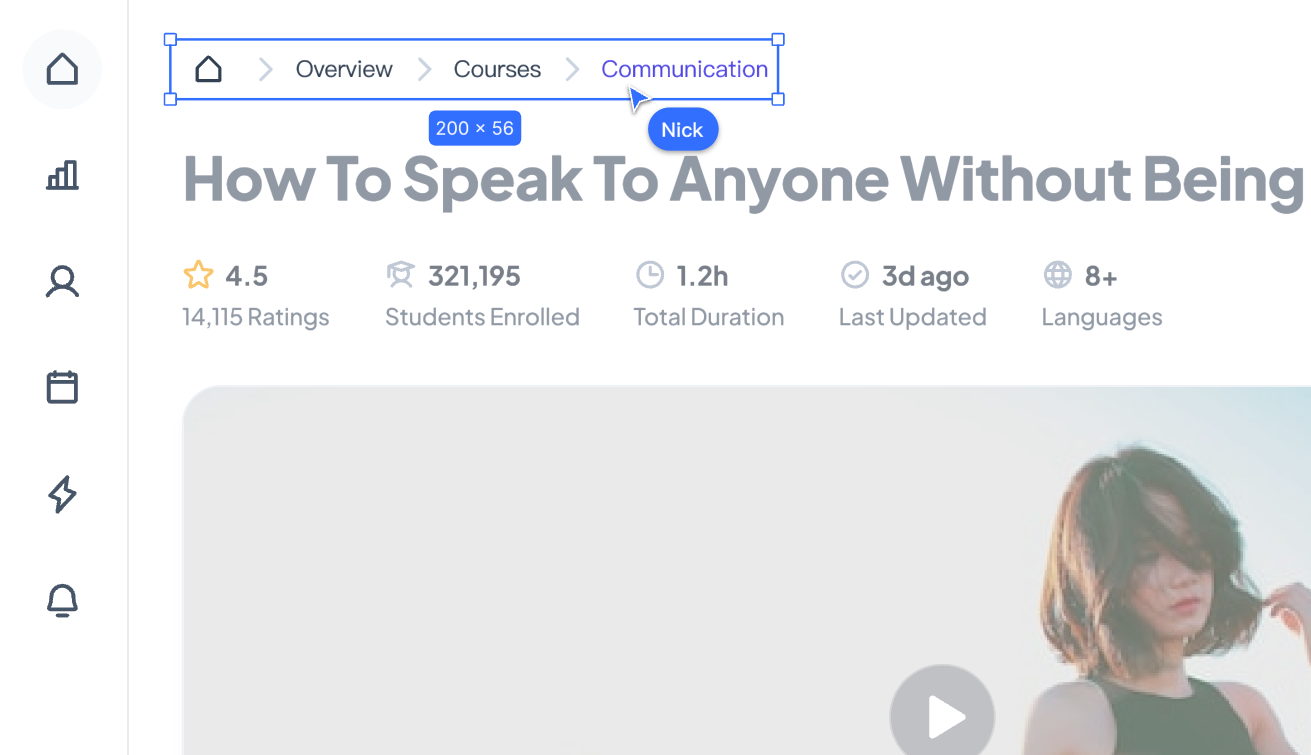
«Хлебные крошки» показывают положение страницы в иерархии, например «Каталог → Обувь → Кроссовки». Они не заменяют историю посещений и не фильтруют выдачу. Назад по иерархии и назад к предыдущему результату поиска — разные переходы.
"Хлебные крошки" обычно используются на сайтах электронной коммерции с большим количеством контента, поскольку товары распределены по категориям и подкатегориям.
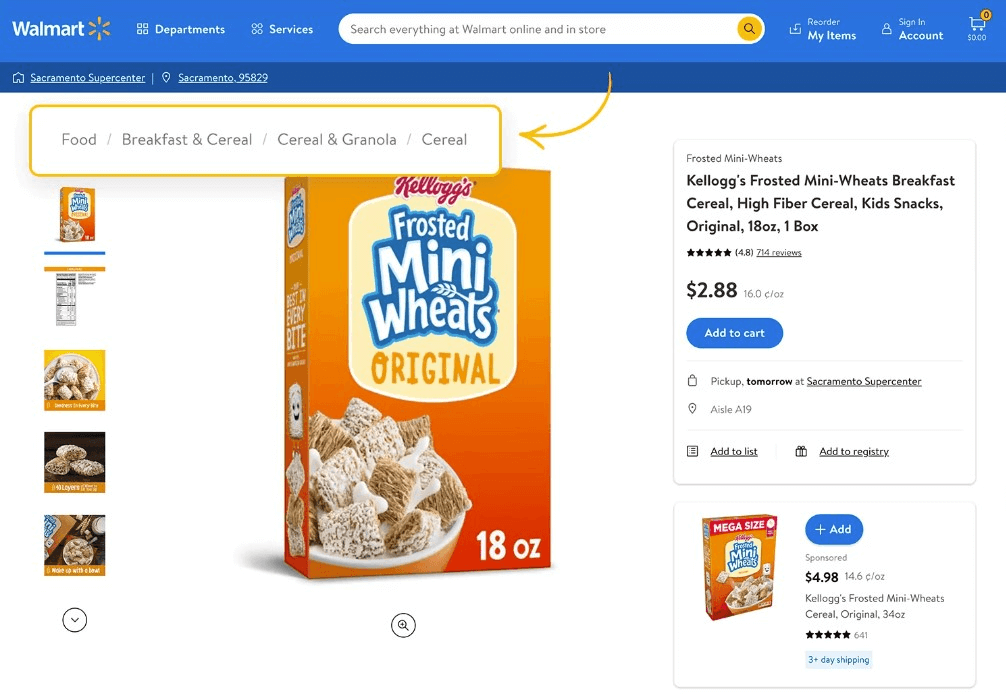
Источник: Justinmind
#6 Кнопки с призывом к действию
Кнопка с призывом к действию обозначает следующий шаг. Ее текст должен объяснять результат нажатия. Влияние на конверсию проверяют по данным конкретного сценария.
Не смешивайте действие и переход. «Открыть тарифы» ведёт к информации, «Создать проект» изменяет состояние системы, а «Скачать счёт» запускает получение файла. Визуальная кнопка сама по себе не определяет, какое поведение ожидается; это должно быть понятно из подписи и контекста.
Часть 3. Советы по улучшению дизайна навигации
При выборе шаблона учитывайте заметность меню, понятность названий и путь к нужному разделу. Следующие рекомендации помогут проверить эти решения.
Сделайте дизайн навигационной панели видимым
Меню должно быть легко найти и прочитать. Используйте достаточный контраст, понятные подписи и различимое выделение текущего пункта. На мобильном экране проверьте, заметен ли способ открыть скрытое меню и не перекрывает ли оно нужное содержимое.
Разработайте дизайн навигационной панели в местах, знакомых пользователям
Закон Якоба предполагает, что пользователи проводят большую часть своего времени на сайтах других людей, а не на вашем. Это означает, что они ожидают увидеть на вашем сайте общепринятые правила UX-дизайна, которые они видят на других сайтах. Руководствуясь этим законом UX, убедитесь, что дизайн навигации размещен там, где пользователи ожидают его увидеть. Например, на веб-сайте пользователи ожидают увидеть главное меню в верхней части страницы.
Визуально отделяйте навигацию от содержимого
Навигация может использовать общий визуальный стиль продукта. От содержимого её отделяют расположением, отступами или фоном, а текущий пункт — устойчивым визуальным признаком. Не делайте каждую ссылку ярче основного действия страницы.
Не перегружайте пользователей слишком большим количеством навигационных опций
Группируйте пункты по задачам пользователей и давайте разделам понятные названия. Универсального требования иметь 5–9 групп нет. Проверьте поиск нужного раздела на реальном наборе пунктов, включая длинные подписи и мобильный экран.
Протестируйте свой дизайн навигации вместе с пользователями
Проверьте навигацию на задачах пользователей: попросите найти нужный раздел и вернуться к исходному экрану. Отметьте неверные переходы, непонятные названия и места, где человек останавливается. Затем сравните исправленный вариант с исходным на тех же задачах.
Сценарий: найти счёт за прошлый месяц
В сервисе управления проектами пользователь ожидает увидеть оплату в разделе «Счета» или «Оплата», а не угадывать внутреннее название команды «Операции». Начальный путь может быть таким: рабочее пространство → «Оплата» → список счетов → нужный месяц → документ. Если счета доступны только администратору, объясните ограничение рядом с недоступным действием или предложите запросить документ у владельца пространства.
| Ситуация | Поведение навигации | Чего избегать |
|---|---|---|
| Открыт список счетов | «Оплата» остаётся выбранным разделом, заголовок уточняет «Счета» | Два разных активных раздела без понятного отношения |
| Открыт один счёт | Есть явный путь к списку; выбранный месяц можно восстановить | Возврат на главную вместо предыдущего списка |
| Прямая ссылка из письма | Видны рабочее пространство и период счёта | Документ без контекста, который можно принять за счёт другой команды |
| Узкий экран | После выбора раздела меню закрывается, название текущего экрана остаётся видно | Меню перекрывает документ и скрывает путь назад |
Проверьте два разных свойства. Для названий и вложенности достаточно текстового дерева разделов: попросите найти документ, не подсказывая слово «Оплата». Для видимости меню, переходов и возврата нужен интерактивный прототип. Если человек выбирает неверную ветку в обоих вариантах, проблема, вероятно, в структуре; если дерево понятно, а интерфейс нет — исследуйте оформление и поведение.
Часть 4. Разработка панелей навигации с помощью Pixso
В Pixso соберите четыре состояния: главное рабочее пространство, список счетов, документ и мобильное меню. Сохраните одинаковые названия разделов. Соедините их переходами, чтобы участник мог пройти путь вперёд и вернуться без подсказок ведущего.
Попросите найти счёт за конкретный месяц и показать, к какой команде он относится. Запишите первый выбранный раздел, неверные переходы и место, где человек остановился. Не спрашивайте только «нравится ли меню»: положительный ответ не показывает, удалось ли решить задачу. Замечания привязывайте к конкретному экрану, чтобы команда могла сравнить исправленный вариант с исходным.
Вывод: Помогайте пользователям ориентироваться в вашем интерфейсе…
Проверьте, понимают ли пользователи свое местоположение, следующий шаг и способ возврата. Оцените результат по выполнению задач и найденным затруднениям; наличие меню само по себе не подтверждает рост доверия или удержания.