Scott
Сколько времени вы тратите на объяснение контекста дизайна нейросетям? Копирование слоев, описание ограничений и вставка фрагментов кода — настоящие «убийцы» продуктивности. Если вы задаетесь вопросом, что такое MCP, то это Model Context Protocol (Протокол контекста модели) — стандарт, созданный именно для решения этой проблемы.
Pixso возглавляет эту революцию, внедряя MCP для команд UI/UX. Выступая в роли защищенного MCP-сервера, который напрямую соединяется с вашим AI-клиентом (IDE), Pixso позволяет языковым моделям считывать вашу среду дизайна и взаимодействовать с ней в режиме реального времени. Работа «посредника» исчезает.
Ниже описано, как Pixso использует MCP для оптимизации вашей дизайн-системы, автоматизации рутинных задач и перехода на новый, более умный формат работы.
О Pixso MCP
MCP (Model Context Protocol) — это открытый протокол, предоставляющий стандартизированную, безопасную и расширяемую структуру для LLM (больших языковых моделей), позволяя им взаимодействовать с внешними инструментами или источниками данных.
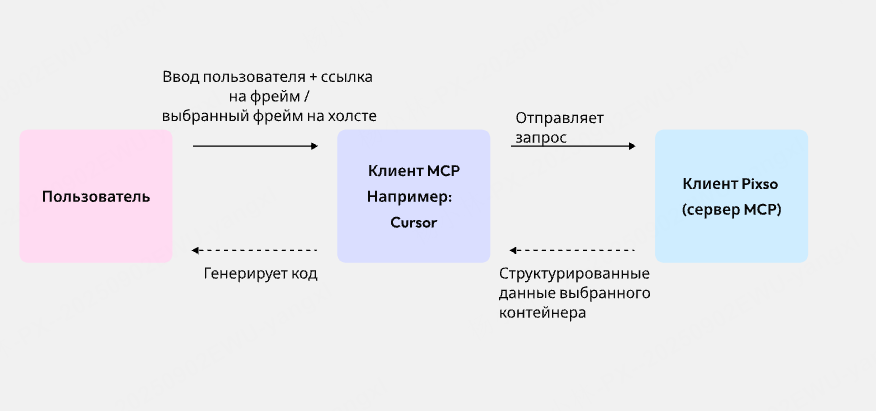
Сервер Pixso MCP обеспечивает передачу данных из дизайн-файлов Pixso в локальные среды разработки (IDE) с функциями ИИ (такие как Cursor, VS Code, Windsurf и др.). Это позволяет интеллектуально генерировать фронтенд-код и эффективно превращать макеты в работающий код.
Примечание: Функция Pixso MCP доступна только в десктопном клиенте Pixso.
С помощью Pixso MCP пользователи могут:
- Генерировать код для выбранных фреймов: бесшовный переход от дизайна к верстке.
- Извлекать структурированные данные фрейма: напрямую отправлять соответствующий фронтенд-код и изображения (ассеты) в клиент ИИ.
Как использовать Pixso MCP
Вы также можете получить доступ к полному руководству непосредственно внутри интерфейса Pixso.
Шаг 1. Включите Pixso MCP
- Установите и войдите в клиент Pixso:
- [Нажмите, чтобы скачать клиент Pixso]
- Создайте новый файл дизайна или откройте существующий в клиенте Pixso.
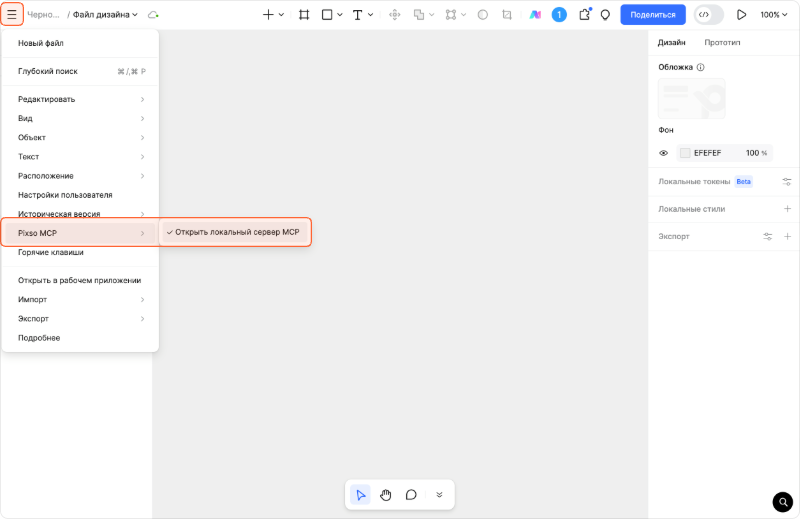
- В верхнем левом меню «Файл» (File) найдите и включите опцию Pixso MCP.
- После успешного включения в нижней части холста появится уведомление, подтверждающее активацию Pixso MCP.
Локальный адрес сервера Pixso MCP: http://localhost:3667/mcp
Шаг 2. Интеграция Pixso MCP в клиент (IDE)
После успешного запуска сервера Pixso необходимо настроить его в вашем MCP-клиенте (редакторе кода) для установки соединения.
Ниже приведены инструкции для поддерживаемых клиентов:
🔵 Cursor:
- Откройте Cursor → Настройки Cursor (Settings) → MCP и Интеграции (MCP & Integrations).
- На странице настроек найдите раздел Инструменты MCP (MCP Tools) и нажмите Новый MCP-сервер (New MCP Server).
Вставьте следующую конфигурацию в файл mcp.json и сохраните его:
(Здесь должен быть код конфигурации JSON)
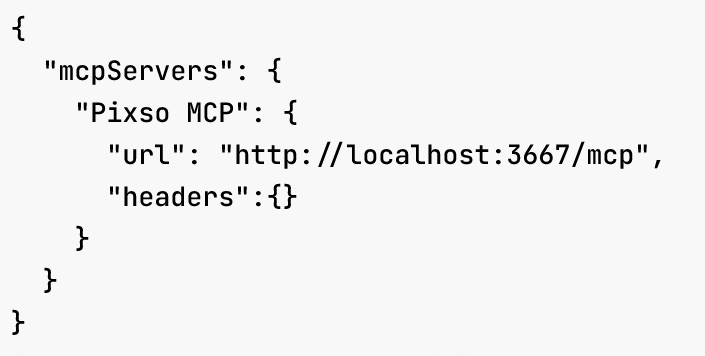
После сохранения вернитесь на страницу MCP и Интеграции и запустите Pixso MCP. Во время запуска инструменты начнут загружаться; как только они появятся, это будет означать успешное соединение с сервером Pixso.
🔵 Visual Studio Code:
- Откройте VS Code → Откройте окно чата (Ctrl+Alt+I) → Настроить инструменты (Configure Tools).
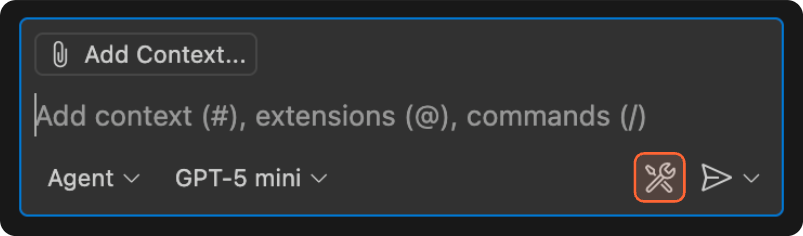
- На странице конфигурации выберите Добавить MCP-сервер (Add MCP Server) → Выберите HTTP. При первом использовании введите любой контент, чтобы открыть файл mcp.json.
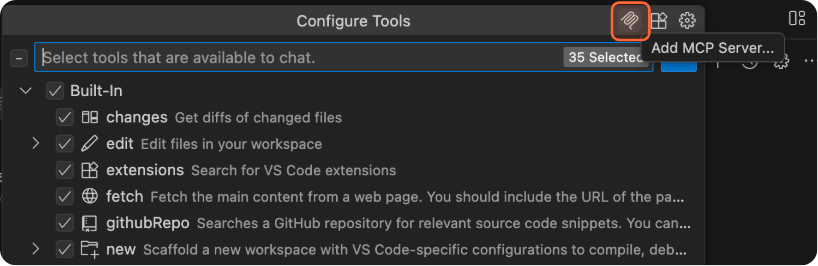
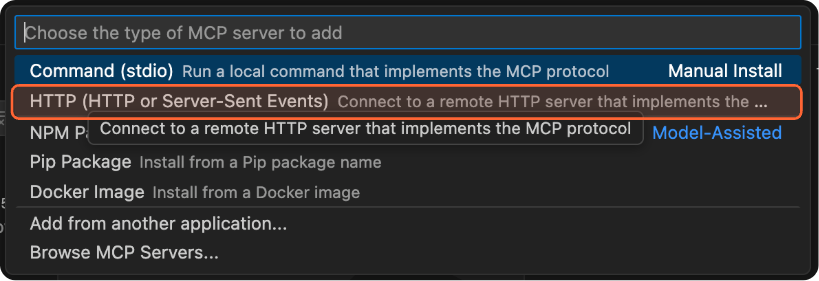

Вставьте следующую конфигурацию в файл mcp.json и сохраните его:
(Здесь должен быть код конфигурации JSON)
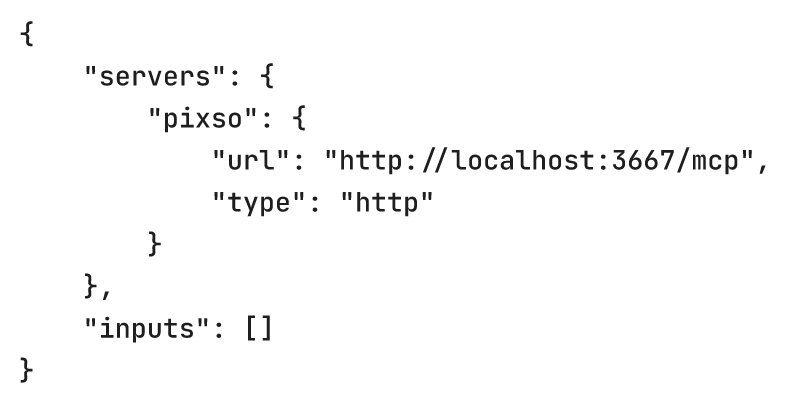
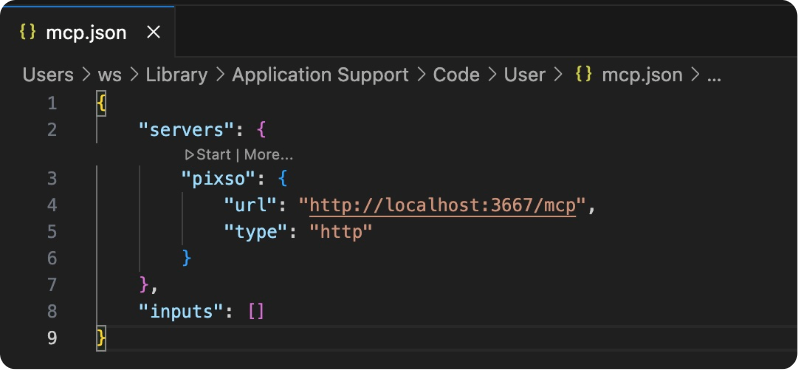
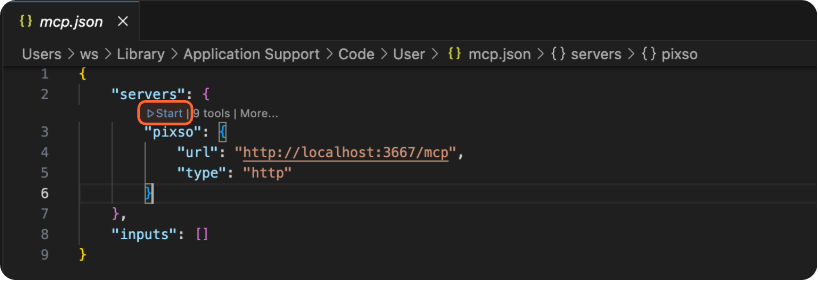
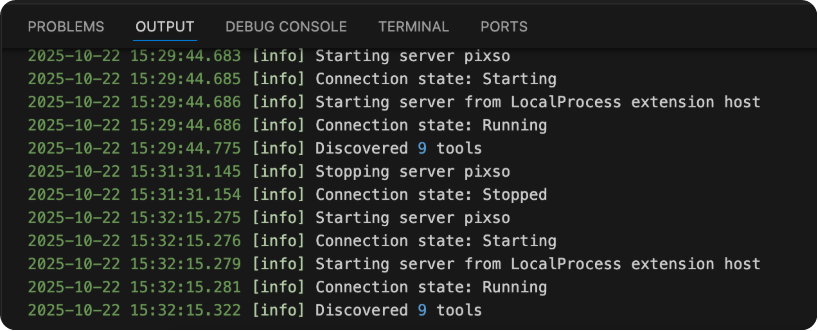
- После сохранения настройки сервера MCP появятся в поле ввода. Нажмите Настройки (Settings) → Нажмите Запустить сервер (Start Server), чтобы запустить службу MCP в клиенте. Когда в консоли появится надпись Connection state: Running (Состояние подключения: Работает), соединение установлено успешно.
💡 Важно: MCP поддерживается только в VS Code версии 1.99 и выше. Обязательно проверьте версию перед использованием.
🔵 Windsurf:
- Откройте и войдите в Windsurf → Нажмите Настройки (Settings) → Откройте настройки Windsurf.
- На вкладке Общие (General) найдите Серверы MCP (MCP Servers) → Нажмите Управление MCP (Manage MCPs), чтобы открыть панель конфигурации.
В панели нажмите Просмотреть исходную конфигурацию (View raw config), чтобы открыть файл mcp_config.json. Вставьте следующую конфигурацию в JSON-файл и сохраните его.
(Здесь должен быть код конфигурации JSON)
💡 Примечание: Данная конфигурация также совместима с другими IDE.

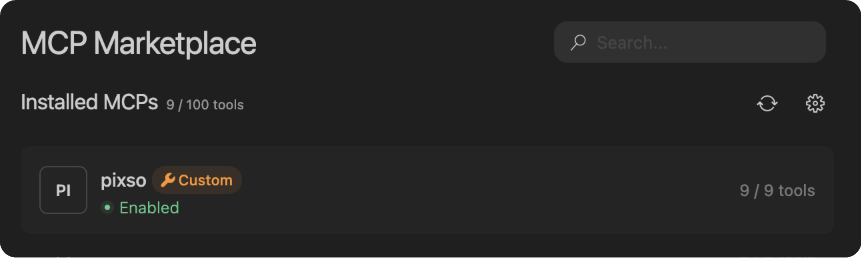
- После сохранения вернитесь на страницу управления MCP и нажмите Обновить (Refresh). Загрузка контента будет означать успешное завершение настройки.
🔵 Claude:
Настройте его через терминал, используя следующую команду:
(Здесь должна быть команда для терминала)
Шаг 3. Взаимодействие внутри MCP-клиента
Как только ваш IDE-клиент успешно подключится к серверу Pixso MCP, вы сможете начать работу.
Pixso MCP поддерживает два метода получения данных о дизайне:
- Копирование ссылки
- Выбор фрейма
💡 Примечания для стабильной работы:
- Держите клиент Pixso постоянно запущенным.
- Убедитесь, что файл дизайна с нужным фреймом находится на активной вкладке.
- Используйте продвинутые языковые модели (например, Claude 3.5/4.0 Sonnet и др.).
Метод 1: Копирование ссылки
- Откройте файл дизайна в клиенте Pixso.
- Выберите фрейм и скопируйте ссылку на него.
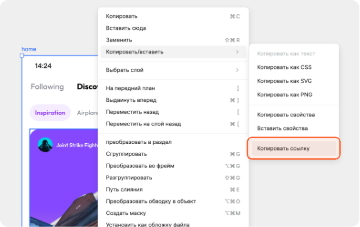
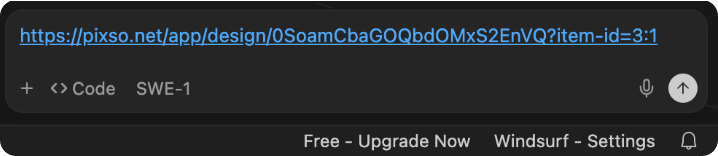
- В IDE (например, Cursor) откройте режим чата, вставьте ссылку на фрейм в диалог и дайте соответствующую инструкцию, например: «Сгенерируй HTML-код».
Метод 2: Выбор фрейма
- Откройте файл дизайна в клиенте Pixso.
- На холсте выберите один слой с фреймом.
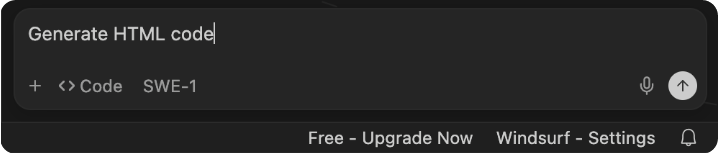
- В IDE (например, Cursor) откройте режим чата и отправьте запрос, например: «Сгенерируй HTML-код для выбранного элемента».
Часто задаваемые вопросы (FAQ)
В1: Какие форматы данных предоставляет сервер Pixso MCP?
Сервер Pixso MCP предоставляет следующие инструменты для LLM, чтобы извлекать и интерпретировать данные дизайна:
- ① get_code: Этот инструмент позволяет получить HTML-код, соответствующий файлу дизайна.
- ② get_image: Этот инструмент позволяет извлекать графические ассеты (изображения) из файла дизайна.
В2: Что делать, если генерация кода в IDE (например, Cursor) не удалась и сообщается об ошибке получения данных Pixso?
Если генерация кода не удалась, возможные причины и решения:
- Клиент Pixso не открыт или работает некорректно: Проверьте, запущен ли Pixso. При необходимости перезагрузите клиент.
- Проблемы с сервером MCP или настройками: Проверьте настройки MCP как в Pixso, так и в IDE. Убедитесь, что служба запущена и соединение активно.
- Файл дизайна закрыт или неактивен: Убедитесь, что вкладка с файлом, содержащим связанный или выбранный фрейм, открыта и активна в Pixso.
- Выбрано несколько фреймов: В настоящее время режим выбора поддерживает только один слой фрейма за раз.
- Модель не поддерживает MCP: Некоторые LLM несовместимы с протоколом. Используйте передовые модели, такие как серия Claude или Qwen3.
В3: Что делать, если сгенерированный код не соответствует ожиданиям?
Качество кода зависит от множества факторов:
- Сложность дизайна: Если макет перегружен (например, множество масок или слоев), это может превысить контекстную емкость LLM, что приведет к ошибкам.
- Тип запрашиваемого кода: Pixso MCP отправляет HTML-данные для создания высокоточной верстки. Запрос кода на специфических фреймворках (не HTML) может повлиять на результат.
- Уровень интеллекта LLM: Разные модели по-разному понимают семантику и пишут код. Для лучших результатов используйте топовые модели с сильными навыками программирования.
В4: Что делать, если я не могу найти настройки MCP в своем редакторе кода?
Если опции, связанные с MCP, отсутствуют, вероятно, ваша текущая версия IDE не поддерживает этот протокол. Пожалуйста, обновите ваш редактор до последней версии с поддержкой MCP.
Заключение
В конечном счете, технологии должны служить творчеству, а не усложнять его. Интеграция Pixso и MCP доказывает: когда клиент MCP бесшовно соединяется с таким сервером, как Pixso, творческий процесс становится быстрее, умнее и интуитивнее.
Мы перешли от вопроса «что такое MCP» к реальному использованию его ценности: дни ручного копирования контекста прошли. Создаете ли вы сложные дизайн-системы или быстрые прототипы, эта интеграция предлагает переосмыслить границы возможного, когда ваш инструмент дизайна и ваш искусственный интеллект наконец-то говорят на одном языке.

![Top 5 Wireframe Tools [Free]](https://cms.pixso.net/images/articles/wireframe-tools-free.png)