
Александр
Когда мы говорим про границы дизайна, новички часто думают, что это просто «линии вокруг кнопок». На деле же — это фундамент, на котором держится вся визуальная иерархия. Грамотно расставленные UI границы способны превратить хаотичный набор элементов в стройный интерфейс, где пользователю не нужно гадать, куда нажать.
Зачем вообще возиться с границами?
В качественном проектировании интерфейсов UI обводки решают задачи смыслового зонирования, фокусировки внимания и визуального отклика системы на действия пользователя.
- Смысловое зонирование: отделение блоков контента друг от друга без нарушения общей структуры.
- Фокусировка: подсветка активных инпутов, карточек или выбранных элементов.
- Интерактивность: изменение стиля обводки при наведении дает понять, что элемент кликабелен.
5 «золотых» правил проектирования интерфейсов UI
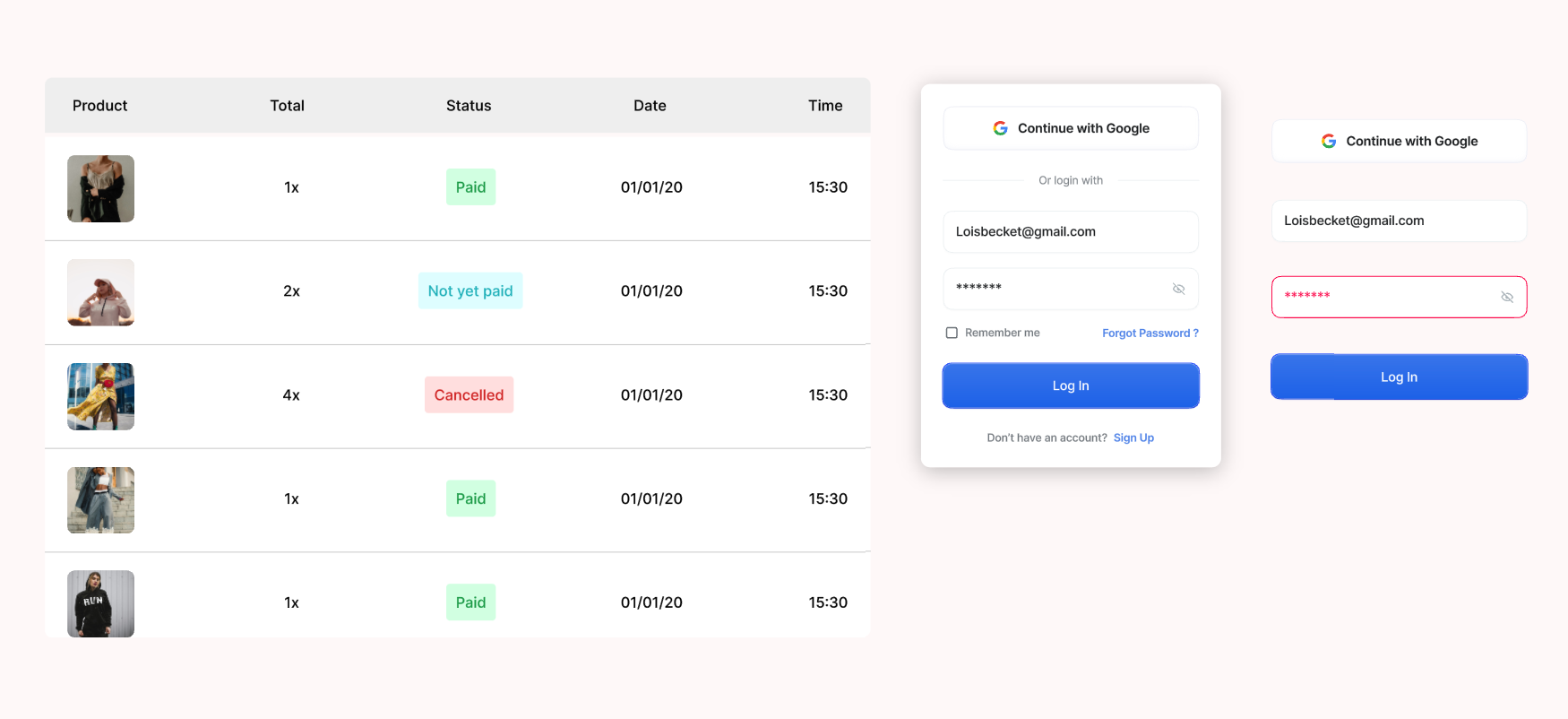
(1).Не плодите лишние сущности
В современном дизайне границы дизайна — это крайняя мера. Если можно разделить блоки с помощью «воздуха» (отступов) или мягкой подложки, выбирайте их. Визуальный шум — главный враг юзабилити.
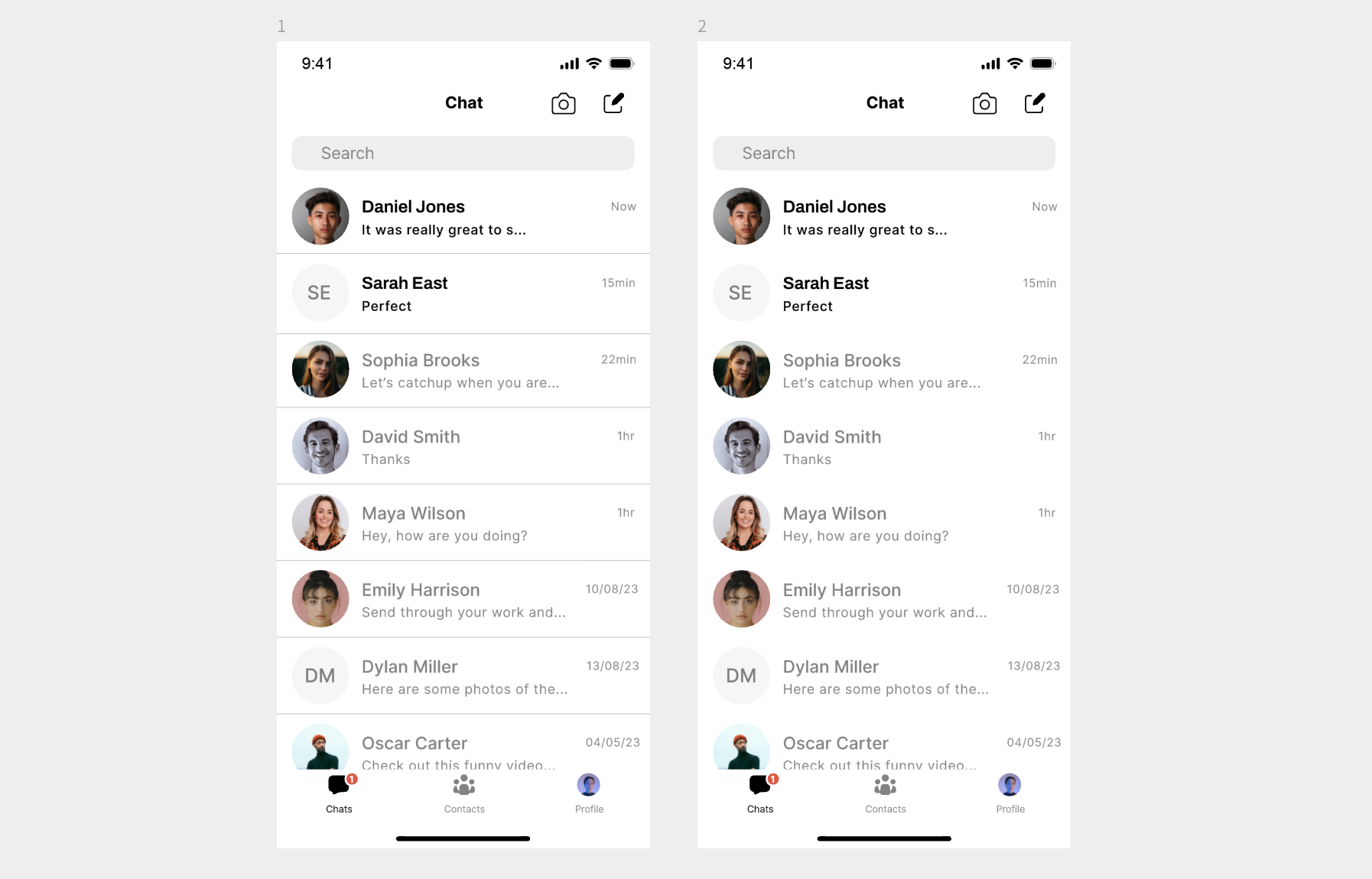
(2). Держите стиль под контролем
Ваши UI границы должны быть консистентны. Если у кнопок скругление 8px, а у карточек 20px без логической причины — интерфейс будет выглядеть неопрятно. Создайте единый стандарт для всей системы.

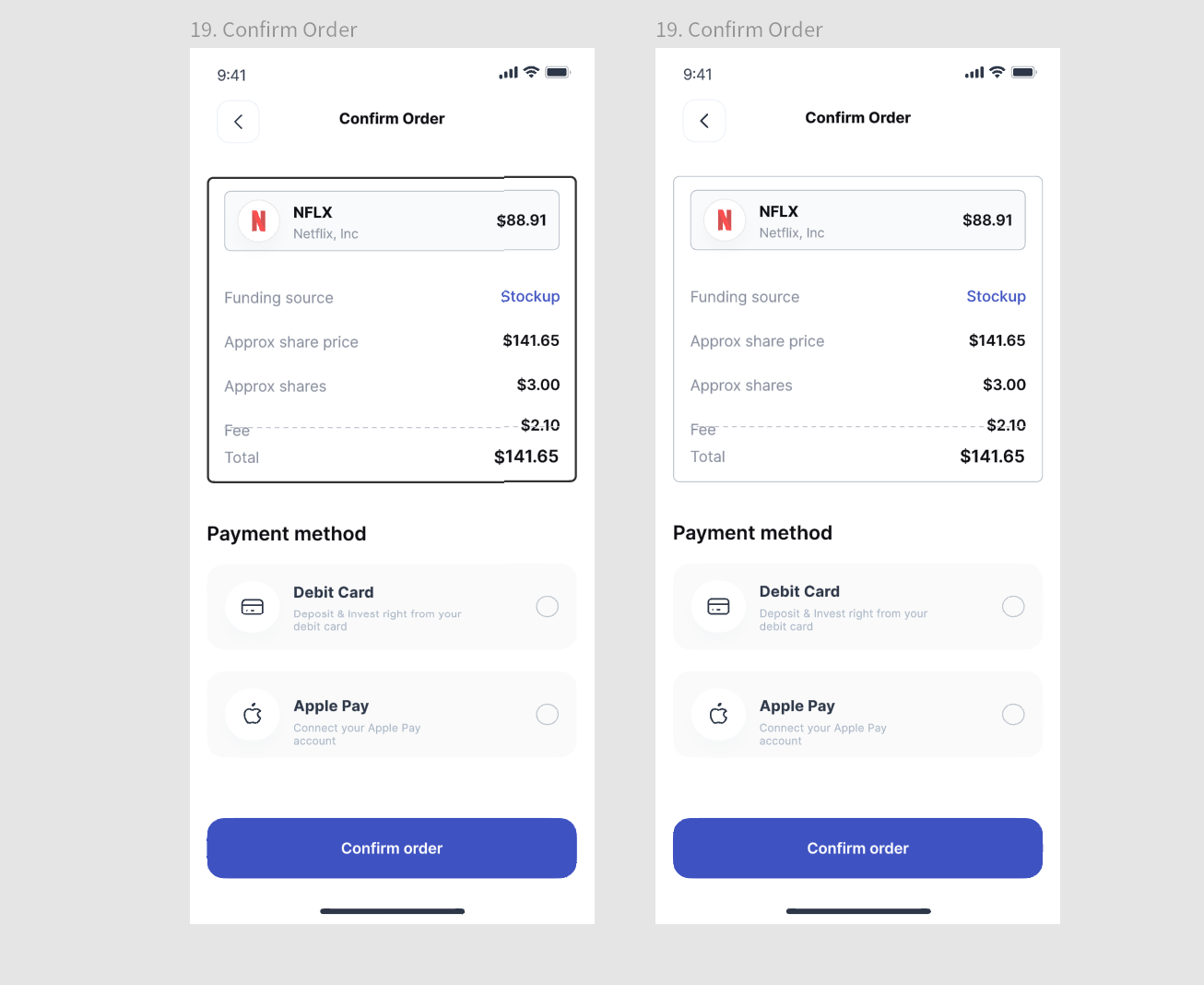
(3).Забудьте про тяжелые линии
Тяжелые черные обводки перегружают макет. В проектировании интерфейсов UI лучше использовать толщину 1px и приглушенные серые оттенки. Граница должна помогать глазу, а не отвлекать его.
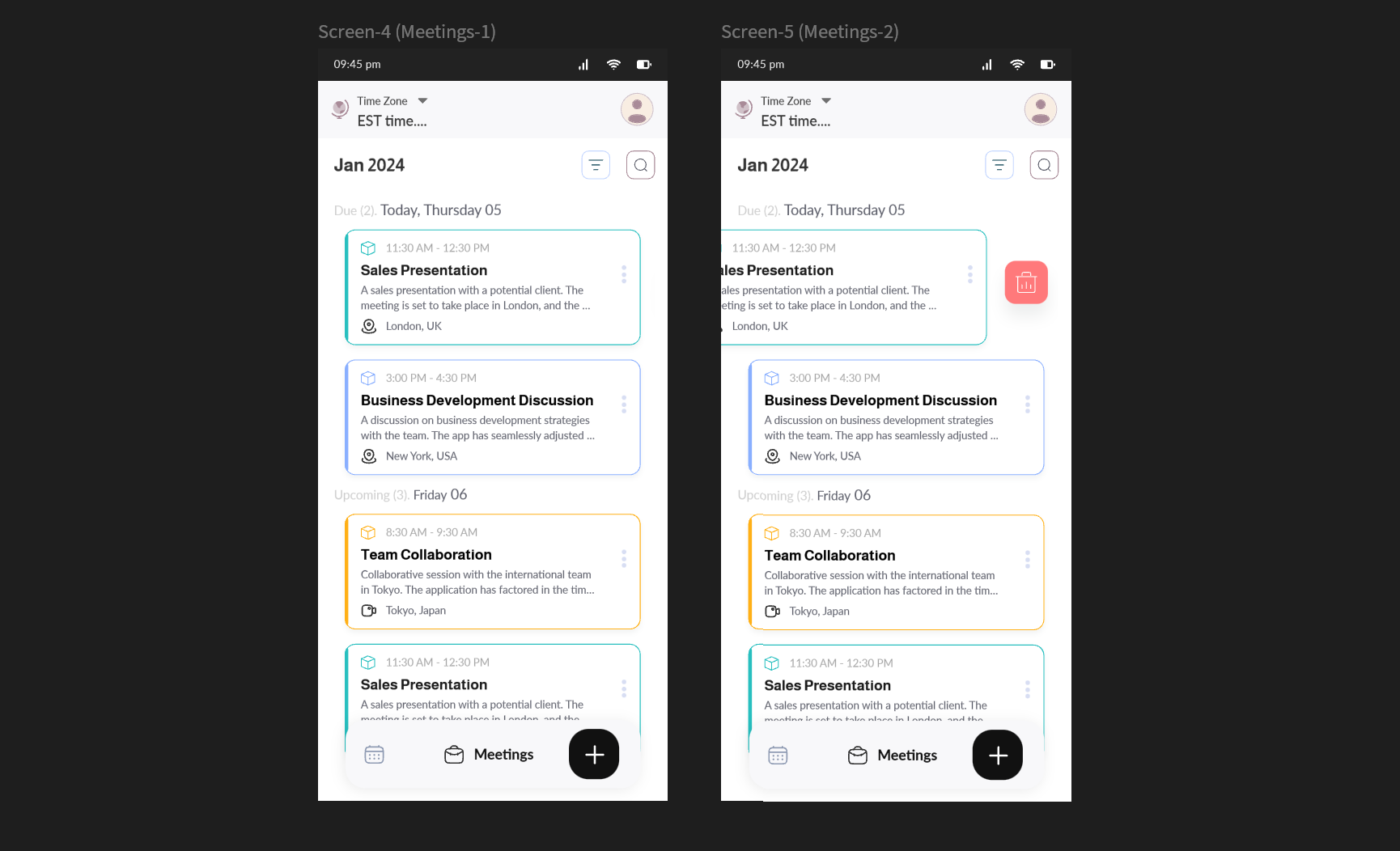
(4).Работайте с плановостью
Обводки помогают выстроить глубину. С их помощью можно визуально «приподнять» модальное окно над фоном или выделить приоритетную карточку в сетке.
(5).Не забывайте про контрастность
Проверьте, чтобы ваши UI границы были различимы. Минимальный порог контрастности по стандартам доступности — 3:1. Линия не должна сливаться с фоном.
Практический кейс: проектируем границы в интерфейсе
Теория — это хорошо, но лучше всего границы дизайна усваиваются на практике. Если вы еще не определились, в каком софте удобнее всего оттачивать навыки, рекомендуем попробовать Pixso.
Pixso — это профессиональный онлайн-инструмент для UI/UX дизайна, который значительно ускоряет работу над интерфейсами. Редактор интуитивно понятен: здесь можно в пару кликов создавать и редактировать любые UI границы, меняя их цвет, толщину и стиль. Кроме того, функция общих библиотек компонентов позволяет мгновенно применять готовые стили обводок ко всему проекту, что гарантирует единство дизайна и соблюдение всех гайдлайнов.
Как создать UI границы в Pixso: пошаговый алгоритм
Разберем процесс на примере создания поля ввода (инпута) для страницы регистрации:
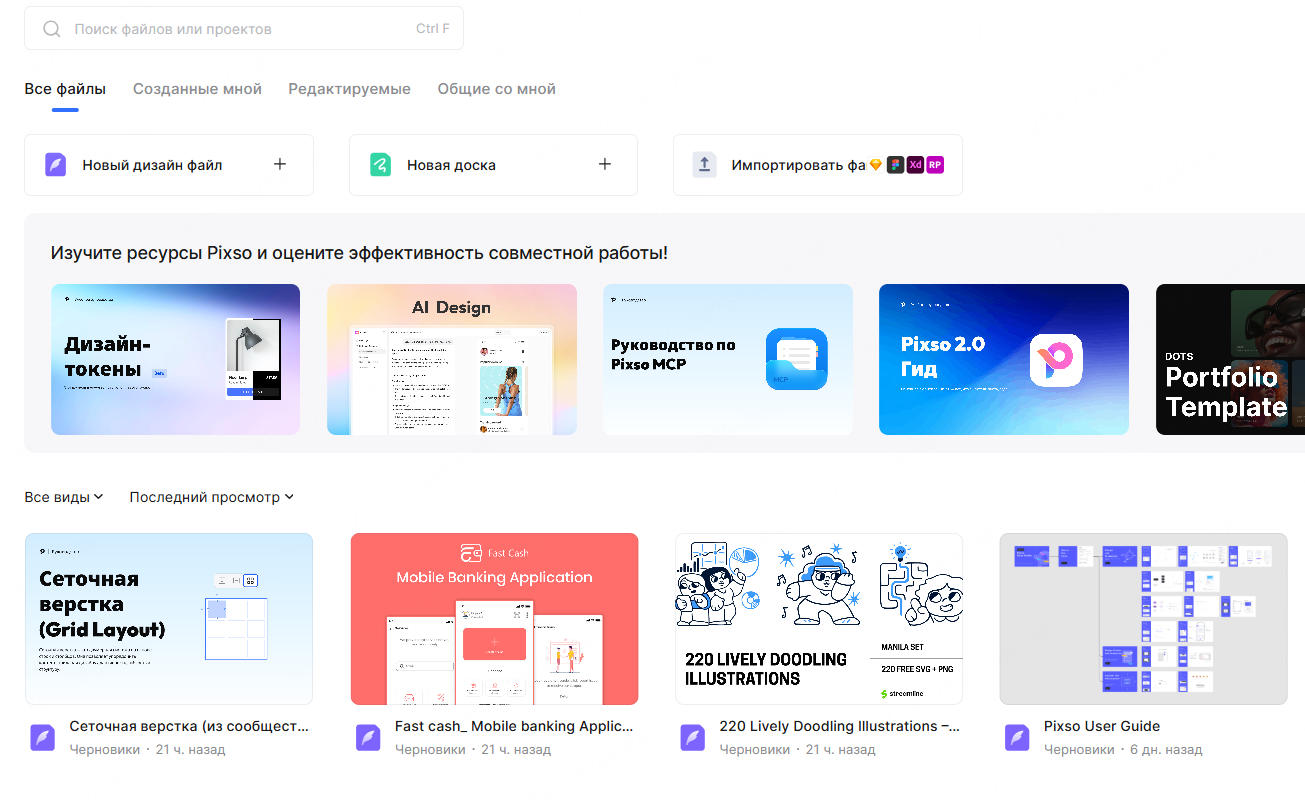
Шаг 1: Авторизация. Зайдите на главную страницу сайта Pixso, нажмите кнопку «Открыть» и войдите в свой аккаунт.
Шаг 2: Создание файла. На рабочем пространстве нажмите «Новый дизайн файл», после чего откроется окно редактора.
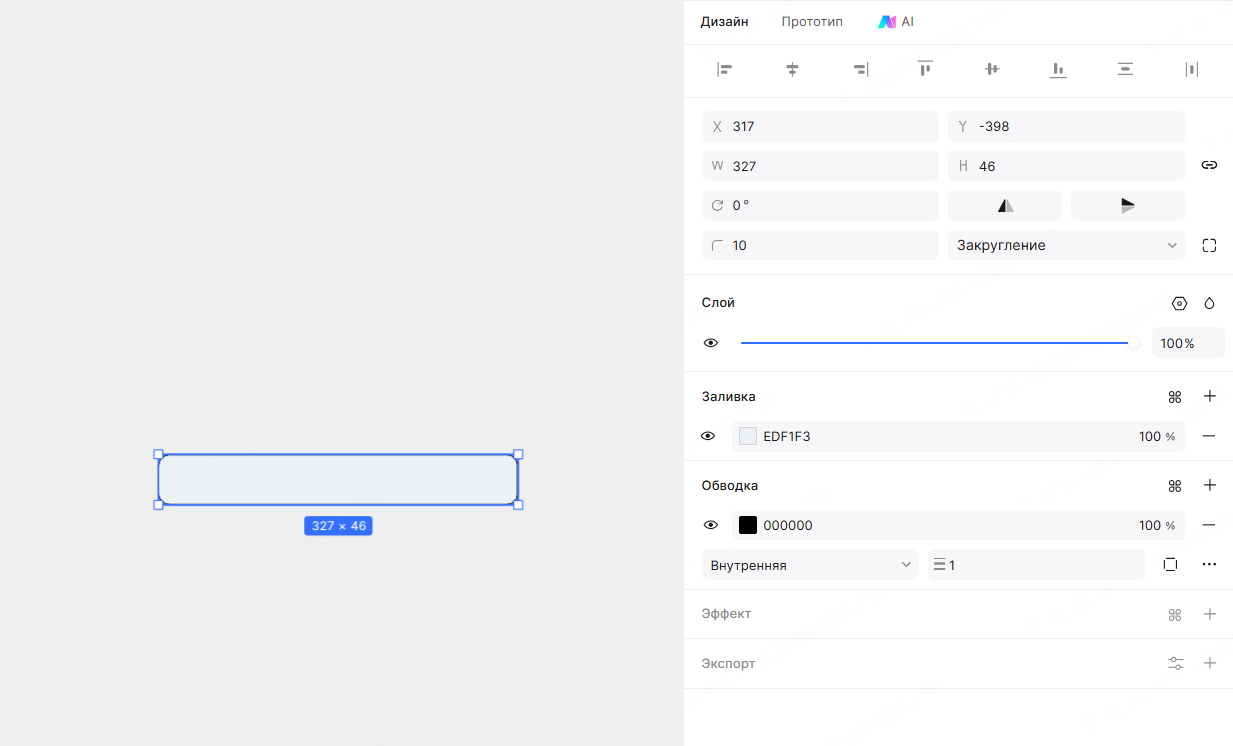
Шаг 3: Настройка формы. Воспользуйтесь инструментом «Прямоугольник» (горячая клавиша
R). Нарисуйте фигуру размером 327x46 px со скруглением углов 10. В панели Обводка установите значение 1, выберите тип внутри, цвет#EDF1F3и непрозрачность 100%.
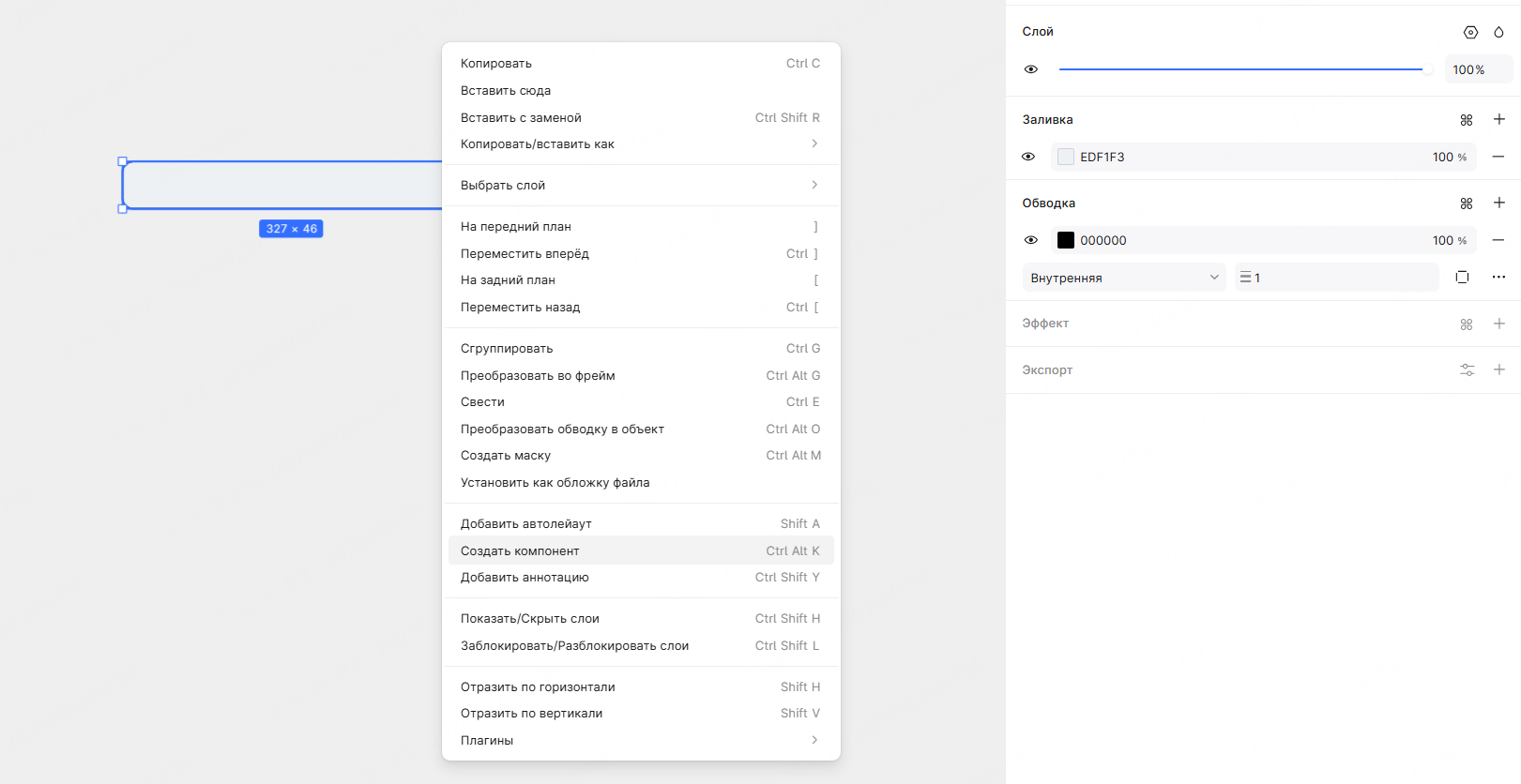
Шаг 4: Превращение в компонент. Выделите готовую форму, кликните правой кнопкой мыши и выберите в меню «Создать компонент». Это позволит вам использовать этот инпут многократно. Если в будущем вы решите изменить стиль границы, достаточно будет поправить только основной компонент — все остальные копии обновятся автоматически.
Профессиональное проектирование интерфейсов ui — это всегда про чистоту и системность. Даже мелкие UI границы влияют на восприятие продукта. Используйте Pixso, чтобы ваши макеты всегда оставались аккуратными и удобными для пользователя.


![Top 5 Wireframe Tools [Free]](https://cms.pixso.net/images/articles/wireframe-tools-free.png)