あやね
iPhoneやiPadをご利用の方にとっては、iOSのデザインはおなじみなものですが、とても使いやすいうえに非常に洗練されたUIデザインなのが特徴的です。スマートフォン向けのWebサイトやアプリを制作している方にとっては、そのUIデザインは参考にしたいものばかりだと思います。
さて、iOSのUIデザインの魅力はどんなところになるのでしょうか。この記事では、iOSのUIデザインの特徴を中心に、制作時に便利なUIキットやおすすめのデザインツールを紹介してまいります。
1. iOSのUIデザインの特徴

まずは、iOSのUIデザインの特徴について触れていきます。Androidなどのスマートフォンにはあまり見られないような、iOSといったらこれ!というUIデザインの特徴を4つほど見ていきましょう。
1.1 ジェスチャーデザイン
1つ目は「ジェスチャーデザイン」です。iPhoneでは、iPhoneX以降ホームボタンがなくなって久しいですが、この出来事によってスワイプやタップ、フリックの細かい動作を組み合わせたジェスチャーデザインがかなり高度なものになりました。例えば、アプリを開こうとタップしてから完全に開ききる前に閉じる、というような動作も可能となっています。
技術の進歩によって年々新しい機器の画面の反応速度が高まるとともに、高度なジェスチャーデザインを取り入れることで、ユーザーにとってノーストレスで素早い操作が可能となっています。
1.2 ラバーバンドスクロール
ラバーバンドスクロールは、スクロールできる範囲の端で、内容が少し引き伸ばされるように動いて戻る表現です。
画面の端に到達したことを、動きで伝えます。どの画面でも同じ強さの効果を加えるのではなく、内容や操作に合う表現を選びます。
このような反応は、操作が受け付けられたことや、それ以上スクロールできないことを理解する助けになります。
1.3 モーションブラー・モーションストレッチ
モーションブラーは動く対象をぼかす表現、モーションストレッチは動きに合わせて形を伸び縮みさせる表現です。
動きを加えると、要素の移動方向や状態の変化を伝えやすくなります。ただし、装飾のために動きを増やすと操作を妨げることもあります。短く控えめな動きにし、動きを減らす設定にも配慮しましょう。
1.4 アプリがアイコン起点で動作する
4つ目が「アプリがアイコン起点で動作する」ような動きです。例えば、アプリアイコンをタップしたときに、アプリアイコンからあたかもアプリ画面が大きくなり画面を覆うかのような動きをします。反対に、アプリを最小化するときに、アプリアイコンに向かって画面が縮小することもあります。
このように、アプリがアイコン起点で動作するのは、iOSのUIデザインの特徴と言っても差し支えないでしょう。
2. iOSのUIデザインの作成はUIキットが便利
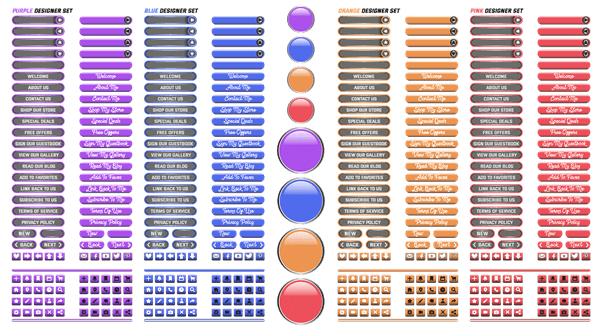
iOS向けの画面を設計するときは、UIキットを使うと、基本的な部品を一から描く手間を減らせます。
ただし、部品を配置するだけで使いやすい画面になるわけではありません。情報の優先順位や操作の流れに合わせて調整します。
2.1 UIキットとは?
UIキットは、ボタンや入力欄、ナビゲーションなど、画面づくりに使う部品をまとめたデザイン素材です。
共通の部品を再利用すると、見た目と状態をそろえながら設計を進められます。
2.2 UIキットを使う方法
使うツールに対応したUIキットを選び、ファイル形式と利用条件を確認します。コンポーネントの更新時期や対象のOSも見ておきましょう。
公式サイトやコミュニティからファイルを入手し、デザインツールで開くかインポートします。その後、必要なコンポーネントを画面に配置して使います。
3. UIデザインの作成にぴったりなデザインツール-Pixso
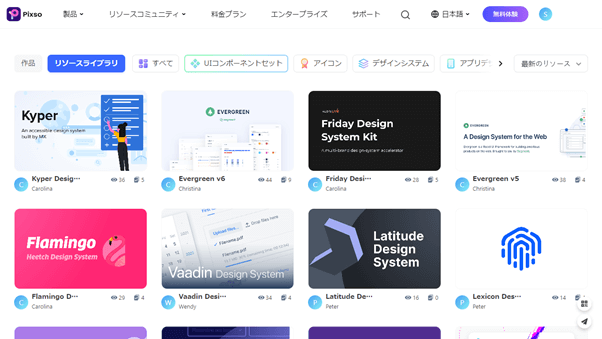
Pixsoでは、iOS向けの画面を作り、プロトタイプで操作の流れを確認できます。
コンポーネントを使って共通の部品を整理し、画面ごとの内容を具体化していきましょう。
3.1 Pixsoとは?
Pixsoは、UIデザイン、プロトタイプ、チームでの共同編集に使えるデザインツールです。
リソースコミュニティから、目的に合うテンプレートや部品を探せます。利用条件と対応する画面の仕様を確認して取り入れましょう。
iOS向けの素材を使う場合も、対象端末での読みやすさや操作領域に合わせて調整します。
3.2 Pixsoの特徴やメリット
画面づくりとレビューでは、次の機能を活用できます。
- 画面とコンポーネントの作成
- ブラウザ上での編集
- リアルタイムの共同編集とコメント
- 異なる画面幅のレイアウト検討
- 既存のデザインファイルのインポート
- コンポーネントとスタイルの共有
- コミュニティのテンプレートの活用

4. まとめ
iOSのUIを参考にするときは、見た目だけでなく、状態の変化や操作に対する反応にも注目しましょう。UIキットは、その設計を始めるための材料になります。
Pixsoで必要な画面とプロトタイプを作り、実際のタスクを通して流れを確認してみてください。