あやね
デザインの作業中に、突然フォントが表示されなくなった経験はありませんか。昨日まで問題なく使えていたのに、今日Figmaを開いたらフォントが「?」マークに変わっている——そんな状況に直面したことがある方は多いと思います。
特に日本のデザイン現場では、ヒラギノやNoto Sans JP、游ゴシックといった日本語フォントを使うケースが多く、チームメンバーとファイルを共有した途端に「フォントが表示されない」「別のフォントに勝手に置き換わっている」という問題が起きやすい傾向があります。
こうしたFigmaでフォントが反映されない問題は、原因さえ正しく把握できれば、ほとんどのケースで解決できます。この記事では、現場のデザイナーが実際に遭遇しやすい原因を5つに整理し、それぞれの具体的な対処手順をわかりやすく解説します。また、同じエラーが繰り返し起きてしまう場合に、構造的な解決策として検討したいツールの選択肢についても紹介します。
フォントのトラブルで作業が止まってしまう前に、ぜひこの記事を参考にしてみてください。
第1部:なぜFigmaでフォントエラーが繰り返されるのか?
Figmaはブラウザ上で動くWebベースのデザインツールです。そのため、自分のパソコンにインストールされているフォントを直接読み込む仕組みにはなっていません。代わりに「Figma Font Agent(フォントエージェント)」と呼ばれる専用のヘルパーアプリを経由して、ローカルのフォントを認識しています。
この仕組み自体に問題があるわけではないのですが、Font Agentが正常に動いていなかったり、環境の違いによってフォントの参照先がズレたりすると、「フォントが読み込めない」「表示されない」という状態が発生します。
つまり「Figmaのフォント問題は、多くの場合、Figma本体の不具合ではなく、Font Agentと環境設定の問題」と考えるのが正確です。この前提を持っておくと、原因の特定がずっとスムーズになります。
(1)よくある原因5つ
① Font Agentが起動していない
最も多いケースです。Font Agentはバックグラウンドで動き続けることでFigmaにフォント情報を渡しています。PCを再起動した後に自動起動しない設定になっていると、Figmaを開いてもフォントが認識されません。
タスクトレイ(Windows)またはメニューバー(Mac)にFont Agentのアイコンが表示されているか、まず確認してみてください。アイコンがない場合は、Font Agentが起動していない可能性が高いです。
② Font Agentのバージョンが古い・互換性が切れている
macOSやWindowsのアップデート後に、以前インストールしていたFont Agentとの互換性が崩れるケースがあります。特にmacOS Sequoia以降のアップデートでは、Font Agentの動作に影響が出たという報告が複数のデザイナーから上がっています。
OSを更新した後からフォントが表示されなくなった、という場合は、Font Agentのバージョンが原因の可能性が高いです。
③ フォントのインストールが不完全
「フォントはダウンロードした」という状態では、まだFigmaでは使えません。ダウンロードしたフォントファイルをダブルクリックして「インストール」を実行する必要があります。
Noto Sans JPのように複数のウェイト(Regular、Medium、Bold など)が別ファイルになっているフォントは、使いたいウェイトをそれぞれ個別にインストールする必要があります。「Regularは入れたけどBoldが入っていなかった」というミスは意外に多いので、使用しているウェイトをすべて確認してみてください。
④ Mac・Windows間の環境差異
チームでFigmaを使っていると、自分の画面では問題なく表示されているのに、他のメンバーの画面ではフォントが崩れている、というケースがあります。
これはMacとWindowsでフォント名の表記や参照パスが異なることが原因です。たとえば**「ヒラギノ角ゴシック」はMacに標準搭載されていますが、Windowsには入っていません**。Macで作ったファイルをWindowsユーザーが開くと、ヒラギノが認識できず別のフォントに置き換わることがあります。
日本語フォントを使う場面では、こうした環境間の差異が特に起きやすいので注意が必要です。
⑤ ブラウザのキャッシュが古い
ブラウザ版のFigmaを使っている場合、ブラウザが古いキャッシュを参照していると、インストール済みのフォントを正しく認識できないことがあります。Font Agentを再起動しても問題が解決しない場合は、ブラウザキャッシュを原因のひとつとして疑ってみるとよいでしょう。
(2)実務者が推奨するチェック手順(ステップ形式)
原因がひとつとは限らないので、以下の手順を上から順に試していくのが確実です。
ステップ1:Font Agentを再インストールして再起動する
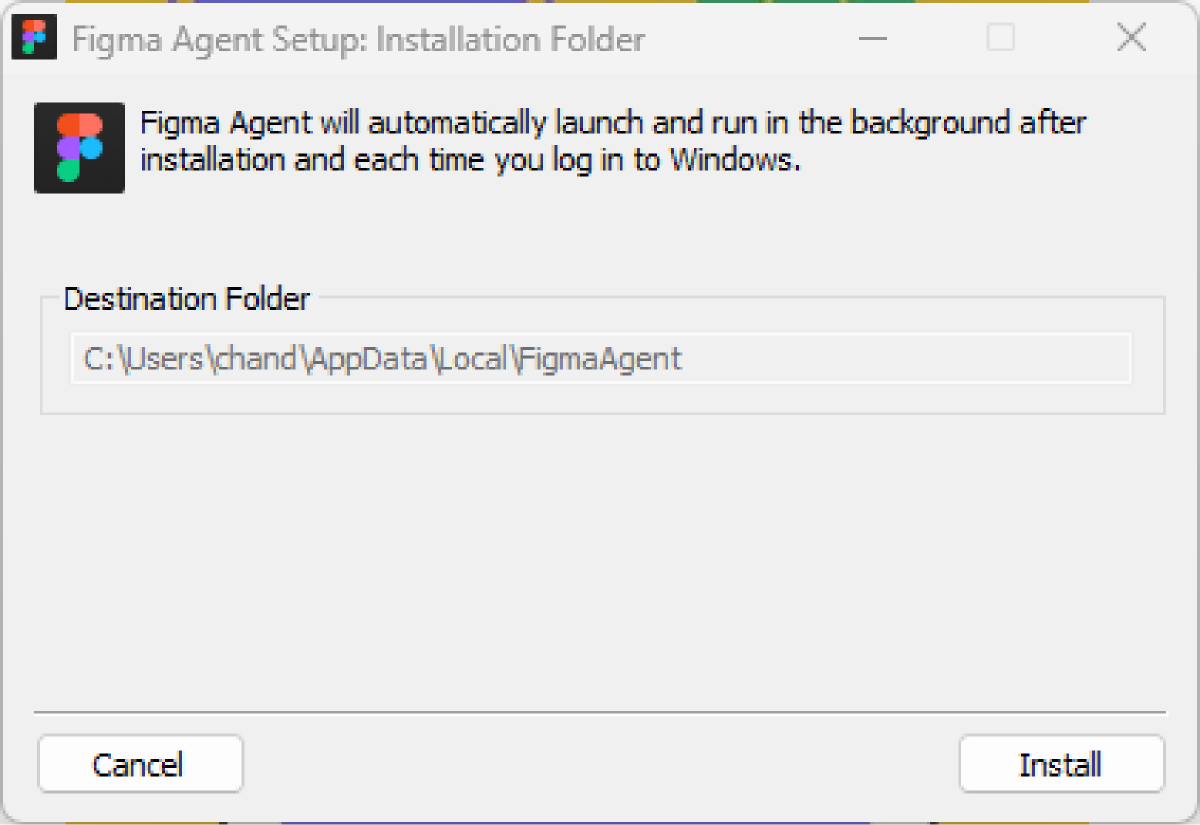
まずFigmaの公式サイトから最新版のFont Agentをダウンロードし、既存のものをアンインストールしてから再インストールします。インストール後はPCを再起動してFont Agentが自動起動しているか確認しましょう。Figmaのデスクトップアプリを使っている場合、Font Agentは不要なので、この手順はブラウザ版のFigmaユーザー向けです。
ステップ2:フォントフォルダのパスを確認する
フォントが正しいフォルダにインストールされているか確認します。
- Windows:
C:\Windows\Fonts - macOS(システム全体):
/Library/Fonts - macOS(ユーザー個別):
~/Library/Fonts
Macでは「ユーザーフォント」と「システムフォント」のフォルダが分かれています。ユーザーフォルダにインストールしたフォントがFigmaから認識されない場合は、システムフォルダへ移動してみてください。
ステップ3:ブラウザキャッシュを削除してFigmaに再ログインする
使用しているブラウザのキャッシュを全削除し、Figmaからログアウト→再ログインを試みます。ChromeやEdgeの場合、設定から「閲覧データの削除」でキャッシュをクリアできます。
ステップ4:問題のフォントを別のフォントで一時的に置き換えてテストする
特定のフォントだけ読み込めない場合は、そのフォントそのものに問題がある可能性があります。一時的に別のフォント(例:Noto Sans JPなどの一般的な日本語フォント)に変えて動作確認することで、問題の範囲を絞り込めます。
ステップ5:デスクトップ版Figmaで開き直す
ブラウザ版でのみ問題が起きている場合は、デスクトップアプリ版のFigmaで同じファイルを開いてみてください。デスクトップ版ではFont Agentなしでローカルフォントを読み込めるため、ブラウザ固有の問題かどうかを切り分けられます。
以上5つのステップを試せば、大半のケースで問題は解決します。それでも同じエラーが繰り返し発生する場合は、次の章で紹介する内容が参考になるはずです。
第2部:繰り返しエラーが起きるなら——Pixsoという選択肢
ステップ1〜5を試してもフォントの問題が解決しない、あるいは「直ったと思ったら数日後にまた同じエラーが出た」という場合は、Figmaのフォント管理の構造そのものが原因である可能性があります。
Figmaはローカルのフォントをそのまま扱う仕組みになっているため、OS環境・チームの環境差・Font Agentの動作状態など、複数の変数が絡み合う構造です。この仕組みが安定して動く環境なら問題ありませんが、チームの規模が大きくなったり、Mac・Windows混在の環境で作業したりする場面では、どうしてもエラーが出やすくなります。
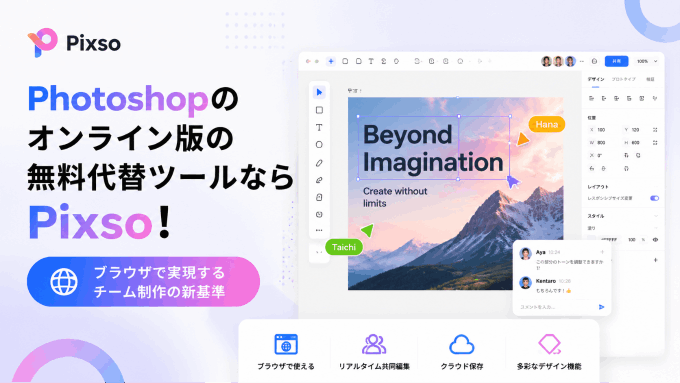
こうした状況の中で、最近の実務デザイナーの間で注目が高まっているツールが「Pixso」です。
Pixsoが選ばれる4つの理由
(1)Font Agentが不要——フォントの心配そのものがなくなる
Pixsoは、Figmaと同様にブラウザで動くWebベースのツールです。しかし、フォントの扱い方が根本的に異なります。Pixsoには日本語フォントを含むフォントライブラリがクラウド上に内蔵されており、ユーザー側でFont Agentをインストールする必要がありません。
ブラウザを開いてPixsoにログインするだけで、ヒラギノ・Noto Sans JP・游ゴシックをはじめとした日本語フォントが最初からリストに表示されます。「インストールしたはずなのに使えない」「Font Agentが止まっていた」という問題とは無縁の環境で作業できます。
(2)協業中のフォント崩れがない
チームでデザインファイルを共有する際、Figmaでは「自分の環境にはそのフォントが入っていないので表示できない」という問題が起きやすいです。特に日本語フォントはMac標準フォントとWindowsフォントの差が大きく、ヒラギノはMacにしかない、メイリオはWindowsに最適化されている、といった差異が実務でのトラブルを生んでいます。
Pixsoではクラウドフォント同期の仕組みにより、チームメンバー全員が同一のフォントを参照します。誰かが作ったファイルを別のメンバーが開いても、フォントが置き換わったり崩れたりする心配がありません。デザインレビューや開発へのハンドオフ時に、意図した通りのフォントで表示される状態が保てます。
(3)Figmaユーザーでもすぐに移行できる
「新しいツールへの移行はコストがかかる」と感じる方も多いと思います。しかしPixsoはUIの構造・操作感・ショートカットキーがFigmaとほぼ同一に設計されています。
フレームの作り方、コンポーネントの使い方、プロトタイプの設定方法、オートレイアウトの操作——これらはPixsoでもFigmaと同じ感覚で使えます。Figmaのデータをインポートしてそのまま作業を続けることも可能なので、移行に伴う学習コストが最小限で済みます。
(4)無料で始められる
Pixsoは基本機能を無料で提供しています。有料プランに申し込む前に、実際の作業環境でフォントが正しく表示されるかどうかを自分で確かめられます。「本当にFont Agentなしで日本語フォントが使えるのか」を試してから判断できる点は、ツール選定のリスクを下げる上で大きなメリットです。
FigmaとPixsoの機能比較表
両者の主な違いを比較表で整理しました。フォント管理の構造的な差がどのように実務に影響するかを中心に確認してみてください。
| 比較項目 | Figma | Pixso |
|---|---|---|
| フォント認識方式 | ローカルフォント+Font Agent必須 | クラウドフォント内蔵 |
| 日本語フォントのサポート | 手動インストールが必要 | 主要フォントを標準提供 |
| 協業時のフォント崩れ | Mac・Windows環境差で頻発 | 自動同期で防止 |
| インターフェース | Figmaの標準UI | Figmaとほぼ同一 |
| 無料利用範囲 | 制限あり | 基本機能は無料 |
| ファイルインポート | 対応 | Figmaファイルのインポート対応 |
続いて、実際のフォント適用画面の違いをイメージとして確認できます。
フォントの認識方式の違いが、特にチームでの協業場面において視覚的な一貫性と作業の安定性にどう影響するかが、この比較からわかります。
💡 関連情報:Figmaの基本的な使い方について詳しくは、Figmaの使い方ガイドもあわせてご覧ください。
まとめ
Figmaでフォントが反映されない原因は、Font Agentの起動状態・バージョンの互換性・フォントのインストール状況・Mac とWindows間の環境差・ブラウザキャッシュの5つに集約されます。この記事で紹介したステップを順番に確認していけば、ほとんどのケースは解決できるはずです。ただ、そもそもFigmaがローカルフォントに依存した構造を持っている以上、チーム規模が大きくなったり日本語フォントを多用するプロジェクトが増えたりすると、同じエラーが繰り返されやすくなります。
そうした状況が続いているなら、クラウドフォント管理でこの問題を根本から解消しているPixsoを試してみる価値があります。Font Agentの設定なしに日本語フォントがそのまま使え、チーム間でのフォント崩れも起きないため、デザインレビューや開発へのハンドオフをより安定した状態で進められます。フォントのトラブルに使っていた時間を、本来の作業に充てられる環境を整えてみてください。