이 글의 내용

김희준
프로토타이핑 도구는 코드 전에 제품 결정을 눈에 보이게 할 때 가치가 있습니다. 같은 흐름과 잘못된 경로·복구 상태로 도구를 비교하고, 피드백이 승인된 디자인에 붙어 있는지 확인하세요. Pixso UI 디자인 메이커와 Pixso 인터랙티브 프로토타이핑을 실제 디자인·리뷰 흐름과 연결해 평가할 수 있습니다.
빈 캔버스 대신 실제 내용이 있는 대표 화면을 선택하고, 편집·재사용·검토·핸드오프가 도구 안에서 어디까지 되는지 기록하세요. 문서에 적힌 기능과 팀이 직접 구현·시험·검증해야 하는 조건도 분리합니다.
1. 올바른 프로토타이핑 도구 선택하기
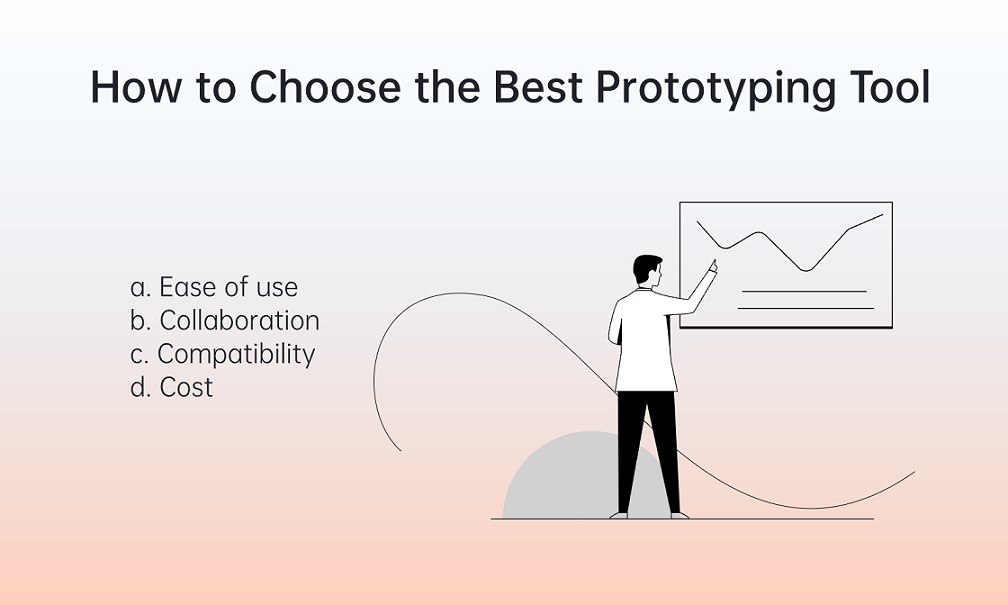
도구마다 기능, 사용성, 호환성과 비용이 다르므로 몇 가지 체크포인트로 후보를 줄이세요.
- 사용성: 설정과 사용법을 빠르게 이해할 수 있고 팀원이 깊은 교육 없이 시작할 수 있는가?
- 협업: 실시간 편집, 파일 공유와 합의된 리뷰가 가능한가?
- 호환성: Sketch, Photoshop 등 기존 파일과 워크플로를 직접 연결할 수 있는가?
- 비용: 필요한 기능과 사용자 수에 맞는 현재 플랜 예산인가?
프로젝트에 필요한 추가 기준을 체크리스트에 넣고 같은 흐름으로 여러 후보를 시험하면 단순한 기능 개수보다 실제 적합성을 볼 수 있습니다.
2. 온라인 프로토타이핑 도구
Figma
Figma는 와이어프레임, 프로토타이핑, 디자인 시스템과 실시간 협업을 제공하는 온라인 UI/UX 도구입니다. 인터랙션, 스마트 애니메이션과 오버레이가 있는 프로토타입을 링크로 공유할 수 있습니다.
장점과 고려 사항
- 프로토타입과 버전 제어를 한 곳에서 다룹니다.
- 웹 기반 협업과 실시간 리뷰를 지원합니다.
- 인터페이스가 비교적 쉽게 익혀집니다.
- 색상 스타일과 변수를 디자인 시스템의 범위와 플랜 한도에 맞춰 확인하세요.
- 디자인을 코드로 옮기는 방식과 인터랙션 범위를 대표 화면으로 시험하세요.
Pixso
Pixso는 드래그 앤 드롭으로 UI/UX 프로토타입을 만들고 특정 영역에 인터랙션, 애니메이션과 화면 전환을 연결할 수 있습니다. 템플릿, 자동 레이아웃과 재사용 리소스로 빠르게 시작하고 팀원과 디자인 요소를 실시간으로 검토합니다.
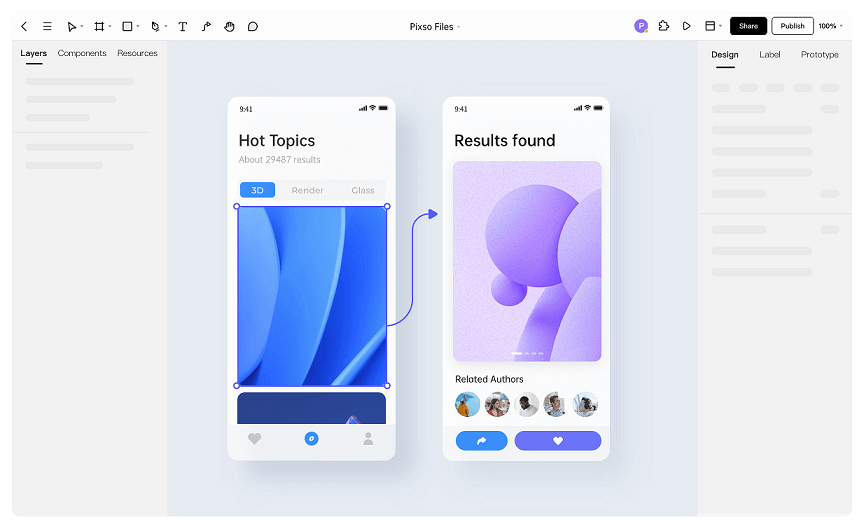
Pixso의 장점과 확인 항목
- UI/UX 프로토타이핑과 무료 리소스를 한 흐름에서 시작할 수 있습니다.
- 기능은 다른 도구와 동일하다고 가정하지 말고 현재 프로젝트 요구와 비교하세요.
- 현재 플랜의 학습·사용자 한도를 실제 팀 파일로 확인하세요.
- 핸드오프 링크와 검사·내보내기 옵션의 현재 범위를 검증하세요.
- 원본 형식별 가져오기·내보내기 방향과 변환 후 파일을 따로 확인하세요.
- 기업은 사용자 정의 프라이빗 배포를 검토할 수 있습니다.
- 한국어·일본어를 포함한 다국어 환경을 팀의 작업 언어로 시험하세요.
InVision
InVision은 클라우드 기반 프로토타이핑·협업 서비스였지만 2024년 12월 31일 종료되었습니다. 아래 설명은 역사적 워크플로이며 새 프로젝트의 현재 서비스 추천이 아닙니다.
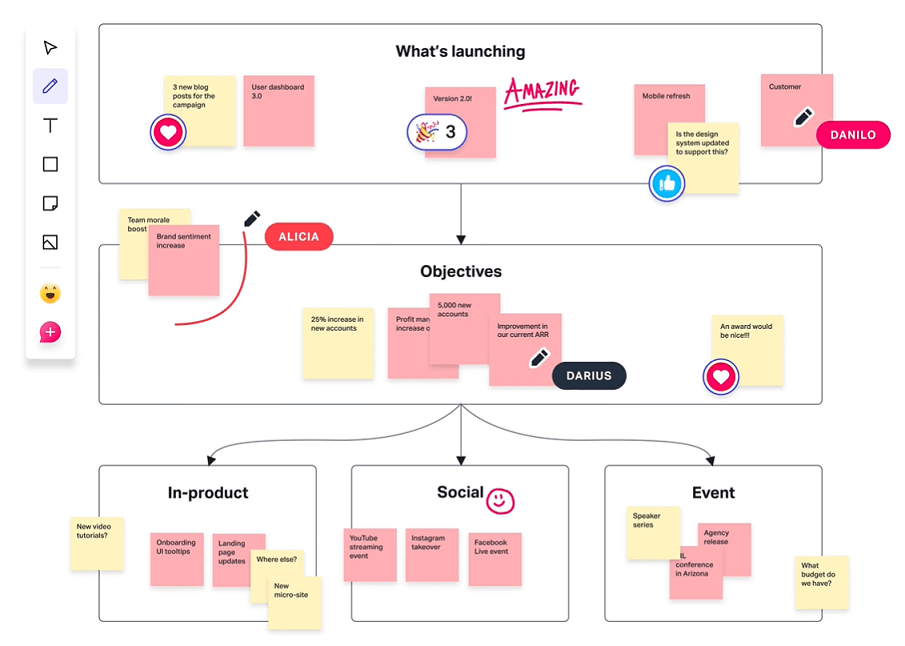
보관된 파일이 있다면 보유 자료와 프로토타입 연결을 확인하고, 선택한 지원 도구에서 어떤 흐름을 재현할지 정하세요.
3. 데스크톱 프로토타이핑 앱
Sketch
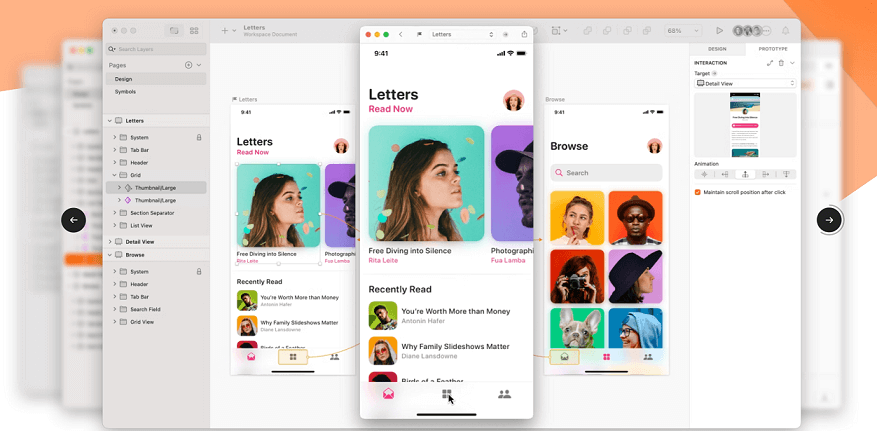
Sketch는 Mac에서 UI 요소, 아트보드와 화면을 연결하는 프로토타이핑 도구입니다. 인터랙션, 오버레이와 공유 링크를 지원하지만 Mac 호환성, 데스크톱-클라우드 동기화 방향과 플러그인 의존성을 실제 팀 환경에서 확인하세요.
Adobe XD
Adobe XD는 벡터 기반 UI/UX 프로토타이핑 도구로 Auto-Animate, 3D 변환, 모바일 미리보기와 플러그인을 제공했습니다. macOS·Windows와 Creative Cloud 연동을 확인하되 유지보수 모드이므로 새로운 흐름의 지속 가능성을 별도로 판단하세요.
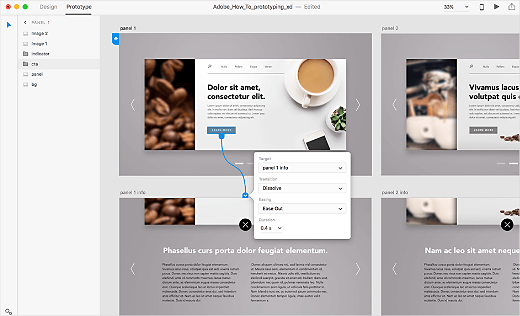
펜 도구로 사용자 정의 벡터 경로를 만들 수 있지만 CSS 내보내기와 플러그인 범위는 직접 검증해야 합니다. 과거 기능 설명을 장기 개발 약속으로 해석하지 마세요.
Axure
Axure는 조건, 트리거와 액션을 사용해 기능적이고 현실적인 UX 프로토타입을 만드는 도구입니다. 코딩 없이 다이어그램, 와이어프레임과 사용자 여정을 만들고 공유 링크로 피드백을 받을 수 있습니다.
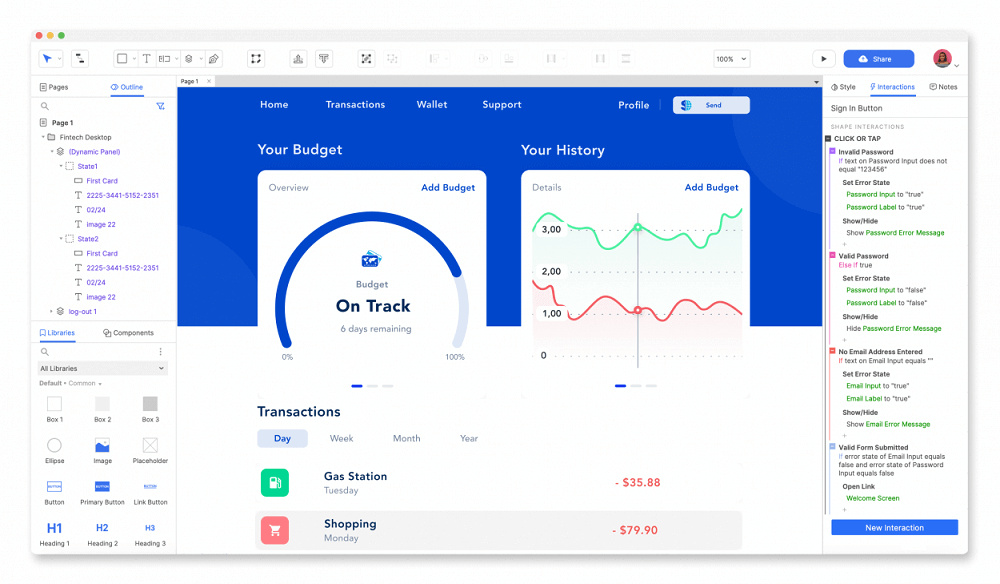
- 강력한 인터랙션과 현실적인 결과물을 지원합니다.
- 다양한 템플릿과 형식을 제공합니다.
- 하나의 파일에서 팀이 디자인을 탐색하고 UX 프로토타입을 만들 수 있습니다.
- 학습 곡선과 인터페이스 친화성을 대표 작업으로 평가하세요.
- 플러그인 범위와 비용이 프로젝트 요구에 맞는지 확인하세요.
4. 추가 팁과 프로토타입 방법
가장 일반적인 다섯 가지 방법은 종이에 아이디어를 스케치하기, 스토리보드로 사용자 여정 설명하기, 종이 프로토타입 만들기, 디지털 로우파이 와이어프레임 만들기, 시각적으로 상세한 디지털 목업 만들기입니다.
프로토타입은 로우파이(아이디어 검증), 미드파이(레이아웃·상호작용·정보 중심), 하이파이(시각 디자인·마이크로 인터랙션·애니메이션 중심)로도 나눌 수 있습니다. 목적에 맞는 충실도를 선택하세요.
자주 묻는 질문
Q1. 다섯 가지 프로토타이핑 방법은 무엇인가요?
스케치, 스토리보드, 종이 프로토타입, 로우파이 와이어프레임과 하이파이 목업입니다.
Q2. 프로토타입 유형은 무엇인가요?
로우파이는 아이디어, 미드파이는 레이아웃과 상호작용, 하이파이는 시각 디자인과 애니메이션을 집중적으로 검증합니다.
Q3. 프로토타입을 빠르게 만들려면 어떻게 하나요?
Pixso에서 짧은 사용자 흐름 하나로 시작하고 필요한 화면을 만든 뒤 인터랙션을 연결하세요. 동료에게 프리뷰에서 작업을 완료하게 하고 파일 복잡도와 경험에 따른 시간을 기록합니다.
결론
프로토타이핑 도구를 고를 때는 인기나 기능 수보다 같은 사용자 흐름, 복구 상태와 리뷰-핸드오프 지점을 비교하세요. 온라인과 데스크톱 후보를 현재 지원 상태, 호환성, 협업, 비용과 실제 팀 파일로 시험한 뒤 선택하면 코드 전에 더 안전하게 제품 결정을 검증할 수 있습니다.